
Как начать текст с новой страницы в ворде
Т.е. печатаю текст. На одной страничке текст до половины. Нужно начать с новой странички. Раньше просто Энтером клацала. А как сделать это грамотно?
Спасибо заранее за ответы.
Лучший ответ вставка — разрыв — новая страница Остальные ответы Вставить — разрыв страницы. Ctrl + Enter Екатерина ФедоренкоУченик (129) 6 лет назад Большое спасибо
как на зфшуууууууаунекерукг
как на паенте перейти на новую страницу
Похожие вопросы Ваш браузер устарел
Мы постоянно добавляем новый функционал в основной интерфейс проекта. К сожалению, старые браузеры не в состоянии качественно работать с современными программными продуктами. Для корректной работы используйте последние версии браузеров Chrome, Mozilla Firefox, Opera, Microsoft Edge или установите браузер Atom.
Как правильно начать набор текста (новый раздел, главу) на новой странице
Правильное оформление окончания листа и перехода на другую страницу позволяет корректно выполнять и оформлять текстовый документ.

Как перенести текст на новую страницу в Word
Под новым текстом следует понимать новые разделы, главы, и иные структурные элементы, которые должны начинаться с нового листа, в учебных работах к таким элементам относятся:
Правильные способы переноса текста на новый лист
Для начала набора текста на новой странице существует 2 правильных способа.
1 способ – разрыв страницы.
Данный способ является наиболее правильным, его следует использовать, в том случае если не требуется применять особых настроек страницы к той части документа, которая должна начинаться с новой страницы, то есть данный способ подойдёт в большинстве случаев.
Под применением особых настроек понимается – изменение полей, нумерации, текста на колонтитулах, рамок, изменения ориентации страницы, размещение текста в несколько колонок и т.д.
Для того чтобы поставить «Разрыв страницы» необходимо:
- Поставить указатель мыши в конце последней строчки с текстом (или иным объектом – рисунком, таблицей и так далее), которая относится к текущему разделу.
- Перейти на вкладку «Вставка».
- На вкладке «Вставка» в разделе «Страницы» нажать на кнопку «Разрыв страницы».

Добавить разрыв страницы в Word
Данная настройка дублируется на вкладке «Макет» в разделе «Параметры страницы», далее нажать на кнопку «Разрывы» и в выпадающем меню выбрать «Страница».
2 способ – разрыв раздела.
Разрыв раздела для начала набора текста на новой странице (переноса текста на новый лист) следует применять в том случае, если в части документа требуется:
- изменить поля;
- нумерацию;
- текст на колонтитулах;
- рамки;
- ориентацию страниц;
- разместить текст в несколько колонок;
- убрать переносы с части текста.
Если требуется просто начать набор текста с нового листа (например, Главу, Введение, Заключение, Список литературы и так далее) лучше использовать Способ 1 – разрыв страницы.
Для того чтобы поставить разрыв раздела необходимо:
- Поставить указатель мыши в том месте, где оканчивается одна часть текста и где следующая должна начинаться с нового листа.
- Перейти на вкладку «Макет».
- В разделе «Параметры страницы» нажать на кнопку «Разрывы».
- В открывшемся меню в части «Разрывы разделов» выбрать «Следующая страница».

Добавить разрыв раздела в Word
3 способ – Абзац с новой страницы.
Данный способ лучше использовать на завершающем этапе редактирования текста, так как в процессе редактирования можно отменить перенос текста на новый лист.
Для того чтобы абзац начинался с новой страницы необходимо:
- Поставить указатель мыши на тот абзац, который должен начинаться на новой странице (выделять его не обязательно).
- Нажать правой кнопкой мыши на абзаце.
- В открывшемся контекстном меню выбрать пункт «Абзац».
- В открывшемся окне перейти на вкладку «Положение на странице».
- В разделе «Разбивка на страницы» отметить пункт «с новой страницы».

Абзац с новой страницы в Word
Настройки абзаца можно открыть на вкладке «Главная» справа от названия раздела «Абзац» есть небольшая кнопка.
Некорректные способы переноса текста на новый лист
К насовсем корректным способам можно отнести способ использования интервалов после или перед абзацем.
Суть данного способа добавить перед или после абзаца отступ, превышающий высоту листа:
- Поставить указатель мыши на абзац, который является заключительным на странице.
- Нажать правую кнопку мыши.
- В открывшемся контекстном меню выбрать пункт «Абзац».
- На вкладке «Отступы и интервалы» указать интервал «После» – 1000 пт.
- Нажать кнопку «ОК».

Добавление интервала (отступа) перед абзацем в Word
Неправильные способы переноса текста на новый лист
Неправильным способом переноса текста на новый лист является использование клавиши «Enter» (на клавиатуре) при нажатии на которую происходит перенос указателя на новую строку, то есть при использовании данной кнопки, лист заполняется пустыми строками до тех пор, пока строка не переходит на новый лист.
Также к неправильным способам можно отнести использование клавиши «Tab» – данный способ схож со способом применения клавиши «Enter» с той лишь разницей, что нажатие клавиши «Tab» не переносит указатель на новую строку, а добавляет отступ к текучей строке, то есть происходит заполнение отступами листа построчно.
Всегда ли при переносе текста использовать «Разрыв страницы»
Нет, бывают случаи, когда проще (и, возможно, правильнее) добавить пустую строку клавишей «Enter», например, в том случае, если указывается «Продолжение таблицы» или в одном приложении несколько рисунков и их требуется разделить на разные листы и так далее.
Использование способа переноса текста зависит от конкретной ситуации, при этом надо понимать, что документ у разных людей может отображаться по-разному и добиться 100% совместимости невозможно.
Как сделать так что бы каждая новая глава начиналась с новой страницы в ворде?
типо что то неразывного пробела что ли? и где это находится?
Лучший ответ
Вставка – Разрыв – Новый раздел – Со следующей страницы.
Остальные ответы
когда знужно начать с новой страници просто там функцию ищи разрыв страницы нажимаеш и все у тебя начинает печать с новой страници где это находится то чно не помню но не долеко там по первым двум фкладкам с верху посчелкай в самом боку должна функция быть вроде в функции где связано с разметкой страници если не ошибаюсь на память плохо помню а так по виду знаю
Вставка или удаление разрыва страницы


Совет. Видео не на вашем языке? Попробуйте выбрать Скрытые субтитры .
Проверьте, как это работает!
С помощью разрывов страниц можно указать, где должна заканчиваться одна страница и начинаться другая.
Вставка разрыва страницы
- Поместите курсор в том месте, где должна начинаться страница.
- На вкладке Вставка нажмите кнопку Разрыв страницы.
Изменение параметров разрыва страницы
- Откройте вкладку Макет.
- В группе Абзац щелкните маленькую стрелку.
- В диалоговом окне Абзац откройте вкладку Положение на странице.
- В разделе «Разбивка на страницы» выберите подходящий вариант. >
- Запрет висячих строк
- Не отрывать от следующего
- Не разрывать абзац
- С новой станицы
Удаление разрыва страницы
- Выберите Главная >Отобразить все знаки . Таким образом можно просмотреть все непечатаемые символы — знаки абзацев, разрывы разделов, разрывы страниц и т. д., что может быть полезно в процессе работы над документом.
- Дважды щелкните разрыв страницы, чтобы он был выделен, и нажмите клавишу DELETE.
Как продолжить текст с новой страницы в ворде
Многие ли из вас работали с колонками в Word? Наверное вы замечали, что во второй колонке текст может появиться лишь после того, как будет переполнена текстом первая колонка.
Однако есть способ разместить текст во второй колонке, даже если в первой колонке текста нет вовсе.
Все, курсор переместиться на начальную позицию для ввода текста во вторую колонку.
Еще записи по вопросам использования Microsoft Word:
- полезных заметок о колонтитулах
- 3 способа очистки списка недавно открытых документов
- Microsoft Office: популярные команды на одной вкладке
- SQL для начинающих: изучите SQL онлайн за 9 часов
- Word 2007: полотно, рисунки, линии
- Word 97. Слияние документов как один из способов упростить свою работу
- Абзац с цветным фоном
- Автозаполняемые колонтитулы
- Автоматизация текстового набора в Word
- Автоматическая запись макроса
- Автоматическая нумерация билетов
- Автоматическое обновление полей при открытии документа
- Автоматическое сохранение всех открытых документов
- Автотекст с последовательной нумерацией
- Автоформат документов
- Белый текст на синем фоне: ностальгия по DOS
- Буквица
- Быстрая смена ориентации страниц документа
- Быстрое выделение идущих рядом слов
- Быстрое изменение стиля форматирования текста
- Быстрое перемещение между открытыми документами Word
- Быстрое создание списков в документе
- Быстрое удаление границ у таблицы
- Быстрый доступ к диалоговому окну Параметры страницы
- Быстрый поиск форматированного текста
Управление разбивкой на страницы
Примечание: Эта статья выполнила свою задачу, и в скором времени ее использование будет прекращено. Чтобы избежать появления ошибок «Страница не найдена», мы удаляем известные нам ссылки. Если вы создали ссылки на эту страницу, удалите их, и вместе мы обеспечим согласованность данных в Интернете.
С помощью параметров разбивки на страницы можно определить, куда будут вставляться автоматические разрыв страницы, или переопределить их.
Важно: Описанные ниже процедуры должны выполняться в режиме разметки. Если используется другой режим, в меню Вид выберите пункт Разметка страницы.
Выполните одно из указанных ниже действий.
Не разрывать абзац
Можно сделать так, чтобы все строки абзаца находились на одной странице или в одной колонке. Благодаря этому абзац не будет разрываться между двумя страницами.
- Выделите строки, которые должны находиться вместе.
- В меню Формат выберите пункт Абзац и откройте вкладку Положение на странице.
- Установите флажок Не разрывать абзац.
Не отрывать от следующего
Можно сделать так, чтобы абзацы, например заголовок и последующий абзац, выводились на одной странице или в одной колонке.
- Выделите абзацы, которые нужно расположить на одной странице.
- В меню Формат выберите пункт Абзац и откройте вкладку Положение на странице.
- Установите флажок Не отрывать от следующего.
Принудительное добавление разрыва страницы перед абзацем
Если нужно, чтобы абзац всегда выводился вверху страницы, добавьте перед ним разрыв страницы.
- Выделите абзац, перед которым нужно вставить разрыв страницы.
- В меню Формат выберите пункт Абзац и откройте вкладку Положение на странице.
- Установите флажок С новой страницы.
Запрет висячих строк
По умолчанию в Word последняя строка абзаца не может выводиться вверху или внизу страницы.
- Выделите абзацы, в которых нужно запретить висячая строка.
- В меню Формат выберите пункт Абзац и откройте вкладку Положение на странице.
- Установите флажок Запрет висячих строк.
Запрет переноса строк таблицы на следующую страницу
- Щелкните таблицу.
- В меню Таблица выберите команду Свойства таблицы, а затем откройте вкладку Строка.
- Снимите флажок Разрешить перенос строк на следующую страницу.
Вставка разрыва строки вручную
При вставке разрыва строки вручную текущая строка обрывается, а текст продолжается на следующей строке. В некоторых стилях абзацев перед каждым абзацем есть отступ. Чтобы избежать появления отступа перед короткими строками текста (например, в адресе или в стихотворении), каждый раз, когда нужно начать новую строку, вставляйте разрыв строки вручную, вместо того чтобы нажимать клавишу RETURN.
- Щелкните место, где нужно разорвать строку.
- Нажмите клавиши SHIFT+RETURN. В Word будет вставлен разрыв строки ().
- Щелкните в том месте, откуда следует начать новую страницу.
- В Word 2011 для Mac на вкладке элементы документа в группе Вставка страницнажмите кнопку разрыви выберите пункт страница. В Word 2016 для Mac в меню Вставка нажмите кнопку разрывстраницы.
- Выделите разрыв страницы, который нужно удалить. Если разрывы страниц не отображаются, на панели инструментов Стандартные нажмите кнопку .
- Нажмите клавишу . Если на клавиатуре нет клавиши , удерживая нажатой клавишу SHIFT, нажмите клавишу со стрелкой вправо , а затем — клавишу DELETE.
См. также
Примечание: Эта страница переведена автоматически, поэтому ее текст может содержать неточности и грамматические ошибки. Для нас важно, чтобы эта статья была вам полезна. Была ли информация полезной? Для удобства также приводим ссылку на оригинал (на английском языке).
Как использовать разрывы в Microsoft Word, чтобы грамотнее форматировать документы

Приходилось ли Вам бороться с форматированием длинного документа, стараясь придать каждому его разделу необходимый вид? Давайте изучим инструмент Breaks (Разрывы), при помощи которого Вы сможете привести Ваши документы Word в полный порядок.
Word располагает таким огромным количеством инструментов, что очень легко не заметить какой-нибудь из них, и он, кстати, может оказаться именно тем, что Вы ищите. Большинство из нас уже использовали в работе обычный разрыв страницы, но Word предлагает ещё несколько типов разрывов, цель которых помочь нам в форматировании документов.
Где же прячутся все разрывы?
Если Вы работаете в Office 2007 или 2010, то можете вставить разрыв страницы на вкладке Insert (Вставка). Набор разрывов всех типов перечислен на вкладке Page Layout (Разметка страницы). Нажмите кнопку Breaks (Разрывы), и Вы увидите 7 вариантов разрывов страниц и разделов, которые можно использовать в Word.
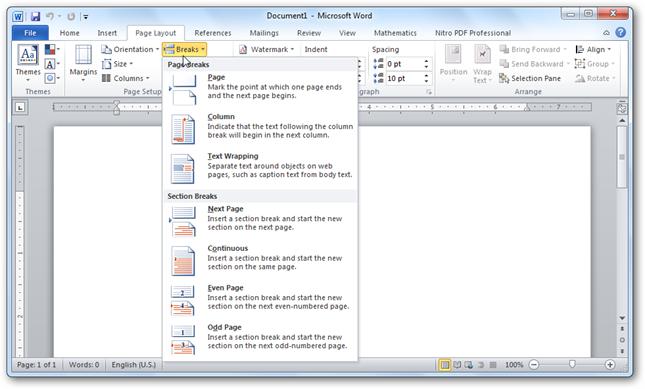
Теперь Вы готовы добавить разрывы в документ. Вот что может каждый из них:
Страница
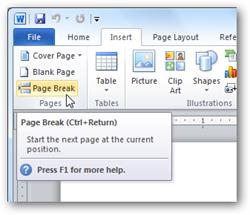
Разрыв Page (Страница) уже использовали многие из нас. Вы можете добавить его на вкладке Insert (Вставка) или на вкладке Page Layout (Разметка страницы). Вероятно, Вы уже знаете, что такой тип разрыва просто начинает новую страницу. Для новой страницы сохраняется такое же форматирование, как и на странице перед разрывом. Используйте его, если хотите продолжить набирать текст с новой страницы, сохранив при этом всё форматирование.
Колонка
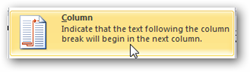
Бывало ли так, что, создав документ из нескольких колонок, Вы хотите, чтобы последняя строка текста в текущей колонке перенеслась и продолжилась в следующей? Можно просто нажать несколько раз клавишу Enter, но такое форматирование собьётся, если Вы позднее надумаете добавить текст. Более удачным решением будет вставить разрыв Column (Колонка). Он переведёт Вас на следующую колонку, оставив весь предыдущий текст в первой колонке. Если Вы позднее решите добавить текст в первую колонку, то он будет заполнять её донизу, пока она не заполнится.
Обтекание текстом
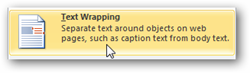
Хотите сделать подпись к картинке вокруг самой картинки? Выберите текст рядом с картинкой и нажмите Text Wrapping (Обтекание текстом). Это позволит сохранить текст отдельным блоком со своим индивидуальным форматированием, а весь остальной текст будет обтекать созданный блок.
Следующая, текущая, четная или нечетная страницы
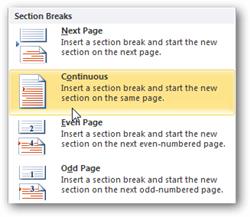
Самым важным разрывом, по нашему мнению, является Next Page (Следующая страница). В отличие от стандартного разрыва Page (Страница), этот инструмент переводит Вас на следующую страницу и создаёт раздел с совершенно самостоятельным форматированием. Разрывы Even Page (Чётная страница) и Odd Page (Нечётная страница) позволяют вставить разрыв раздела и перейти к следующей чётной или нечётной странице соответственно, таким образом Вы сможете форматировать документы, учитывая левые и правые страницы книги. Continuous (Текущая страница) вставляет разрыв раздела, только без перехода к другой странице.
Использование разрывов раздела в колонтитулах
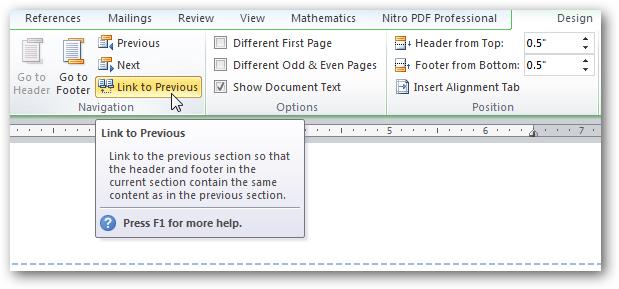
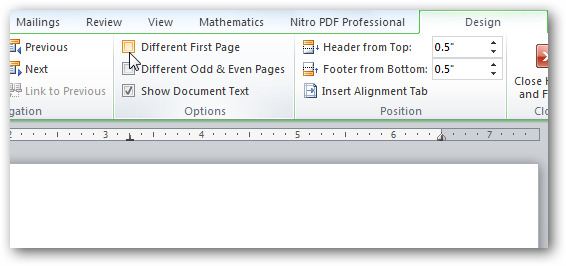
Кроме этого, Вы можете создать особый колонтитул для первой страницы или разные колонтитулы для чётных и нечётных страниц. Для этого отметьте галочкой соответствующую строку в разделе Options (Параметры) на вкладке Footer and Header/Design (Работа с колонтитулами/Конструктор).
Теперь Вы сможете воспользоваться преимуществами всех типов разрывов в документе, чтобы сделать форматирование в точности таким, как Вам нужно. Microsoft часто упоминает, что 90% пользователей используют не более 10% возможностей Office. Надеемся, что теперь Вы сможете использовать немного большую долю инструментов Office, и задачи форматирования документов станут для Вас проще.
Советы чайника
Простые советы, представляющие собой пошаговые инструкции по оптимизации и работе в операционных системах Win7, Vista, Win XP. Описание и работа популярных программ. Безопасность ПК. Советы не переполнены терминологией и доступны для повторения даже начинающему пользователю.
Приветствие
Страницы
суббота, 17 августа 2013 г
Текст с новой страницы Word
Иногда при работе с документом в Microsoft Word требуется перенести часть текста на новую страницу, либо просто начать новую страницу. Многие проделывают данную операцию с помощью клавиши Enter, нажимая ее до тех пор, пока не появится разрыв означающий начало новой страницы. Такой метод нельзя назвать совершенно правильным и удобным, тем более что он чреват некоторыми малоприятными последствиями — при редактировании верхней части текста, возможно, затем придется редактировать и нижнюю область с правильной расстановкой частей текста.
Правильным способом начала страницы считается применения разрыва страницы на вкладке «Вставка» щелкнув по пункту «Разрыв страницы».
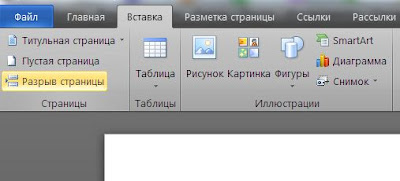
После чего в документе Word появится новая страница и их можно создать необходимое количество. Когда же требуется перенести участок текста в новую страницу необходимо сначала установить курсор в то место, которое требуется перенести. Затем воспользоваться пунктом «Разрыв страницы». После этого перемещенный кусок текста всегда будет начинаться с начала страницы независимо от того какие сдвиги текста производились на предыдущей странице.
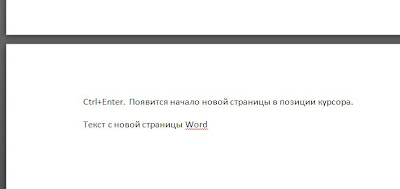
Еще проще и быстрее добиться желаемого результата позволяет сочетание клавиш. Установив курсор в нужное место, нажмите Ctrl+Enter. Появится начало новой страницы в позиции курсора. —————————————————————————————



