
Разрыв страницы в Word — функция, с помощью которой можно отформатировать и оформить текст в редакторе от Microsoft Office. Это можно сделать вручную или автоматически — пользователю доступны разные способы. Функция имеет много параметров настройки для удобной работы с данными.
Многостраничные документы требуют правильного оформления
Переход на новый лист в Ворд — невидимый на печати знак (технический, как пробел, знак табуляции или конца абзаца). После того как он вставлен в документ, весь последующий текст будет печататься на новом листе. Возможность нужна для работы с файлами, каждый раздел которых подразумевает начало с нового листа.
Многократное использование Enter — не единственный и не самый практичный вариант использования функции. К примеру, он не позволит зафиксировать данные и при изменении предыдущих частей форматирование пропадёт. Вы можете сделать разрыв листа как вручную, так и автоматически, а также применять различные настройки.
Как сделать разрыв страницы
Есть несколько вариантов переноса данных — ручной и несколько с использованием функций Ворд. Каждый из них лучше подходит для своей цели, имеет преимущества и особенности. Тем не менее, все варианты довольно простые.
Разрыв страницы с помощью клавиши Enter (вручную)
Самый простой и очевидный способ, к которому прибегает большинство юзеров Ворд. Нужно установить курсор в месте, с которого нужно сделать отступ, после чего нажимать клавишу Enter до тех пор, пока строка ввода текста не переместится на новый лист. Он имеет серьёзный недостаток — если изменить часть файла до переноса, отформатированный абзац «поднимется» или «опустится» в документе. Кроме того, разметка не сохранится при изменении масштаба документа. Использование Enter подходит только для того, чтобы задать промежуток между абзацами в виде 1 пустой строки.
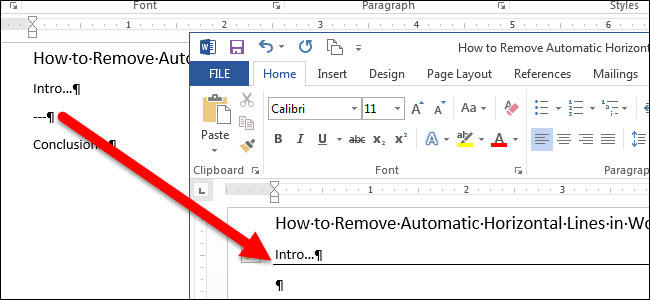
Разрыв листа с помощью комбинации клавиш Ctrl + Enter
Более быстрый и намного более функциональный вариант создания отступа. Установите курсор мыши перед частью данных, которую нужно перенести, затем нажмите Ctrl и Enter одновременно. В отличие от прошлого способа, при использовании этого форматирование не исчезнет при изменении масштаба или редактировании предшествующей части текста. Способ отлично подходит, если нужно сделать один или несколько переходов во всём документе либо отредактировать уже набранный.
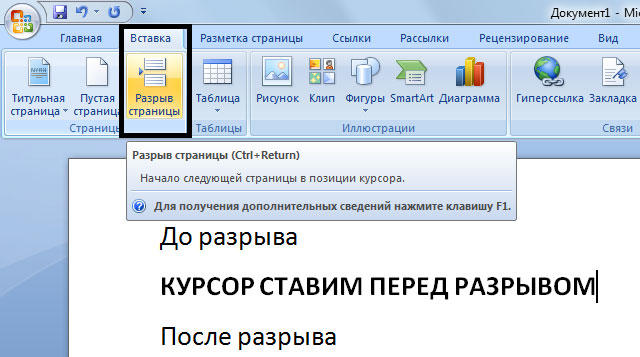
Разрыв листа через функцию во вкладке «Вставка»
Этот способ полностью повторяет функционал предыдущего. Алгоритм:
- Установите курсор мыши в нужной части содержания (будет смещена часть справа);
- Откройте вкладку «Вставка»;
- В выпадающем меню «Страницы» (по умолчанию крайняя ячейка слева) выберите «Разрыв страницы».
Переход на новый лист через функцию «Разрывы»
Сделать перенос данных также можно через вкладку «Макет» («Разметка страницы»). В выпадающем меню «Разрывы» есть несколько функций — вариант имеет больше возможностей, чем остальные. Для этого нужно:
- Установите курсор мыши в нужной части текста;
- Перейдите во вкладку «Макет» (или «Разметка страницы»), в область «Параметры страницы»;
- В выпадающем меню «Разрывы» выберите пункт, который вам нужен.
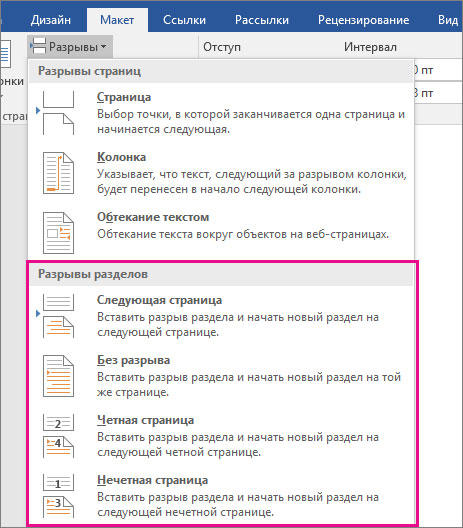
Всего в этом меню 3 функции:
- «Страница» — все объекты, которые находятся правее курсора в файле, переместятся на новую, сохраняя форматирование.
- «Колонка» — функция, которая нужна, если вы используете соответствующее расположение текста. Она переносит данные после курсора в начало новой колонки.
- «Обтекание текстом» — опция для веб-файлов. При её использовании содержание документа обтекает изображение, таблицу или другой объект, что позволяет сэкономить место и сделать более красивое форматирование.
Переход на новый лист через контекстное меню
Перенос можно сделать, не пользуясь вкладками главного меню. Для этого нужно:
- Выделить абзац, для которого хотите сделать настройку;
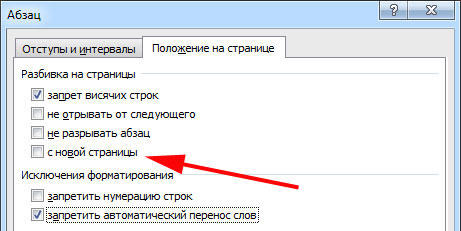
- Нажмите по выбранному фрагменту правой клавишей мыши, перейдите по ссылке «Абзац» в меню «Положение на странице»;
- Отметьте пункт «С новой страницы» в области «Разбивка страницы».
Что нужно учитывать при использовании жёсткого разделителя
Переход, созданный пользователем, работает точно так же, как и обычная, которая происходит при заполнении листа данными. Единственное отличие — вы сами решаете, какой абзац следует перенести. Для того чтобы это сделать, кликните левой кнопкой мыши перед фрагментом, который нужно перенести.
Разделение данных с помощью Ctrl + Enter ничем не отличается от другого (за исключением функции «Разрывы» — она предоставляет больше возможностей). Эта комбинация рекомендована из-за скорости и удобства. Как при нажатии Ctrl + Enter, так и при разделении листов другим способом, в текст добавляется технический символ, который и создаёт переход.
Если вы использовали жёсткий разделитель в файле Ворд, внимательно проверьте документ перед печатью. Сделать это можно в режиме предварительного просмотра. Бывает, что при разделении содержимого на листы структура файла изменяется и функцией пользоваться не нужно.
Не применяйте жёсткое разделение текста для того, чтобы упорядочить нумерацию в файле. Ворд предлагает достаточно возможностей для того, чтобы решить эту задачу — не нужно использовать форматирование.
Управление автоматическим разбиением в Word
Автоматические функции по разрыву листов нужны для того, чтобы вы могли передать эту работу программе. Ворд предлагает большое количество настроек — чтобы функционал работал исправно, ими надо уметь управлять. Кроме того, правильно выставленные в конкретном случае параметры защищают документ от потери форматирования при изменениях текста.
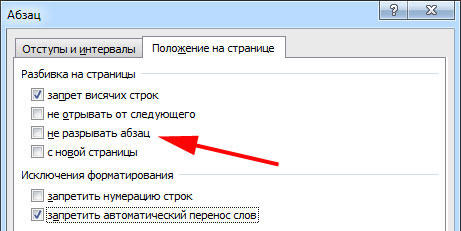
Как предотвратить разрывание одного абзаца на 2 листа
Иногда бывает нужно, чтобы один из абзацев содержимого не разбивался на две части при разделении страницы. Например, если вы хотите сохранить его целостность для более аккуратного вида либо чтобы было проще читать. Для этого нужно:
- Выделить абзац, который вы хотите защитить от переноса;
- Нажать по нему правой клавишей мыши, чтобы вызвать контекстное меню;
- Выбрать пункт «Абзац»;
- В новом диалоговом окне перейдите во вкладку «Положение на странице»;
- В области «Разбивка на страницы» активируйте функцию «Не разрывать абзац»;
- Сохраните настройки, нажав «ОК».
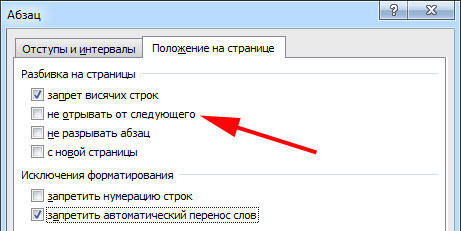
Как предотвратить разделение двух или нескольких абзацев текста (перенос одного из них на новый лист отдельно)
Иногда нужно не только защитить абзац от переноса, но и от разрыва с другим. Это делается для того, чтобы части текста, связанные по смыслу, находились рядом. Для этого:
- Выделите два или несколько абзацев, которые хотите защитить от разделения и разместить на одном листе;
- Открыть меню «Абзац» и вкладку «Положение на странице», как и в описании прошлой функции;
- Активируйте пункт «Не отрывать от следующего».
Как добавить разделение перед абзацем
Благодаря этой функции фрагмент данных всегда будет занимать верхнее положение на новом листе:
- Выделите требуемый абзац;
- Вызовите контекстное меню, сделав правый клик мыши;
- Перейдите по ссылке «Абзац»;
- Во вкладке «Положение на странице», в области «Разбивка» установите параметр «С новой страницы»;
- Нажмите «ОК».
Запрет на оставление одной строки абзаца на листе
В профессиональной среде одну строку, которая оторвана от абзаца и находится на другом листе, называют «висячей». Лист не должен начинаться или заканчиваться таким образом. При строгих требованиях допускается только наличие двух и более строк. Чтобы автоматизировать этот принцип, нужно:
- Выделить абзацы, которые не должны содержать висячих строк;
- Откройте контекстное меню правым кликом, затем «Абзац» и вкладку «Разметка страницы»;
- Активируйте параметр «Запрет висячих строк»;
- Кликните «ОК», чтобы сохранить изменения.
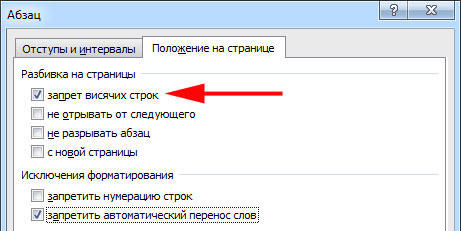
Обычно этот параметр активирован в Ворд по умолчанию, но иногда его наоборот, нужно отключить — это делается кликом по тому же флажку.
Запрет переноса строк таблицы при переходе на новую страницу
Для того чтобы таблица выглядела более аккуратной и была удобной в прочтении, рекомендуется, чтобы все её строки находились на одном листе в Ворд или при печати. Чтобы сделать это, нужно:
- Выделите таблицу, чтобы стало доступно специальное контекстное меню;
- Кликните по выбранной области правой кнопкой мыши, выберите «Работа с таблицами»;
- Перейдите в «Макет» — «Таблица» — «Свойства»;
- В открывшемся окне кликните на «Строка»;
- Снимите отметку с пункта «Разрешить перенос строк на следующую страницу»;
- Сохраните изменения.
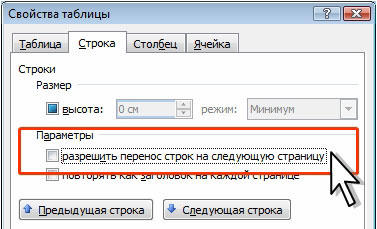
Обычно эта функция выключена в Ворд по умолчанию.
Удаление разделения листа
Если вы применили разделение по ошибке либо во время проверки документа поняли, что оно не нужно, его можно удалить. При этом переход, который происходит в Ворд автоматически при достижении текстом конца листа, удалить или изменить нельзя — это обязательная особенность программы. Можно убрать только переносы, добавленные пользователями.
Удаление разрыва вручную
Этот способ противоположен созданию переноса с помощью нажатия Enter. Он — самый простой, но не такой удобный и быстрый, как остальные:
- Установите курсор в конец последней строки абзаца;
- Нажмите Delete;
- Если перенос не исчез, продолжайте нажимать клавишу — возможно, фрагмент текста отделён большим количеством переноса строк;
Для того чтобы понять, что переход удалён, обратите внимание на курсор на конце строки. Если абзац последний, а он занимает конечное положение, значит, все пустые строки исчезли.
Удаление разрыва через «Отобразить»
Разделение листов в Ворд представляет собой технический символ — вроде знака табуляции. Его не видно в обычном режиме просмотра файла. Для того чтобы удалить символ, нужно использовать расширенные возможности:
- Откройте «Главная», нажмите «Отобразить все знаки» (кнопка в виде специального символа, которая находится слева от меню выбора стиля текста) — это сделает видимыми все разрывы;
- Для удаления перехода выделите символ, после чего удалите его на кнопку Delete.
При удалении разрыва листа текст, который следовал за символом, форматируется так же, как и ему предшествующий. Способ наиболее актуален, если нужно убрать несколько знаков — для большого количества это слишком долго и неудобно.
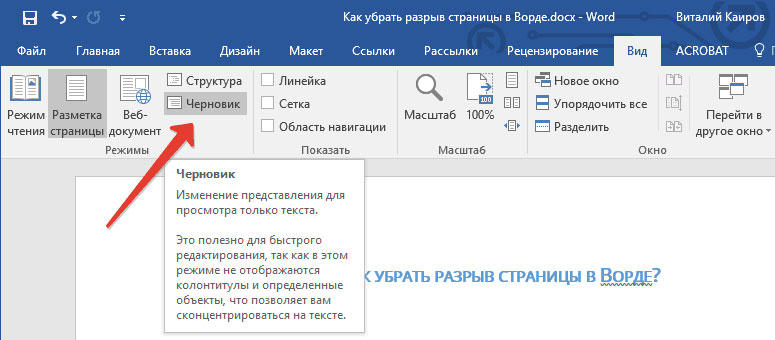
Удаление разрыва через «Черновик»
Этот способ также отлично подходит для ручного удаления нескольких переходов в документе:
- Кликните на вкладку «Вид»;
- Выберите тип отображения документа «Черновик»;
- Установите курсор около разделения (перед строкой текста, которая находится уже на новом листе);
- Нажмите клавишу Delete.
Удаление разрыва с помощью поиска по документу
Этот способ отлично подходит в том случае, когда нужно удалить большое количество переходов либо все сразу:
- Откройте «Главная», нажмите «Отобразить все знаки» (кнопка в виде специального символа, которая находится слева от меню выбора стиля текста) — это сделает видимыми все разделители;
- Скопируйте один из значков разрыва в буфер обмена (Ctrl + «C»);
- Нажмите сочетание клавиш Ctrl + «F» — это активирует поиск по тексту;
- Вставьте в строку специальный символ разрыва строки, если вам нужно удалить несколько переходов;
- Выделите знак и нажимайте Delete, после чего можно пользоваться стрелками перехода вверх и вниз;
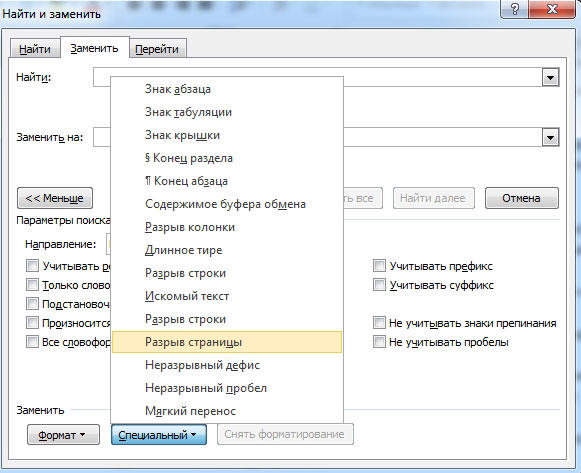
- Если вам нужно удалить все разделители разом, используйте команду «Заменить» — Ctrl + «H»;
- Вместо использования поля «Найти» воспользуйтесь параметром внизу окошка — «Больше» — «Заменить» — «Специальный» — «Разрыв страницы»;
- В качестве «Заменить на» укажите пробел;
- Кликайте «Заменить» столько раз, сколько нужно либо «Заменить все», чтобы сделать это во всём документе.
Итог
Разрыв в Ворд — функция, которая позволяет отформатировать текст в соответствии с требованиями для печати либо просто сделать его более удобным для чтения. В программе несколько способов сделать перенос, а также настроить его. Ненужные разделения можно удалить — также с помощью нескольких вариантов. Тем не менее, рекомендуется следить за элементами сразу, так как справиться сразу со всеми переносами может быть сложно.
Почему в Word при нажатии на Enter появляется новая страница
Одна из причин появления новой страницы после нажатия Enter в Microsoft Word может быть связана с форматированием документа. Некоторые стили или шаблоны могут автоматически переносить текст на новую страницу для создания определенного внешнего вида.
Кроме того, возможно, что в документе установлены различные параметры разрывов страниц, которые приводят к переходу на новую страницу при нажатии Enter. Это может быть настроено для разделения различных частей документа, чтобы улучшить его структуру.
Таким образом, причины появления новой страницы в Word при нажатии Enter могут быть связаны как с форматированием документа, так и с установленными параметрами разрывов страниц.
Функция разрыва страницы в Word
Функция разрыва страницы в Word позволяет создавать различные виды разрывов страницы для удобного форматирования документа. Вот как использовать эту функцию:
- Откройте документ в Word, в котором вы хотите вставить разрыв страницы.
- Установите курсор в том месте, где вы хотите вставить разрыв.
- Перейдите на вкладку Разметка страницы в верхнем меню.
- Выберите опцию Разрывы в разделе Разрывы страницы.
- Выберите тип разрыва страницы, который вам нужен: >
- Разрыв страницы: это разрыв, который начинает новую страницу.
- Разрыв раздела: это разрыв, который начинает новый раздел с новой страницы.
- Разрыв нечетной страницы: это разрыв, который начинает новую страницу на нечетной странице.
- Разрыв четной страницы: это разрыв, который начинает новую страницу на четной странице.
- После выбора нужного типа разрыва страницы, он будет вставлен в ваш документ.
- Вы можете продолжить вводить текст после разрыва страницы, и он будет отображаться на новой странице.
Используйте функцию разрыва страницы в Word для удобного форматирования и организации ваших документов!
Почему в Word при нажатии на Enter появляется новая страница
Форматирование страницы в программе Word может быть настроено таким образом, что после нажатия клавиши Enter появляется новая страница. Это происходит из-за заданного стиля или разрыва страницы, который автоматически добавляется при вводе текста.
Такая возможность форматирования удобна, когда требуется создать отдельные разделы или главы с новой страницы. Это помогает легко оформить документ, сделать его более читаемым и структурированным.
Если вы не хотите, чтобы при нажатии на Enter автоматически создавалась новая страница, вы можете изменить настройки форматирования в документе. Для этого нужно выбрать раздел Оформление или Разметка страницы и отключить опцию Автоматический переход на новую страницу. Таким образом, при нажатии на Enter будет добавляться просто новая строка, без разрыва страницы.
Имейте в виду, что форматирование страницы в Word может быть настроено различными способами, включая задание размера страницы, ориентации, колонтитулов и других параметров. Поэтому рекомендуется внимательно изучить функционал программы и настроить его под свои потребности.
В итоге, форматирование страницы в Word при нажатии на Enter для создания новой страницы может быть удобным инструментом для структурирования документа. Однако, при необходимости, можно легко изменить настройки и отключить данный автоматический переход.
Настройки раздела в Word
| Шаг | Инструкция |
|---|---|
| 1 | Откройте документ в Word, где возникает проблема с появлением новой страницы при нажатии Enter. |
| 2 | Перейдите на вкладку Разметка в верхнем меню. |
| 3 | Нажмите на кнопку Раздел в разделе Разметка страницы. |
| 4 | Выберите Следующая страница в разделе Разрывы для создания раздела с новой страницей. |
| 5 | Нажмите ОК для применения изменений. |
Почему при нажатии на Enter появляется новая страница в Word?
Возможно, вас интересует вопрос, почему при нажатии на клавишу Enter в программе Microsoft Word появляется новая страница. Это происходит из-за особенностей оформления документа и разделения его на части.
Microsoft Word автоматически разделяет документ на различные части, такие как страницы, разделы, колонки и т. д. При нажатии на клавишу Enter вы создаете разрыв страницы, который указывает Word, что текст после этого разрыва должен быть отображен на новой странице.
Таким образом, если вы нажимаете Enter в середине абзаца, Word переносит оставшийся текст на следующую страницу, чтобы документ выглядел более четко и организованно.
Используя разрывы страниц, вы можете управлять структурой документа, добавлять заголовки, нумерацию страниц, а также создавать различные разделы с разными настройками форматирования.
Таким образом, разделение документа на части при помощи клавиши Enter в Word является важным инструментом для оформления текста, делая его более удобным для чтения и понимания.
Почему в Word при нажатии на Enter появляется новая страница
- Автоматическое создание новой страницы при достижении конца текущей страницы.
- Применение различных стилей и форматирования, которые могут включать разрывы страниц.
- Настройки страницы, такие как ориентация, размер и поля, которые могут влиять на размещение текста.
Чтобы избежать автоматического перехода на новую страницу при нажатии Enter, можно отредактировать настройки форматирования страницы, стили или использовать разделители страниц вручную.
Оформление документа в соответствии с требованиями
При создании документов в программе Microsoft Word важно учитывать требования к их оформлению. Вот несколько советов, как правильно оформить документ:
1. Заголовки и подзаголовки: Используйте разные уровни заголовков для разделения текста на логические блоки. Это поможет читателю легче ориентироваться в документе.
2. Абзацы: Разделяйте текст на абзацы для удобства чтения. Не делайте слишком длинные абзацы, чтобы избежать утомления читателя.
3. Выравнивание текста: Выравнивайте текст по левому краю для обычного текста. Для заголовков можно использовать выравнивание по центру или по правому краю.
4. Интервалы: Используйте правильные интервалы между абзацами и заголовками. Обычно рекомендуется использовать один и полуторный интервал.
5. Нумерация и маркировка: Если необходимо, используйте нумерацию и маркировку для перечисления пунктов или списка. Это делает текст более структурированным.
Соблюдение этих простых правил поможет сделать ваш документ более читаемым и профессиональным.
Почему в Word при нажатии на Enter появляется новая страница
В Microsoft Word при нажатии на клавишу Enter текст может перейти на новую страницу по нескольким причинам:
- Настройки разрыва страницы: В документе могут быть заданы автоматические разрывы страницы, которые приводят к переносу текста на новую страницу при нажатии Enter, если текущая страница заполнена.
- Размер страницы и поля: Если размер страницы или поля заданы таким образом, что на текущую страницу не помещается весь текст, то при нажатии Enter текст перейдет на новую страницу.
- Форматирование абзаца: Некоторые стили абзаца могут содержать настройки, которые указывают на перенос на новую страницу при нажатии Enter.
- Расположение объектов: Если в документе присутствуют объекты (например, изображения), которые занимают много места и не умещаются на текущей странице, текст может перейти на новую страницу.
Чтобы избежать автоматического перехода на новую страницу при нажатии Enter, можно проверить и отредактировать настройки разрыва страницы, размер страницы и поля, а также форматирование абзацев в документе.
Полезные советы по работе с разметкой страниц
При работе с разметкой страниц в Word полезно помнить о следующих советах:
- Используйте разделители страниц: чтобы явно указать место окончания одной страницы и начало другой, можно использовать разделители страниц. Это поможет лучше контролировать макет документа и избежать нежелательных переносов.
- Настройте параметры разметки страницы: перед началом работы над документом проверьте и настройте параметры разметки страницы. Это позволит установить правильные отступы, поля и ориентацию страницы, что сделает документ более читабельным и профессиональным.
- Используйте разметку таблиц: при оформлении сложных документов, где требуется размещение текста и элементов на странице в определенном порядке, полезно использовать таблицы. Это упростит выравнивание и распределение содержимого по странице.
- Проверяйте предпросмотр страниц: перед печатью документа всегда рекомендуется проверить его в режиме предпросмотра страниц. Это позволит увидеть, как будет выглядеть документ на печати, а также обнаружить возможные ошибки в разметке.
Итог
Работа с разметкой страниц в Word может быть более эффективной и удобной при соблюдении простых правил и рекомендаций. Соблюдение правильной разметки не только улучшит внешний вид документа, но и облегчит его восприятие и печать. Следуя полезным советам по работе с разметкой страниц, вы сможете создавать профессиональные и аккуратные документы в Microsoft Word.
Word при нажатии enter новый лист

CinnamonBake @CinnamonBake
December 2021 1 29 Report
Что делать если в ворд при нажатии ентер он переходит на следующую страницу, а не абзац. Как сделать так чтобы он переходил на абзац а не на новую страницу? Помогите пожалуйста
Answers & Comments

просто зайди в ворд через телефон там будет стрелочка снизу справа и это означает новая строка
3 votes Thanks 1
More Questions From This User See All
CinnamonBake August 2022 | 0 Ответы
rebyata pomogite pozhalujsta dayu 100 ballov kto umeet rabotat horosho perom
CinnamonBake July 2022 | 0 Ответы
kak vyazkost i lipkost kraski vliyaet na process zakrepleniya kraski na ottiske
CinnamonBake September 2021 | 0 Ответы
1 kakie izmeneniya s 1989 g nachali proishodit v otnosheniyah mezhdu sssr i strana
CinnamonBake September 2021 | 0 Ответы



