
При редактировании и форматировании документов Word часто приходится вставлять одну или несколько пустых страниц в различные части текста, а бывают ситуации, когда нужен документ Word, состоящий только из пустых страниц, например, для того, чтобы распечатать пронумерованные страницы и уже на этих страницах распечатать данные из других приложений. Добавить страницы в документ можно различными способами, о них и пойдет речь ниже.
Вставка одной пустой страницы в документ Word
Для того, чтобы вставить новую страницу, необходимо установить курсор в место вставки, после чего зайти
Word 2003: в меню "Вставка"/"Разрыв. ", в диалоговом окне "Разрыв" выбрать опцию "Новую страницу" и нажать "ОК";
Word 2007: во вкладку "Вставка" на ленте, выбрать группу кнопок "Страницы" и кликнуть по кнопке "Пустая страница";
Word 2010: во вкладку "Вставка" на ленте, выбрать группу кнопок "Страницы" и кликнуть по кнопке "Пустая страница".
Универсальный способ вставки страниц — нажатие сочетания горячих клавиш "Ctrl+Enter".
Как вставить несколько пустых страниц в документ Word?
Стандартными средствами Word
Чтобы вставить несколько страниц в документ, можно многократно проделать операцию, описанную в предыдущем пункте.
При помощи макроса
Если все же не хочется стучать по клавишам клавиатуры или вставляемых страниц настолько много, что для их вставки может понадобиться много времени, то можно воспользоваться макросом, который автоматически вставляет страницы в конец документа. Необходимо только задать ему количество страниц.
При помощи надстройки
Если словосочетание "программный код" пугает, но вставку страниц хочется все же автоматизировать, то для быстрой вставки пустых страниц можно использовать надстройку, а количество вставляемых страниц и место для вставки указывать в диалоговом окне.

Установка надстройки и последующая работа с ней предельно проста и будет по силам всем желающим. Нажатием всего лишь одной кнопки, выведенной на панель инструментов программы Word, вызывается диалоговое окно надстройки, позволяющее задать нужные параметры для последующей вставки пустых страниц.
Пользователем задается количество страниц для вставки в активный документ. Пустые страницы можно вставить как перед, так и после документа.
После скачивания файла нужно установить надстройку, следуя пошаговой инструкции по установке для различных версий Word . После завершения установки надстройки в Word появится вкладка с названием «Надстройки» на ленте, где будет расположена кнопка вызова диалогового окна.

Другие материалы по теме:
- Создание и написание макросов. Как установить макрос на свой компьютер?
- Как вставить страницы в документ? Программная вставка новых страниц макросом VBA
- Как сохранить программный код макроса? Что такое модули?
- Как вставить/добавить новые/пустые строки в Excel?
- Как вставить в книгу Excel новые листы? Как сделать копии листа в Excel? Как добавить новые листы с заданными именами?
Как добавить страницу в Ворде
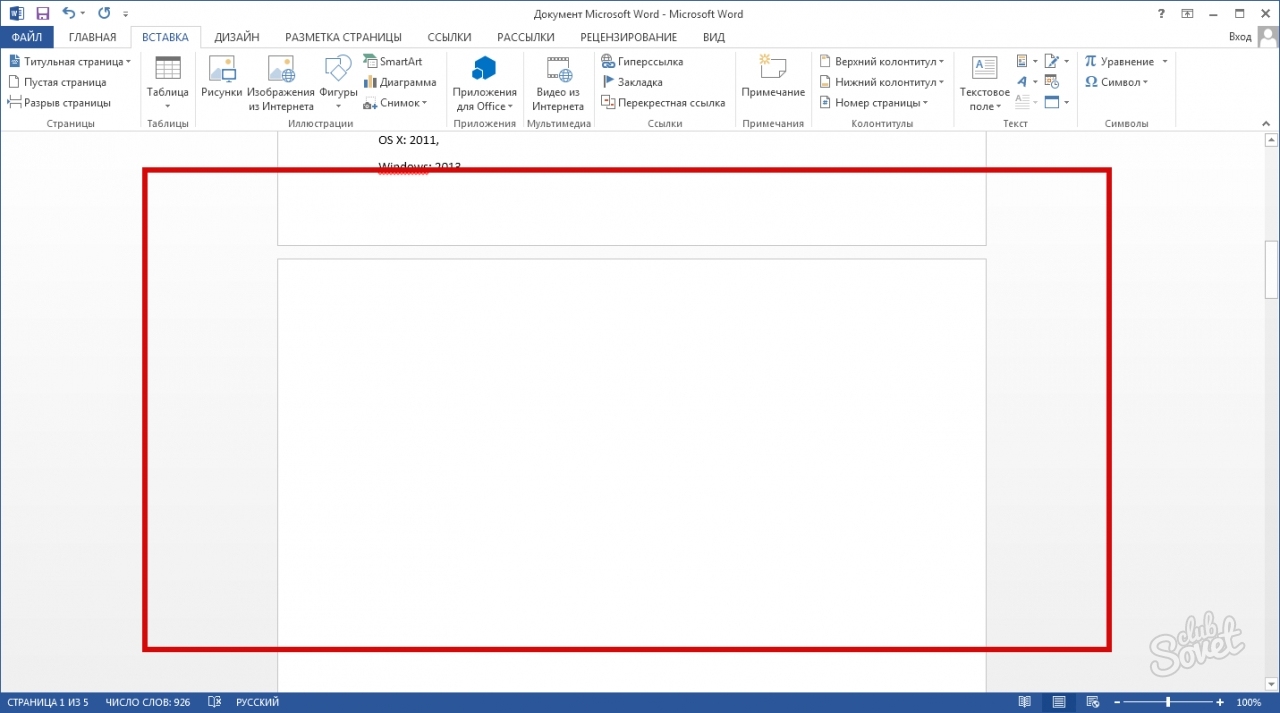
Бывают ситуации, когда при написании текста на несколько страниц, просто необходимо в середину текста добавить одну или несколько страниц. Кто-то без проблем это делает, а некоторые начинают писать заново, не зная, что добавить страницу между написанных страниц вполне реально.
Добавить новую страницу в текстовом документе Word” можно двумя способами, с помощью функций “Разрыв страницы” или “Пустая страница”
Как добавить страницу в Ворде с помощью функции “Пустая страница”
- Откройте страницу с уже набранным текстом в программе “ Ворд “. Зафиксируйте курсор на том месте, после которого вы хотели добавить новую страницу, затем нажмите на значок “Пустая страница”.
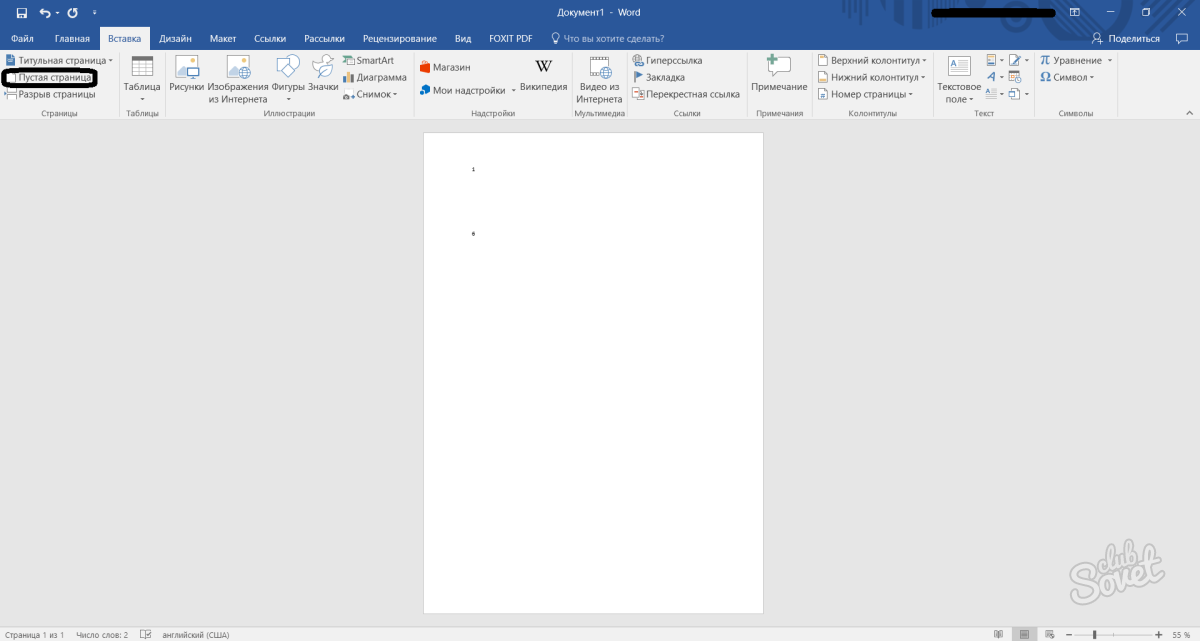
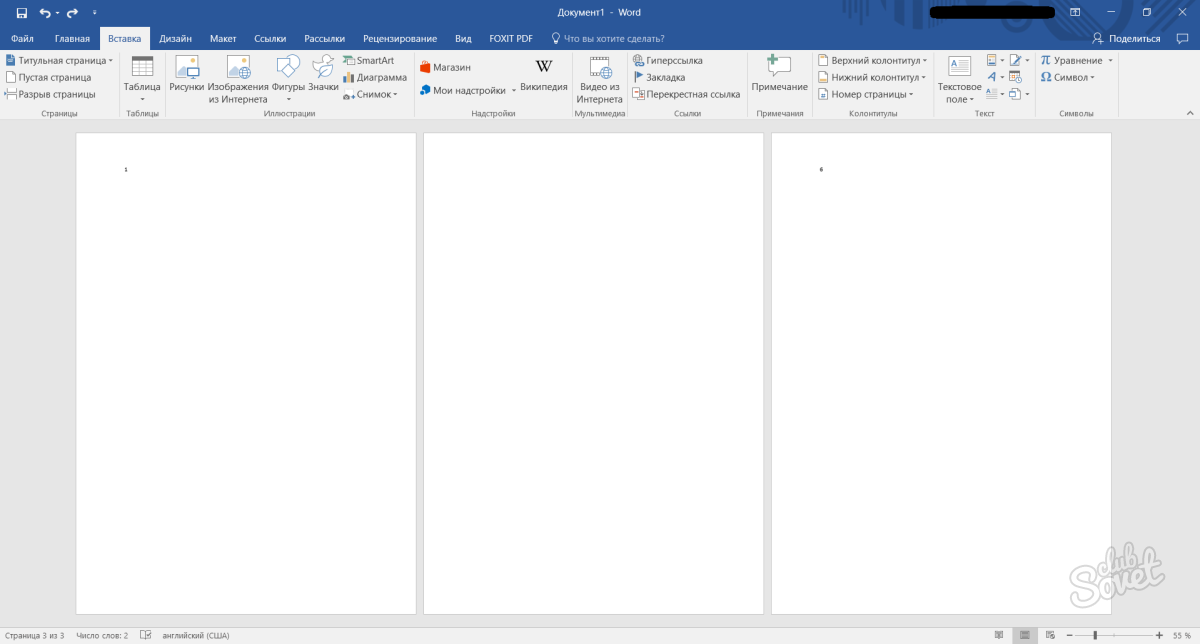
- Наверняка, вы уже заметили, что новая страница появилась там, где был расположен курсор.
Как добавить страницу в Ворде с помощью функции “Разрыв страницы”
- Схема действий аналогичная, откройте текстовый документ, после чего нажмите на значок “Разрыв страницы”, находящийся в правом верхнем углу программы Ворд .
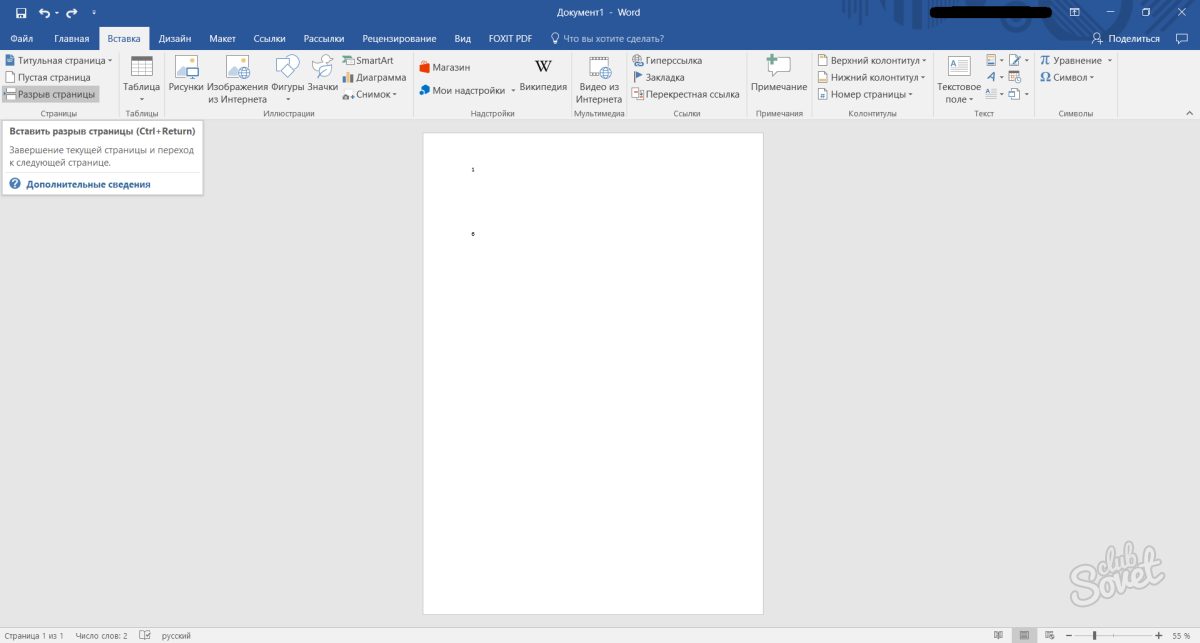
- Вы заметите, что необходимый вам текст переносится на следующую страницу. Таким же образом можно создать пустую новую страницу документа.
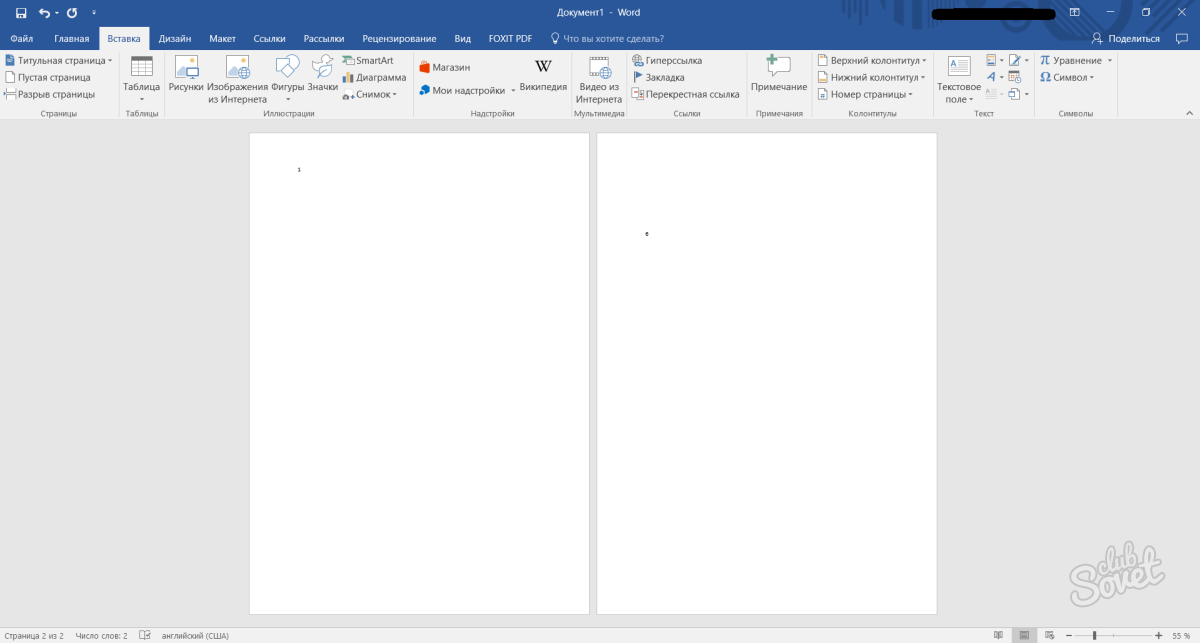
Разница двух вышеописанных функций в том, что услуга “Пустая страница” создает новую пустую страницу там, где указал курсор. Тем временем, как функция “Разрыв страницы” просто переносит нужный текст на следующую страницу.
Поделиться советом: “Как добавить страницу в Ворде”
“Как добавить страницу в Ворде”
Facebook
Twitter
Вконтакте
Google+
Похожие:
 0
0  802
802
0 696
0 855
0 838
0 676
0 748
0 823
Актуальные советы
0 844

0 755

0 3050
0 2325

0 892
Новое и популярное
- "img", "alt" => "Фото ".str_first_down1($post->post_title)));—> Как отстирать белые кроссовки
0 867
"img", "alt" => "Фото ".str_first_down1($post->post_title)));—> Как читать табулатуры для гитары
0 852
"img", "alt" => "Фото ".str_first_down1($post->post_title)));—> Как делать сноски в ворде
0 769
"img", "alt" => "Фото ".str_first_down1($post->post_title)));—> Как убрать колонтитулы в Ворде
0 720
"img", "alt" => "Фото ".str_first_down1($post->post_title)));—> Как убрать разрыв разделов в Ворде
0 893
0 844
"img", "alt" => "Фото ".str_first_down1($post->post_title)));—> Как сделать альбомный лист в ворде
0 898
"img", "alt" => "Фото ".str_first_down1($post->post_title)));—> Как добавить строки в таблицу
0 2325
"img", "alt" => "Фото ".str_first_down1($post->post_title)));—> Как перевернуть лист в Ворде горизонтально
0 2390
0 909
Как добавить лист в Ворде
Во время набора текста в Ворде, по завершению страницы, программа автоматически добавляет новый пустой лист. Но порой возникает необходимость добавить страницу в Ворде в начале документа или в середине, и не всегда пользователь справляется быстро с данной задачей. Ниже рассмотрим два способа как можно добавить лист в текстовом редакторе.
Обычная страница
В программе Майкрософт Ворд вставить чистый пустой лист можно двумя немного схожими между собой способами. Итак, рассмотрим, как создать новую страницу благодаря кнопке «Пустая страница».
С помощью «Пустой страницы»
Необходимо установить указатель мыши в нужное место по тексту, это может быть конец статьи или середина между двумя абзацами. Наглядно видно на рисунке ниже.

Открыть в основном меню вкладку «Вставка». Нажать по кнопке «Пустая страница».

После первого листа будет располагаться новый чистый лист. Чтобы убедиться в этом, перейдите во вкладку «Главная» и включите значок скрытых символов.
Если уменьшить масштаб документа, то можно увидеть двойной разрыв страниц. С помощью которого создалась чистая страница.

Посредством «Разрыва страницы»
Поставьте курсор мыши в нужном месте. Откройте вкладку «Вставка» и кликните дважды по «Разрыв страницы». После первого нажатия, текст, что находился ниже курсора, сдвинется на новый лист, но при этом пустой лист не вставится. После второго нажатия на «Разрыв страницы» в документе добавится лист, а текст находящийся после курсора будет располагаться после пустого листа. Можно наглядно увидеть на рисунке ниже.

Вставка «Титульной страницы»
Если нужно добавить титульный лист в документе, следует перейти во вкладку «Вставка» и нажать по пункту «Титульная страница». Из предложенных вариантов выберите более подходящий и кликните по нему. Независимо от расположения курсора, в самое начало будет добавлен первый титульный чистый лист.




