
Как в ворде начать новый раздел с новой страницы
Погрузитесь в мир разрывов разделов с помощью этого подробного руководства! Мы покажем вам все тонкости вставки, отображения и удаления разрывов разделов в документах Word. Следуйте подробным инструкциям в главах ниже, чтобы овладеть этим важным навыком обработки текста.

Что такое разрывы разделов?
Введение в разрывы разделов
Разрывы разделов в Microsoft Word — невероятно полезные инструменты для управления различными стилями форматирования в одном документе. Они позволяют разделить текст на разные разделы, каждый из которых имеет свой уникальный макет, верхние и нижние колонтитулы и нумерацию страниц.
Зачем использовать разрывы разделов
Представьте, что вы создаете отчет, включающий титульную страницу, оглавление и несколько глав, каждая из которых имеет разные требования к форматированию. Разрывы разделов упрощают эту задачу, позволяя изменять форматирование в одном разделе, не затрагивая другие.
Тип разрывов разделов
В Microsoft Word разрывы разделов используются для разделения документа на разделы, что позволяет применять различные параметры форматирования или макета к различным частям документа. Существует несколько типов разрывов разделов:
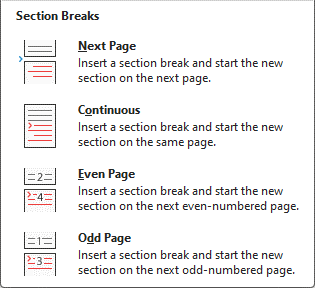
- Следующая Страница: разрыв раздела начинает новый раздел на следующей странице. Обычно он используется, когда вы хотите начать новую главу или новую область документа.
- Непрерывный: разрыв раздела запускает новый раздел на той же странице. Это полезно для применения разного форматирования к разным абзацам или блокам текста на одной странице.
- Даже страницы: этот тип разрыва раздела гарантирует, что новый раздел начинается на следующей четной странице. Если разрыв раздела вставлен на четную страницу, Word добавит пустую страницу.
- Нечетная страница: аналогично разрыву четной страницы, новый раздел начинается на следующей странице с нечетным номером. При необходимости будет добавлена пустая страница, чтобы раздел начинался с нечетной страницы.
Эти разрывы разделов обеспечивают гибкость в дизайне документа, позволяя изменять верхние и нижние колонтитулы, макеты страниц и многое другое в разных разделах документа.
Вкладка Office: предоставляет интерфейсы с вкладками в Word, Excel, PowerPoint.
Улучшите свой рабочий процесс прямо сейчас. Узнайте больше о вкладке «Офис» Бесплатная загрузка
Как вставить разрывы разделов?
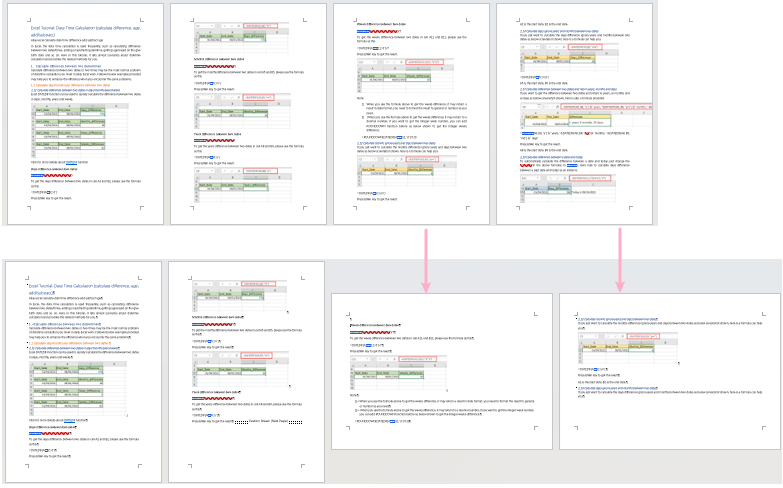
Предположим, вы хотите изменить ориентацию страницы с книжной на альбомную со страницы 3, вам следует вставить разрыв раздела, выполнив следующие действия:
Шаг 1. Поместите курсор в конец страницы 2.
Шаг 2. Перейдите на вкладку «Макет» на ленте.
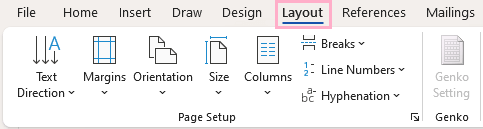
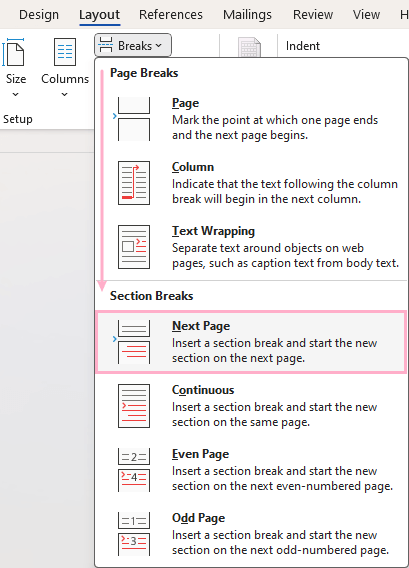
Шаг 3. Нажмите «Перерывы», появится раскрывающееся меню, выберите «Следующая страница».
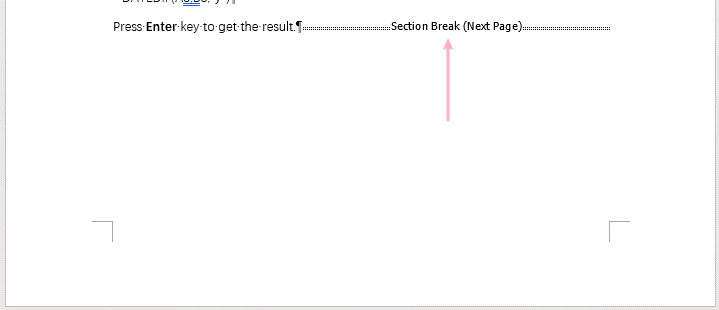
Теперь разрыв раздела вставлен.
Шаг 4. Нажмите «Ориентация» на вкладке «Макет» и выберите «Альбомная» в раскрывающемся списке.
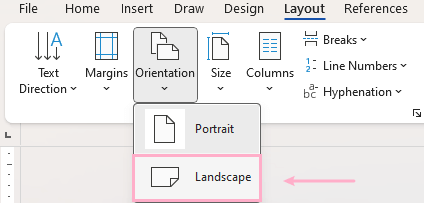
Теперь, начиная со страницы 3, ориентация страниц изменена на альбомную.
Как показать разрывы разделов?
Обычно разрывы разделов по умолчанию скрыты. Чтобы просмотреть их, вам необходимо включить функцию «Показать/Скрыть метки редактирования».
Нажмите на Главная на вкладке «Абзац» в группе «Абзац» нажмите на значок Показать / скрыть отметки редактирования кнопка. При этом отобразятся все знаки форматирования, включая разрывы разделов.

Внимание: разрывы разделов видны в режиме редактирования, но не отображаются в печатных документах.
Как удалить разрывы разделов?
Удалить разрывы разделов вручную
Щелкните непосредственно перед разрывом раздела, чтобы расположить курсор. А затем нажмите Удалить ключ для удаления разрыва раздела.
Пакетное удаление разрывов разделов
Метод 1: Использование функции «Найти и заменить»
Шаг 1. Выберите диапазон, из которого вы хотите удалить разрывы разделов.
Не выбирайте никакое содержимое, если вы хотите удалить все разрывы разделов из всего документа.
Шаг 2. Нажмите Ctrl + H, чтобы включить диалоговое окно «Найти и заменить».
Шаг 3. Настройте диалоговое окно «Найти и заменить»

- In Найти то, что: поле, тип ^b в текстовое поле;
- In Заменить на: поле оставить пустым;
- Нажмите Заменить все кнопка
Метод 2: Использование Kutools для удаления разрывов разделов в Word
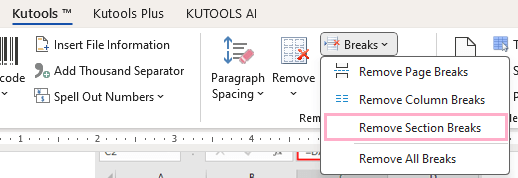
Если вы хотите одновременно удалить все разрывы разделов из выделенного фрагмента или всего документа, вы можете применить Kutools for WordАвтора Удалить разрывы разделов функцию. Бесплатная загрузка сейчас.
Наполните свои документы Word Кутулс! Хвастаясь 100 мощные инструменты, в том числе Помощник АИ Kutools улучшает ваш писательский опыт, помогая вам легко создавать идеальные статьи. От сложного форматирования до интеллектуального редактирования — позвольте Kutools упростить ваши задачи. Попробуйте прямо сейчас и испытайте непревзойденную эффективность работы в Word. Загрузите сегодня и измените способ письма!
Понимание того, как эффективно вставлять разрывы разделов и управлять ими, может значительно улучшить ваши способности структурировать и форматировать сложные документы. По мере практики эти инструменты позволят вам лучше контролировать макет вашего документа и гарантировать, что каждый раздел ведет себя точно так, как задумано.
Дополнительные стратегии преобразования Word, которые могут значительно улучшить управление данными, см. изучить дальше здесь.
Лучшие инструменты для офисной работы
Kutools for Word — Повысьте свой опыт работы со словом
Легкая очистка: Убрать Дополнительные места / Разрывы разделов / Текстовые поля / Гиперссылки / Дополнительные инструменты для снятия см. Удалить группа.
➕ Креативные вставки: Вставлять Разделители тысяч / Флажки / радио кнопки / QR код / Штрих-код / Несколько изображений / Узнайте больше в Вставить группа.

Хотите попробовать эти функции?
Бесплатная загрузка Купить Узнайте больше о Kutools для Word
Лучшие инструменты для офисной работы
Kutools for Word — 100+ инструментов для Word
- Kutools AI Особенности: Создать, Перезапись, Суммировать, Переведите Документы / Получите быстрые ответы / Польский документ (сохранить формат)
- Владение документами: Разделить страницы / Объединить документы / Пакетное преобразование в PDF
- ✏ Редактирование содержания: Пакетный поиск и замена / Изменить размер всех изображений
- Легкая очистка: Удалить лишние пробелы / Удалить разрывы разделов
- ➕ Креативные вставки: Вставить разделители тысяч / Вставьте флажки / Создание QR-кодов



