
Создайте новый стиль! Создание стиля на основе отформатированного абзаца
Лично я терпеть не могу стиль Обычный. На мой взгляд, он не столько обычный, сколько безумно скучный. Будь у сотрудников Microsoft хоть капля юмора, они назвали бы его Нудный. Впрочем, тогда бы им никто не стал пользоваться…
В следующих разделах я намерен рассказать вам, как можно создавать новые стили (поинтереснее, чем Обычный).
Создание стиля на основе отформатированного абзаца
Самый простой способ создать новый стиль – это, приложив максимум стараний и мастерства, отформатировать один абзац текста так, как вам захочется, а потом использовать его в качестве образца при создании нового стиля. Для этого выполните следующие действия.
- Введите абзац текста. Можно взять любой готовый абзац из любого документа. Главное, чтобы на экране находился текст, который можно форматировать.
- Выделите абзац. Если вы забыли, как это делается, обратитесь к главе 6.
- Отформатируйте текст. Начните с форматирования символов. Текст можно увеличить или уменьшить, выбрав соответствующую гарнитуру шрифта и его размер. В главе 11 детально описан процесс форматирования символов. Ограничьтесь выбором шрифта и размера. Избегайте такого выделения символов, как подчеркивание или курсив, если только не хотите применить их ко всему тексту. Отформатируйте абзац: установите отступ абзаца, выровняйте текст по центру или примените любой другой режим форматирования, который желаете, назначить своему стилю (подробнее о форматировании абзацев рассказано в главе 12).
- Нажмите комбинацию клавиш CTRL + SHIFT + S. Эта комбинация клавиш активизирует раскрывающийся список Стиль, который находится на панели инструментов форматирования. В окне поле выделен текущий стиль (чаще всего это стиль Обычный).
- Введите название нового стиля. В данном случае уместно короткое и емкое название из одного слова. Создавая, например, абзац с отступом, который будет применяться для организации списков, можете присвоить ему имя Список. Я разрешаю вам воспользоваться моей идеей и присвоить стилю название Письмо. Если вы используете название уже существующего стиля, то Word предупредит вас об этом. Выберите другое имя.
- Нажмите клавишу Enter.
Введенный вами стиль пополнит список стилей, которые уже содержатся в вашем документе.
Только что созданный стиль будет применен к исходному абзацу (к тому, на основании которого вы создали этот стиль). Он также будет применен к новому абзацу, если вы станете вводить текст. Данный стиль вы вправе применить к любым уже имеющимся абзацам.
- Давайте своим стилям имена, отражающие их специфику. Названия типа Список с отступом или Основной текст таблицы просто замечательны, поскольку сами объясняют свое назначение. Имен типа Стиль 3 или Новый 2 желательно избегать.
- Новые стили применяются только в том документе, в котором они были созданы.
- Если вы создали целый набор стилей, от которого просто в восторге, и хотели бы пользоваться им и в других документах, то следует создать так называемый шаблон. Подробнее данный вопрос освещен в главе 17.
- Возможно, вам понадобится внести изменения в тот или иной стиль. Для этого воспользуйтесь областью задач Стили и форматирование (см. в разделе "Изменение стиля" далее в этой главе).
Настройка и создание своего стиля в "Ворде"

Текстовый редактор Microsoft Office Word обладает большим набором настраиваемых изменений для различных деталей документа. Среди них абзацы, шрифты и другие. В последней версии данной программы пользователи имеют возможность создать свой стиль списка в "Ворде". Также можно поменять и внешний вид текста в целом.
О том, как выполнять данную процедуру, и пойдет речь в тексте.
Что такое стили?

Под этим принято понимать способ начертания букв, которым визуализируется текст в документе. Он является весьма важной деталью шаблона. В текстовом редакторе "Ворд" стили подразделяются на логические категории. Среди них:
- название текущего документа;
- заголовки;
- подзаголовки;
- выделения;
- различные ссылки и многие другие компоненты.
Для каждой из этих деталей можно создать абсолютно уникальный стиль, который сохраняется в качестве шаблона. В последствии, сделав всего пару кликов, вы получите возможность придавать необходимой части документа тот внешний вид, который сами создали ранее.
Что можно настраивать
Как и было сказано ранее, пользователю стал доступен широкий спектр возможностей, касательно редактирования внешнего вида документа. И создание стилей в "Ворде" — лишь малая часть всех изменений. Далее стоит рассмотреть, какие бывают виды настроек, и что они в себя включают.
Стиль символов документа
Данный параметр может быть применен как к одному, так и к нескольким символам. В эту категорию входят настройки следующих элементов:
- размер шрифта и его разновидность;
- способ начертания;
- изменение отображаемого цвета и прочие варианты.
Абзацы
В этой категории выполняется форматирование различных участков документа, а точнее, печатаемого текста. Пользователь может видоизменять:
- расстояние интервала между строками текста;
- длину отступа в различных направлениях;
- уровень самого абзаца и многое другое.
Комбинированный
Этот вариант дает возможность при редактировании совмещать в себе несколько уже готовых вариантов. Таким образом пользователь может сделать абсолютно уникальный стиль указанных ранее компонентов.
Подытоживая данный раздел, можно отметить, что применение стилей в "Ворде" позволяет упростить жизнь, избежать многократного выполнения однотипных действий и ускорить процесс работы, избавляя пользователя от необходимости сначала увеличивать величину шрифтов, а потом подбирать к нему необычную цветовую гамму.
Как пример, можно указать такую ситуацию: в вашем документе присутствует десять заголовков и пять подзаголовков. Используя заранее подготовленные стили, вы можете просто установить для каждого типа компонентов тот вариант, который считаете необходимым. Причем он будет применен сразу ко всем позициям идентичной категории. И вам не придется выполнять настройки каждого заголовка в отдельности.
Перейдем теперь к рассмотрению инструкций того, как создать стиль в "Ворде", после чего изменить его, занести в галерею и применить. Начнем по порядку.
Создаем свой вариант
В данном параграфе рассмотрим основной способ конструирования собственного стиля. Все примеры будут рассмотрены в программе Microsoft Office Word 2016. Делается это следующим образом:
- Запустите редактор и откройте галерею стилей. Она располагается в правой части окна на верхней панели, во вкладке "Главная".
- В самом низу списка активируйте функцию создания нового стиля в "Ворде". Всплывет небольшое сообщение, в котором вам нужно указать имя нового варианта и нажать кнопку "Изменить".

- Теперь появится окно настроек нового стиля. Здесь вы можете преобразовывать все критерии так, как вам того хочется. Изменения будут отображаться в примере, который располагается под параметрами.
Внимание! Следите за тем, чтобы имена созданного вами стиля в "Ворде" совпадали во всех разделах настроек. В противном случае автоматическое изменение при переключении будет невозможно. Рекомендуется придерживаться тех названий, которые были заранее предложены разработчиками.
Теперь разберемся с тем, как занести стиль в набор к остальным.
Добавление в коллекцию
После того, как вы создали свой уникальный стиль в "Ворде" и убедились, что его имя написано одинаково во всех местах, где это необходимо, то можно приступать к процессу занесения его в общую галерею к остальным вариантам, созданным разработчиками. Хотя стоит отметить, что это весьма небольшое дело, реализующееся в два клика:
- Отыщите в меню стиль, который создали ранее, нажмите на него правой кнопкой компьютерной мышки.
- В открывшемся контекстном меню выберите строку под названием "Добавить в коллекцию стилей".
То же самое необходимо сделать, если вы хотите удалить его из общего набора.
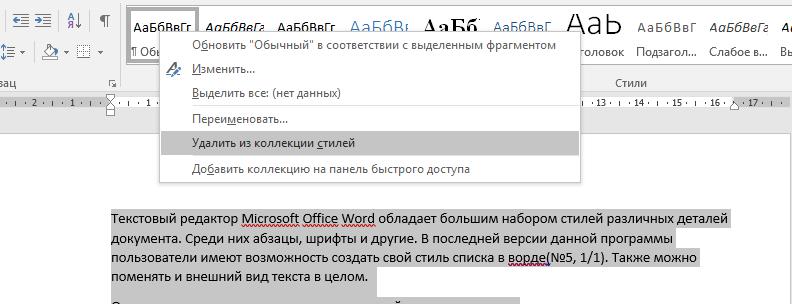
Но есть также и еще один вариант добавления вашего варианта к остальным. При выполнении настроек, обратите внимание на нижнюю часть окошка. Там будет располагаться несколько пунктов. Среди них будет строка с надписью "Добавить в коллекцию стилей". Поставьте рядом маркер.
Как только вы завершите процесс редактирования параметров и подтвердите свои действия, созданный вами элемент будет автоматически занесен к остальным компонентам такого же типа.
Процесс применения к тексту
Создателями редактора были предусмотрены несколько различных групп стилей элементов документа. Чтобы выбрать тот, который вам необходим, откройте вкладку под названием "Дизайн" и найдите строку форматирования объекта. Теперь откройте галерею и выберите нужную группу.

Далее переходите к работе с установкой. Выполняется это так:
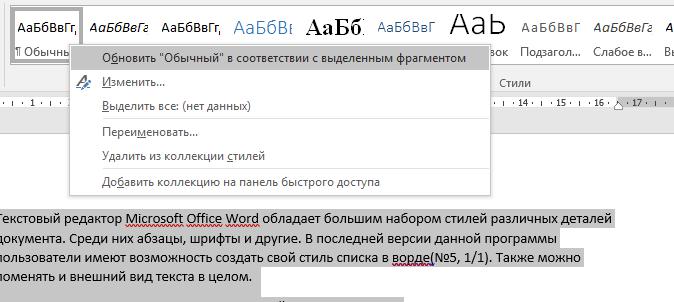
На забывайте включать функцию обновления стиля текста в "Ворде" в соответствии с выделенным фрагментом.
Как внести изменения?
Далее приведены несколько способов того, как изменить стиль в "Ворде", если у вас возникла такая необходимость, или не хочется создавать еще один с нуля. Вот их перечень:
- Откройте галерею со всеми вариантами. Выберите тот который необходим, и нажмите на него правой клавишей на мышке. В списке активируйте строку "Изменить". Всплывет окно с настройками. Внесите все те изменения, которые считаете нужными, установите галочку в строке автоматического обновления и подтвердите свои действия нажатием кнопки "Ок".

- В меню стилей нажмите на маленькую стрелочку под именем варианта. Снова всплывет окно с настройками. Повторите те же действия, что были указаны выше, и сохраните все изменения.
- Выберите тот фрагмент текста, который хотите изменить. Проведите изменение всех параметров, которые вы считаете нужными. Выделите отредактированный кусок и нажмите на необходимый стиль, находящийся в галерее.
- В контекстном меню активируйте функцию обновления в соответствии с выделенным фрагментом.



