
Начинающие пользователи не всегда знают, как пронумеровать страницы в Ворде без титульного листа. Им поможет наша инструкция.


Почти все пользователи ПК так или иначе оформляют документы в редакторе Word или сталкиваются с этой программой во время учебы или работы. И многие из них используют такую функцию, как нумерация листов, благодаря которой закрепляется порядок расположения и сохранность текста.
Мы собрали самые популярные методики нумерации страниц, совместимые со всеми современными версиями редактора Word — от 2007 до 2022.

Пока вы читаете эту новость, мы готовим еще более интересные. Подписывайтесь на наши каналы, чтобы не пропустить!
1 Как обозначить страницы с удалением номера
Проще всего добиться нужного результата, пронумеровав сначала все страницы документа и потом убрав цифру с титульной. Методика предполагает выполнение следующих действий:
- Открываем вкладку «Вставка».
- Ищем раздел колонтитулов.
- Кликаем по «Номеру страницы».

- Выбираем способ размещения номеров. Он должен соответствовать требованиям для этого документа. ГОСТы чаще всего предусматривают нумерацию сразу под текстом или над ним.
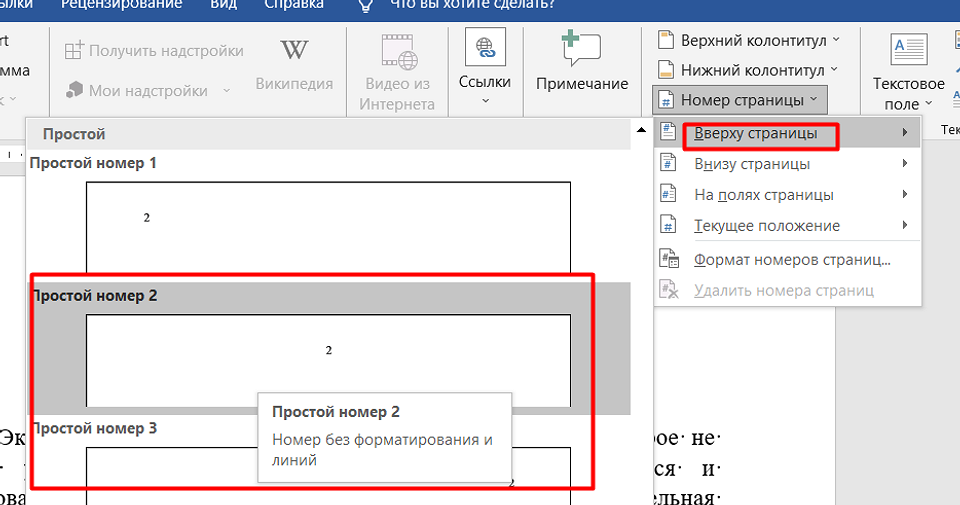
- После автоматического перехода к меню колонтитулов отмечаем галочкой пункт, который отдельно выделяет этот блок для первого листа.

- При необходимости настраиваем положение номера по вертикали.
- Выходим из меню колонтитулов — нажимаем на крестик в конце панели.

- Если по умолчанию на первой странице появилась не единица, а, например, «2», меняем настройки, перейдя в меню формата номеров и поставив «1» напротив надписи «начать с».

Если пользователь собирается не просто не нумеровать титульный лист в Ворде, но и сделать так, чтобы нумерация начиналась со второго листа, следует повторить последний пункт той же инструкции. Только вместо «1» нужно поставить «0». После нажатия «ОК» титульный лист будет не пронумерованным — и первой будет считаться не эта страница, а следующая.
2 Как пронумеровать страницы с помощью меню разметки
Если необходимо пронумеровать листы без титульного уже после того, как в документе были расставлены номера страниц, можно обойтись и без конструктора колонтитулов. Для удаления цифры «1» с первой страницы просто используйте меню разметки, которое в последних версиях редактора называется «Макет». От пользователя требуется выполнить такие действия:
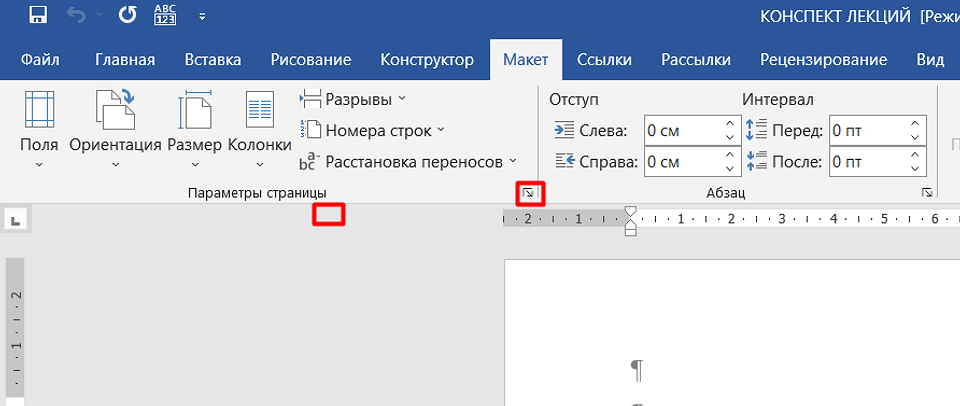
- Переходим к вкладке «Разметка» (или «Макет»).
- Нажимаем в меню «Параметры страницы» небольшую кнопку в нижнем правом углу. Хотя вместо этого можно просто дважды кликнуть по свободному месту на «линейке».
- В открывшемся на экране блоке настроек переходим к вкладке «Источник бумаги».
- Ищем блок с настройками колонтитулов и выбираем пункт, который позволяет выделить их для первой и других страниц.
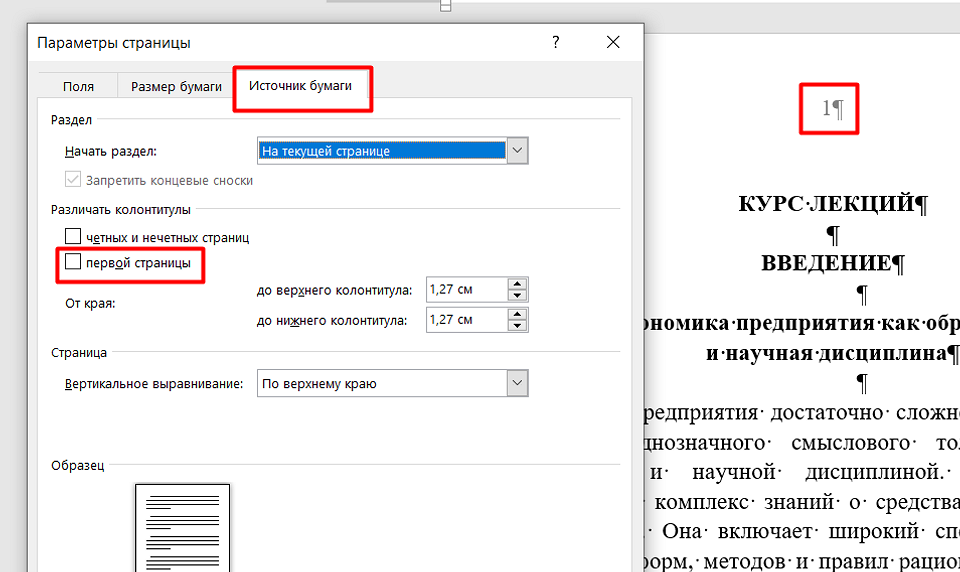
- Нажимаем «ОК», чтобы удалить номер только с титульного листа. После этого на первой странице исчезнет цифра «1», а остальные останутся пронумерованными, начиная с двойки.
Если надо изменить вертикальное положение номера, это тоже можно сделать с помощью окна параметров. А если нумерация нужна не с титульного листа, а со второго, выполняются такие же действия, как и для первого способа.
3 Как пронумеровать страницы через колонтитул
При необходимости выполнить нумерацию страниц в Ворде без титульного листа можно и еще одним способом, который ненамного, но все же отличается от двух других. Для его использования пользователь должен выполнить такие действия:
- Кликаем по области, расположенной над текстом или под ним. То есть там, где находится верхний или нижний колонтитул. Это позволит сразу перейти к конструктору, из которого можно нумеровать страницы и настраивать их нумерацию.
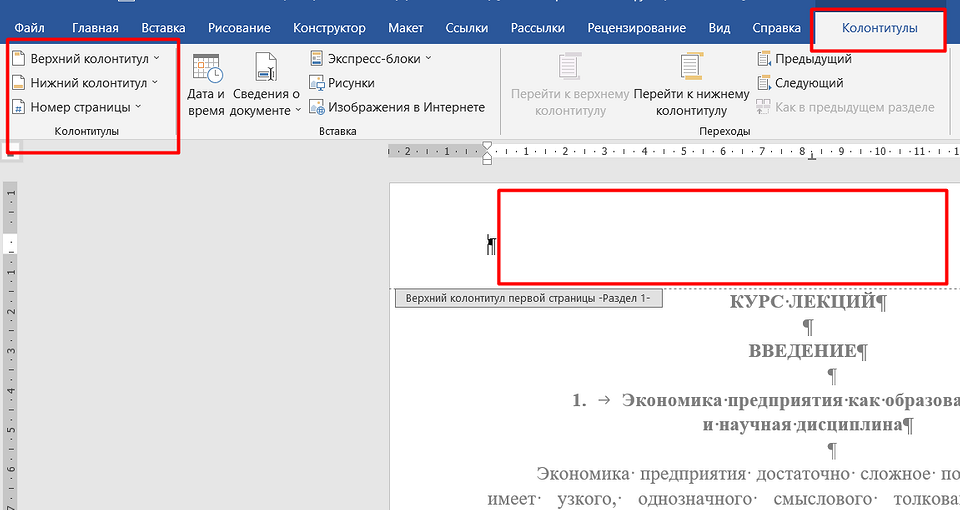
- Выбираем подходящий способ нумерации страниц — расположение и формат. Для этого выполняются те же действия, что и при использовании первой методики.

- Ставим галочку напротив пункта, выделяющего колонтитул первой страницы среди остальных.
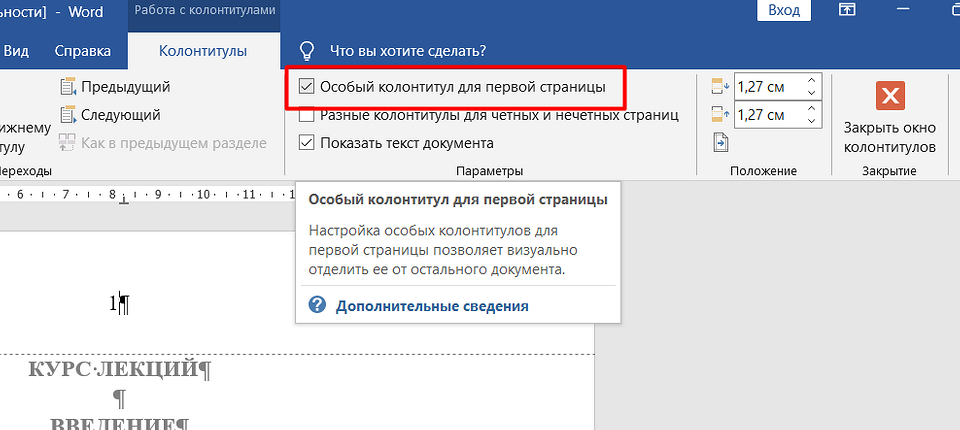
- Кликаем по той области, где расположен колонтитул первого листа и удаляем его. Чтобы убрать цифру «1», можно использовать кнопки клавиатуры Delete или Backspace.

- Закрываем окно колонтитула, кликая в любом другом месте страницы — на полях или на тексте.
- Проверяем, получилось ли сделать нумерацию только со второй страницы. Если все действия были выполнены правильно, колонтитул с номером исчезнет только с титульного листа.
Этот способ нумерации без титульной страницы в Ворде хорошо подходит при расположении номеров только над или под основным текстом. Если данные должны находиться на полях, использовать меню колонтитулов не получится. Нужные кнопки будут неактивными, и нельзя будет даже перейти в меню нумерации.
- История Яндекс Браузера на телефоне: как посмотреть и почистить
- Как не потерять информацию в ПК или ноутбуке, если что-то пойдет не так
Как пронумеровать страницы без титульного листа?

Оформление любых доклада, реферата, книги, журнала и научной работы подчиняется строгим требованиям. Без них все документы, издаваемые людьми, стали бы просто непонятной массой текста, сложной для восприятия и исполнения.
В любом письменном свидетельстве, издании важны следующие моменты: четкость изложения (за это отвечает нормативный аспект культуры речи, эрудированность составителя, законодательные требования), понятность текстового объекта читателю (ровность строки, правильно подобранный шрифт и его кегель) и, конечно, последовательность излагаемой информации (именно для этого люди нумеруют страницы текста).
Нумерация страниц без титульного листа — одно из основных эстетических и нормативных требований проверяющего; на нем не должно быть колонтитула (поля для проставления номера страницы), самого номера страницы и каких-либо ссылок на другие листы и/или источники.
В разных программных обеспечениях и сервисах процесс нумерации страниц без титульного листа проходит схоже, но различия все же есть. В этой статье собрана самая понятная и полная информация об нумерационном оформлении вашей научной работы, печатного издания.
Почему нужно нумеровать страницы без титульного листа?
Титульный лист — это лицо вашей работы, которое содержит информацию предвводного характера — ФИО исполнителя и проверяющего (для образовательных организаций), тему, заголовок, тип документа, наименования ответственного и принимающего ведомства или организации.
Основная информация документа начинается с введения или содержания (все зависит от ваших личных предпочтений и требования к оформлению документа), поэтому нумерация страниц начинается именно с них, а никак не с “обложки” вашей научной работы, книги, журнала. Стоит заметить, что при нумерации титульного листа портится и весь вид работы в целом.
Как пронумеровать страницы в Microsoft Word?
Одна из самых популярных систем создания таблиц, презентаций и документов — экосистема Microsoft. Ежедневно в Microsoft Word создаются десятки тысяч журналов, рефератов, курсовых работ, и среди всего этого изобилия вам необходимо создать просто идеальный с точки зрения оформления документ. Как сказано выше, одно из основных требований — нумерация страниц без титульного листа.
Для того, чтобы пронумеровать страницы без титульного листа, вам нужно обратить внимание на верхнюю панель инструментов (верхняя она, потому что располагается в самой верхней части экрана при работе над документом).
На вкладке “Вставка” нажмите кнопку “Верхний колонтитул” или “Нижний колонтитул” и выберите пункт “Изменить верхний колонтитул” или “Изменить нижний колонтитул”.
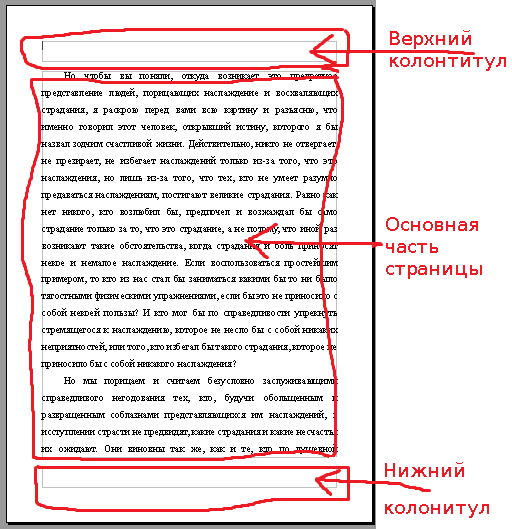
Примечание: верхний и нижний колонтитулы — это своеобразные поля, отступы от края листа для проставления нумерации страниц.
Установите флажок “Особый колонтитул для первой страницы”.
В области верхнего или нижнего колонтитула на первой странице вы увидите надпись “Верхний/нижний колонтитул первой страницы”. Выделите номер страницы и нажмите кнопку DELETE.
Для выхода нажмите кнопку “Закрыть окно колонтитулов” или клавишу ESC.
или напишите нам прямо сейчас
Как пронумеровать страницы в Google Docs?
У экосистемы Microsoft есть один существенный минус — на современных устройствах чаще всего приходится доплачивать за полноценное использование всех необходимых инструментов (около двух тысяч рублей за квартал). Тогда на помощь приходит Google Docs, абсолютно бесплатный сервис по созданию и последующему оформлению документов.
Здесь нумерация страниц без титульного листа идет по несколько другой схеме.
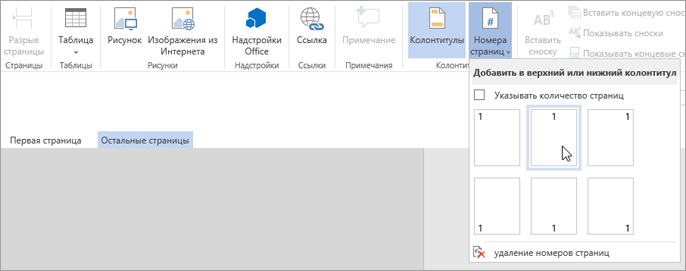
Сначала вам, как и в предыдущем случае, нужно выбрать необходимый вам колонтитул (верхний или нижний). Эта опция находится в меню “вставка”, как и следующая, “номера страниц”.
Открыв это меню, следует перейти в “другие параметры” и там обозначить начало нумерации страниц не с титульного листа, а с второй или третьей страницы, в зависимости от варианта вашей печати (при односторонней ставите цифру 2, при двусторонней 3 — эта рекомендация актуальна и для некоторых версий Microsoft Word).
Если вы все же ошиблись, можно отменить действие стрелкой в левом верхнем углу экрана и повторить операцию заново или же удалить колонтитул с титульного листа, как показано в инструкции к Microsoft Word.
Где расположить нумерацию страниц в разных документах?
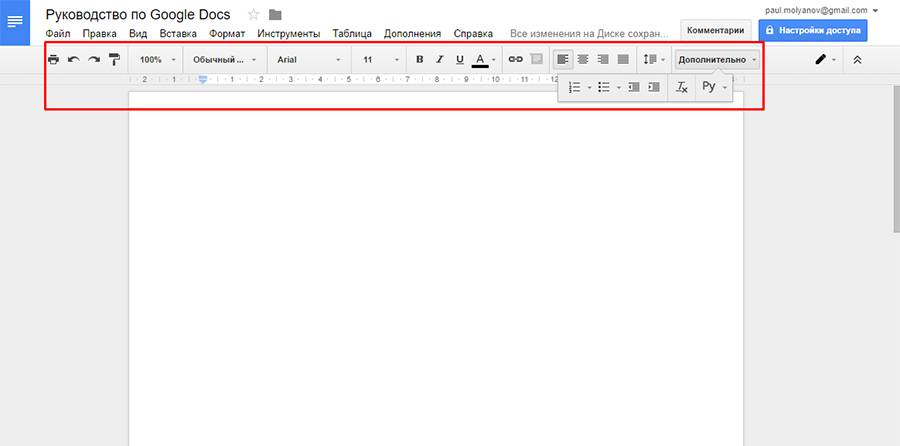
Для журналов, многих газетных изданий приемлемо ставить номера страниц в нижнем или верхнем правом углу (если страница в развороте левая, соответственно, меняется и угол). Чтобы сделать тоже самое на домашнем компьютере, следует (инструкция подойдет как и для Google Docs, так и для Microsoft Word, только во втором случае при платной версии шаблонов разметки может быть больше):
В меню “Вставка” выбрать “Номера страниц” и нажать на любой из предложенных четырех вариантов, в зависимости от требований к работе и вашего вкуса.
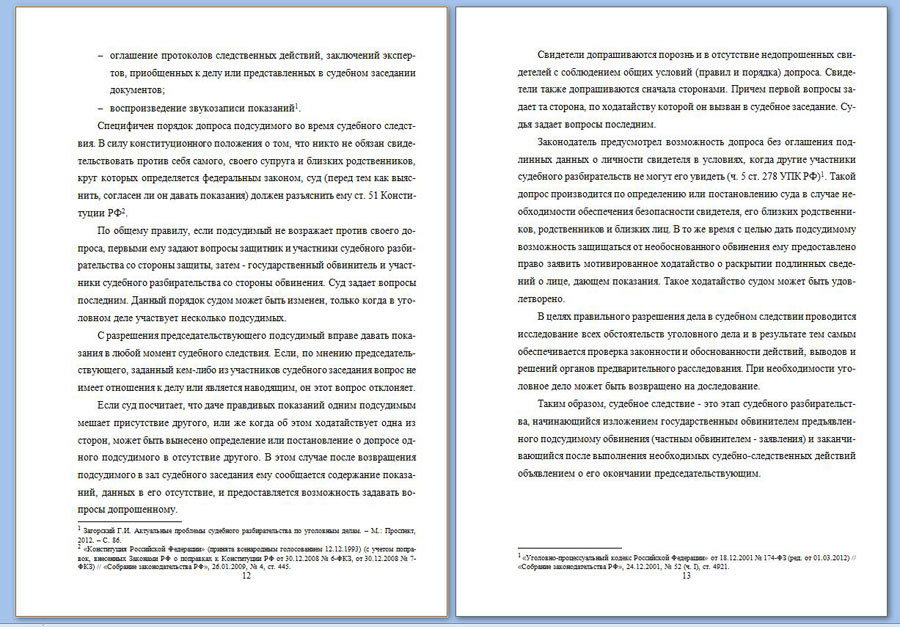
Для курсовых и дипломных работ, диссертаций, рефератов для ВУЗа и колледжа нумерация страниц допускается только по центру верхнего колонтитула. Если номер страницы “съехал” в угол, нажмите на него дважды (выделятся номера всех страниц документа) и в панели для разметки положения текста, выберите разметку по центру.
Для оформления школьных докладов следует выбрать нижний колонтитул, далее следовать по инструкции, изложенной выше. Для некоторых многостраничных методических изданий, книг допускается нумерация посередине бокового колонтитула (справа или слева, зависит от положения страницы). Эти параметры можно внести только в специализированных издательских редакторах. В основном, страницы в таких документах нумеруются посередине верхнего колонтитула (в детских книгах и учебниках нумерация крупной цифрой посередине нижнего колонтитула).
Примеры и образцы нумерации страниц
или напишите нам прямо сейчас



