
Иногда при работе с документами в Microsoft Word задача выходит за пределы простого ввода текста, и может возникнуть необходимость, к примеру, записать элементарные математические формулы или дроби. В этой статье мы расскажем, как это сделать.
Написание дробей в Ворде
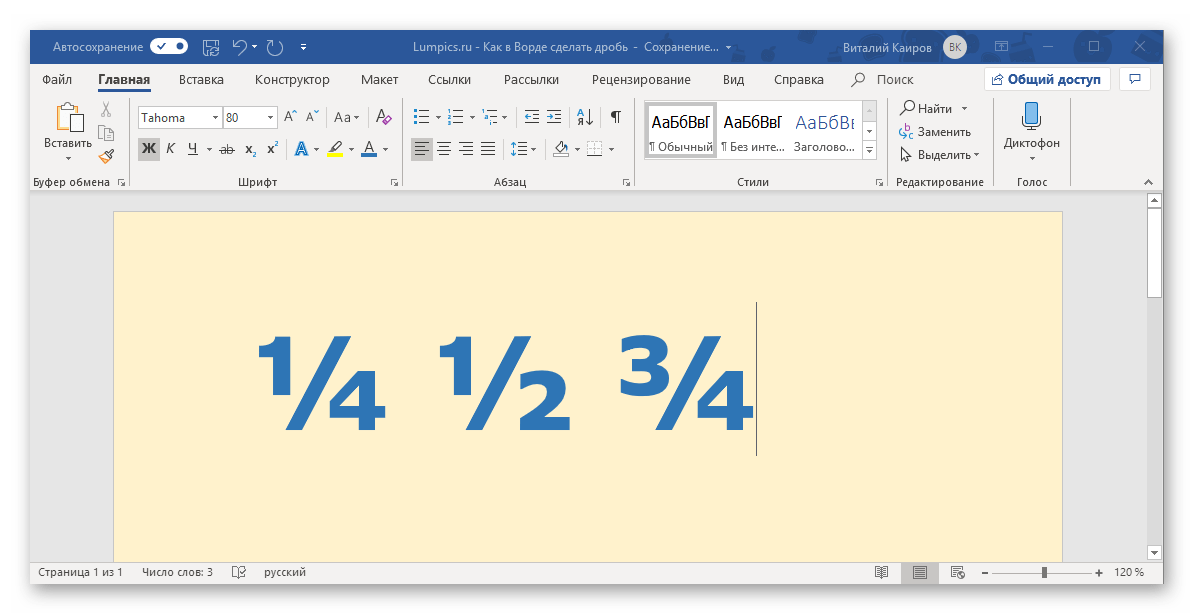
Некоторые дроби, вводимые вручную, в Word автоматически заменяются на правильно оформленные. К таким относятся 1/4, 1/2 и 3/4 — после автозамены они выглядят как ¼, ½ и ¾. Однако дроби вроде 1/3, 2/3, 1/5 и аналогичные не подвергаются изменению, поэтому их нужно оформлять вручную. Примечательно, что для ввода вышеупомянутых дробей используется символ «слеш» — / — но нас еще в школе учили, что правильное оформление дробей предполагает размещение одного числа под другим, с горизонтальной линией в качестве разделителя. В дальнейшем мы подробно рассмотрим различные способы записи дробей в Ворде.
Вариант 1: Автозамена
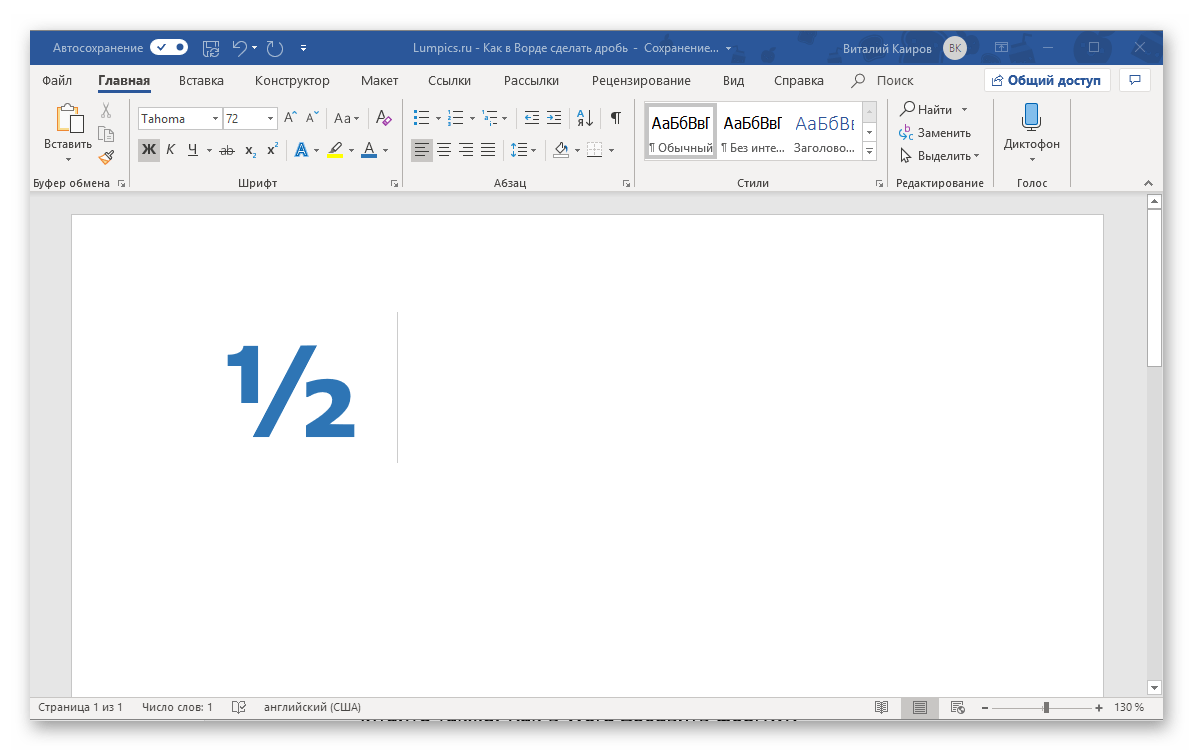
Как мы уже сказали во вступлении, некоторые дроби, записанные через «слеш», Word автоматически заменяет на правильные. То есть все, что от вас требуется в данном случае – написать выражение, а затем нажать на пробел, после чего произойдет автозамена. 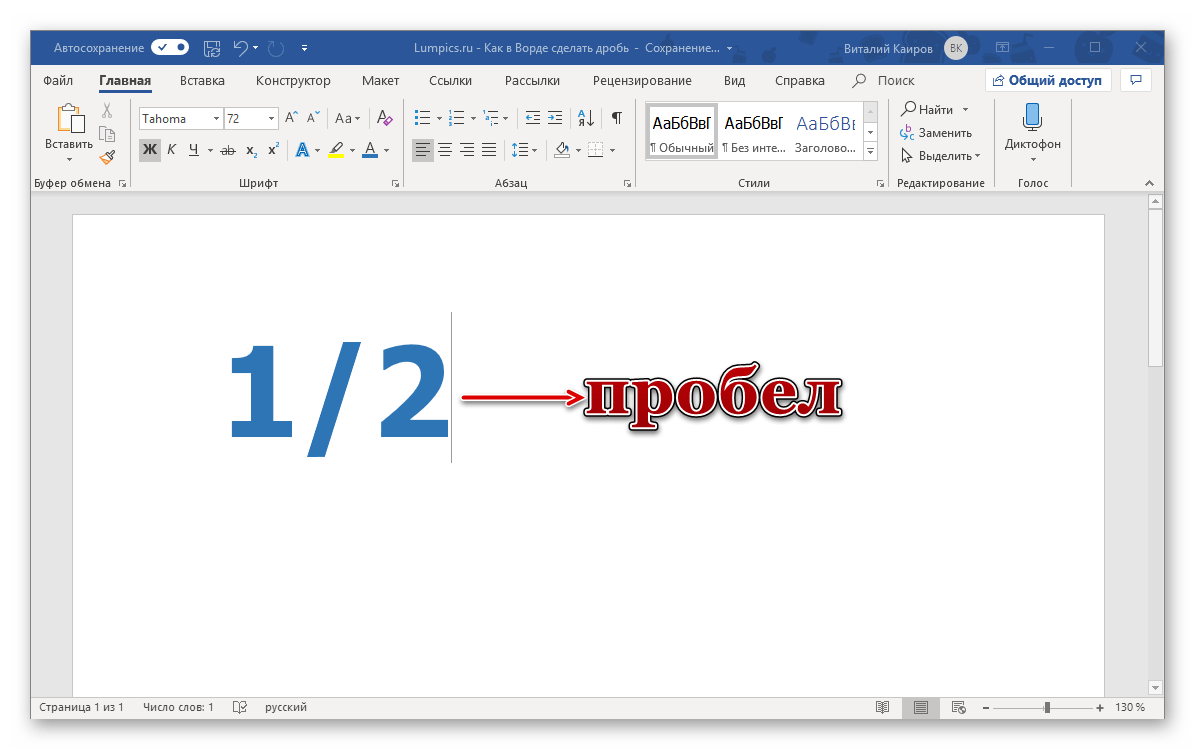 Пример. Пишем 1/2, после чего нажимаем пробел и получаем ½.
  Если вы знаете о функции автозамены в Microsoft Word и понимаете принцип ее работы, то наверняка уже догадались, что подобным образом можно настроить замену введенных с клавиатуры числовых символов на «правильные» дроби с разделителем в виде косой черты для всех дробей или хотя бы наиболее часто используемых. Правда, для этого придется обзавестись «источником» этих самых «правильных» записей (расширенный, но все же неполный набор таких символов представлен в Способе 2 части Вариант 2 настоящей статьи).
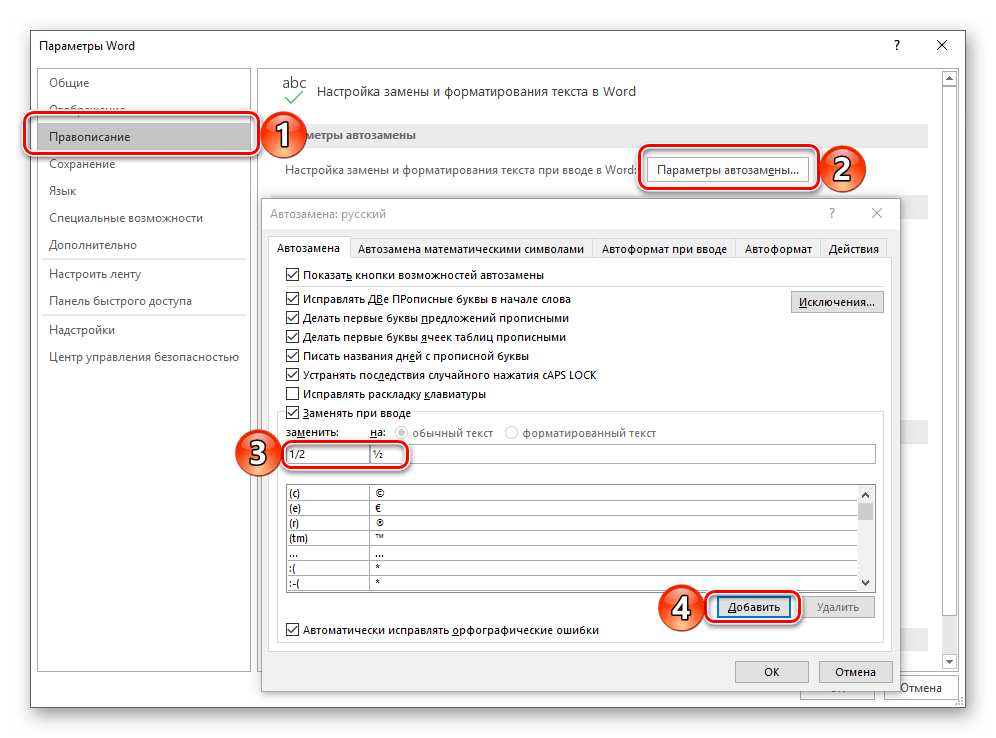
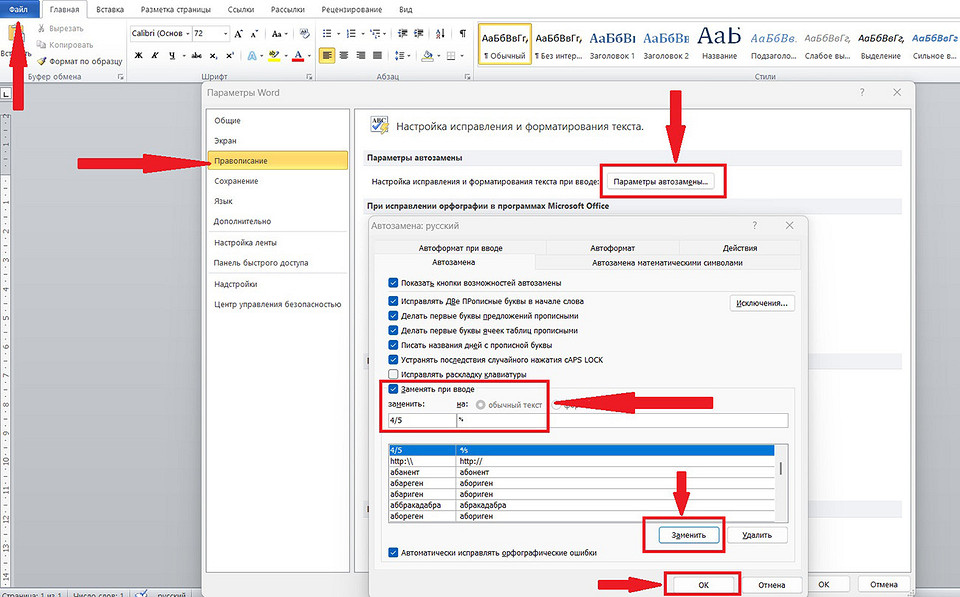
Настроить автоматическую замену можно в разделе «Параметров» текстового редактора. Открыв их, перейдите на боковой панели во вкладку «Правописание» и нажмите по кнопке «Параметры автозамены». В появившемся диалоговом окне в поле «заменить» введите дробь в обычном написании, а в соседнее поле «на» вставьте ее «правильное» написание, после чего воспользуйтесь кнопкой «Добавить». Аналогичное проделайте со всеми остальными дробными выражениями, которые планируете использовать в дальнейшем. Узнать же более подробно о том, что представляет собой автозамена в Ворде, как пользоваться данной функцией и как настроить ее работу под себя, можно в представленной по ссылке ниже статье. Подробнее: Работа функции «Автозамена» в Word
Вариант 2: Дробь со слешем
Дробь данного типа можно ввести двумя способами: либо с помощью вставки символов из стандартного набора Word, либо при помощи специализированных кодовых комбинаций и дополнительных сочетаний клавиш.
Способ 1: Вставка символа
В стандартном наборе возможностей Microsoft Word имеется всего шесть символов дробей с разделителем в виде слеша. Их интеграция производится по следующему принципу:
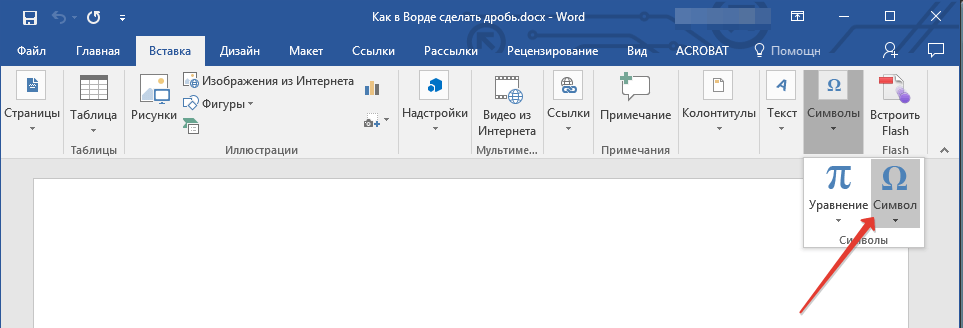
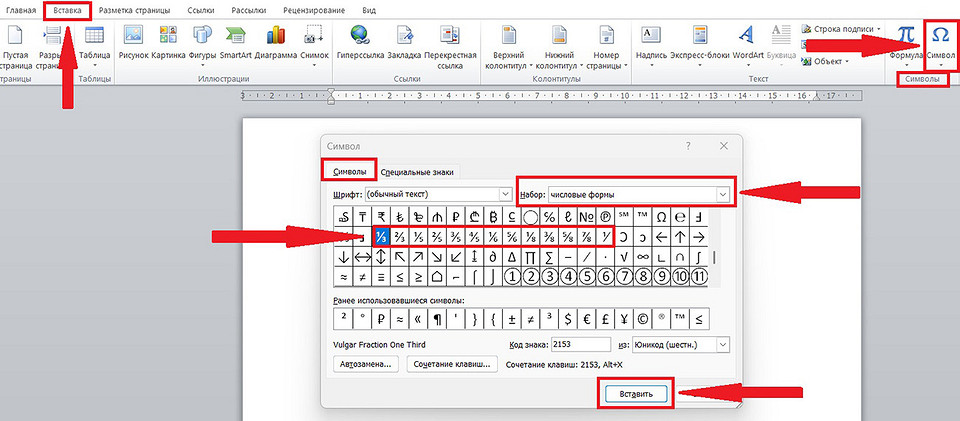
- Откройте вкладку “Вставка”, нажмите на кнопку “Символы” и выберите там пункт “Символы”.
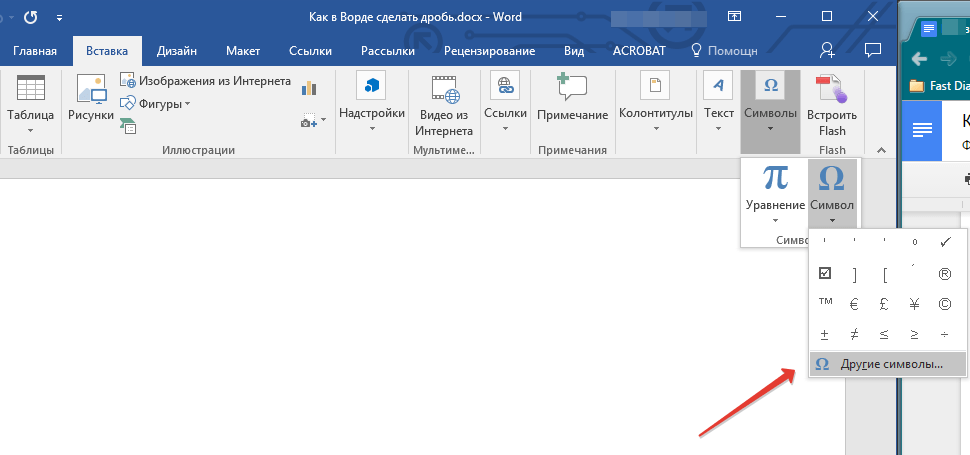
- Нажмите на кнопку “Символ”, где выберите “Другие символы”.
- В окне “Символы” в разделе “Набор” выберите пункт “Числовые формы”.
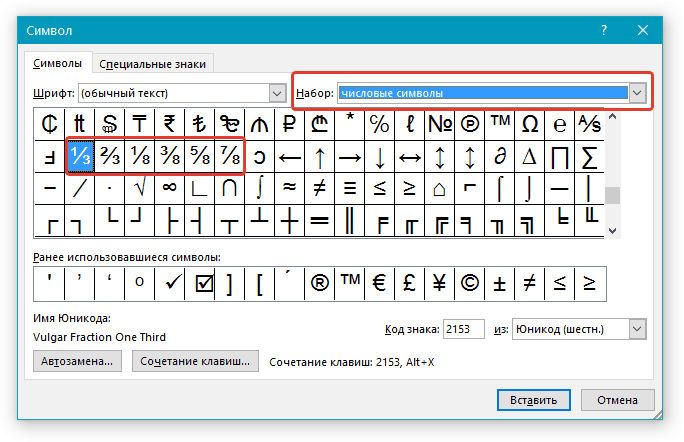
- Найдите там нужную дробь и кликните по ней. Нажмите кнопку “Вставить”, после чего можно закрыть диалоговое окно.
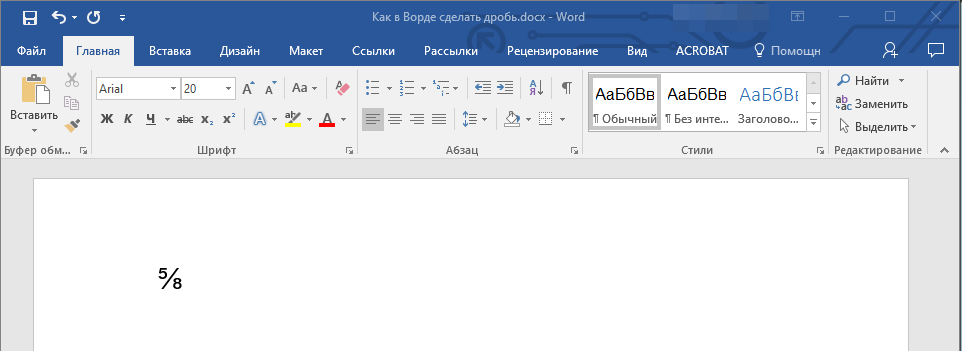
- Выбранная вами дробь появится на листе.
К сожалению, набор шаблонных дробных символов в Ворд тоже весьма ограничен, а потому, если подобная запись должна быть именно с разделителем в виде слеша, оптимальным решением будет настройка функции автозамены, о которой мы рассказали выше, или иной вариации данного метода, о которой пойдет речь далее.
Способ 2: Код символа и горячие клавиши
Каждый символ, который можно вставить в документе Word, имеет уникальный код. Этот код можно использовать для ввода нужных знаков, воспользовавшись определёнными сочетаниями клавиш. Информацию о них можно получить, выделив соответствующий элемент в окне «Символ».
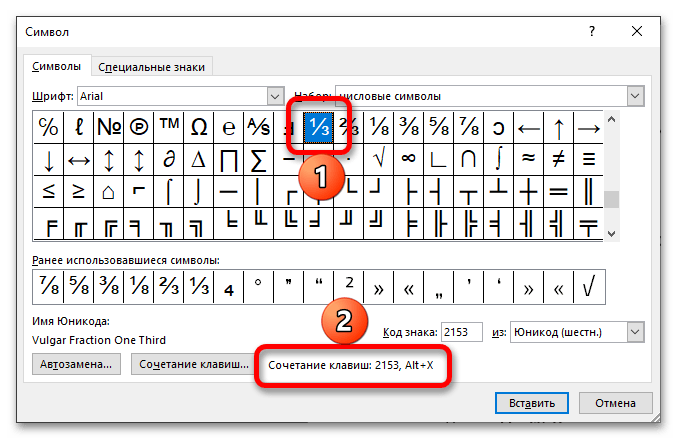
Таким образом, дроби, представленные в предыдущем разделе статьи и содержащиеся в стандартном наборе Microsoft Word, имеют следующие кодовые обозначения:
| ⅓ | 2153 |
| ⅔ | 2154 |
| ⅛ | 215B |
| ⅜ | 215C |
| ⅝ | 215D |
| ⅞ | 215E |
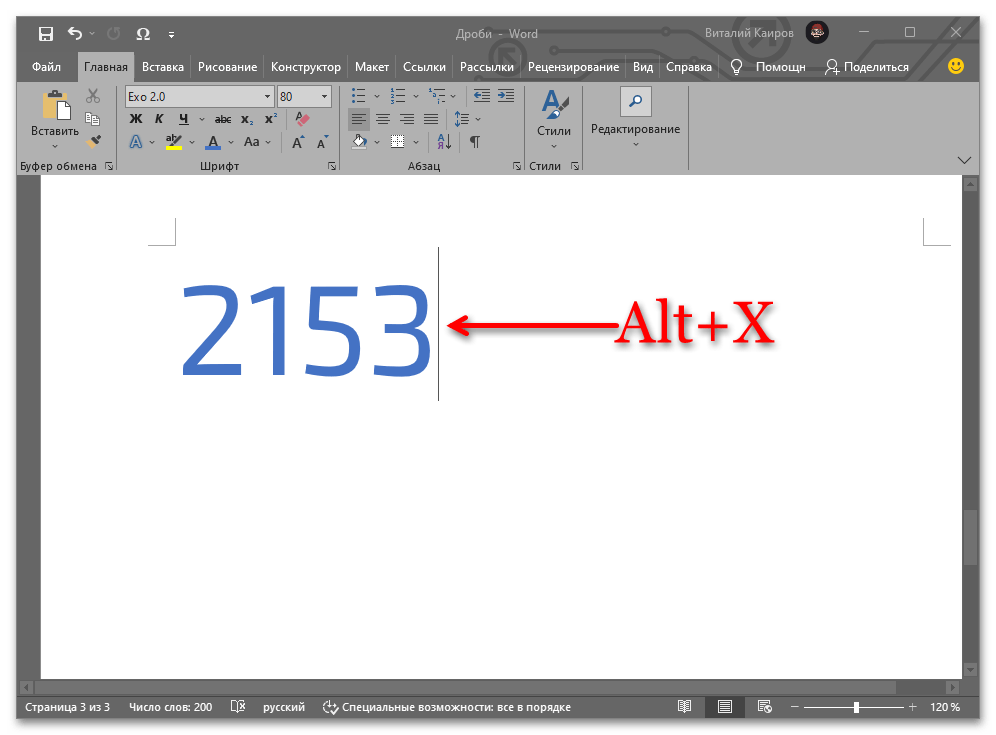
Введите требуемую комбинацию чисел и/или цифр с буквами, затем, без пропусков, нажмите клавиши «Alt+X» — код мгновенно преобразуется в дробь с косой чертой.
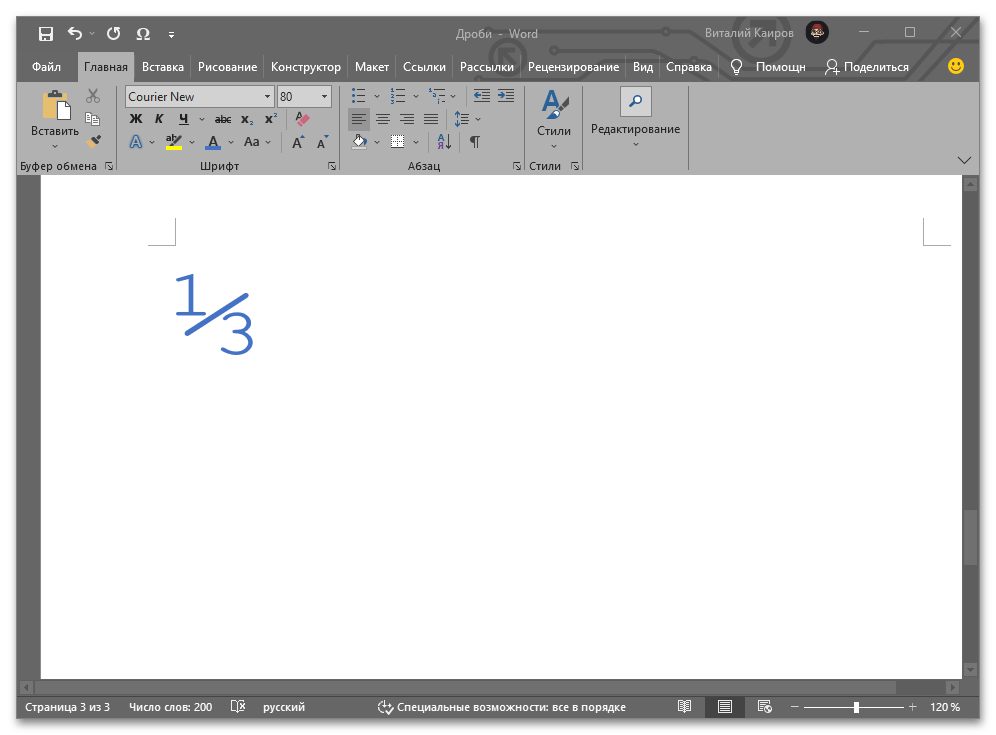
Несмотря на то что в текстовом редакторе отсутствуют другие дробные знаки, некоторые из них все же можно вставить в документ. Ниже представлен расширенный набор кодовых выражений, преобразовать которые можно тем же сочетанием:
| ¼ | 00BC |
| ½ | 00BD |
| ¾ | 00BE |
| ⅐ | 2150 |
| ⅑ | 2151 |
| ⅒ | 2152 |
| ⅓ | 2153 |
| ⅔ | 2154 |
| ⅕ | 2155 |
| ⅖ | 2156 |
| ⅗ | 2157 |
| ⅘ | 2158 |
| ⅙ | 2159 |
| ⅚ | 215A |
| ⅛ | 215B |
| ⅜ | 215C |
| ⅝ | 215D |
| ⅞ | 215E |
| ↉ | 2189 |
Аналогично вышесказанному, для получения любой из указанной выше дробей просто введите соответствующий ей код и затем нажмите «Alt+X».
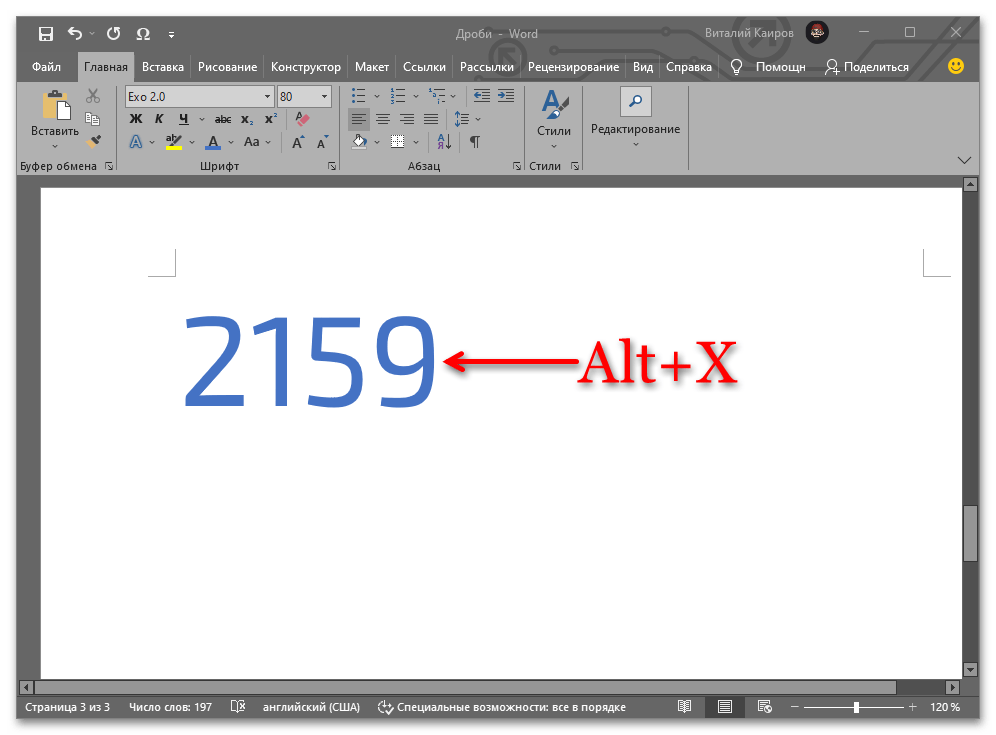
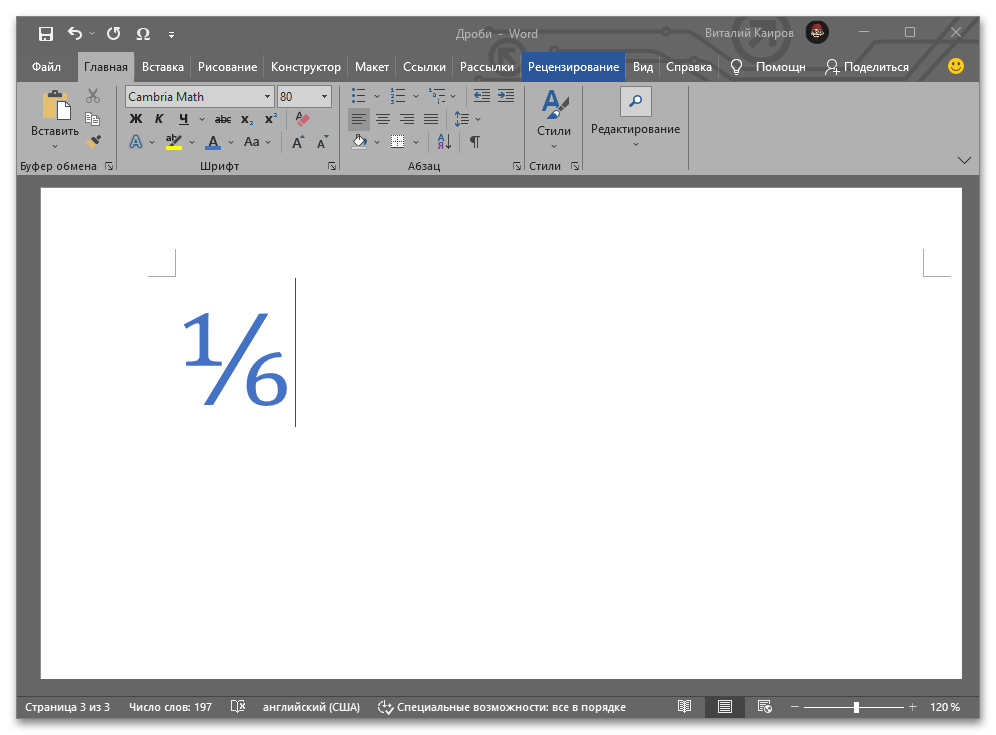
Например, для получения записи ⅙ следует ввести и преобразовать комбинацией клавиш выражение 2159.
Вариант 3: Дробь с горизонтальным разделителем
Добавить в текстовый документ Ворд дробь с горизонтальным разделителем между числителем и знаменателем можно одним из двух методов – используя средства вставки уравнений или специальный код с его последующим преобразованием.
Способ 1: Вставка формулы
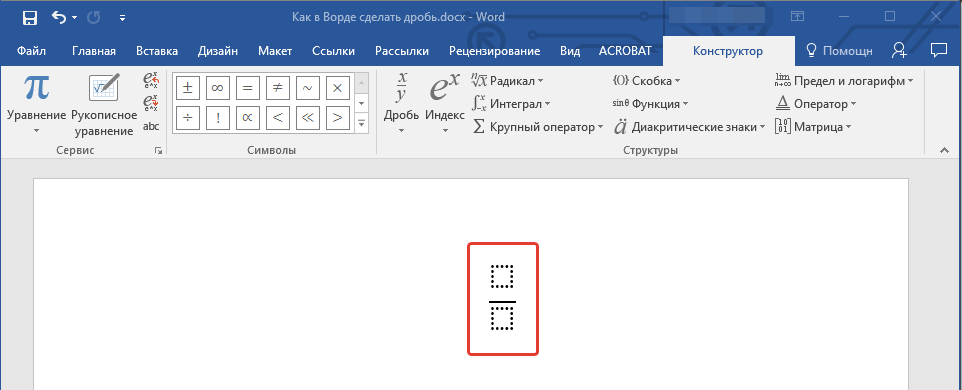
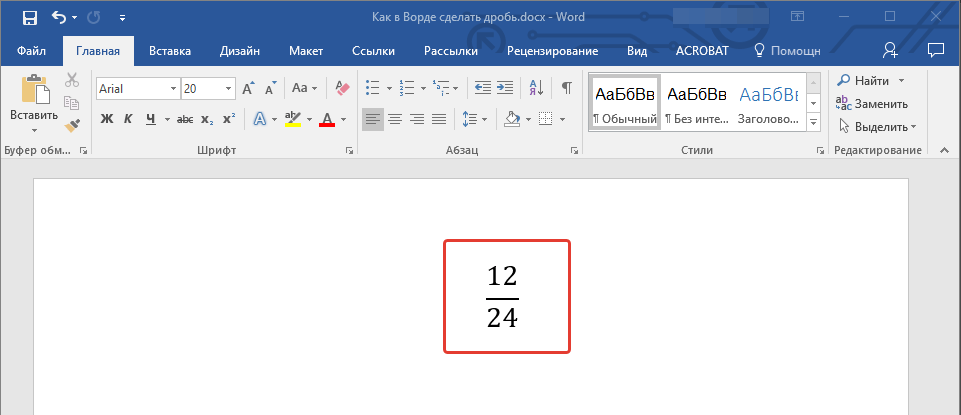
В Microsoft Word имеется набор инструментов для работы с математическими выражениями, для чего можно как использовать уже готовые формулы и уравнения (например, бином Ньютона или площадь круга), так и «собирать» их самостоятельно из более простых записей. В числе последних есть и интересующая нас в рамках настоящей статьи дробь с горизонтальным разделителем.
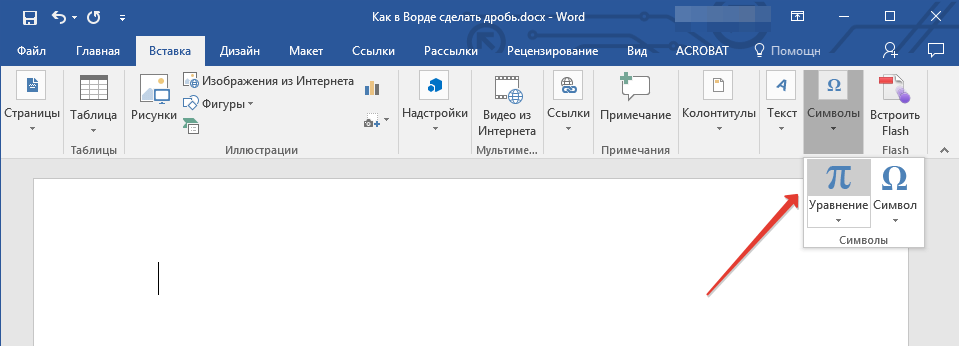
Откройте вкладку “Вставка” и выберите в группе “Символы” пункт “Уравнение”.
Замечание: В предыдущих версиях MS Word раздел “Уравнение” именовался “Формулы”.
Нажав на кнопку “Уравнение”, выберите пункт “Вставить новое уравнение”. 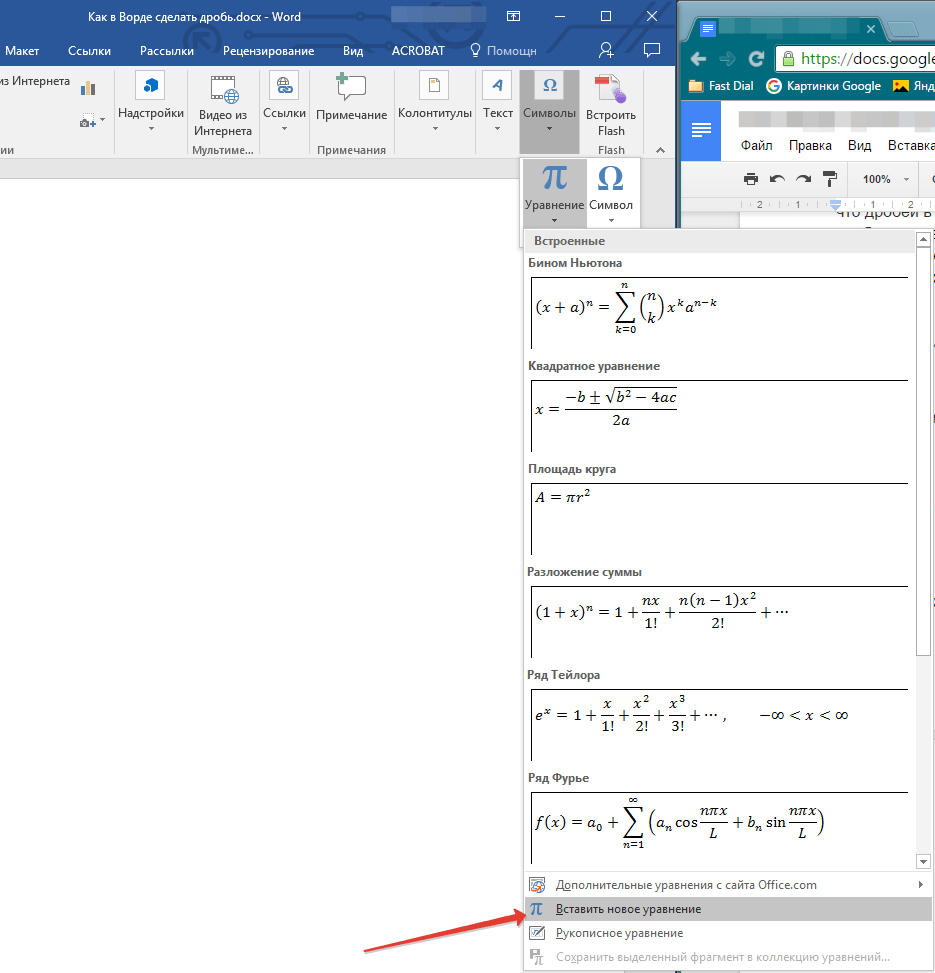
Способ 2: Коды полей с ключами
Более простой в своей реализации альтернативой предыдущему решению является написание дробей с горизонтальным разделителем путем ввода и преобразования специального кода поля с ключом. Делается это следующим образом:
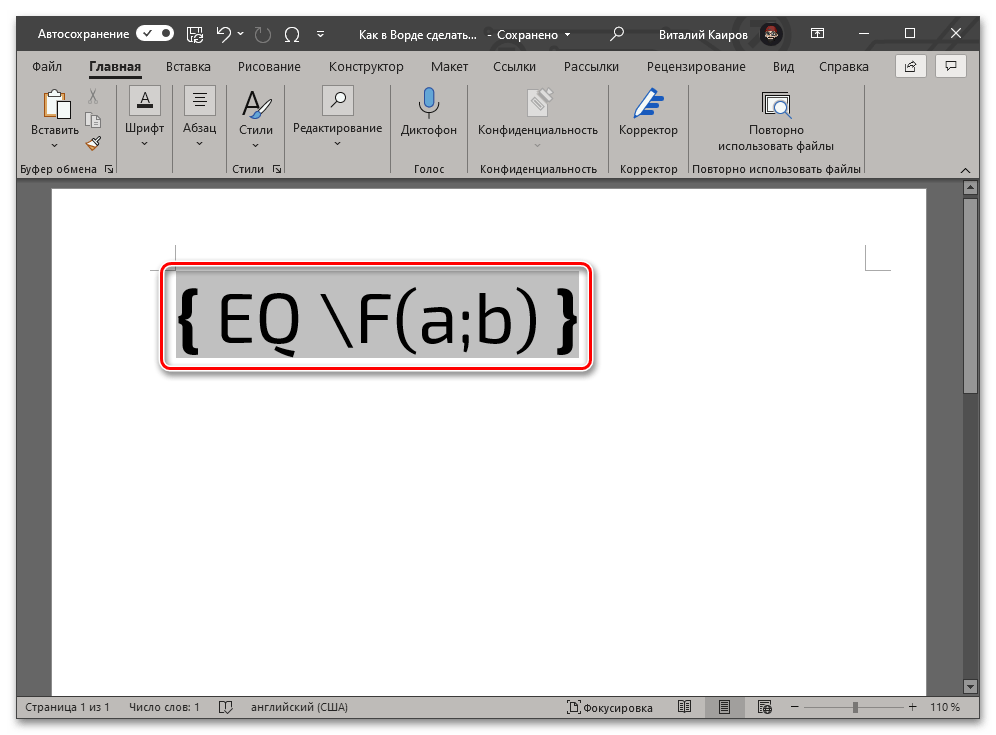
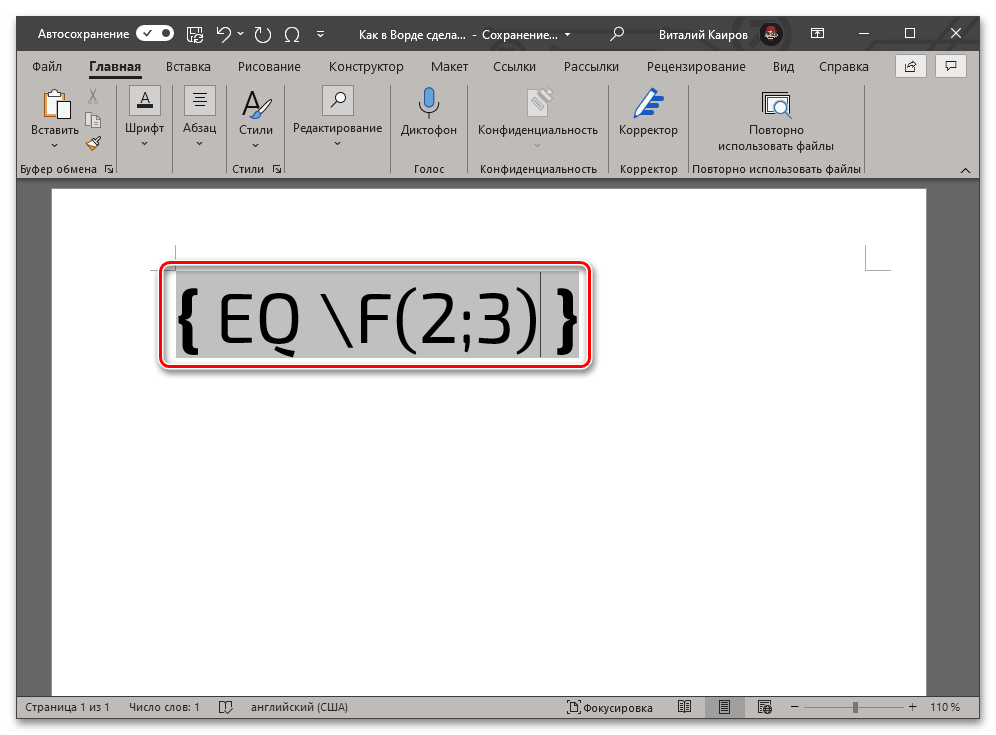
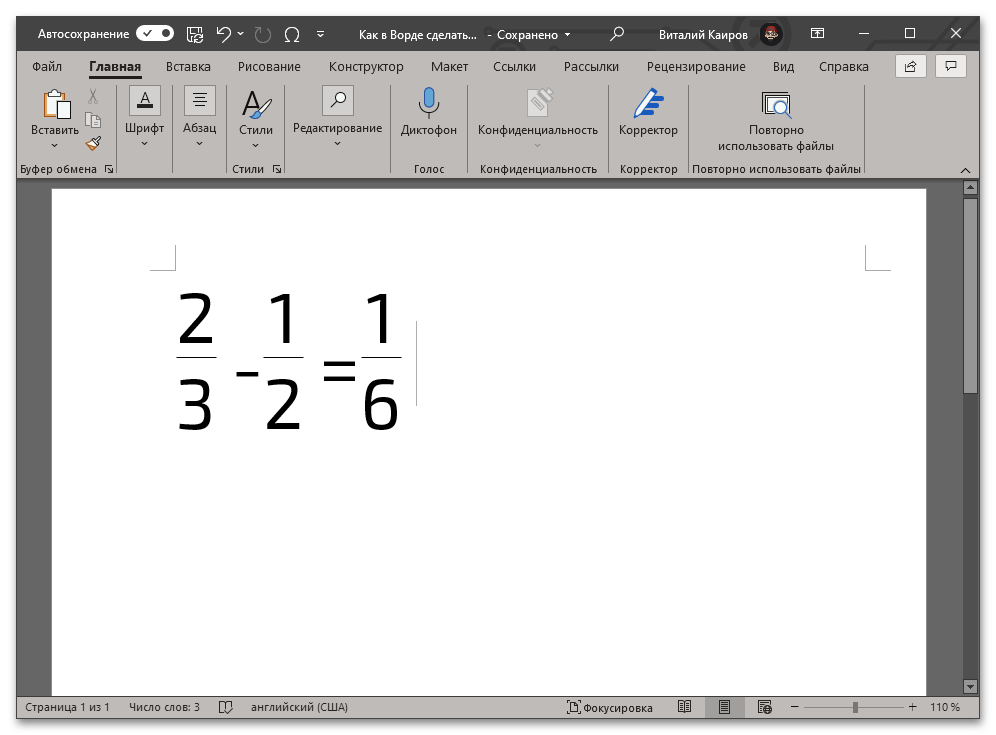
EQ F(2;3)
Обратите внимание! В случае если вами используется локализованная версия операционной системы, а в качестве десятичного разделителя в ней выступает запятая, между числителем и знаменателем в скобках необходимо вводить точку с запятой, как это показано в примерах выше. То есть именно это решение применимо в абсолютном большинстве случаев. Однако если разделителем в ОС является точка (это характерно для англоязычных версий), между числителем и знаменателем потребуется ставить запятую.
Этот метод является не только более простым и удобным в своем реализации, чем предыдущий, но и лишен характерных для него ограничений. Так, у записанной дроби отсутствует видимое поле (рамка), она выглядит более эстетично и является пригодной для общего форматирования, представляется в виде используемого по умолчанию для ввода текста шрифте, который по необходимости можно изменить на любой другой.
Как сделать дробь в ворде: простые способы
Word ― для текста. Но иногда работа с буквами и словами выходит за рамки привычного и требует написания дроби. Рассказываем про 4 способа, как это сделать.
- Как поставить дробь в ворде через автозамену
- Как написать дробь в ворде через вставку символа
- Как в ворде написать дробь горизонтально
- Как напечатать дробь в ворде с горизонтальной линией: способ 2
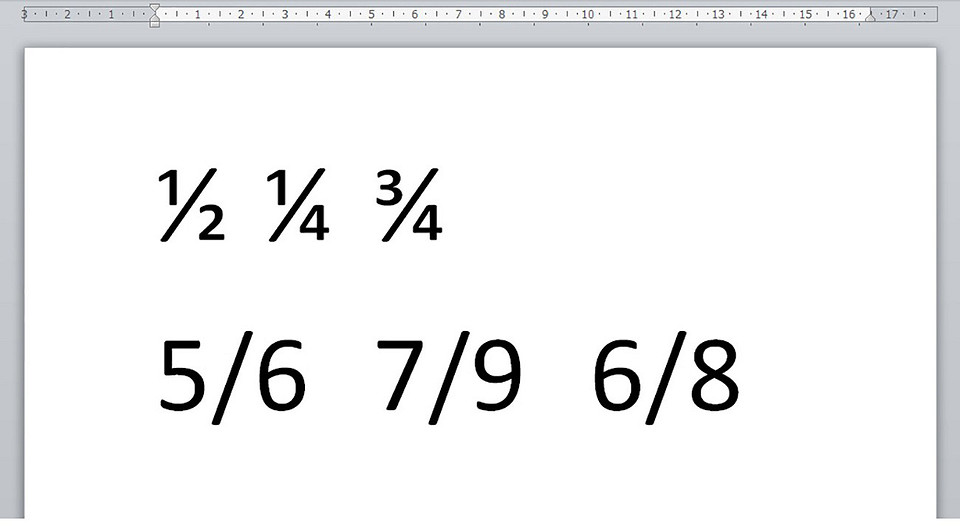
Дроби 1/4, 1/2 и 3/4 в документе Wird автоматически меняются на написанные «правильно»: числитель вверху, а знаменатель внизу. А вот с 1/3, 5/6, 7/9 и им подобным ничего не происходит. Придать им нужный вид можно только вручную.
Как поставить дробь в ворде через автозамену
Microsoft Word поддерживает функцию автоматической замены. Чтобы настроить ее, выполните следующие шаги:
Такие действия нужно проделать с каждой дробью в отдельности. По крайней мере с теми, которые вы используете чаще всего.
Как написать дробь в ворде через вставку символа
С помощью этого способа вы получите дробь со слешем:
Набор дробей в «Символах» очень ограниченный. Если вы не нашли нужную, воспользуйтесь другим способом.
Как в ворде написать дробь горизонтально
Печатать дробь с горизонтальным разделителем будем через вставку формулы. Здесь работает следующая инструкция:
1. Во вкладке «Вставка» выбираем «Символы» «Формулы». 2. Выбираем «Вставить новую формулу».
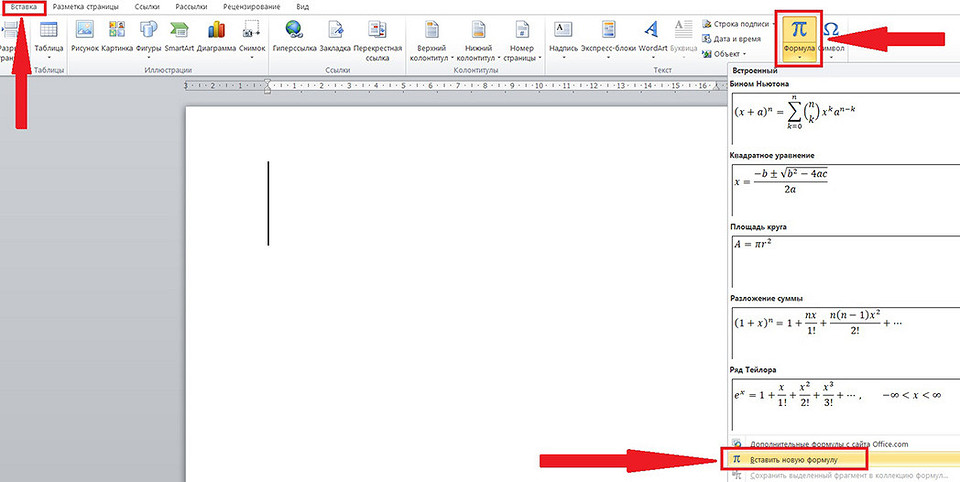
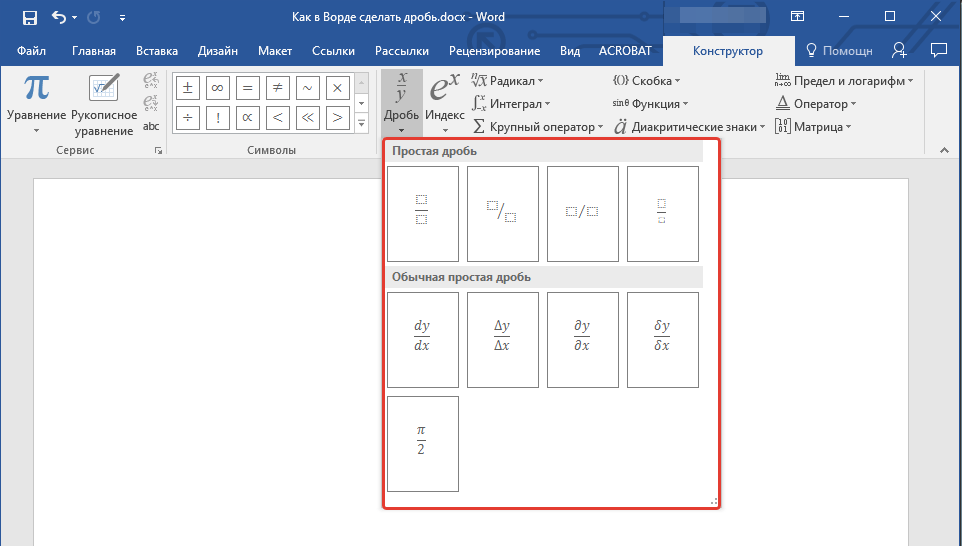
3. Заходим в конструктор и выбираем пункт «Дробь». 4. В открывшемся меню находим раздел «Простая Дробь». 5. Здесь выбираем тип дроби, который отображается через горизонтальную линию.
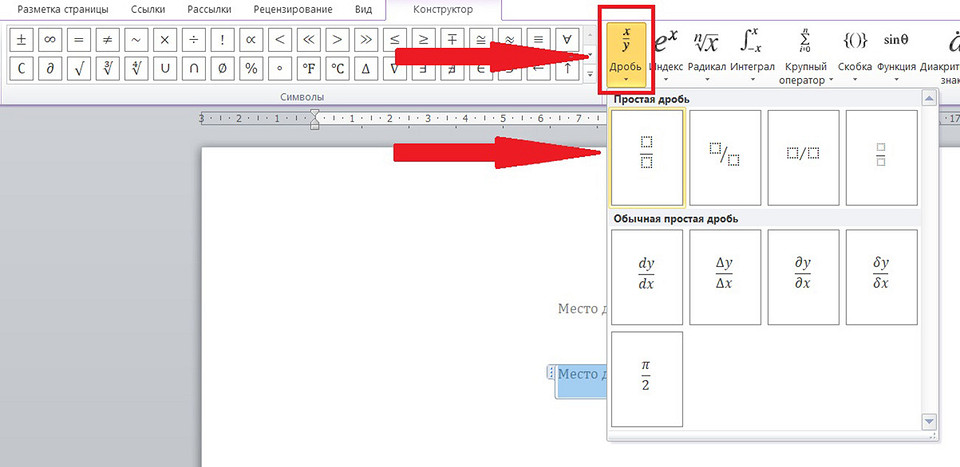
6. Внешний вид макета уравнения изменится, и в пустые графы останется вписать числа. 7. Финальный шаг ― кликнуть по пустой области документа, чтобы выйти из режима формул и уравнений.
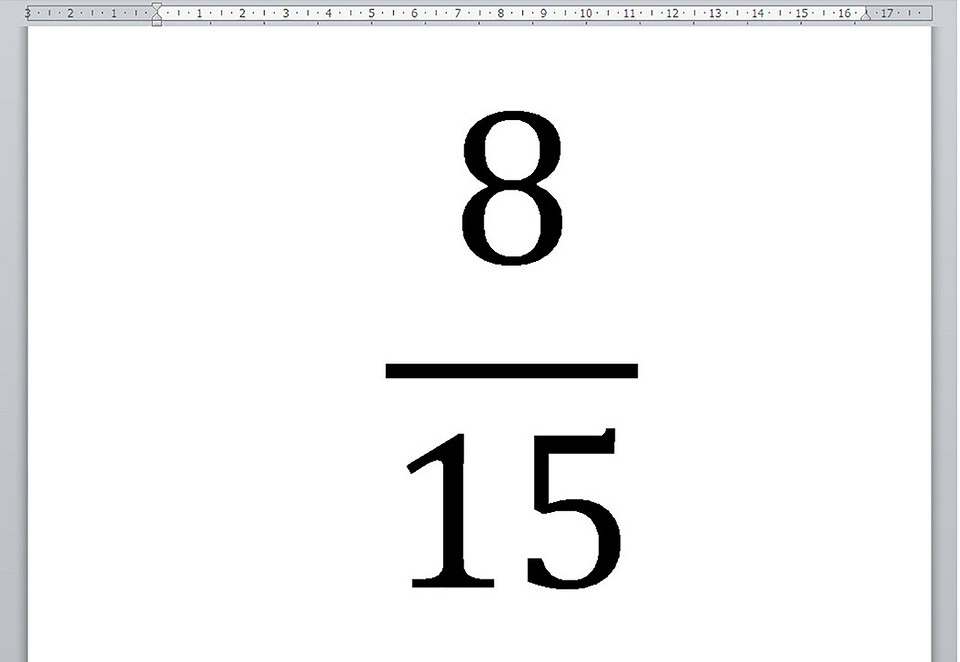
У этого способа есть нюанс. Мы писали дробь через формулу. В Word формул представляет отдельный объект. Для него недоступны некоторые варианты редактирования и форматирования. Как минимум вы не сможете поменять шрифт.
Как напечатать дробь в ворде с горизонтальной линией: способ 2
В этом случае будем использовать колы полей с ключами. На первый взгляд способ может показаться сложным. Но когда вы разберетесь, то будете использовать чаще других.
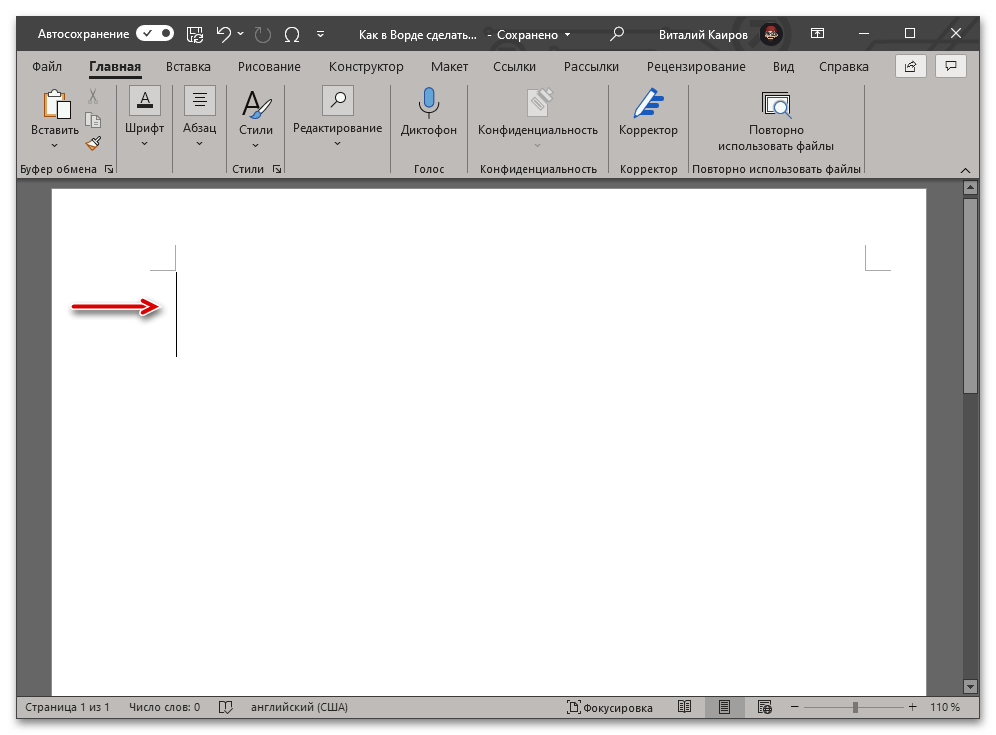
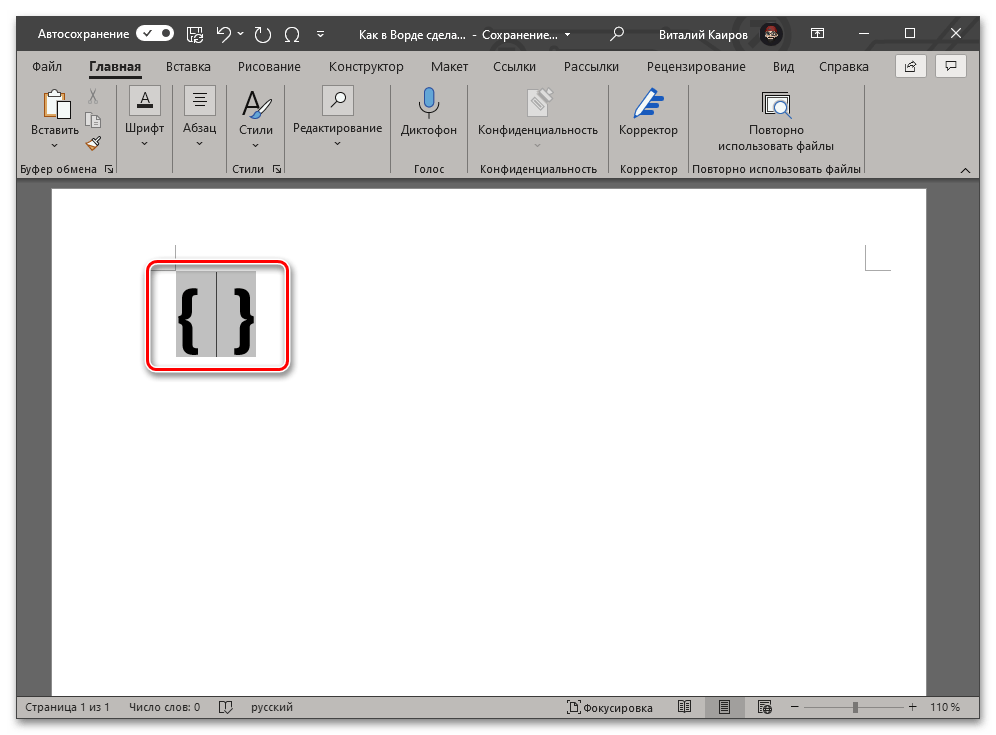
1. Поставьте курсор в то место документа, где должна быть дробь. 2. Нажмите сочетание Ctrl+F9. Если на вашем компьютере или ноутбуке F выполняет мультимедийные функции, дополнительно нажмите Fn ― Ctrl+F9+Fn. На листе появятся скобки. Внутри них будет мигать курсор.
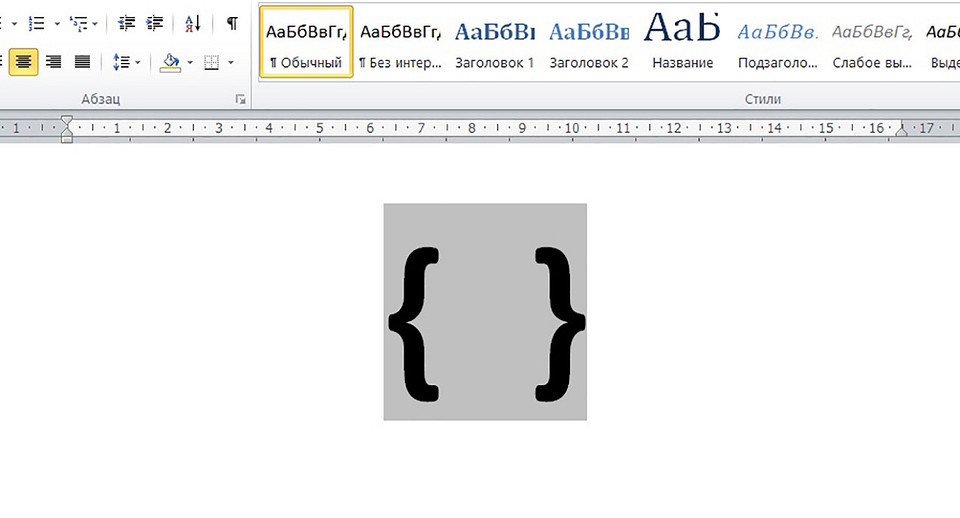
3. Не выходя из скобок, введите код EQ F(a;b):
Пример: вам нужна дробь 6/21. Код для нее будет выглядеть так:
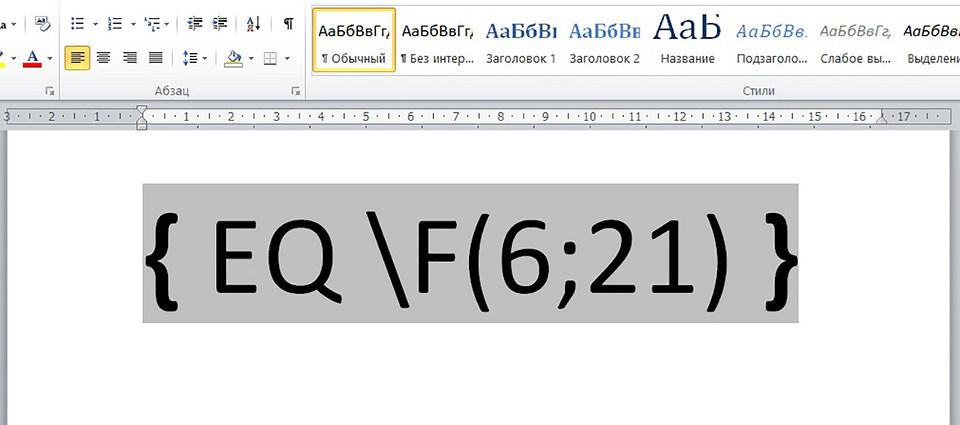
4. Не убирайте курсор из этой области и нажмите F9 или Fn+F9. Код превратиться в дробь.
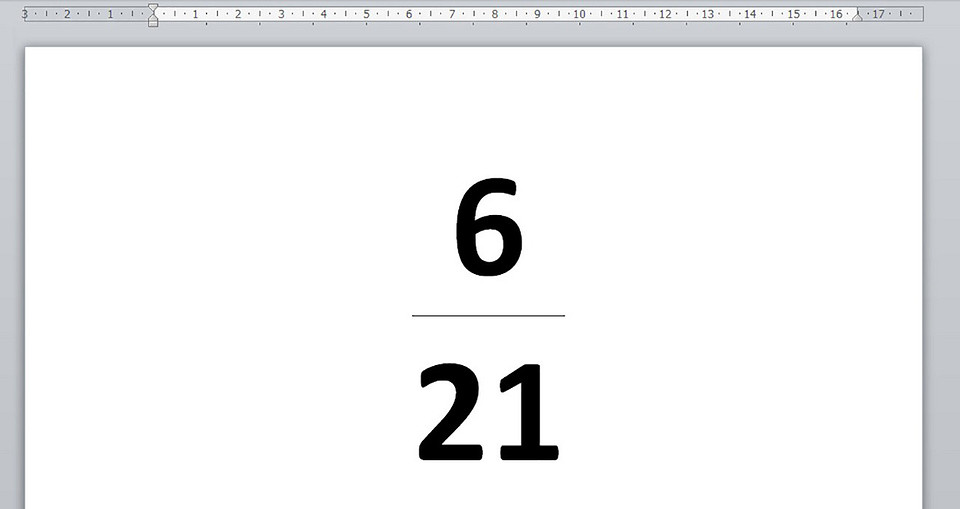
Дробь выглядит довольно эстетично и, самое главное, ее можно форматировать ― менять шрифт.
Пользуйтесь нашими инструкциями, чтобы быстро написать дробь в Word.



