
Списками называется особый вариант оформления некоторого числа абзацев, когда начало каждого из них содержит пометку. Если пометка является символом, меняющимся от пункта к пункту, такой список является нумерованным. Когда используется один и тот же знак (маркер пункта), список называют маркированным.
Доступ к этим материалам предоставляется только зарегистрированным пользователям!
Для присвоения в любом редакторе используются стандартизованные во всех программах кнопки инструментальной панели (самый простой способ). Маркированный список присваивается текущему или выделенным абзацам кнопкой . Нумерованный — кнопкой . На обеих можно увидеть стилизованные строки с соответствующими значками в начале.
В нормативной литературе для обозначения обсуждаемого понятия используется термин перечень.
Ключевым моментом является то, что фактически работа со списками основана на использовании Стиля списка. Но, на практике, большинство работ производится вручную или надстройкой для стиля абзаца.
Так как почти все приемы работы идентичны, весь разбор подробностей будет сделан на примере простейшего — маркированного списка.
Маркированный список
По умолчанию, в Word используется черный кружок (bullet, «булетка») для обозначения пункта маркированного списка (маркера).
После присвоения можно увидеть примерно следующее:
Доступ к этим материалам предоставляется только зарегистрированным пользователям!
Управление маркированным списком
Для полного доступа ко всем возможностям придется воспользоваться пунктом меню Формат→Список. (На ленте — нажатием на стрелку возле кнопки.)
Отметим сразу, что диалог объединяет все варианты списков. Это удобно, так как в очень большом числе ситуаций окончательное решение принимается в процессе взаимодействия с диалогом. (Лента уничтожила эту опцию. Теперь все находится в отдельных пунктах.)
Пользователю предлагается на выбор использовать один из 7 (или 10) маркеров, либо удалить форматирование. Последнее действие не вернет изначальных отступов абзаца, а просто обнулит выступ, о чем не следует забывать. Любой маркер может быть сменен на любой знак из любого шрифта, что не следует делать бездумно, так как это приведет к замене в основном шаблоне (то есть навсегда). Уже существующих или сторонних документов это никак не коснется. Не рекомендую менять маркеры верхнего ряда.
Нажатие на кнопку «Изменить» вызовет диалог, который не нуждается в особых комментариях, а разбор общих вопросов сделан в следующем разделе.
В последних версиях диалог изменился, и вряд ли следует рассматривать это как улучшение.
Обратите внимание! Любое присвоение, описанное здесь и далее, происходит не пункту(ам), а всему текущему списку!
Нумерованный список
Выравнивание номера пункта списка полностью идентично маркированному варианту. Но сложности возникают при увеличении разрядности чисел, о чем мы поговорим чуть позже.
Что надо нумеровать? Только то, что требует оценки количества (номер последнего пункта) или нуждается в отсылке к номеру (из другого пункта или из текста). Все остальное следует делать маркированным списком. Этим правилом большинство не злоупотребляет (я — в том числе), что является ошибкой, пусть и не принципиальной. Чтение номеров отвлекает внимание на несуществующий смысл!
Доступ к этим материалам предоставляется только зарегистрированным пользователям!
Диалог работы с нумерованным списком (курсор нарочно стоял на втором пункте, из-за чего и результат):
Очевидно, что предлагается три принципиальных подхода: арабские цифры, римские цифры, буквы латинского алфавита. Отделитель точка или скобка, буквы могут быть заглавными или строчными.
Если выбрать какой-либо вариант, то его можно изменить, нажав на одноименную кнопку.
Серым цветом показана не просто цифра, она сформирована программой, хотя ее можно удалить клавишами. Мы видим некий шаблон: будет проставляться число с точкой после него. До и после числа можно написать все, что угодно, использовав почти все настройки диалога шрифта.
А вот настройку номера можно сделать только через список «нумерация»:
Как видите, он значительно больше, чем предлагал первичный уровень диалога. Общий комментарий: значения возрастают по описанному правилу от пункта к пункту.
Пункт «Начать с» позволяет указать первый номер данного списка. Минимальное значение равно нулю для чисел, выраженных арабскими цифрами!
Если мы попытаемся скопировать часть списка в любое место документа за пределами списка, то это не разорвет связи. Новые пункты продолжат нумерацию. Но часто мы так пытаемся создать новый список, воспользовавшись настройками или частью текста первичного. Для того чтобы второй список стал самостоятельным, следует щелкнуть правой клавишей мыши в любом месте правее текста второго списка и выбрать из контекстного меню пункт «Начать заново» (Restart numbering). (Word 2003 и 2016; хорошо видны принципиальные отличия.)
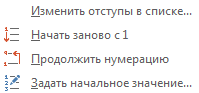
По какой причине активен пункт «Продолжить нумерацию» неизвестно, но он обладает прямо противоположным эффектом: скрепляет список с идущим ранее по тексту. Сцепление двух списков — нередкая операция.
Уменьшение и увеличение отступа специально не отрезано от меню, ибо они «двигают» список вправо и влево. В кавычках, потому, что по правилам Microsoft, игнорируя настройки пользователя. Для решения проблемы необходимо исправление стилей в документе, а не попытка добиться результата вручную.
Положение номера (по левому/правому краю или по центру) — крайне важно для аккуратного оформления списка с числом номеров больше 9 (переход к двузначным числам). По умолчанию указано «По левому краю». Результат:
В соответствии с указанными правилами, десятки оказались под единицами.
Доступ к этим материалам предоставляется только зарегистрированным пользователям!
Многоуровневые списки
Наибольшую сложность представляют собой многоуровневые списки, когда отдельные пункты разделяются на подпункты. Мне кажется справедливой такая оценка: менее 1% всех многоуровневых списков создается средствами обсуждаемой автоматизации. Отсюда вылезает огромное количество ошибок нумерации и неряшливость оформления.
Диалог в каком-то смысле совмещает два предыдущих вида списков, в том числе адаптируя их для распространенных ситуаций. (Word 2003 и 2016.)
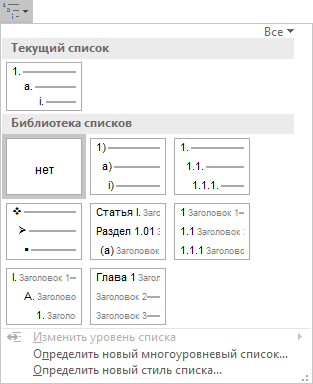
Создать список сразу кнопкой уже не получится, нужно делать это через диалог, что действительно лишь для версии 2003. Такой подход справедлив, так как нужно определиться с оформлением.
Для изменения уровня пункта можно воспользоваться кнопками или уже показанными в нумерованном списке пунктами меню увеличения/уменьшения отступа. Существуют и горячие клавиши, которые, на мой взгляд, слишком чреваты, в связи с чем я их и не сообщаю. На моем компьютере одна вообще удалена (использована для другой задачи).
На следующем рисунке приведен вариант такого списка с отступами для второго уровня.
Диалог редактирования настроек списка отличается принципиально. Вход в него может быть осуществлен через пункт меню многоуровневого списка «Определить новый многоуровневый список» или пункт контекстного меню «Изменить отступы в списке». В обоих случаях список уже должен быть назначен. (На рисунке показан режим при входе, то есть для первого уровня. Сам диалог раскрыт левой нижней кнопкой.)
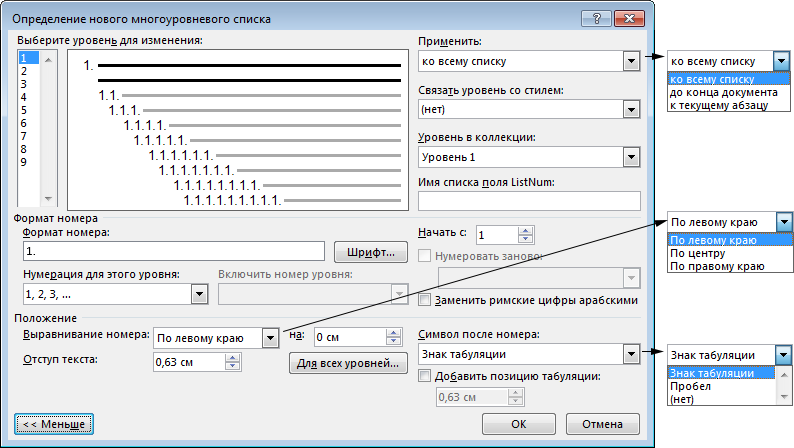
В первую очередь он важен тем, что образец интерактивен. Щелчок по уровню приводит к отображению именно его параметров с подсвечиванием жирной линией. То есть можно работать и так, не выбирая из списка слева.
Главным объектом воздействия является поле Формат номера, в которое вводится автоматически и вручную всё то, что должно стать результатом в тексте.
Кнопка «Больше» разворачивает дополнительные настройки. (Пока отложим.)
Нумерация относится к знаку текущего (выбранного) уровня.
Список по сути не только многоуровневый, но и может быть комбинированным, то есть совмещать оба предыдущих варианта.
Предыдущий уровень. Давайте просто договоримся его не трогать.
Положение номера уже не так однозначно, как для просто нумерованного списка. В сложном многопунктовом списке могут оказаться достаточно длинные записи. Полагаю, что в большинстве случаев его не стоит менять (кроме первого уровня).
Посмотрим еще раз на наш пример.
Хорошо видно, что номер 2-го уровня сдвинут до текста 1-го уровня. Текст смещен идентично. Получилась ровная ступенька, которую удобно находить взглядом.
А еще, несложно догадаться, что на третьем уровне добавится еще цифра с точкой, которая с большой вероятностью не влезет в оставшееся пространство, либо «прилипнет» к тексту.
Наконец, нажмем кнопку «Больше» и посмотрим, чем дополнился диалог (показан только новый фрагмент).
Кнопка Для всех уровней вызывает диалог, позволяющий сделать всю работу единовременно и единообразно. Но он не содержит настроек табуляции, что значительно понижает его ценность.
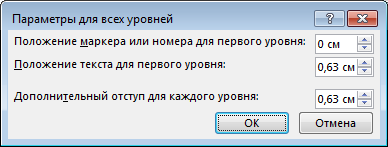
Вместе с тем, нужно понимать фальшивость подобной услуги, так как отступы, слишком большие для первого уровня, оказываются недостаточными для четвертого.
Раздел будет завершен позднее.
Многоуровневые списки также используются для нумерации заголовков.
Стили списков
Раздел будет разобран позднее.
Нужно иметь в виду, что как бы правильно вы все не делали, Microsoft не гарантирует, что не будет проблем со списками. В частности, чтобы их минимизировать (не предотвратить), предлагается создавать изначальные, не основанные на других стили через «Создание стиля». То есть не через данный диалог и без гарантии.
Нумерация заголовков
Тема разобрана в разделе, посвященном использованию стилей.
Правила пунктуации
Поиск информации по данному вопросу затруднителен в связи с терминологическими нестыковками. При использовании профильной литературы по пунктуации следует ориентироваться на понятие рубрикация текста.
- Стандартные правила предоставляют столь большую свободу, что приближаются к отсутствию правил. Сформулируем их в упрощенной форме.
Доступ к этим материалам предоставляется только зарегистрированным пользователям!
Доступ к этим материалам предоставляется только зарегистрированным пользователям!
Литература
- ГОСТ Р 2.105-2019 Единая система конструкторской документации. Общие требования к текстовым документам
- ГОСТ Р 2.106-2019 Единая система конструкторской документации. Текстовые документы
- Соловьев Н.В. Русское правописание. Орфографический справочник. — СПб.: Норинт, 1997, 848 с.
- Правила русской орфографии и пунктуации. Полный академический справочник / Под ред. В. В. Лопатина. М.: Эксмо, 2013, 480 c.
- Настольная книга издателя / Е.В.Малышкин, А.Э.Мильчин, А.А.Павлов, А.Е.Шадрин. М.: ОЛМА-Пресс, 2004, 816 с.
Как сделать списки в Ворде
Если в документе Microsoft Word Вам нужно представить информацию в виде списка, тогда можно не нумеровать его вручную – 1, 2, 3…, а сделать это с помощью встроенной в текстовой редактор функции.
В данной статье мы и рассмотрим, как сделать автоматическую нумерацию списка в Ворде, создать маркированный или многоуровневый список.
Нужные кнопки, с помощью которых все делается, находятся на вкладке «Главная» . Их три: одна с маркерами, вторая с цифрами, а третья с различными маркерами на разном уровне. Соответственно, первая кнопка нужна для создания маркированного списка, вторая – нумерованного, и последняя для многоуровнего.

Автоматическая нумерация списка
Сначала рассмотрим, как пронумеровать текст в каждой новой строке. Такое используется чаще всего. При этом каждый новый пункт будет начинаться с цифры.
Кликните в том месте документа, где должен начинаться список. Затем кликните «Нумерация» в группе «Абзац» . Она начнется с единицы. Используя маркеры на линейке можно изменить отступ от левого поля.

Чтобы начать новый пункт, в конце предыдущей строки нажмите «Enter» .

Если Вам после какого-то пункта нужно вставить обычный текст, то после этого, наверняка, возникает вопрос: как продолжить нумеровать. Для этого поставьте курсор в той строке, где будет продолжение и выберите «Нумерация» .

На странице появится новый список. Возле единицы кликните по стрелочке рядом с молнией и в выпадающем меню кликните «Продолжить нумерацию» .

После этого, вместо единицы, будет проставлен следующий по порядку номер.

Если Вам нужно не 1,2,3, тогда кликните по любому пункту и нажмите на стрелочку возле кнопки «Нумерация» . Дальше выберите один из предложенных вариантов. Если не один вид не подходит, нажмите «Определить новый формат номера» .

В открывшемся окне выберите, что нужно использовать: цифры или буквы. Нажав кнопку «Шрифт» , можно выбрать дополнительные параметры для выбранного формата номера. Чтобы сохранить изменения, жмите «ОК» .

Если у Вас в документе есть ссылки на литературу, тогда пронумеровать все источники сразу можно следующим образом.
Выделите их и кликните по кнопке «Нумерация» .
Источники, пронумерованные таким способом нужны, если Вы хотите сделать ссылку на литературу в Ворде. Подробнее по это можно прочесть в статье, перейдя по ссылке.

После этого веся литература будет автоматически пронумерована. Используя маркеры на верхней линейке, установите нужный отступ от левого поля.

В документах могут быть списки, как обычные, так и пронумерованные автоматически. Чтобы понять, что он автоматический, нажмите возле любого из пунктов или выделите его мышкой. Если после этого выделится не один пункт, а и все остальные номера станут светло серые – значит он автоматический.

Если же наоборот, у Вас в документе есть пронумерованные пункты и они не нужны, тогда можно легко их убрать. Для этого выделите весь список и нажмите по кнопке «Нумерация» . Теперь все цифры будут удалены.

Делаем маркированный список
Для того чтобы список в тексте начинался не с цифры или буквы, а, например, с черного круга, квадрата или галочки, давайте рассмотрим, как его промаркировать.
Если он уже напечатан, то выделите его, если его еще нет, тогда поставьте курсор в том месте, где будете добавлять. Дальше на вкладке «Главная» кликните по стрелке рядом с кнопкой «Маркеры» . В открывшемся меню выберите подходящий вариант маркера и кликните по нему. Если ничего не подходит, нажмите «Определить новый маркер» .

Откроется окно «Определение нового маркера» . В поле «Знак маркера» , кликните по одной из кнопок «Символ» , «Рисунок» или «Шрифт» . Дальше нужно будет выбрать подходящее изображение. Я выбрала символ. В поле «Образец» можно посмотреть, как будет выглядеть маркер в тексте. Нажмите «ОК» , чтобы сохранить изменения.

Вот такой маркер получился у меня.

Создаем многоуровневый список
Если у Вас список состоит из основного пункта, подпунктов, пояснения самих подпунктов, тогда нужно сделать для него несколько уровней, чтобы данные, зависящие от предыдущего пункта, помечались другим маркером и были расположены уровнем ниже.
Делать их не сложно. Возьмем для примера список с разделами и подпунктами. Выделите его и на вкладке «Главная» нажмите по стрелке рядом с кнопкой «Многоуровневый список» . В библиотеке можно выбрать один из вариантов нумерации. Если ничего не подойдет, нажмите на «Определить новый многоуровневый список» .


Как видите, сейчас у меня разделы и подпункты находятся на одном уровне. Это не правильно, поэтому давайте рассмотрим, как работать с многоуровневым списком. Поставьте курсор в ту строку, уровень для которой нужно изменить. На вкладке «Главная» выберите «Увеличить отступ» .

Теперь подпункты находятся на правильном уровне. Для примера я еще добавила строку «Третий уровень» . Чтобы ее переместить на нужное место, установите в нее курсор и нажмите два раза на кнопку «Увеличить отступ» .

Для того чтобы понизить уровень, ставьте курсор в нужную строку и нажимайте кнопку «Уменьшить отступ» , необходимое количество раз.

Теперь Вы знаете, как сделать нумерованный список в Ворде. Причем для каждого нового пункта Вы сможете использовать как цифры, буквы, так и маркеры, рисунки или специальные символы.



