
Объемный текст в Word позволит акцентировать внимание на главных и значимых аспектах документа. Он добавит изящества и уникальности, цепляя взгляды читателей. Эстетически привлекательный и впечатляющий шрифт может быть применён для формирования заголовков, подзаголовков или выделения ключевых слов и фраз. В этой статье мы рассмотрим, как создать объемный текст в Word и какие инструменты для этого существуют.
Существует несколько способов создания объемного текста в Word. Одним из самых простых методов является использование инструмента WordArt. WordArt позволяет создавать и модифицировать текст с множеством эффектов. Далее приведены шаги, которые помогут вам сделать объемный текст с помощью WordArt.
1. Выберите место в документе, где вы хотите разместить текст с объемным шрифтом.
2. Во вкладке "Вставка" найдите группу "Текст" и нажмите на кнопку "WordArt".
3. Определите один из доступных стилей WordArt — они представлены в виде эскизов с разнообразными эффектами и оттенками.
4. В открывшемся окне введите текст, который вы хотите оформить в 3D-стиле, а затем нажмите кнопку "ОК".
Когда вы закончили вводить текст, Word добавит его в документ в виде графического объекта WordArt. Теперь вы можете отредактировать шрифт, его цвет, размер и другие параметры, используя встроенные инструменты форматирования WordArt. Кроме того, вы можете добавить эффекты тени и оттенки, чтобы сделать ваш текст более объемным и выразительным.
Формирование трехмерного шрифта в Word — это легкий и действенный метод, позволяющий вашему тексту стать заметнее и более притягательным. Многообразие стилей и возможностей WordArt предоставляет шанс придать тексту уникальные и креативные формы, что способствует акцентированию основных идей и значимых выражений в вашем документе. Теперь у вас есть информация о создании объемного шрифта в Word, и вы можете применять эту опцию для оформления своих документов в стильном и профессиональном ключе.
Как создать объемный шрифт в Word
Шрифты с трехмерным эффектом могут стать отличным выбором для оформления выразительных заголовков, логотипов и других дизайнерских элементов. В Microsoft Word есть несколько методов для формирования объемного шрифта, которые не требуют сложных дизайнерских умений или специальных приложений. В данной статье мы поделимся двумя легкими и доступными способами создания объемного текста в Word.
- Способ 1: Тень
- Выделите текст, который вы хотите сделать объемным. 2. Нажмите правой кнопкой мыши на выделенном тексте и выберите "Форматирование текста". 3. Во вкладке "Текстовый эффект" выберите пункт "Тень" и настройте параметры тени по вашему вкусу. 4. Нажмите "ОК", чтобы применить эффект к тексту.
- Способ 2: Фасетка
- Выделите текст, который вы хотите сделать объемным. 2. Нажмите правой кнопкой мыши на выделенном тексте и выберите "Форматирование текста". 3. Во вкладке "Текстовый эффект" выберите пункт "Фасетка" и настройте параметры фасетки по вашему вкусу. 4. Нажмите "ОК", чтобы применить эффект к тексту.
Теперь у вас есть два лёгких метода для оформления текста с объемным эффектом в Microsoft Word. Используйте эти рекомендации, чтобы сделать свой текст более эффектным!
Варианты создания объемного шрифта в Word
Word предлагает несколько способов создания объемного шрифта, которые позволяют придать вашим документам более привлекательный и выразительный вид. Вот некоторые из них:
Эти методы позволяют легко и быстро создать объемный шрифт в Word и сделать ваши документы более привлекательными и оригинальными.
Использование эффектов для создания объемного шрифта
Создание объемного шрифта в Word может быть достигнуто с помощью различных эффектов, которые добавят глубину и объем вашему тексту. В этой статье мы рассмотрим несколько эффектов, которые доступны в программе Word.
Один из самых простых эффектов — это тень. Вы можете добавить тень к вашему шрифту, чтобы создать впечатление объемности. Чтобы добавить тень, выделите текст, выберите вкладку "Форматирование" в верхней части экрана, а затем в разделе "Тень" выберите желаемый эффект.
Другой полезный эффект — это эффект "3D". Он позволяет добавить глубину и объем к вашему тексту. Чтобы добавить этот эффект, выделите текст, выберите вкладку "Форматирование", затем перейдите на вкладку "Текстовый эффект" и выберите нужный эффект "3D".
Еще один способ создания объемного шрифта — это использование эффекта "Фасетка". Этот эффект добавляет тексту рельеф, что делает его более объемным. Чтобы добавить фасетку, выделите текст, выберите вкладку "Форматирование", затем перейдите на вкладку "Текстовый эффект" и выберите эффект "Фасетка". Вы можете настроить параметры фасетки в соответствии с вашими предпочтениями.
Не забывайте экспериментировать с различными эффектами и настройками, чтобы найти тот, который лучше всего соответствует вашему стилю и требованиям. И помните, что создание объемного шрифта в Word — это креативный процесс, поэтому не бойтесь пробовать новые идеи и находить уникальные решения!
Загрузка и использование стилей с объемными шрифтами
Шрифты с объемом представляют собой эффектный способ оформления текста, который может привлечь внимание читателя и подчеркнуть важность определенной информации. Если вы хотите создать объемный шрифт в Word, вам потребуется загрузить и использовать стили, специально разработанные для этой цели.
Вот как вы можете загрузить и использовать стили с объемными шрифтами в Word:
Используя стили с мощными шрифтами, вы придадите вашему тексту большую объемность и выразительность. Эти стили идеально подойдут для акцентирования заголовков, подчеркивания главных слов или создания впечатляющих подписей для изображений.
Важно помнить, что для отображения стилей с объемными шрифтами на вашем компьютере должны быть установлены соответствующие шрифты. Если вы откроете документ на компьютере без этих шрифтов, стили с объемными шрифтами могут быть заменены на альтернативные шрифты, что может искажить оформление текста.
Загрузка и использование стилей с объемными шрифтами в Word позволяет создавать эффектные текстовые элементы и улучшать визуальное впечатление от документов.
Применение градиента для создания объемного эффекта
Для применения градиента к шрифту в Word необходимо выполнить следующие шаги:
После выполнения этих шагов ваш текст будет создавать объемный эффект с использованием градиента. Этот метод позволяет придать вашему тексту привлекательный внешний вид и сделать его более заметным и привлекательным для читателя.
Добавление теней и отражений для придания шрифту объемности
Для создания эффекта объемности и привлекательности визуального представления текста в Word, можно использовать тени и отражения.
1. Чтобы добавить тень к шрифту, выделите текст, к которому хотите применить эффект объемности, и перейдите на вкладку "Форматирование текста".
2. В группе "Текстовые эффекты" кликните на кнопку "Тень текста" и выберите нужный стиль тени из предложенных вариантов. Вы также можете настроить цвет и прозрачность тени по своему усмотрению.
3. Чтобы добавить отражение к шрифту, Выделите текст и перейдите на вкладку "Форматирование текста".
4. В группе "Текстовые эффекты" кликните на кнопку "Отражение текста" и выберите нужный стиль отражения из предложенных вариантов. Также можно настроить цвет и прозрачность отражения по своему желанию.
5. Для достижения наилучшего эффекта объемности рекомендуется сочетать различные стили теней и отражений. Пробуйте разнообразные сочетания, пока не добьетесь нужного результата.
Благодаря добавлению теней и отражений к шрифту, вы сможете придать тексту объемности, что сделает его более выразительным и эффектным визуально.
Комбинирование разных эффектов для достижения лучшего результата
Если вы хотите создать объемный шрифт в Word, начните с выбора подходящего шрифта. Шрифты с жирным начертанием или с рельефными деталями лучше всего подходят для создания объемного эффекта. Однако, не стоит перегружать шрифт слишком множеством декоративных элементов, чтобы он оставался читабельным.
Следующим шагом является применение теней к шрифту. В меню "Формат" выберите опцию "Тень символов". Вы можете настроить цвет, прозрачность и расстояние тени, чтобы достичь желаемого объема и эффектности текста.
Еще одним полезным способом создания объемного шрифта является использование градиента. Выберите текст, который вы хотите сделать объемным, затем откройте меню "Формат" и выберите опцию "Заливка символов". Вам будет предложено выбрать градиентную заливку и настроить ее параметры, чтобы достичь нужного объемного эффекта.
Комбинирование теней и градиентов позволяет достичь более реалистичного и объемного вида шрифта. Испытайте разные комбинации и настройки, чтобы найти наиболее подходящую для вашего текста.
| Достоинства соединения разных эффектов: |
| 1. Повышенная эстетическая привлекательность текста. |
| 2. Формирование эффекта объёма и глубины. |
| 3. Улучшение разборчивости шрифта. |
| 4. Способность акцентировать внимание на ключевых словах или фразах. |
Не бойтесь экспериментировать и настраивать эффекты под ваши индивидуальные предпочтения. Помните, что комбинация нескольких эффектов может дать самый лучший результат.
Советы по сохранению и экспорту файла с объемным шрифтом
Когда вы создаете документ в программе Microsoft Word и используете объемный шрифт, возможно, вы захотите сохранить или экспортировать файл таким образом, чтобы объемный эффект сохранялся и на других устройствах.
2. Проверьте, есть ли все используемые шрифты встроены в документ
Если вы используете нестандартные шрифты для создания объемного эффекта, убедитесь, что все эти шрифты встроены в документ. В противном случае, при открытии файла на другом устройстве, файл может отобразиться с заменой шрифтов, что приведет к потере объемного эффекта.
3. Сохраните документ в формате PDF
Если вы хотите сохранить файл с объемным шрифтом в виде независимого документа, рекомендуется экспортировать его в формате PDF. Файлы PDF позволяют сохранить все шрифты и форматирование, и они могут отображаться одинаково на разных устройствах и программных платформах.
4. Включите все используемые шрифты при экспорте в PDF
При экспорте файла в формате PDF убедитесь, что вы включили все используемые шрифты в настройках экспорта. Это позволит сохранить объемный эффект на всех устройствах, на которых будет открываться PDF-файл.
Примечание: некоторые шрифты могут иметь ограничения на их включение в файлы PDF из-за авторских прав. В таком случае, вы можете поискать альтернативные шрифты с похожим объемным эффектом или обратиться к владельцу шрифтов для получения разрешения на их использование в файле PDF.
5. Проверьте файл на других устройствах
После сохранения или экспорта файла с объемным шрифтом, рекомендуется проверить его на других устройствах и программных платформах, чтобы убедиться, что объемный эффект сохраняется и отображается корректно.
Следуя этим советам, вы сможете успешно сохранить и экспортировать файл с объемным шрифтом в Microsoft Word.
Как сделать 3d надпись в ворде
Создание объемного текста в PowerPoint — это истинное удовольствие, если знаешь как! Процесс этот несколько отличается от создания объемной геометрической фигуры, поэтому хочу, не вдаваясь в особую детализацию, остановиться на некоторых нюансах, как можно быстро и с удовольствием создавать 3D текст в PowerPoint 2010. Итак, пошаговая инструкция по созданию объемного текста.
Заходим в PowerPoint, благо это стандартная программа Microsoft Office и найти ее не сложно 1. В разделе Вставка находим WordArt и выбираем приглянушийся вариант. Здесь нужно помнить, что цвет как самих букв, так и контура можно поменять в процессе работы. Я выбрала эту синюю букву просто для примера и даже не поменяла стандартный заголовок Поместите здесь Ваш текст.2.
Теперь щелкните правой кнопкой мыши непосредственно в области текста, и перед вами появятся два всплывающих меню: одно короткое и одно долговременное. Если вы хотите быстро изменить цвет текста, а также размер и стиль шрифта, используйте короткое меню. В PowerPoint это весьма удобно, так как вы мгновенно видите все изменения без необходимости закрывать меню.
Для примера я изменила цвет текста на красный, но размер и тип шрифта не меняла. Здесь же вы можете поэкспериментировать с также с другими опциями. Отменить свое действие всегда можно стрелкой возврата в левом верхнем углу программы или просто сочетанием клавиш Ctrl+Z на клавиатуре.
Для непосредственного создания объемного текста нужно щелкнуть левой клавишей мыши по второй строке снизу Параметры анимации текста, отмеченного в длинном выпавшем меню предыдущего скриншота. Появится новое меню Формат текстовых эффектов.
Здесь нас будут интересовать главным образом две опции Формат объемной фигуры (не спутайте с нижней строчкой предыдущего меню Формат фигуры) и Поворот. 3. Я специально не буду останавливаться на остальных пунктах меню нового выпавшего меню Формат текстовых эффектов, так как все это Вы можете попробовать и сами.
А вот без опций Поворот и Формат объемной фигуры нам никак не обойтись. Мнения, с чего начинать сначала, расходятся. Кто-то сначала задает формат, а потом уже поворот.
Однако по собственному опыту я предлагаю начать с опции Поворот, так как иначе все параметры, заданные в опции Формат объемной фигуры не будут отражаться в тексте сразу, как мы привыкли, так как объем становится виден именно при повороте фигуры. Пробуем разные варианты поворота.
На скриншоте взят поворот из раздела Перспектива, но еще лучше смотрятся повороты из самого нижнего раздела Наклон. Если сдвинуть окно с опциями влево или вправо, чтобы освободить текст, то все ваши действия будут сразу же отражаться на рисунке, вы легко сможете выбрать желаемый поворот, не выходя из меню.4. Вот теперь можно смело переходить к опции Формат объемной фигуры.
И здесь основным параметром является Глубина, так как без Рельефа, Контура и Поверхности вполне можно обойтись, хотя это очень украшает. Лично я люблю задать различные Материал и Освещение, а также рельеф для большего эффекта.
Но все-таки главным образом объем текста создается именно параметрами раздела Глубина.Опять же, сдвинув опционное окно с Вашего текста, вы сразу же будете видеть создаваемую картинку, и таким образом устанавливать нужный цвет и величину глубины, не выходя из меню. Вот собственно и все. А в заключение хочу рассказать об еще одном интересном моменте.
Вы, наверное обратили внимание, что когда текст обрамлен рабочей рамкой, то в верхнем правом углу оранжевым цветом выделен раздел Средства рисования. Здесь есть уже знакомые вам по предыдущему меню опции — Тень, Отражение, Свечение, Рельеф, Поворот (в PowerPoint вообще довольно часто можно встретить дублирующие опции в разных местах программы, что очень удобно), но есть здесь и новая опция Преобразовать. Здесь на скриншоте я применила вариант из раздела Траектория. Поработайте с другими вариантами и посмотрите, как будет меняться ваш объемный текст. Программа PowerPoint, на мой взгляд, позволяет испытать ни с чем ни сравнимое ощущение творца чего-то доселе недоступного и прекрасного, причем без таких титанических усилий, как, например, в Adobe Photoshop.
Желаю вам всего наилучшего! Спасибо за внимательное изучение статьи и ваши возможные замечания.
как … сделать объемный, фигурный текст в MS Word10 Oct, 2016
Использование WordArt для создания текста с тенью, объемом в Ворде
Изогнутый текст вокруг круга или другой фигуры
Excel для Microsoft 365 Word для Microsoft 365 Outlook для Microsoft 365 PowerPoint для Microsoft 365 Классический клиент Project Online Word для Microsoft 365 для Mac PowerPoint для Microsoft 365 для Mac Word для Интернета Excel 2021 Word 2021 Outlook 2021 PowerPoint 2021 Project профессиональный 2021 Project стандартный 2021 Word 2021 для Mac PowerPoint 2021 для Mac Excel 2019 Word 2019 Outlook 2019 PowerPoint 2019 Project профессиональный 2019 Project стандартный 2019 Word 2019 для Mac PowerPoint 2019 для Mac Excel 2016 Word 2016 Outlook 2016 PowerPoint 2016 Project профессиональный 2016 Project стандартный 2016 Word 2016 для Mac PowerPoint 2016 для Mac Excel 2013 Word 2013 Outlook 2013 PowerPoint 2013 Project профессиональный 2013 Project стандартный 2013 PowerPoint 2010 PowerPoint 2007 Еще. Меньше
Для изгиба текста вокруг фигуры можно использовать текст WordArt с эффектом Transform (Преобразование). Если нужно, чтобы текст полностью окружал фигуру, потребуется немного больше усилий. Объект WordArt также можно вставить несколько раз, чтобы задать обтекание текста вокруг фигур с прямыми границами.


Примечание: Значок WordArt находится в группе Текст и может отображаться по-разному в зависимости от используемой версии и размера экрана. Значок также может выглядеть так, как  или
или  .
.
Замените замещатель WordArt собственным текстом.



Дополнительные методы
Обтекать круг Чтобы создать текст, который полностью обкругит фигуру, выберите Круг в области По пути ,а затем перетащите любой из хронологий размера, чтобы получить нужный размер и фигуру.

Обтекать прямые края Чтобы обтекать текст вокруг фигуры с прямыми краями, например прямоугольника, вставьте объекты WordArt для каждого края. В этом примере объект WordArt вставлен четыре раза, по одному для каждой стороны фигуры.

Перемещение и копирование нескольких элементов Для того чтобы переместить или скопировать несколько объектов WordArt как единое целое, обратитесь к теме о группировке и разгруппировке фигур, изображений и прочих объектов.
Точный угол управления Угол наклона текста WordArt по отношению к фигуре можно точно настроить с помощью инструмента вращения.
Если вам требуется очень точное управление фигурами и текстом или вы создаете сложное сочетание фигур и текста, создайте текст вокруг фигуры с помощью стороннее графического редактора, а затем скопируйте его и Office документ.
См. также
Создание изогнутого или кругового текста WordArt



Дополнительные методы
Обтекать круг Чтобы создать текст, который полностью обкругит фигуру, выберите Круг в области По пути ,а затем перетащите любой из хронологий размера, чтобы получить нужный размер и фигуру.
Обтекать прямые края Чтобы обтекать текст вокруг фигуры с прямыми краями, например прямоугольника, вставьте объекты WordArt для каждого края. В этом примере объект WordArt вставлен четыре раза, по одному для каждой стороны фигуры.
Перемещение и копирование групп Чтобы переместить или скопировать несколько объектов WordArt в виде одной фигуры, см. группу и разгруппировку фигур, рисунков и других объектов.
Точный угол управления Угол наклона текста WordArt по отношению к фигуре можно точно настроить с помощью инструмента вращения.
Если вам требуется очень точное управление фигурами и текстом или вы создаете сложное сочетание фигур и текста, создайте текст вокруг фигуры с помощью стороннее графического редактора, а затем скопируйте его и Office документ.
В Word в Интернете вы можете увидеть wordArt, который уже есть в вашем документе, но чтобы добавить другие, необходимо открыть или изменить документ в версии Word.
С помощью функций шрифта на вкладке Главная можно изменить цвет и размер шрифта, а также применить к тексту полужирное наличность, наличность или подчеркивается.
Как сделать 3d надпись в ворде
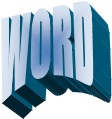
В данном занятии я покажу, как создать подобный 3D эффект:
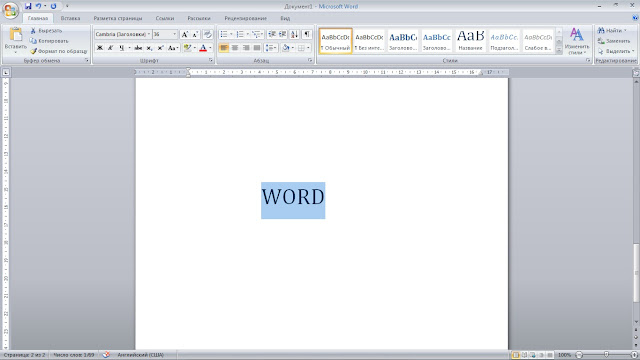
Чтобы сделать 3 D эффект, сначала напечатайте любой текст. Выделите текст, для которого будут использованы эффект, и сверху на странице «Вставка», во вкладке «Текст» нажмите на функцию «W ordArt ».
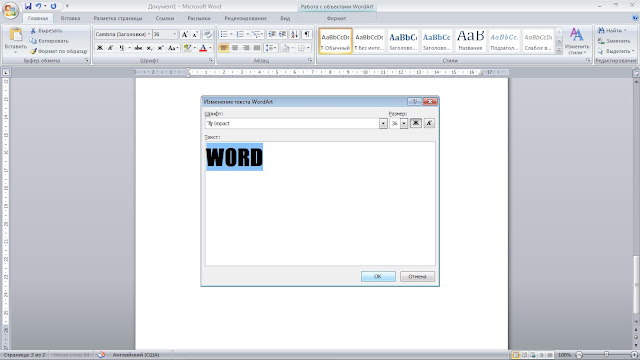
Теперь выберите эффект под названием «Стиль W ordArt 27». После нажатия на стиль, появится окно в котором Вы снова сможете напечатать другой текст или оставить выбран. Также, в этом окне сверху, выберите шрифт, размер и цвет (но лучше не менять шрифт, потому что выбранный программой шрифт лучше подходит в избранное эффекта).
Видимо, Вы заметили, что сверху программы появилось новая страница. Давайте нажмем на нее (страница «Формат (работа с рисунками WordArt)»).
Теперь я Вам покажу как сделать точно такой эффект, рисунок которого был в начале статьи но в ходу работе Вы можете что-то изменить.
Сначала изменим цвет градиента. Во вкладке «Стили WordArt» выберите функцию «Заливка» и снизу пункт «Градиент» (в моем эффекте я использую градиент «Из центра»).
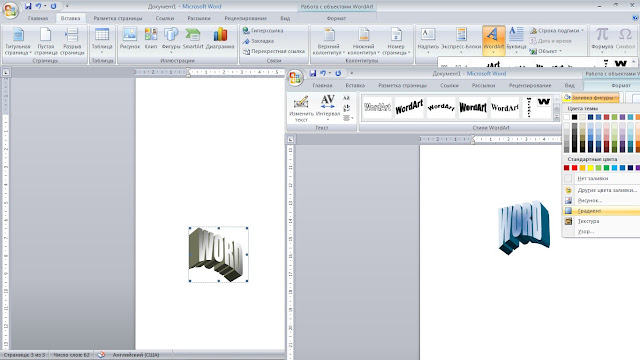
Теперь выберем цвет задних краев (3D эффекта). Во вкладке «Объем» и функции «Объем» снизу выберите пункт «Цвет объемной фигуры» и выберите голубой цвет (для моего эффекта). Чтобы немного сгладить текст и сделать металлическую поверхность в этой же вкладке (вкладке «Объем» и функции «Объем») снизу выберите функцию «Поверхность» и нажмите «Металл».
Как быстро сделать 3D текст в Иллюстраторе


Хотите придать немного объема своим шрифтовым работам? В этом уроке мы покажем как за несколько минут сделать оригинальный 3D текст в Adobe Illustrator. С его помощью вы можете сделать оригинальный постер и, разумеется, это будет еще одна популярная работа в вашем портфолио, если вы зарабатываете на стоках.



