
Важно! Далее описанное руководство по формированию объемных букв предназначено исключительно для версий Microsoft Word, выпущенных с 2013 по 2021 год. Хотя визуальные элементы могут иметь некоторые различия в зависимости от версии, это не играет значительной роли. Названия пунктов меню и их расположение останутся прежними. В качестве примера рассмотрим Microsoft Word 2021.
Способ 1: WordArt
Создать объемные буквы можно с помощью функции WordArt, которая автоматически преобразует текст в графическую форму, прежде чем применить к нему определённый эффект. Это можно сделать как с уже существующими символами, так и с теми, которые только собираетесь ввести, но в первом случае перед выполнением следующих действий нужно выделить необходимый текст.
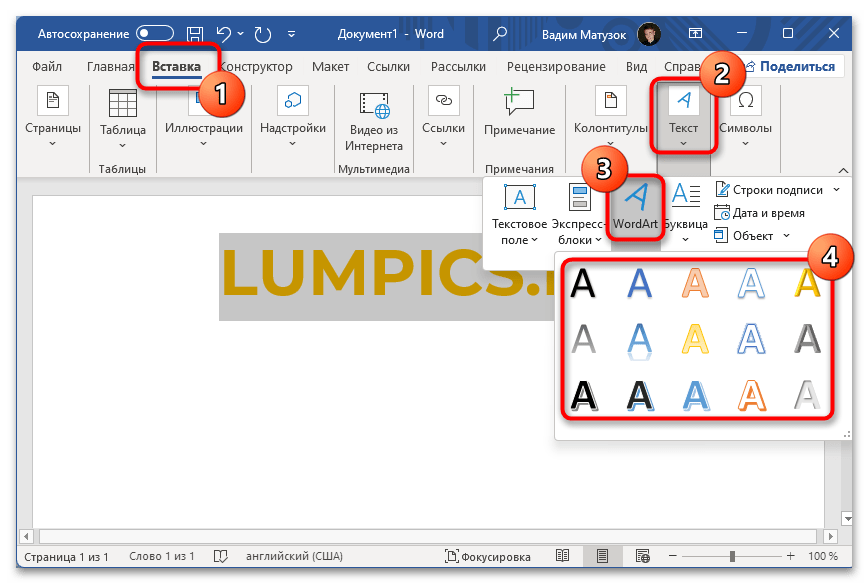
Перейдите на вкладку «Вставка» и в разделе «Текст» на панели инструментов нажмите на пункт «WordArt». В открывшемся контекстном меню выберите желаемый эффект преобразования.
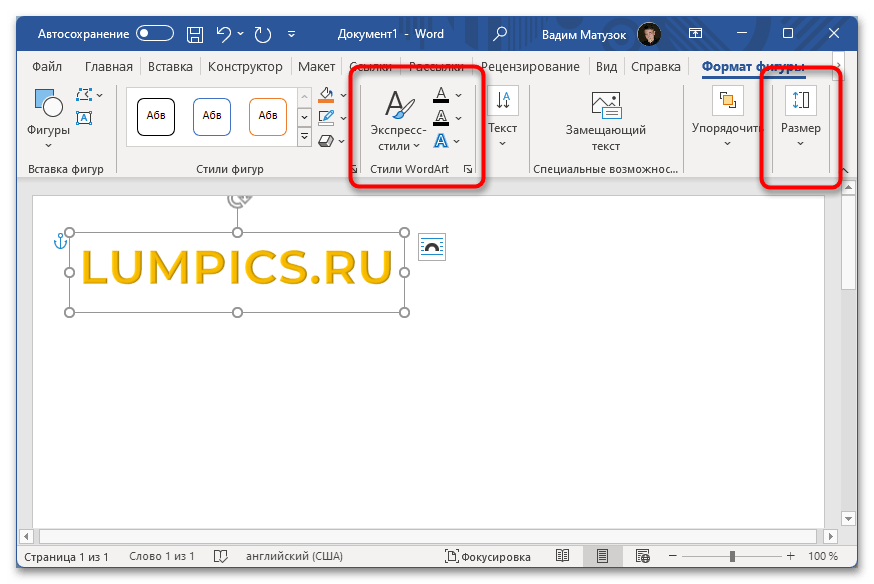
Если потребуется, откройте вкладку «Формат фигуры» и внесите изменения в дополнительные настройки. К примеру, вы можете установить новый размер через соответствующее меню или выбрать иной цвет в разделе «Стили WordArt». В этом разделе доступна возможность изменить внешний вид текста, открыв выпадающий список «Экспресс-стили».
Обратите внимание! Объект WordArt полезен не только для придания объема буквам в Microsoft Word, с его помощью можно сделать еще множество визуальных улучшений текста. На нашем сайте есть целая подборка статей, посвященных этой теме.
Подробнее: Как написать по кругу / перевернуть / разместить поверх изображения текст в Microsoft Word Основы рисования / создание надписей в Microsoft Word
Способ 2: Текстовые эффекты и оформление
В отличие от WordArt, применение эффектов текста для создания объема букв не превращает символы в отдельные объекты. Это значит, что текст сохраняет свою природу и может быть вставлен в любой участок документа привычными методами. При этом визуально он практически не отличается от WordArt.
Чтобы придать буквам объемный вид, сначала нужно выделить текст на странице, который требуется изменить. Затем перейдите на вкладку «Главная» и откройте выпадающее меню «Текстовые эффекты и оформление» в разделе «Шрифт».
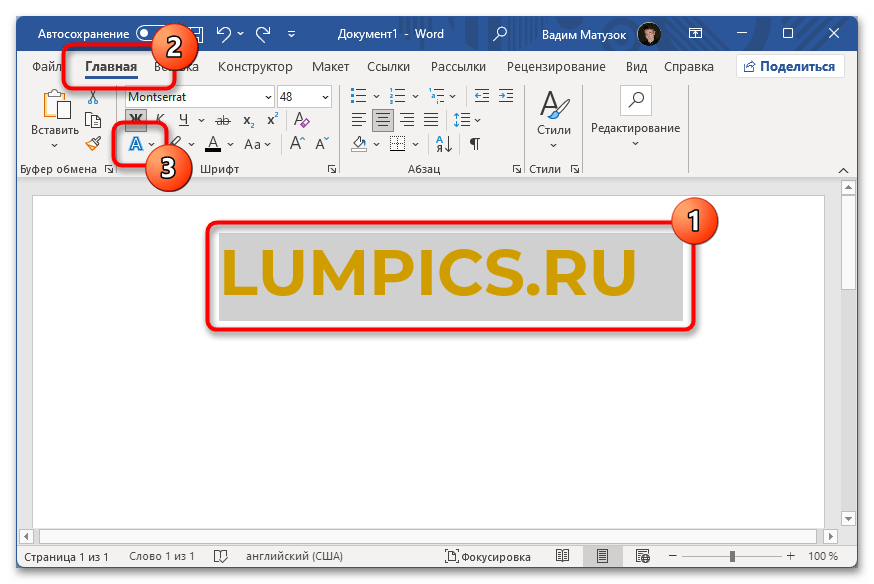
В появившемся диалоговом окне выберите подходящий эффект из пятнадцати представленных. Стоит отметить, что результат его применения виден сразу при наведении. Это позволит быстро определить нужный вариант.
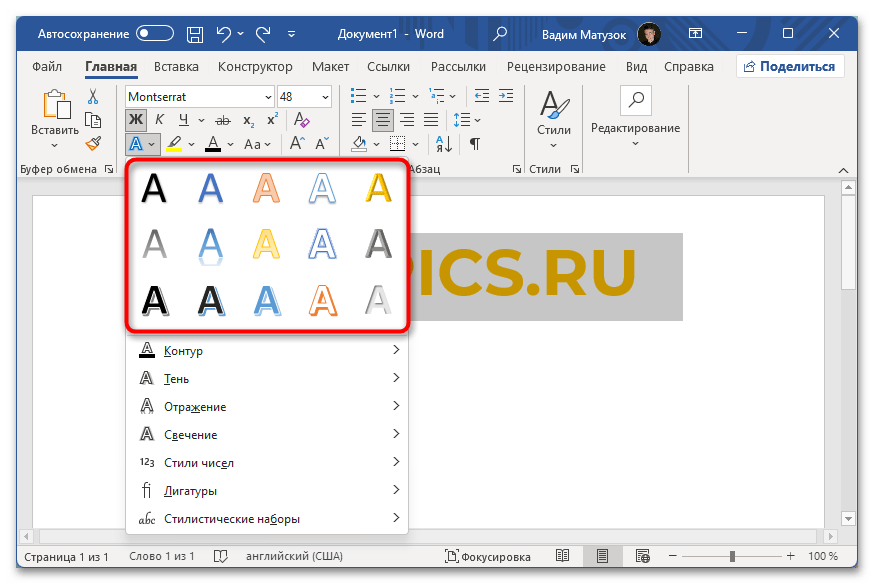
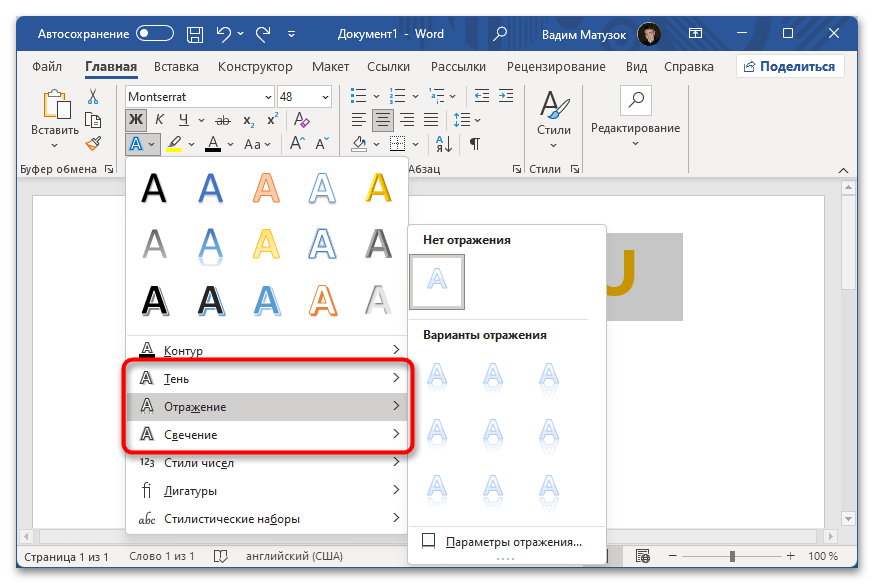
Кроме того, существует возможность ручной настройки различных параметров визуализации текста, что позволит создать его индивидуальный стиль. Для реализации этого стоит задействовать функции в дополнительных меню «Тень», «Отражение» и «Свечение».
Вариант 2: Microsoft Office 2007 – 2010
Обратите внимание! Программы Microsoft Office, созданные в промежутке с 2007 по 2010 год, отличаются своим дизайном. Более того, методы, описанные ранее, не могут быть выполнены в этих версиях. В следующих руководствах будет использоваться текстовый редактор 2007 года, но все описанные шаги также подходят для версии 2010.
Способ 1: WordArt
В версиях приложений Microsoft Office с 2007 по 2010 год WordArt рассматривается как объект, а не как фигура, что изменяет процесс создания объемных букв:
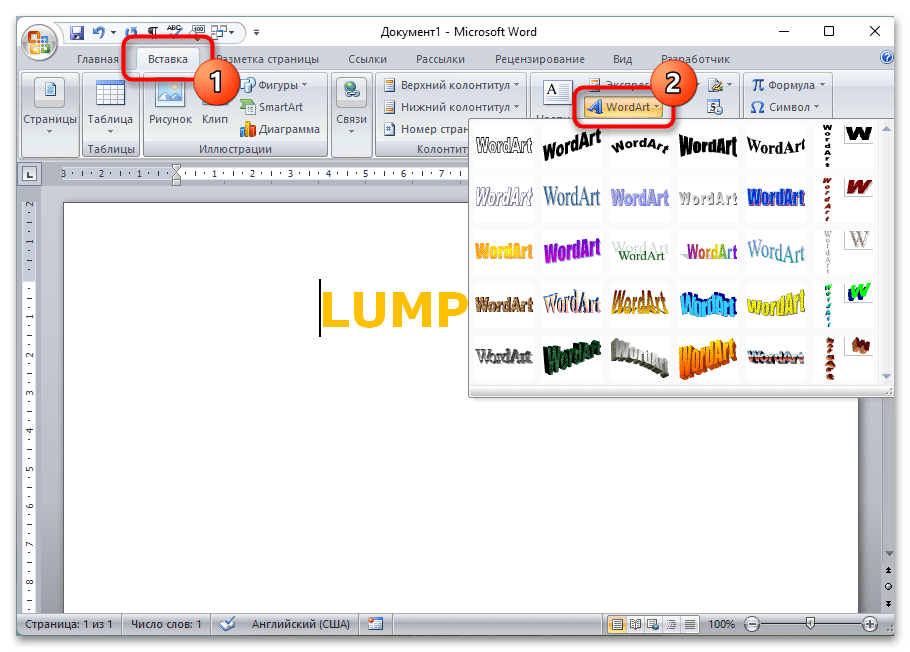
- Перейдите во вкладку «Вставка» и в блоке «Текст» на панели инструментов щелкните по пункту «WordArt». В появившемся контекстном меню выберите предпочитаемый эффект преобразования.
- В новом окне в выпадающем списке «Шрифт» определите стиль начертания каждого символа, после чего задайте размер и условное форматирование. В поле «Текст» впишите нужную информацию, а затем кликните по кнопке «ОК».
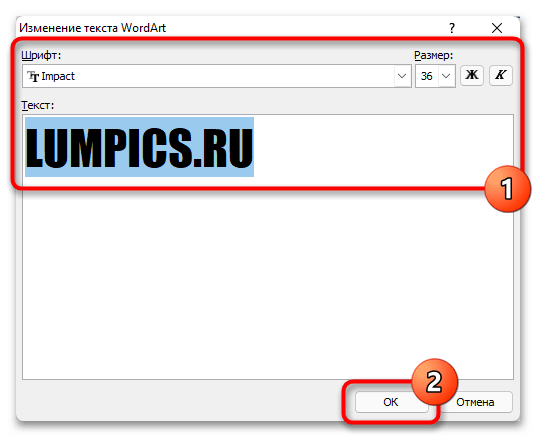
Обратите внимание! Данный шаг следует выполнять исключительно в том случае, если текст, который подлежит изменению, не был выделен на предыдущем этапе.
На панели инструментов перейдите в появившуюся вкладку «Формат» и сразу укажите подходящий размер, воспользовавшись счетчиками в одноименном блоке. 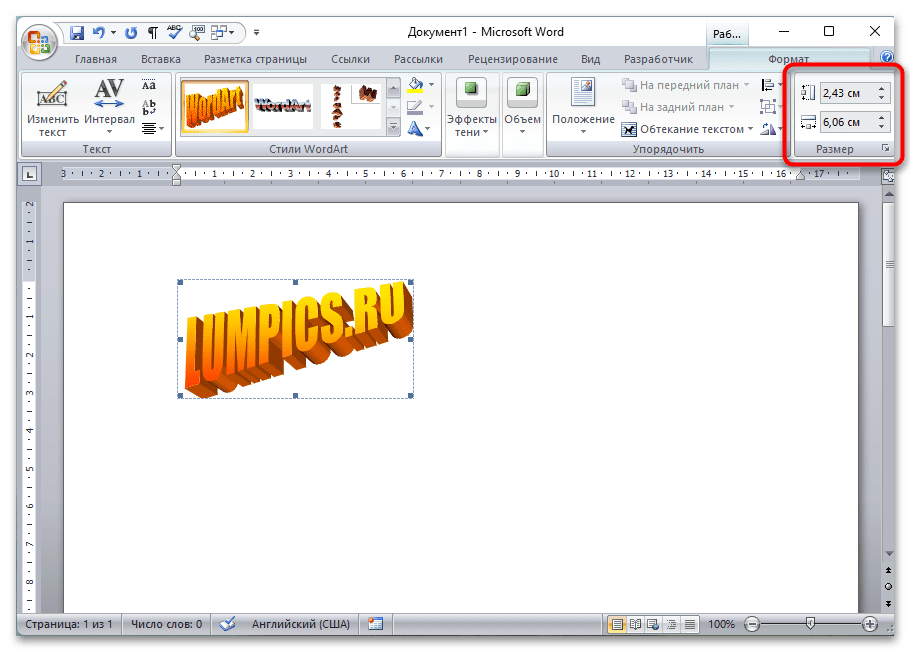
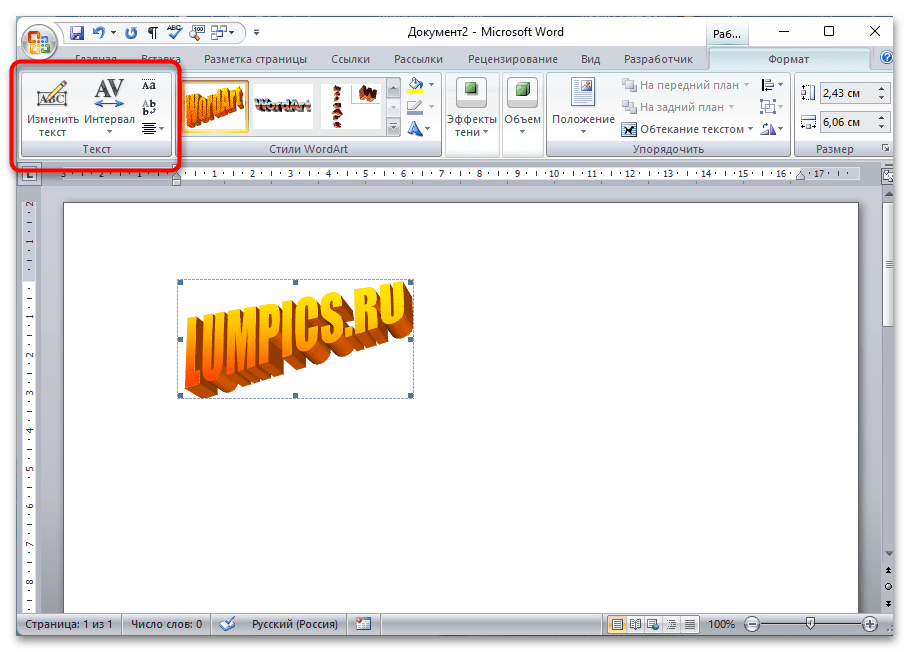
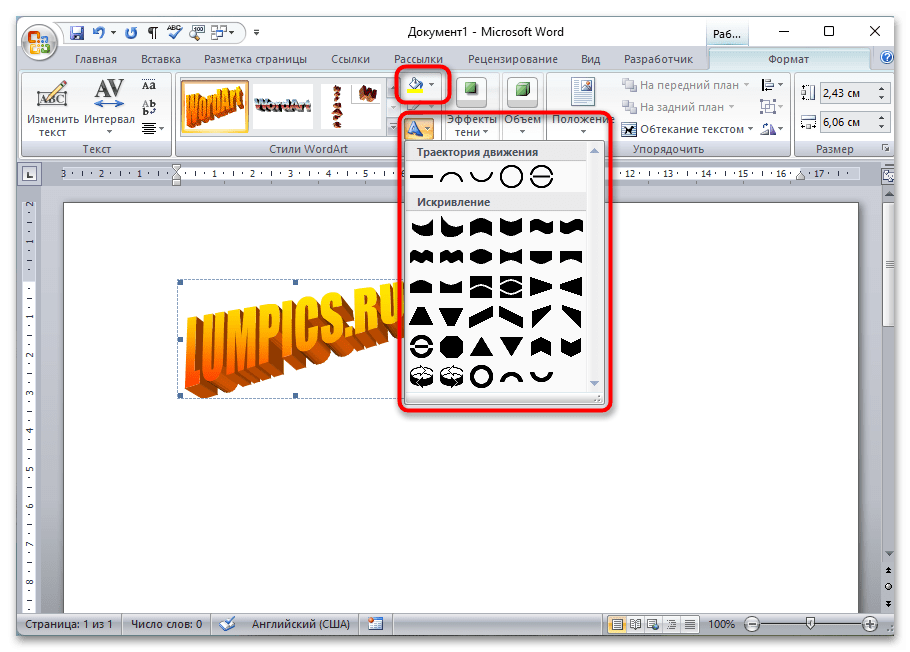
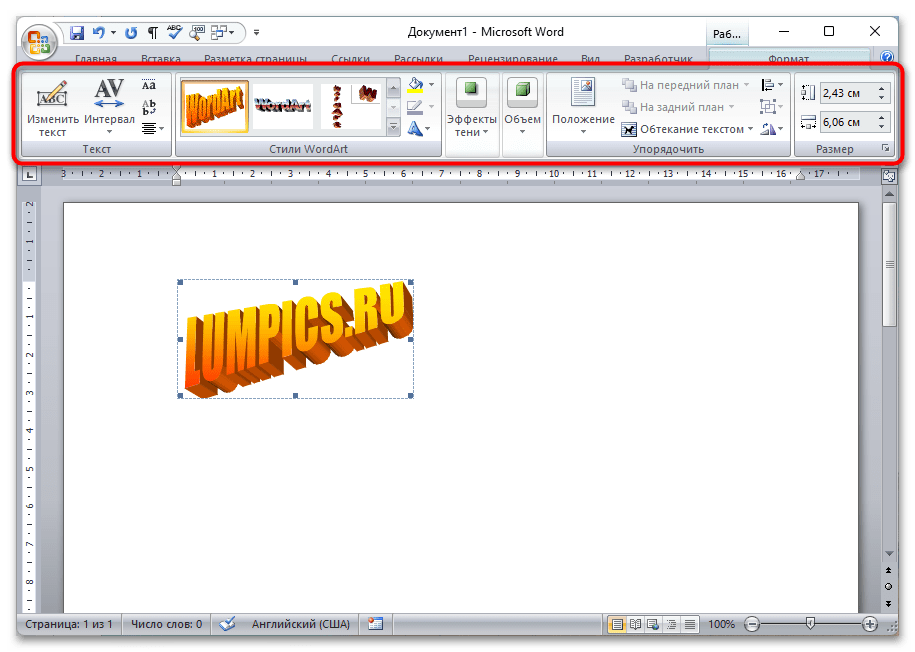
Обратите внимание! Это не исчерпывающий список манипуляций с элементом WordArt. Рекомендуем вам самостоятельно изучить все возможности, доступные на панели инструментов в разделе «Формат».
Способ 2: Форматирование шрифта
Создание объемного текста посредством использования функции WordArt имеет один значительный недостаток — добавленный на страницу объект плохо интегрируется в стандартный текст, из-за чего верстка всей страницы может стать проблемой. В таком случае можно воспользоваться стандартным форматированием шрифта, посредством инструментов в главной вкладке программы.
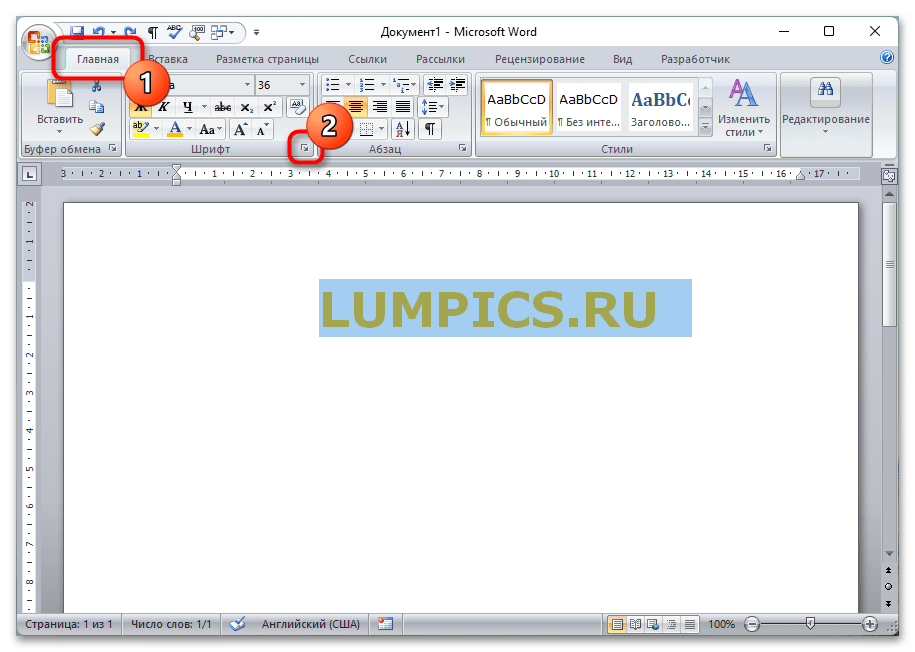
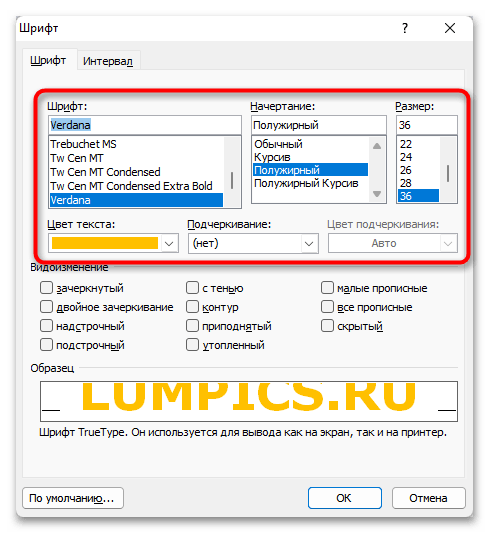
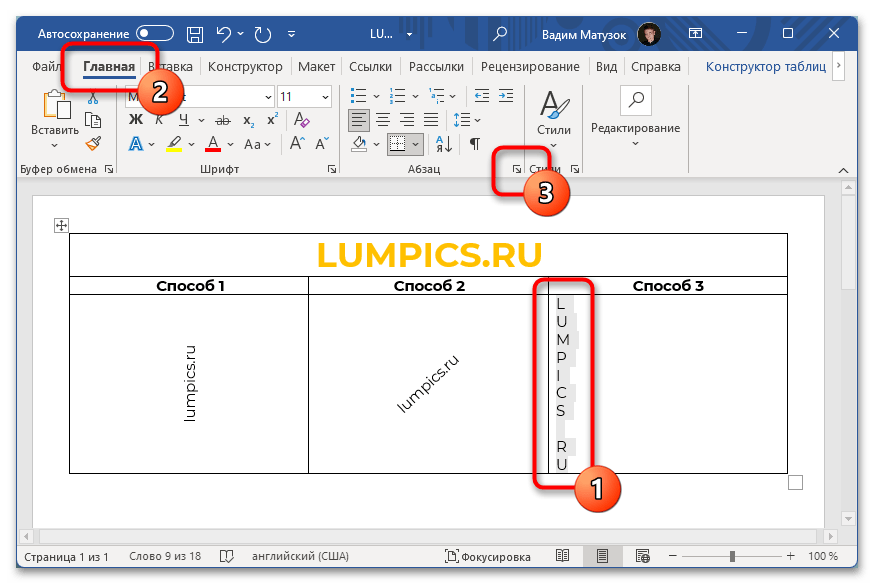
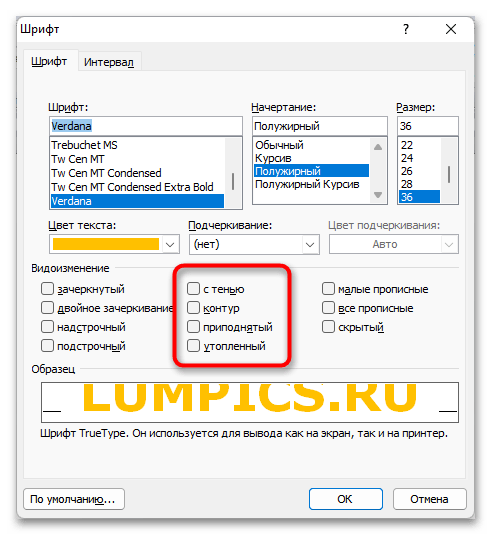 Для наглядности каждый вариант будет проиллюстрирован: >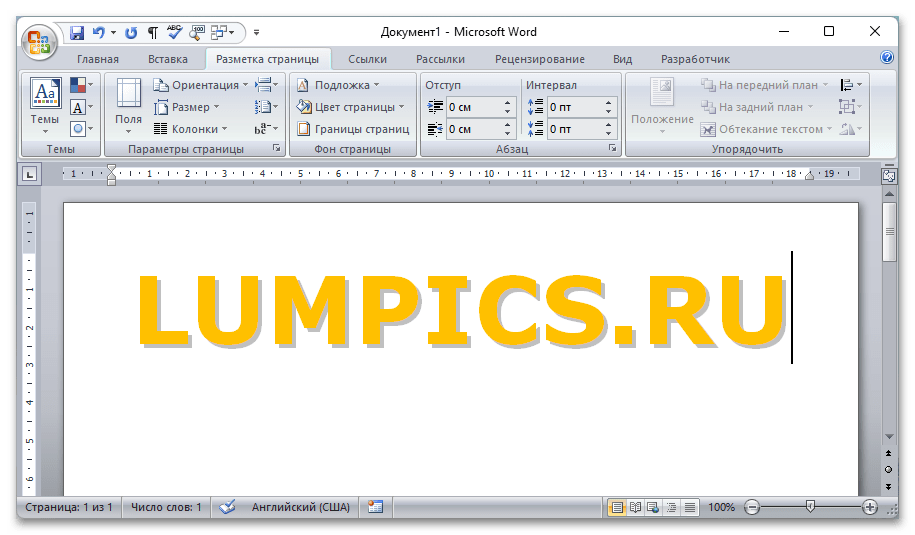
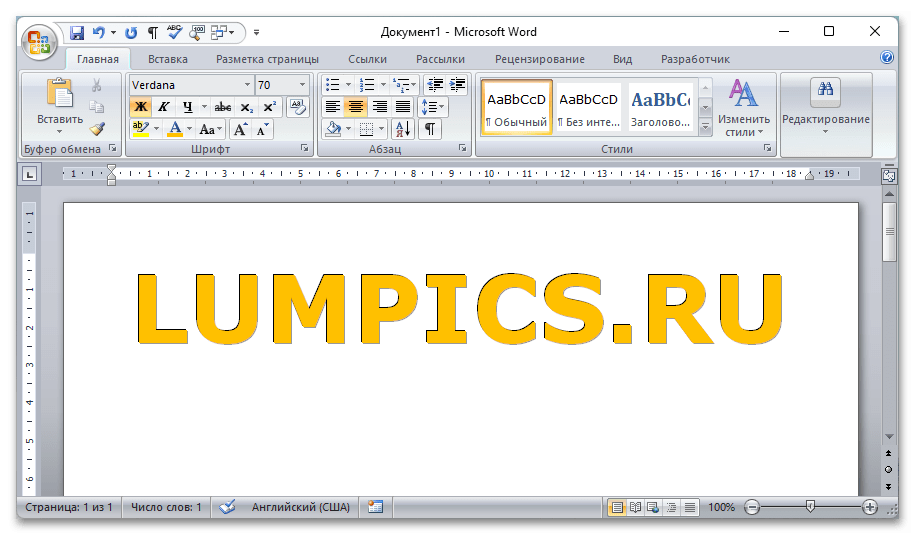
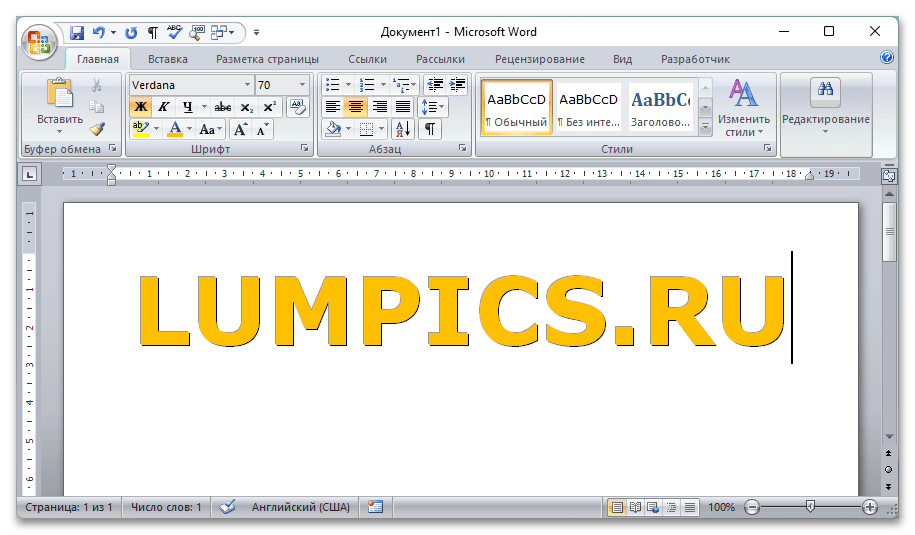
Обратите внимание! Используя базовое форматирование, можно создать визуальный эффект объема текста. Однако важно понимать, что данный метод не способен существенно изменить стиль символов, в отличие от функций объекта WordArt.
Это не все возможности форматирования в Microsoft Word, с его помощью можно значительно преобразить текстовое содержимое в документе. На нашем сайте есть отдельная статья, в которой подробно рассматриваются инструменты этой категории.
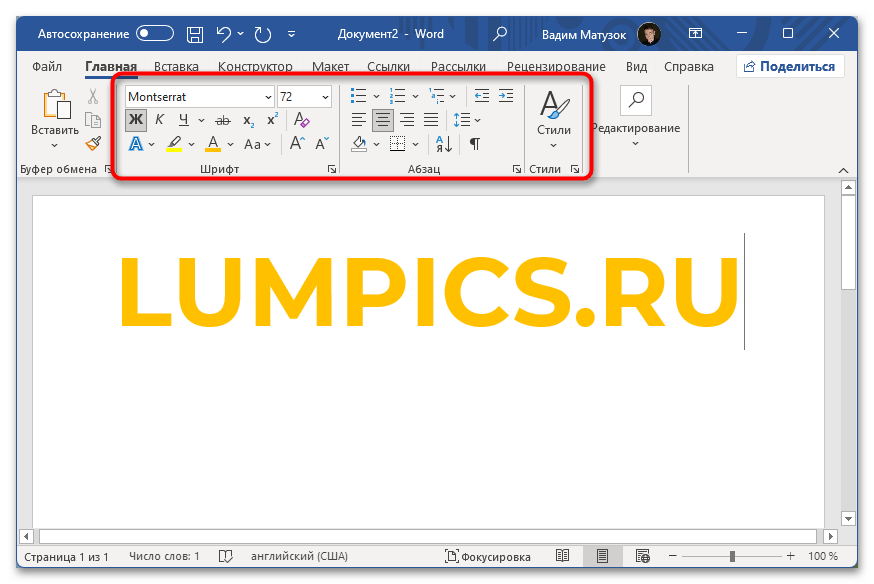
Подробнее: Форматирование текста в документе Microsoft Word
Вариант 3: Microsoft Office 2003
Воспользоваться ранее представленными способами создания объемного текста в Microsoft Word 2003 не получится, так как эта версия программы отличается визуально и функционально. Но разница небольшая и заключается только в месторасположении нужного инструмента или пункта меню. По этой причине далее будет рассказано исключительно об отличиях.
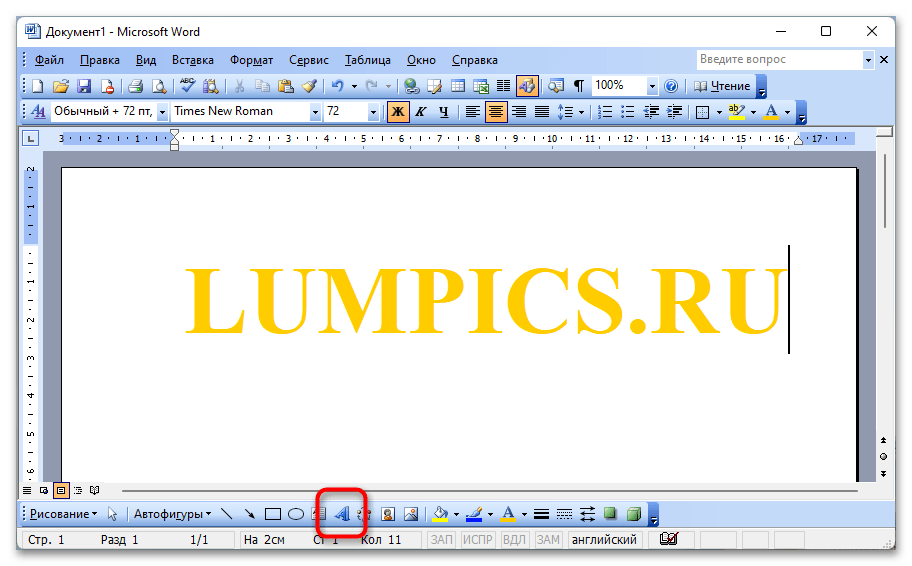
Чтобы добавить объект WordArt на страницу документа, необходимо активировать «Панель рисования». Делается это посредством нажатия по соответствующему пункту на основной ленте с инструментами.
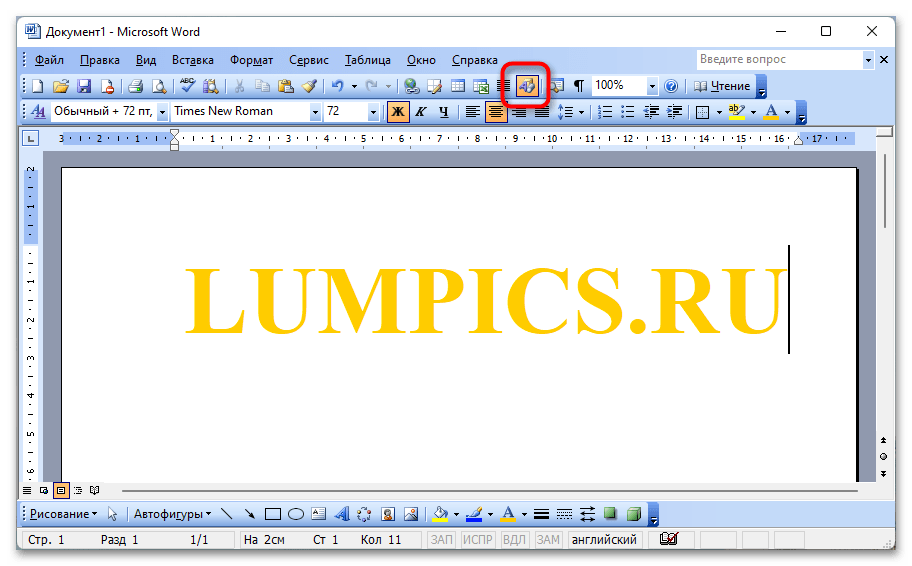
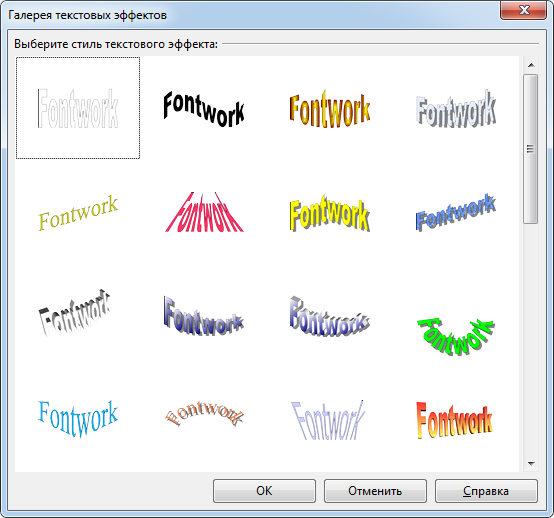
Далее следует щелкнуть по кнопке «Добавить объект WordArt», которая появится в нижней части интерфейса редактора. В открывшемся диалоговом меню выберите подходящий стиль, а далее следуйте подсказкам из основного руководства, представленного ранее в этой статье.
Если нужно придать объем буквам посредством штатных инструментов форматирования, потребуется только вызвать нужное окно. Для этого выделите текст, который будет изменен, затем раскройте меню «Формат» и кликните по пункту «Шрифт».
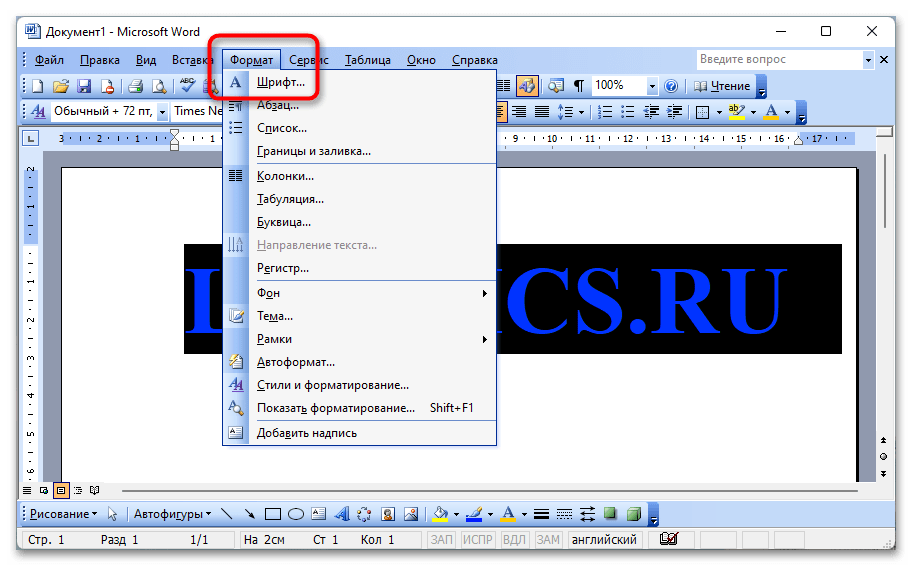
После этого можно воспользоваться инструментами видоизменения символов («с тенью», «приподнятый» или «утопленный»), как это было продемонстрировано ранее в статье.
Как в ворде сделать объемный текст
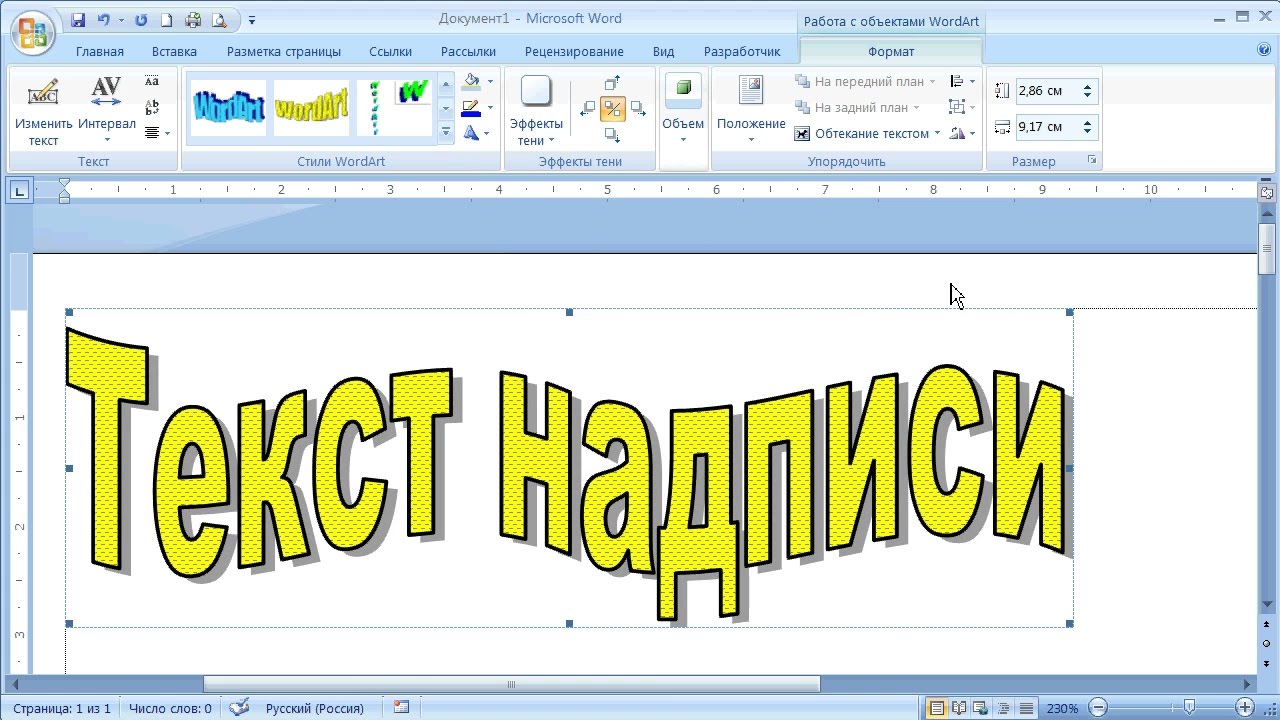
Затем выберите вкладку «Вставка» в верхней панели инструментов Word. В меню «Вставка» найдите раздел «Символы» и нажмите на кнопку с надписью «Эффекты текста». В открывшемся окне выберите вкладку «Объем» и укажите настройки, которые вам нравятся.
Как создать текст в форме фигуры в Microsoft Word?
В документе Word выделите текст, который нужно преобразовать в объект WordArt. На вкладке Вставка нажмите кнопку WordArt и выберите нужный стиль WordArt.
Как в ворде сделать объемную фигуру?
- Щелкните рисунок, к которому требуется применить данный эффект, и откройте вкладку Формат рисунка.
- В разделе Стили рисунков щелкните Эффекты, наведите указатель на элемент Поворот объемной фигуры, а затем выберите нужный эффект, например Изометрический, влево вниз.
Как сделать WordArt?
- Выберите вкладку Вставка.
- В группе Текст откройте меню WordArt.
- Выберите коллекцию Обычные стили WordArt или Стили преобразования WordArt.
- Введите текст в окне Изменение текста WordArt, выберите шрифт, размер шрифта, полужирное или курсивное начертание и нажмите кнопку ОК.
Где в ворде объемные буквы?
3D-текст в стиле WordArt, как Word Software | Генератор текстовых фотоизображения


Как сделать объемные буквы в Ворде? Как сделать объемный текст изображения




Видео
Как сделать объемный текст в ворде
3 года назад. Просмотры: 2075
как . сделать объемный, фигурный текст в MS Word
7 лет назад. Просмотры: 92550
как . написать букву на ВЕСЬ лист в Word
5 лет назад. Просмотры: 139343
How to make 3D TEXT in MS Word || 3D text
2 года назад. Просмотры: 15477
Как сделать текст полукругом в Word
2 года назад. Просмотры: 35431
Материал размещен в разделе Компьютеры и программное обеспечение
Роман Бельцов
Я Рома,и мой сайт — это портал в мир крутейших технологий, где железо встречается с софтом, а будущее уже наступило. Тут вы окунетесь в океан инфы о последних новинках: от смартфонов, способных заменить комп, до ноутбуков тоньше листа бумаги. Расскажу, как прокачать свой ПК до уровня космического корабля и какие приложения сделают вашу жизнь проще и круче. Хотите быть в теме и всегда на шаг впереди? Вам сюда!



