
Научитесь настраивать обтекание картинки текстом в Microsoft Word для удобного оформления документов. Этот курс поможет вам повысить эффективность работы с текстовыми документами.
Работая в MS Word, вы часто можете столкнуться с необходимостью иллюстрировать документ изображениями. Мы уже писали о том, как просто добавить изображение, как мы его написали и как наложить текст поверх него. Однако иногда вам может потребоваться обвести текст вокруг добавленного изображения, что немного сложнее, но выглядит намного лучше. Об этом и поговорим в этой статье.
Для начала вы должны понимать, что существует несколько вариантов обтекания текстом изображения. Например, текст можно разместить за изображением, перед ним или по его контуру. Последнее, вероятно, наиболее приемлемо в большинстве случаев, однако метод универсален для всех целей, и мы к нему и приступим.
Как сделать обтекание картинки текстом в Microsoft Word
1. Если в вашем текстовом документе еще нет изображения, вставьте его, следуя нашим инструкциям.

2. При необходимости измените размер изображения, потянув за указатель (и), расположенный вдоль контура. Кроме того, вы можете обрезать изображение, изменять размер и размер области, в которой оно находится. Наш урок поможет вам в этом.
3. Щелкните добавленное изображение, чтобы отобразить вкладку «Формат», расположенную в разделе «Инструменты основного изображения» панели управления”.

4. На вкладке «Формат» нажмите кнопку «Перенос по словам», расположенную в группе «Упорядочить”.

5. В раскрывающемся меню выберите соответствующий вариант переноса текста:

- «В тексте»: изображение будет «покрыто» текстом по всей области;
- «Вокруг рамки» («Квадрат») — текст будет размещен вокруг квадратной рамки, в которой находится изображение;
- «Сверху или снизу» — текст будет выше и / или ниже изображения, а области по бокам останутся пустыми;
- «По контуру»: текст будет размещен вокруг изображения. Этот вариант особенно полезен, если изображение имеет круглую или неправильную форму;
- «Сквозь»: текст будет обтекать добавленное изображение по всему периметру, даже изнутри;
- «За текстом»: изображение будет позади текста. Следовательно, вы можете добавить водяной знак в текстовый документ, кроме стандартных водяных знаков, доступных в MS Word;
Примечание. Если вы выберете «За текстом» для обтекания текста, после перемещения изображения в желаемое место вы больше не сможете редактировать его, если только область, в которой находится изображение, не находится за пределами текста.
«Перед текстом»: изображение будет помещено поверх текста. В этом случае вам может потребоваться изменить цвет и прозрачность изображения, чтобы текст оставался видимым и разборчивым.
Примечание. Имена для разных стилей обтекания текстом могут отличаться в разных версиях Microsoft Word, но типы расположения всегда одинаковы. Word 2016 используется непосредственно в нашем примере.
6. Если текст еще не добавлен в документ, вставьте его. Если документ уже содержит текст, который нужно обернуть, переместите изображение по тексту и отрегулируйте его положение.
Совет: поэкспериментируйте с разными типами переноса текста, поскольку вариант, который отлично работает в одном случае, может быть совершенно неприемлемым в другом.

Как видите, обернуть текст вокруг изображения в Word несложно. Более того, программа Microsoft не ограничивает ваши действия и предлагает на выбор несколько вариантов, каждый из которых может использоваться в разных ситуациях.
Обтекание текстом в Ворде: гайд от Бородача
Всем привет! Сегодня в нашем коротком уроке мы посмотрим, как сделать обтекание текстом в Ворде. В качестве примера мы будем использовать вставленную картинку. Напомню, что аналогично, обтекание работает и с другими графическими объектами (стрелки, квадратики, кружочки и другие фигуры).
ШАГ 1: Вставка картинки и текста
Прежде чем мы начнем настройку обтекания картинки текстом в программе Ворд, нам нужно эту саму картинку вставить. Я сначала вставил само изображение. Если вы еще не знаете, как это делается – советую ознакомиться с дополнительным уроком.
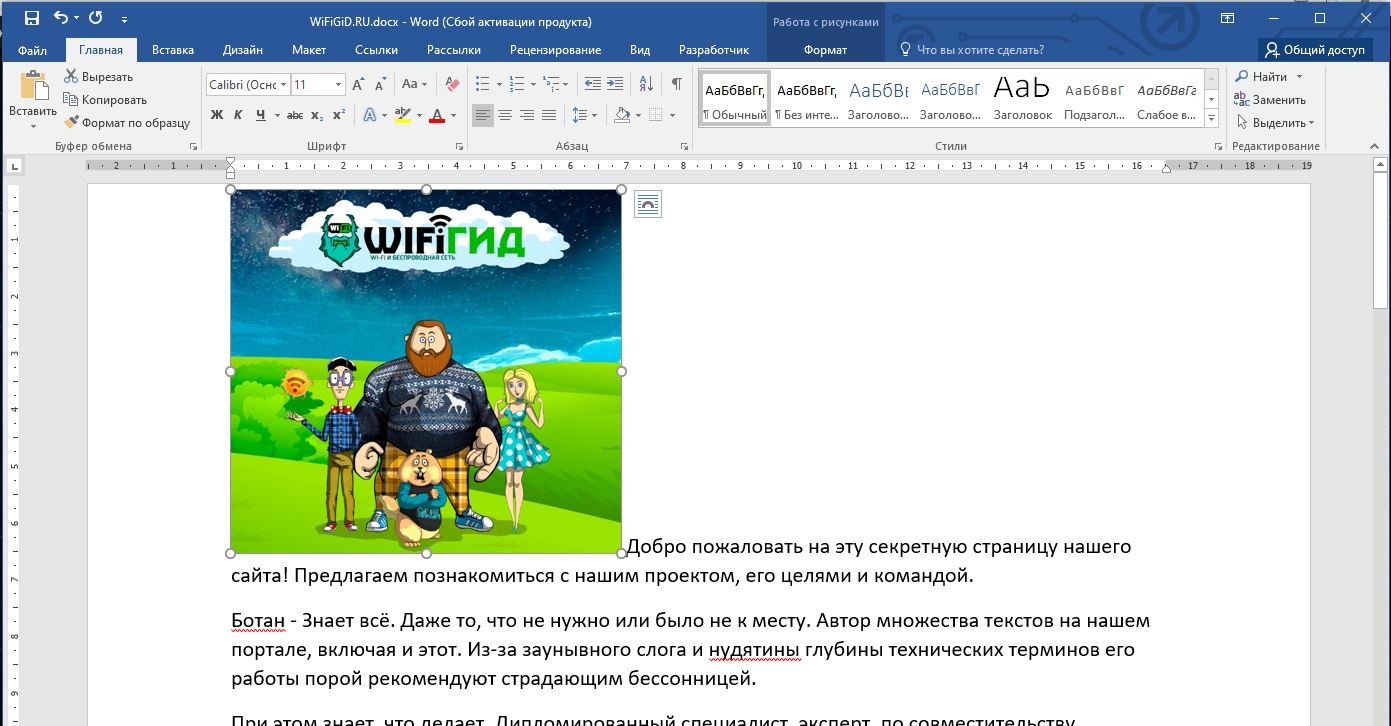
После того как картинка вставлена, устанавливаем курсор в любое место и вставляем текст. Вы можете работать в любом порядке – например, в уже готовый текст в любое место вставить изображение.
ШАГ 2: Положение картинки
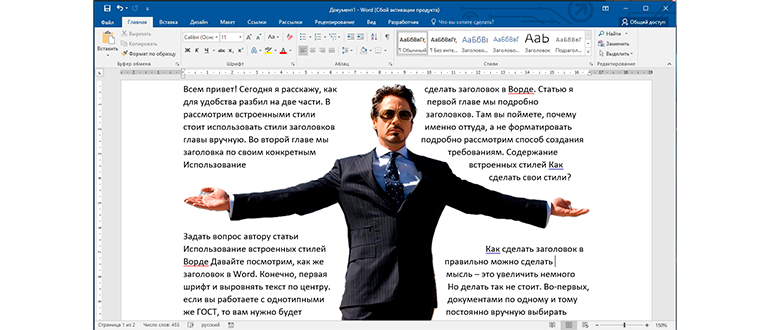
После того как я вставил текст, картинка на листе выглядит не очень красиво, так как она полностью возвышается над текстом. Наша задача: сделать обтекание картинки нашим текстом в программе Word, так чтобы все пробелы были заняты словами и буквами.
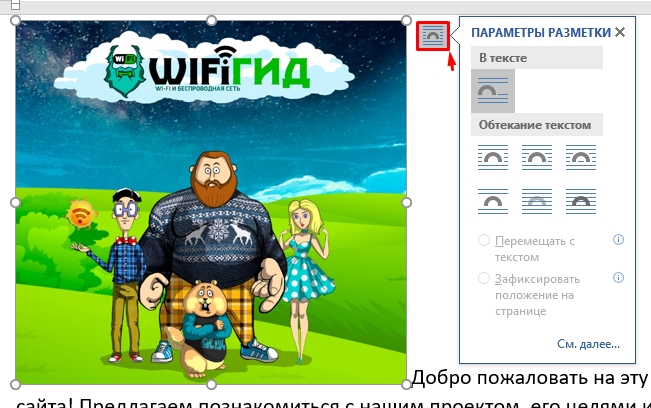
В новых версиях рядом с изображением можно заметить кнопку настройки параметров разметки, где можно сразу выбрать конфигурацию обтекания.
Но давайте не будем спешить. Запомните, что, когда вы работаете с каким-то графическим рисунком, загруженных изображением или нарисованной фигурой – Word работает с подобным как с отдельным объектом. То есть у нас есть лист, на нем текст, а уже потом отдельно идет объект картинки. Чтобы работать с подобным объектом, его нужно выделить левой кнопкой мыши.
После этого вам станет доступна вкладка «Формат», где вы можете настраивать изображение. Перейдите на эту вкладку.
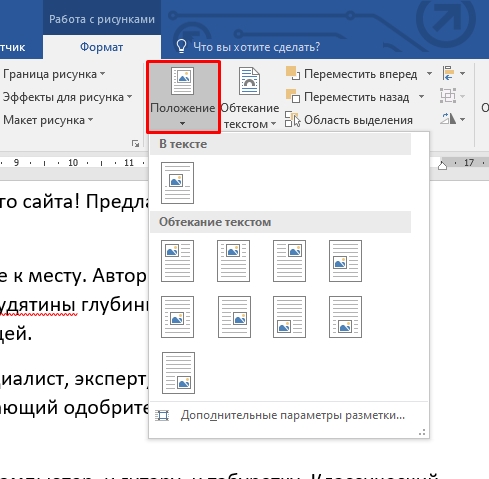
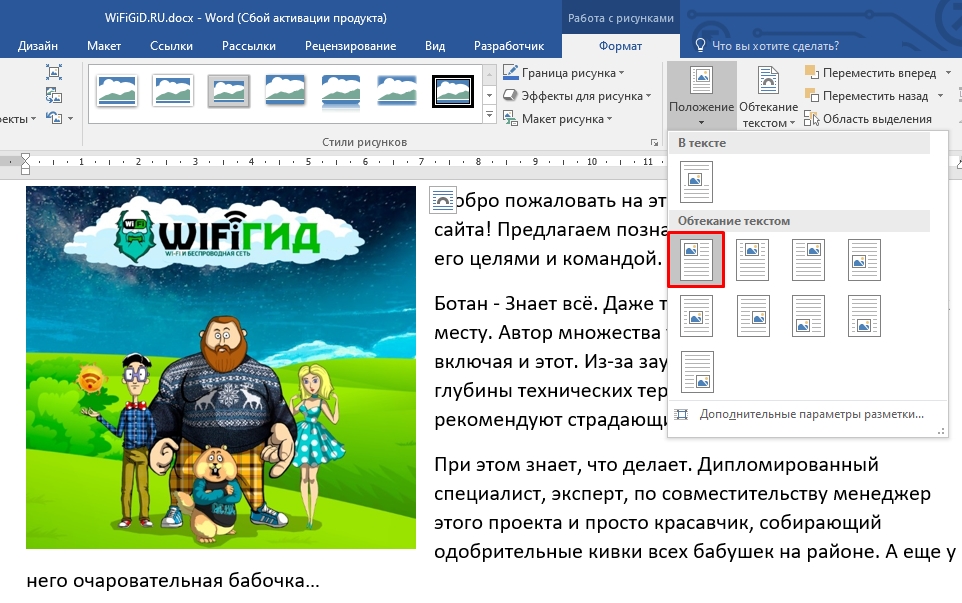
Для начала давайте познакомимся с настройкой «Положения». Здесь можно автоматически и ровно установить картинку на данном листе. По умолчанию текст сразу же станет обтекать изображение.
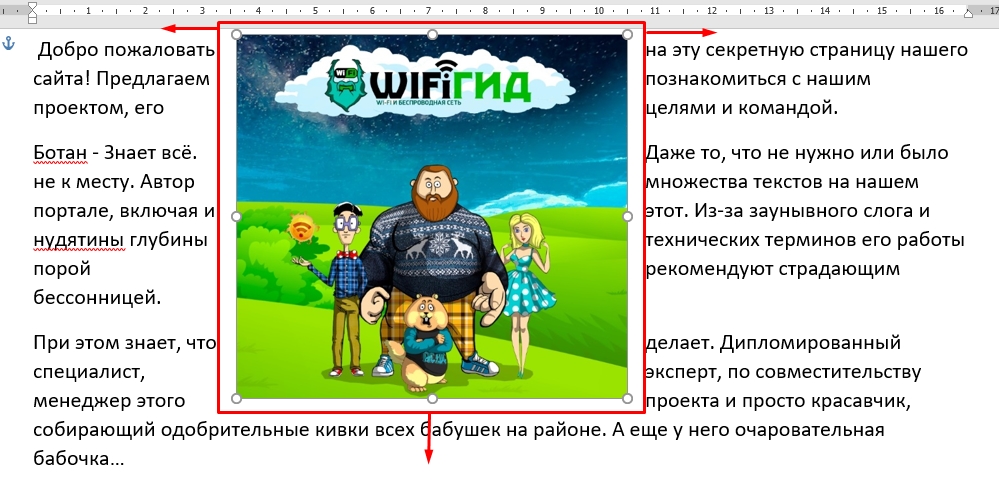
Если данные варианты вас не устраивают, вы можете перемещать картинку по листу с помощью зажатой левой кнопкой мыши. Текст автоматически начнет подстраиваться под положение объекта.
ШАГ 3: Обтекание
Можно было бы сказать, что наш лист с текстом и картинкой выглядит хорошо, но лучше познакомиться со всеми вариантами. Рядом с «Положением» кликните по настройке «Обтекание текстом». Вы увидите сразу несколько вариантов.
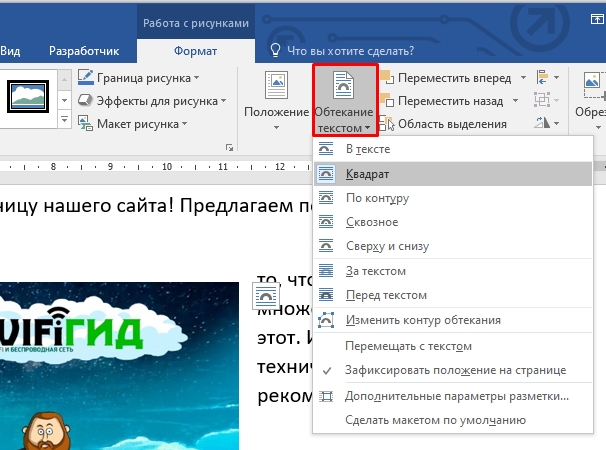
В качестве домашнего задания, попробуйте каждый из представленных. Интереснее всего выглядят два варианта «За текстом» и «Перед текстом» – именно эти две настройки и показывают нам, что картинка это отдельный от листа и текста, полноценный объект. Также есть возможность изменить контур обтекания, добавив дополнительные отступы до текста.
ПРИМЕЧАНИЕ! Если вам нужно наоборот убрать обтекание текста в Ворде, то делается это тут же в настройках вкладки «Формат» – выставляем конфигурацию «В тексте».
На этом наш урок подошел к концу. Если что-то было непонятно, возникли вопросы или дополнительные трудности – пишите в самом низу в комментариях. До новых встреч на портале WiFiGiD.RU.



