
Как поставить степень и дробь в Ворде
Если Вы печатаете документ в Ворде, и в него нужно вставить степень для определенного числа, или в тексте нужно поставить дробь, то в этой статье мы затронем интересующий Вас вопрос.
Как поставить степень в Ворде
Самый простой способ, который поможет написать степень в MS Word – это использование надстрочного знака . Для этого в тексте выделите нужное число или слово, затем на вкладке «Главная» кликните по кнопочке «Надстрочный знак» . Можете также использовать комбинацию клавиш «Ctrl+Shift+ +» , нажимайте «+» , который находится на клавиатуре над буквами.

После этого, нужные числа или буквы будут находиться выше опорной линии текста. Чтобы дальше продолжить печатать буквы привычного размера, поставьте курсор после степени, чтобы убрать выделение, и снова нажмите на кнопочку «Надстрочный знак» .

Вставить степень в Ворд также можно через формулу . Для этого перейдите на вкладку «Вставка» и кликните по кнопке «Формула» .

Откроется конструктор для работы с формулами, а в тексте появится вот такое окно, для вставки и редактирования формул.

В структурах кликните по кнопочке «Индекс» и выберите из меню «Верхний индекс» .

Впишите данные в пустые квадраты и перетащите формулу в нужное место в тексте.

Как сделать дробь в Ворде
Написать дробь в Word можно, используя слеш – «/» . Но это подойдет только тем, у кого нет особых требований к оформлению текста. Если нужно поставить правильную дробь в тексте, то воспользуемся в этом случае вставкой формулы.
Установите курсор в нужном месте документа, где будет стоять дробь. Теперь откройте «Вставка» – «Формула» , как было описано в пункте выше. В структурах кликните по кнопочке «Дробь» и выберите из меню нужный вид дроби.

Заполните пустые квадратики значениями.

Если Вы хотите вставить в текст диагональную простую дробь – «½» , перейдите на вкладку «Вставка» , кликните там по кнопочке «Символ» , и перейдите в «Другие символы» .

В поле «Шрифт» выберите «(обычный текст)» , в поле «Набор» – «числовые формы» . Здесь вы увидите различные дроби. К сожалению, выбор ограничен, и вставить в текст можно только дробь с теми числами, которые есть в списке. Выделите нужную и нажмите на кнопочку «Вставить» .
Обратите Внимание на сочетание клавиш. Например, чтобы вставить в текст дробь «⅓» , нужно набрать комбинацию цифр «2153» и нажать сочетание клавиш «Alt+X» .

Как видите, поставить степень или написать дробь определенного вида, в нужном Вам документе Ворд, не так уж и сложно.
Как написать дробь в Word на клавиатуре: символы и формулы
Всем доброго времени суток. Сегодня я расскажу вам, как сделать или, точнее, написать дробь в Ворде. Я описал 5 подробных способов. Первые два используют формулы, а значит дробь имеет горизонтальную черту. Остальные способы делают вставку дроби с косой чертой в виде символа.
Я настоятельно рекомендую ознакомиться с каждым способом, чтобы уметь использовать тот или иной вариант, так сказать, в боевых условиях. Если у вас возникнут какие-то вопросы, то смело пишите в комментариях.
Способ 1: Горизонтальной дробь

В Ворде есть возможность вставки целой формулы почти любой сложности. Таким же образом можно вставить и обычную дробь с горизонтальной линией.
- Для вставки формулы опять переходим в основной раздел вставки.
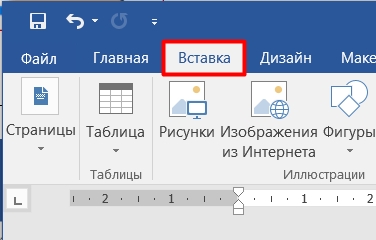
- Рядом с символами будет другая кнопка – «Уравнение». В открывшемся меню жмем «Вставить новое уравнение».
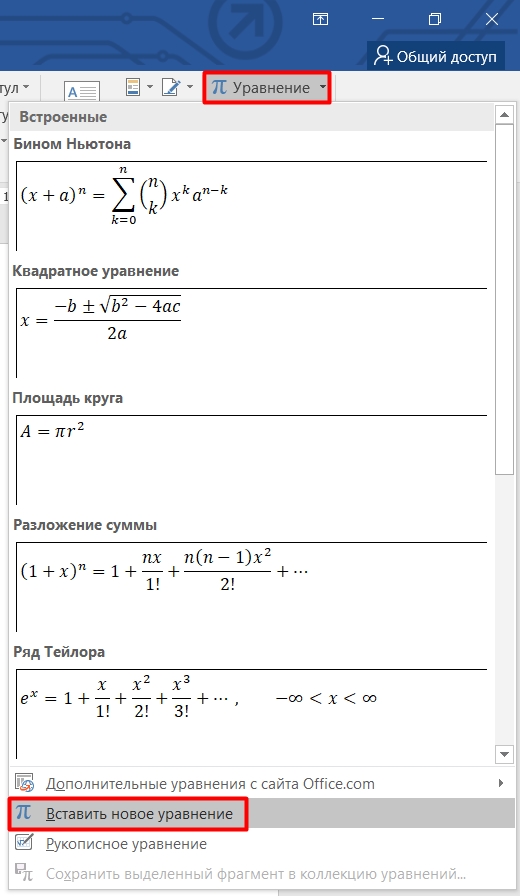
- Откроется режим конструктора вставки уравнения. Как видите, здесь достаточно много разных формул. Нас интересует обычная «Дробь». Там же можно выбрать вид дроби.
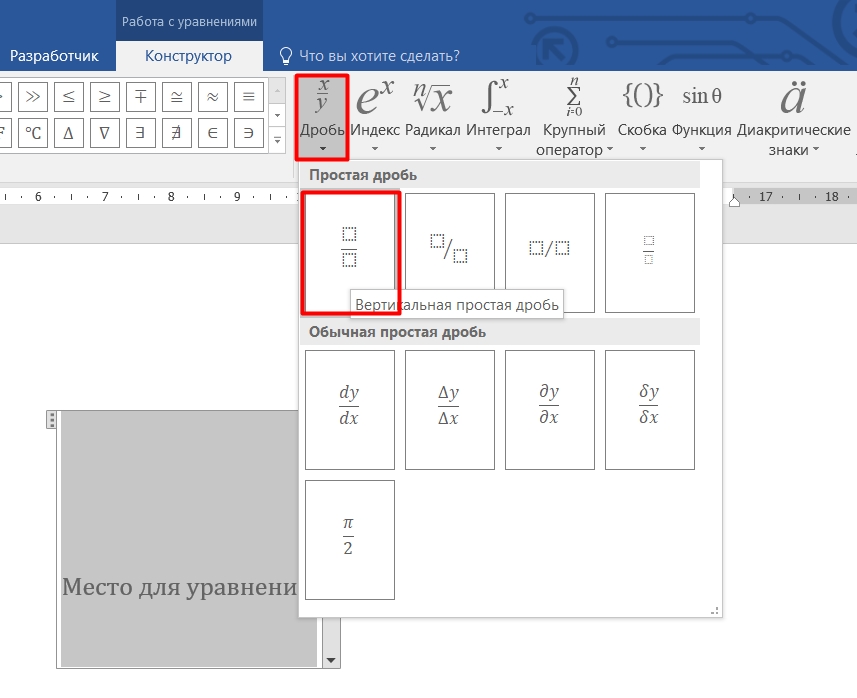
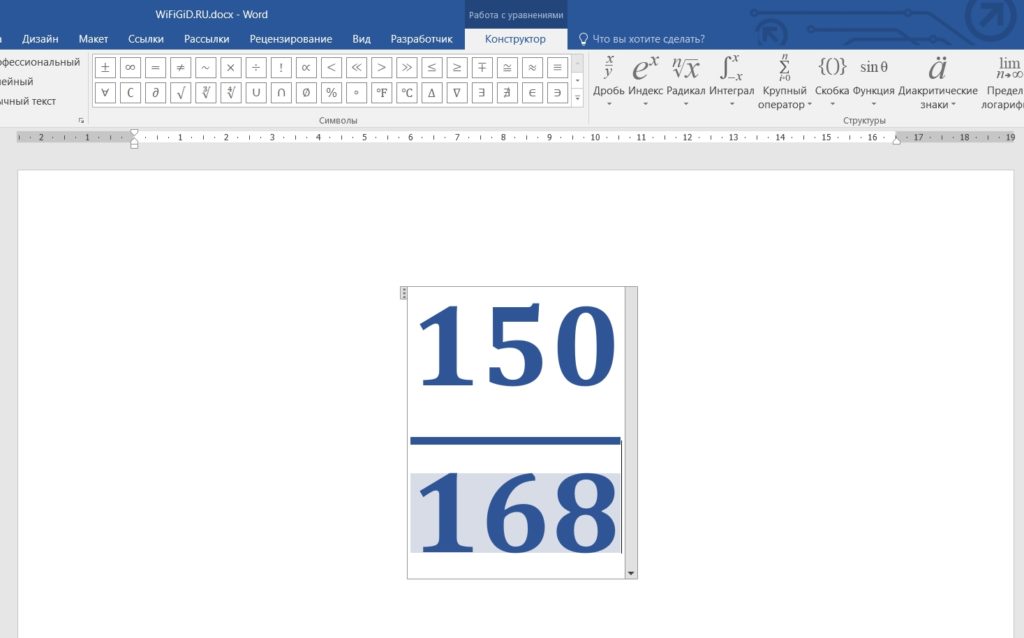
- После этого вводим в верхний блок одну цифру, а в нижний – другую. Чтобы выйти с режима конструктора просто кликните левой кнопкой мыши по любому пустому месту.
Есть пара минусов данного метода.
Во-первых, в отличие от других вариантов данная формула является отдельным объектом. Во-вторых, не все стили форматирования работают с данными символами. Например, вы не можете изменить тип шрифта. В-третьих, в некоторых задачах данная формула отображается не корректно.
Способ 2: Ввод дроби или формулы с помощью кода
Если вы постоянно будете вводить не очень сложные дробные формулы или даже цифры, то проще всего это делать с помощью специального кода с клавиатуры компьютера. Сейчас я расскажу, как этом можно сделать.
- Установите курсор в место, где вы будете вставлять дробь. Далее используем клавиши:
Ctrl + F9
ПРИМЕЧАНИЕ! На некоторых клавиатурах и ноутбуках дополнительно с F9 нужно использовать вспомогательную кнопку Fn . То есть в итоге жмем: Ctrl + Fn + F9 . Также повторюсь, что проще не жать на них одновременно, а зажать сначала вспомогательные кнопки Ctrl и Fn , а уже потом не отпуская жмем на F9 .
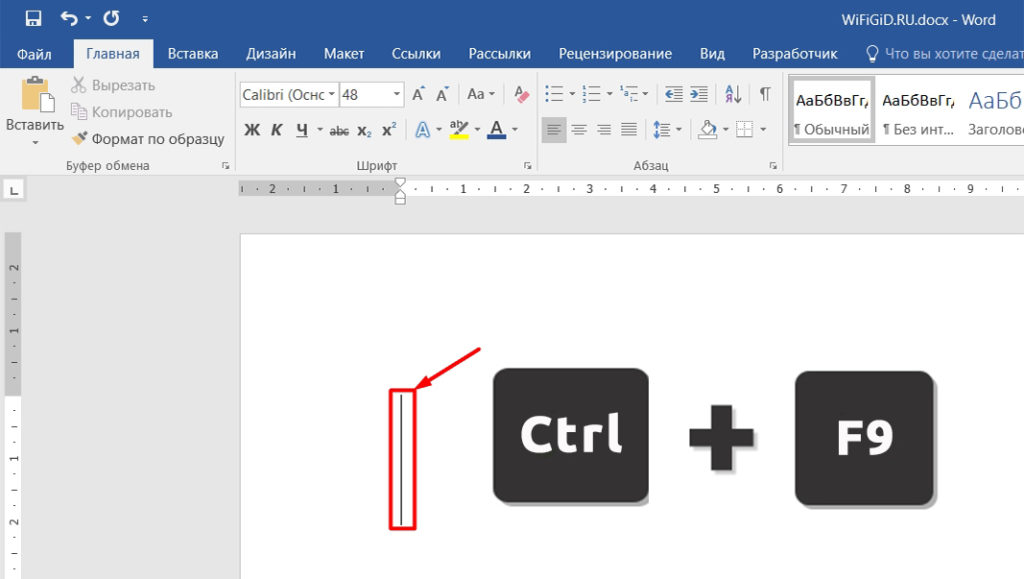
- Появятся фигурные скобки.
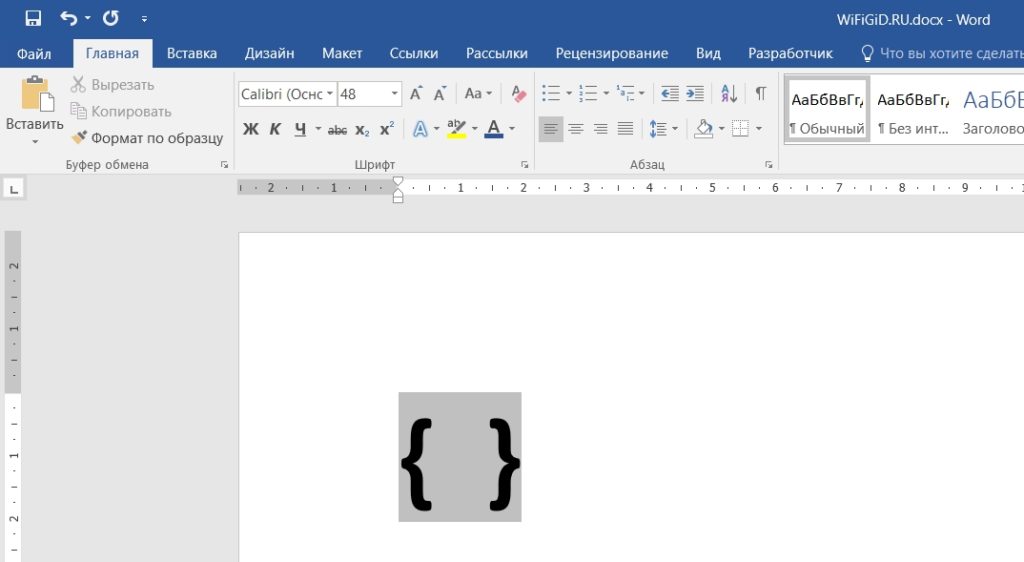
- Вводим формулу вида:
EQ F(символ_1;символ_2)
СОВЕТ! Вместо символов можно вводить как буквы, так и цифры.
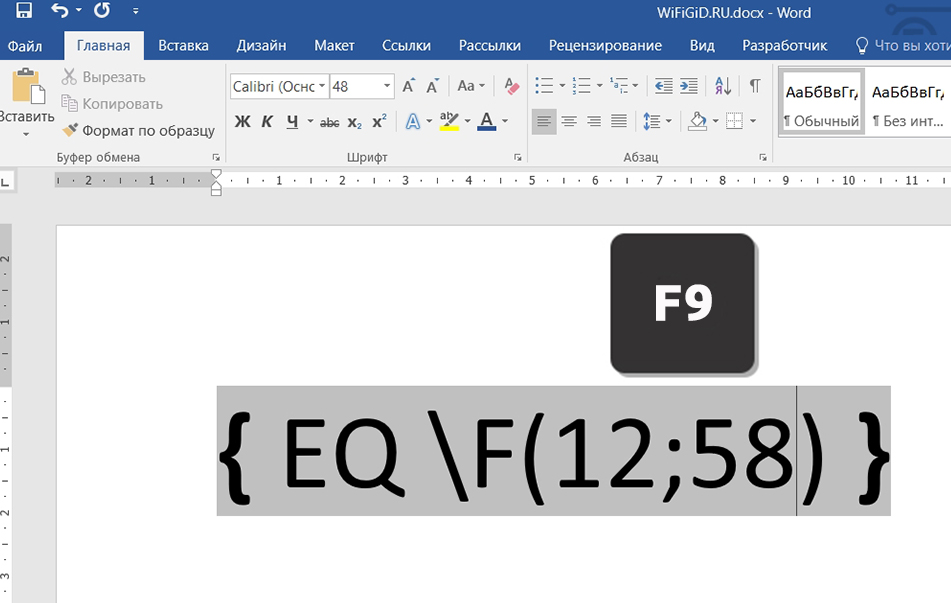
- Чтобы применить формулу, жмем F9 или Fn + F9 .
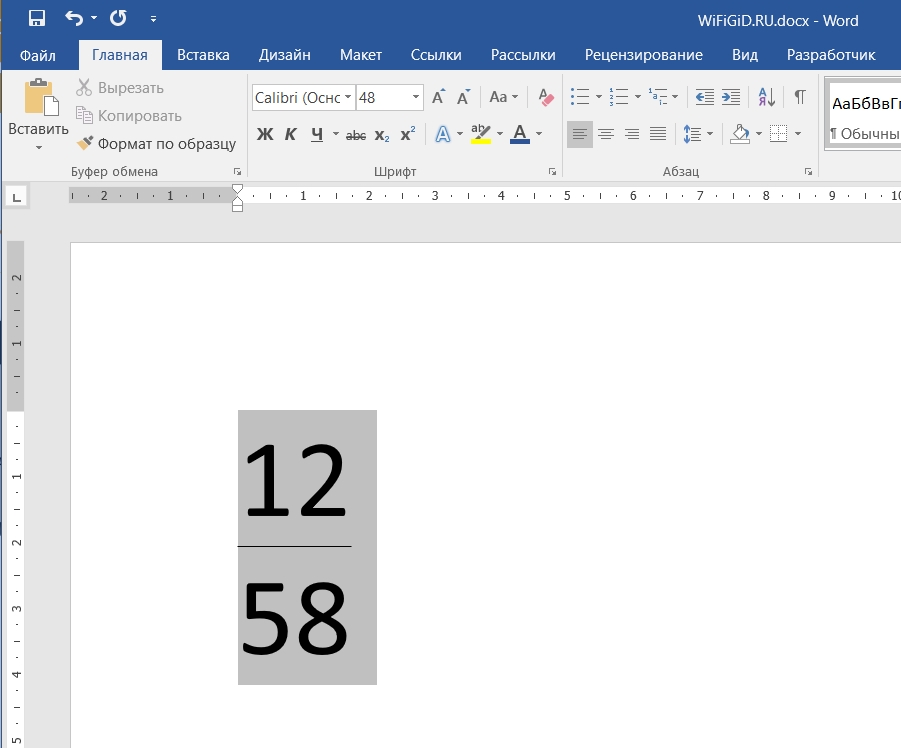
На мой взгляд данный метод куда более удобный. Вы можете спокойно менять шрифт в данных формулах и дробях.
Способ 3: Автоматическое написание
В программе Microsoft Word есть такая штука как автозамена. Она позволяется заменять некоторые цифры и буквы на символы с более красивым видом. То же самое можно сделать и с дробями. Давайте посмотрим, как же эта штука работает. Напишите цифру:
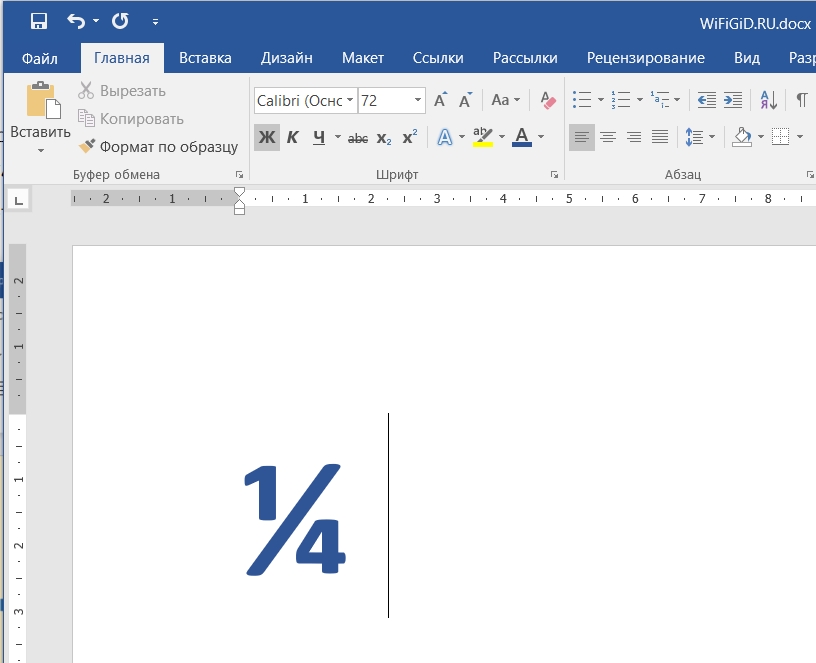
Между единицей (1) и четверкой (4) установите знак наклонной черты. После этого нажмите на пробел.
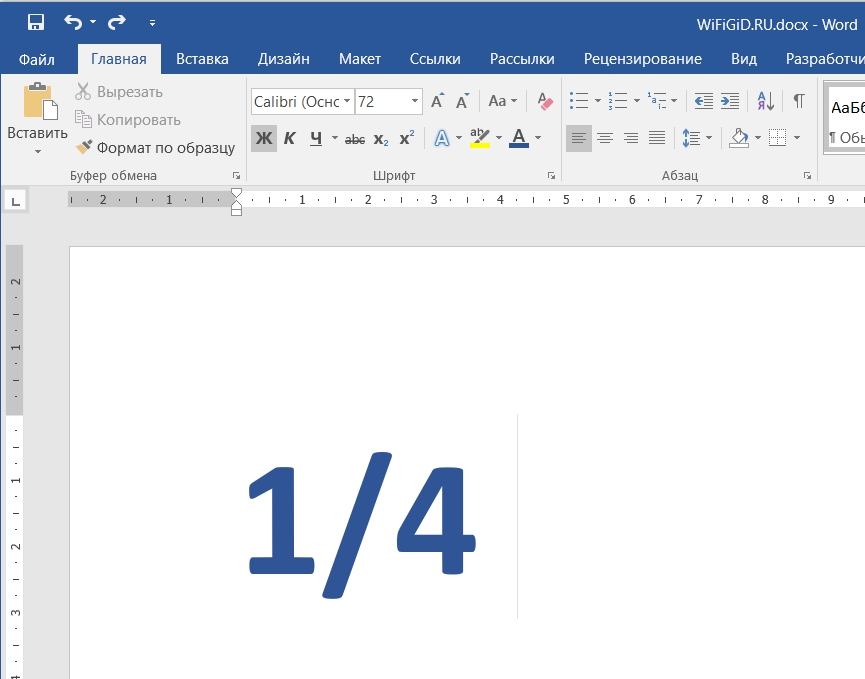
Далее вы увидите, как цифра изменила свой вид. Подобная автозамена присутстует не во всех дробях – об этом нужно помнить. Вы можете, например, таким же образом попробовать вписать цифру:
И увидите, что после пробела ничего не произойдёт. Все дело в том, что в настройка «Автозамены» есть не все представленные символы. К ней мы еще вернемся чуть позднее, поэтому можете запомнить, что на данный момент можно таким образом работать только с цифрами: 1/4, 1/2, 3/4. Не так много, но мы потом это исправим.
Способ 4: Вставка символов
Ворд помимо обычных букв и цифр работает также со специальными символами, которые можно вставлять в свои документы. И как вы уже могли догадаться, речь дальше пойдет именно о символах дробей.
- Перейдите на вкладку «Вставка».
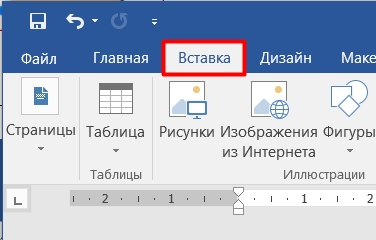
- Найдите значок с надписью: «Символ» и нажмите по нему. Посмотрите внимательно, ниже вы видите те символы, которые вы применяли раньше – это очень удобно, так как если вы постоянно будете использовать одни и те же дроби, вам не нужно будет их повторно искать. Но так как мы делаем это в первый раз, то жмем по ссылке «Другие символы».
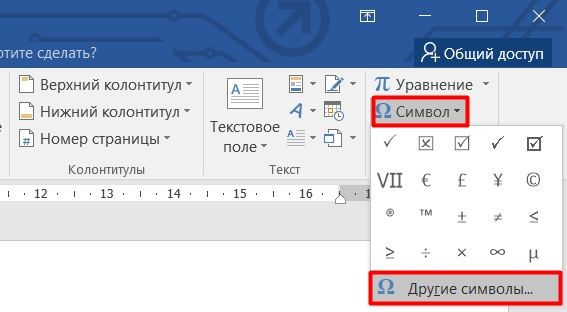
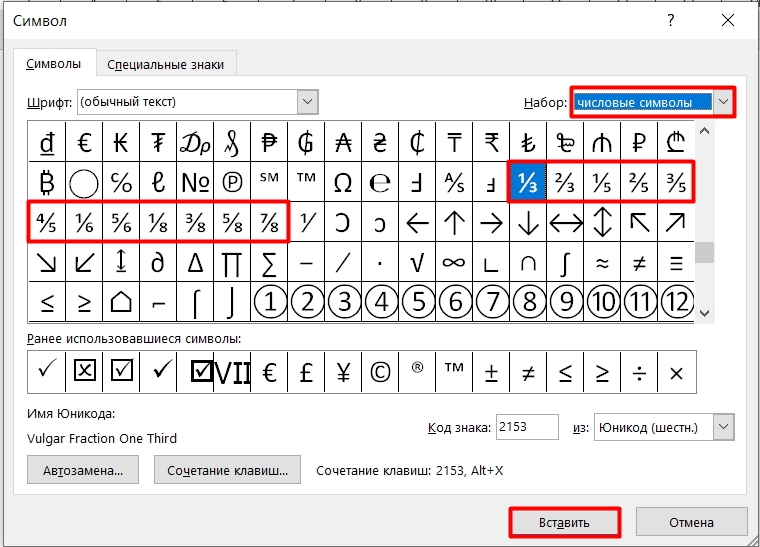
- Установите «Набор» как «Числовые символы». Далее вы должны увидеть все представленные дроби. Если надписи «Набор» не видно, то установите «Шрифт» в значение – «обычный текст». Дело в том, что символы напрямую привязаны к шрифту, которым вы пользуетесь. Теперь выбираем дробь, которую вам нужно ввести и жмем «Вставить».
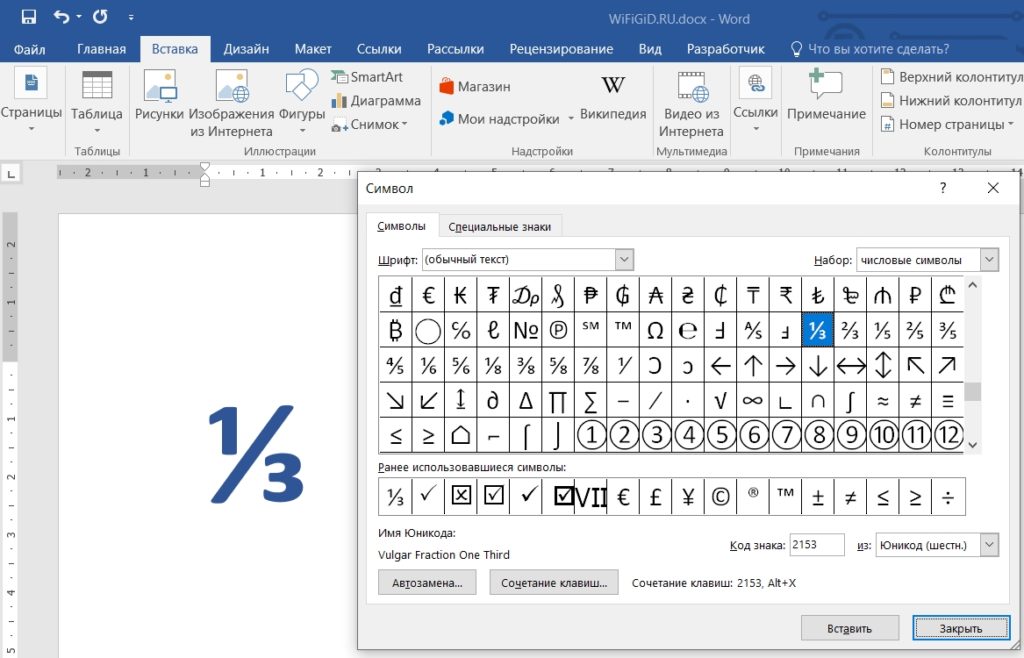
- С символом можно работать аналогично как и с текстом – увеличивать шрифт, делать его жирным, а также менять цвет.
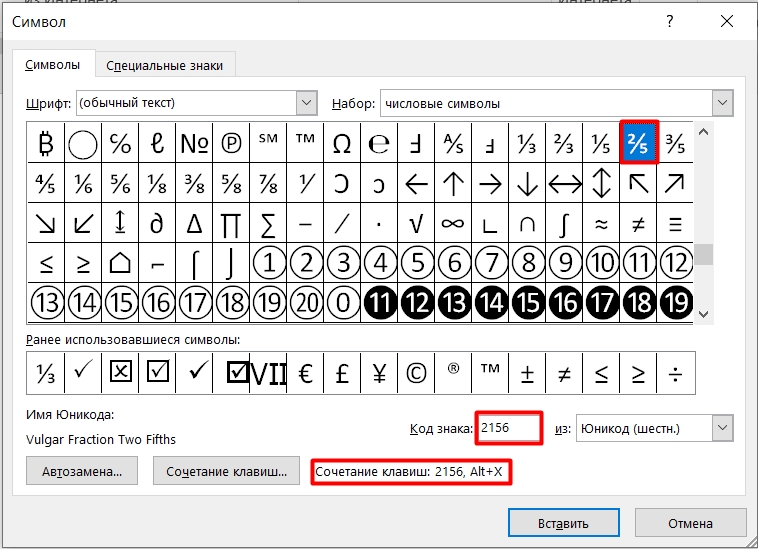
Давайте еще рассмотрим один способ вставки подобным образом. Можно немного упростить себе вставку – для этого можно воспользоваться специальным кодом. Зайдите обратно в символы и выделите любую дробь. А теперь внимательно посмотрите в строчку «Код знака» – этот код можно использовать для быстрой вставки.
Давайте попробуем воспользоваться этим кодом. Сначала просто введите его с помощью клавиатуры. После этого зажимаем кнопку Alt и, не отпуская её, жмем по английской букве X .
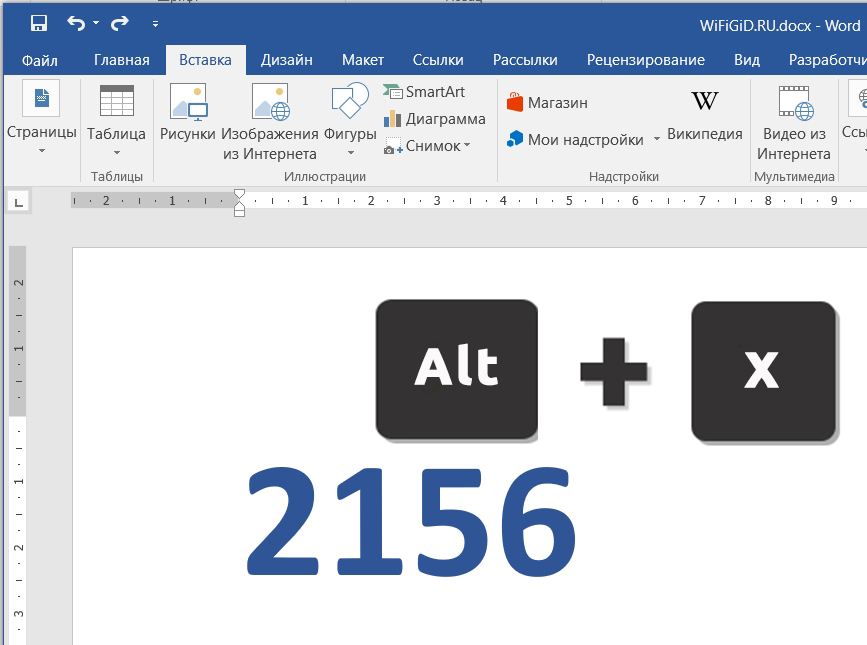
Ура, код превратился в данный символ. Кстати, вы таким же образом можете вставлять любые символы, которые присутствуют в той табличке.
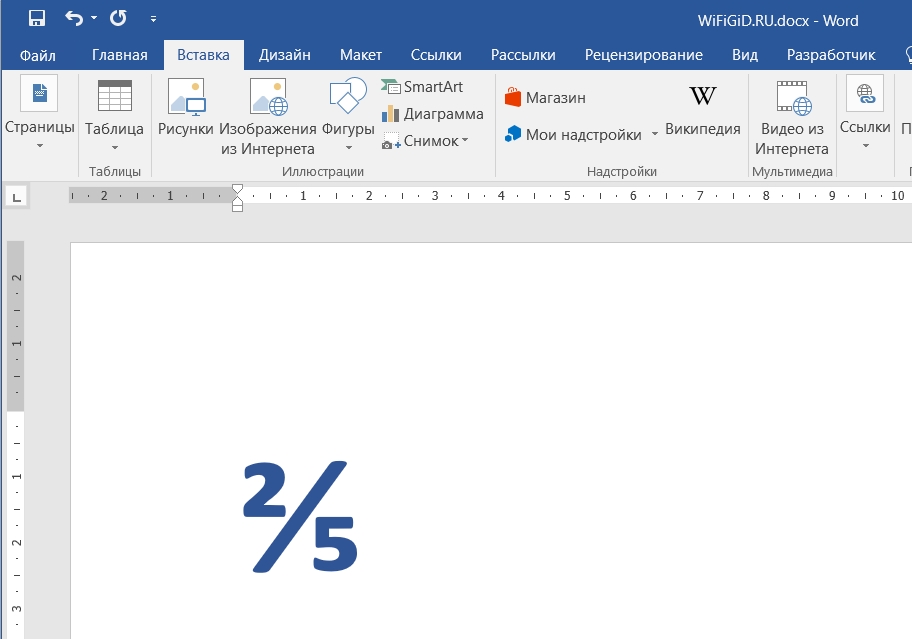
Для наглядности я представил все символы с кодами ниже в таблице.
| Код | Дробь |
| 00BD | 1/2 |
| 00BC | 1/4 |
| 00BE | 3/4 |
| 2150 | 1/7 |
| 2151 | 1/9 |
| 2152 | 1/10 |
| 2153 | 1/3 |
| 2154 | 2/3 |
| 2155 | 1/5 |
| 2156 | 2/5 |
| 2157 | 3/5 |
| 2158 | 4/5 |
| 2159 | 1/6 |
| 215A | 5/6 |
| 215B | 1/8 |
| 215C | 3/8 |
| 215D | 5/8 |
| 215E | 7/8 |
| 2189 | 0/3 |
Способ 5: Настройка автозамены
Помните, как мы в самом начале в первом способе использовали автозамену. Проблема была в том, что по умолчанию в настройках Word не все дроби заменяются на красивые символы. Но это можно исправить. Попробуйте сейчас ввести цифру:
Нажмите пробел. Скорее всего у вас ничего не получится, и цифра останется такой, какую вы вписали изначально без замены. А теперь посмотрим в нашу табличку и попробуем вставить её с помощью кода.
- Сначала вводим код:
- Используем клавиши:
Alt + X
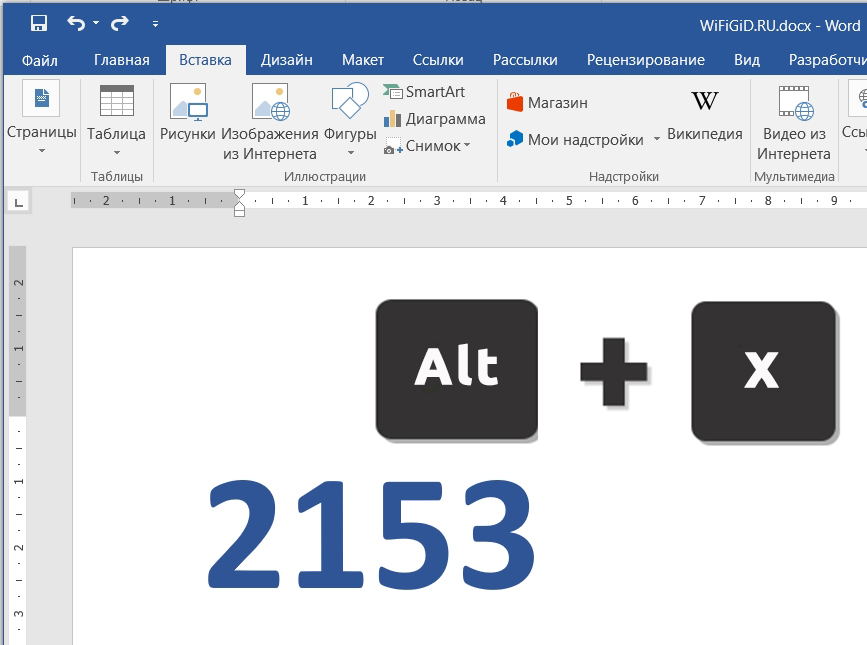
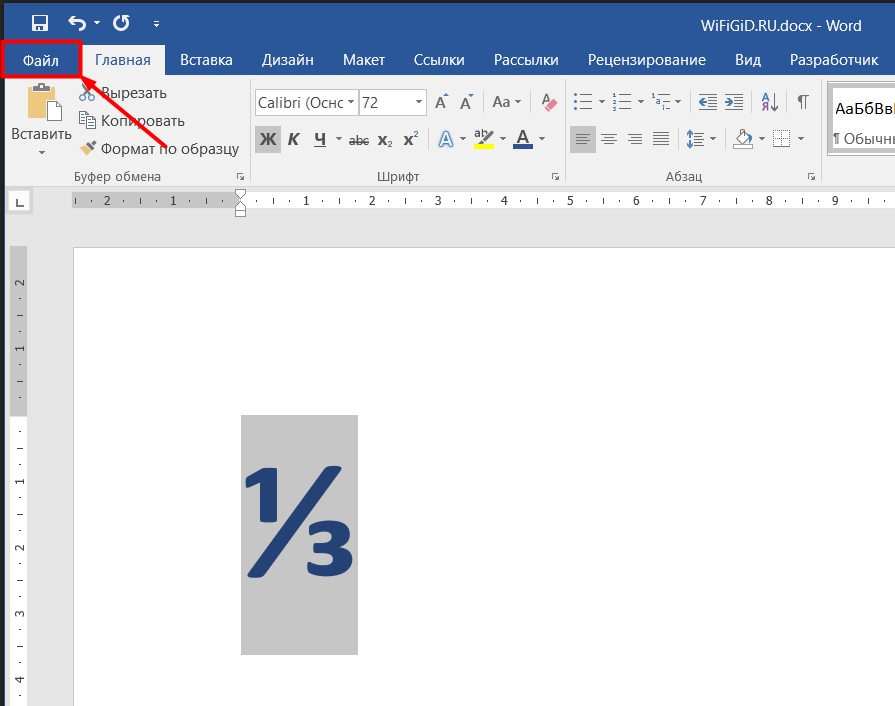
- Символ появился – теперь аккуратно выделите его таким образом, чтобы спереди и сзади не было пробелов. Переходим в «Файл».
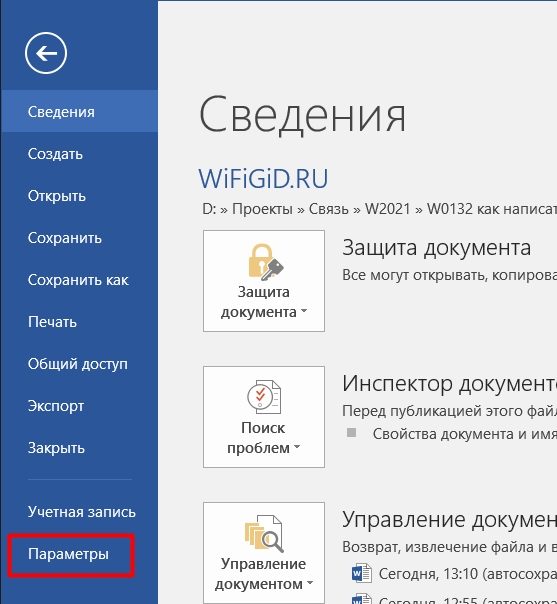
- Находим «Параметры».
- Слева жмем по разделу «Правописание» и переходим в «Параметры автозамены». В строку «Заменить» вводим обычную дробь с клавиатуры (1/3). Убедитесь, что в строке «На» стоял наш символ. Иногда, бывает, после символа почему-то устанавливается звездочка – удалите её, если она каким-то образом появилась. Теперь жмем «Добавить» и два раза «ОК».
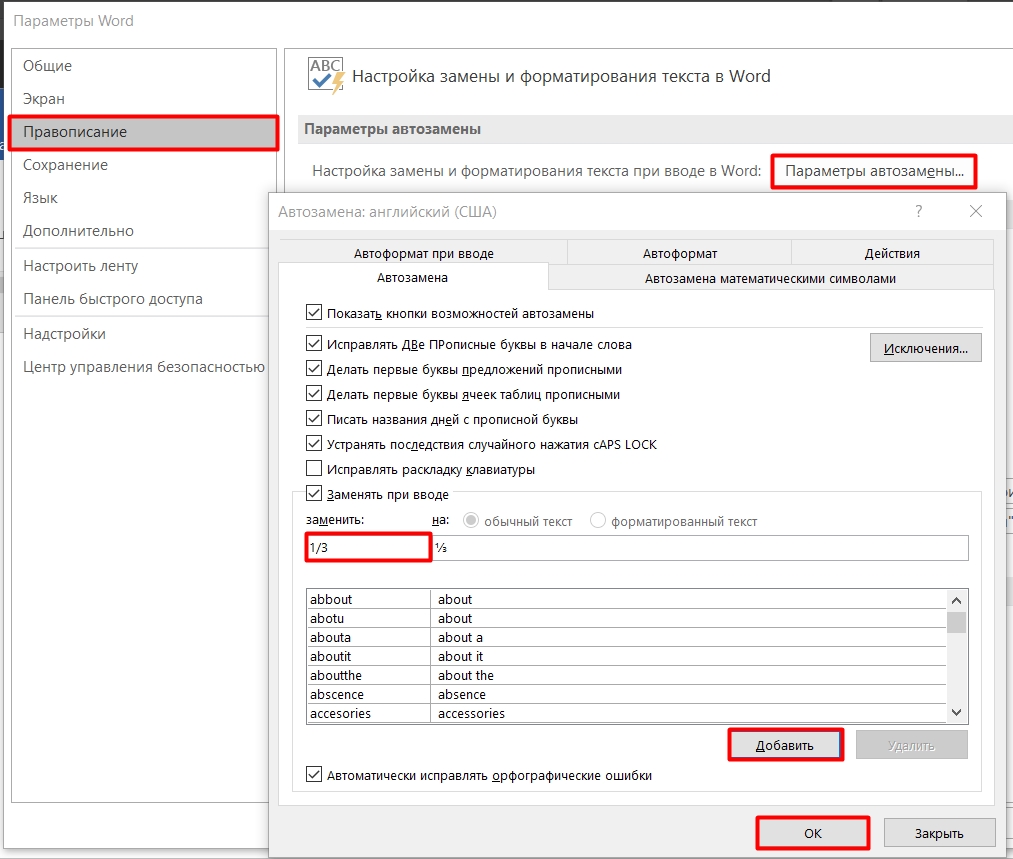
- Теперь попробуйте выполнить вставку символа через пробел с помощью автозамены. Таким же образом можно добавить все оставшиеся дроби и не нужно использовать коды, или лазать в «Символы».
Обыкновенная дробь в ворде

Ввод дроби с помощью автоформатирования дробей в Word
Word имеет функцию проверки правописания и иборьбы, которая автоматически редактирует определенный введенный текст. Автоисправление также применяется к математическим дробям, введенным из-за косного риска, например 1/2 или 1/4. Для работы такой функции необходимо сначала включить ее.
Включить автоматическое форматирование дробей в MS Word можно так:
- Нажмите на вкладку «Файл», чтобы выбрать «Параметры».
- Выберите Правописание в открывшемся окне Параметры Word.
- Нажмите кнопку Параметры автоиборьбы.
- Установите флажок «Дроби» на вкладке «Автоформат».
- Затем нажмите на вкладку «Автоформат при вводе».
- Выберите функцию дроби (1/2) с символом дроби.
- Нажмите OK, чтобы сохранить настройки автоматического форматирования.
Теперь попробуйте ввести 1/2 или 1/4 в Word. Программа автоматически отформатирует эти дроби при нажатии пробела. Однако автоформатирование работает только с несколькими обычными дробями.
Вы можете расширить дроби, которые Word автоматически преобразовывает в символы, на вкладке Math AutoCorrect в окне AutoCorrect. Выберите там параметр Использовать правила математической замены за пределами математических регионов. Введите дробь с наклонной чертой, например 1/5, в поле Заменить. Введите символ дроби в поле C. Для этого вам нужно будет скопировать и вставить символы дроби из другого источника. Затем нажмите кнопку Добавить.
Ввод дроби с помощью инструмента символов Word
Microsoft Word имеет утилиту Symbol, с помощью которой можно вставлять специальные символы. Этот инструмент содержит 12 знаков дроби, которые можно выбрать для вставки в документы.
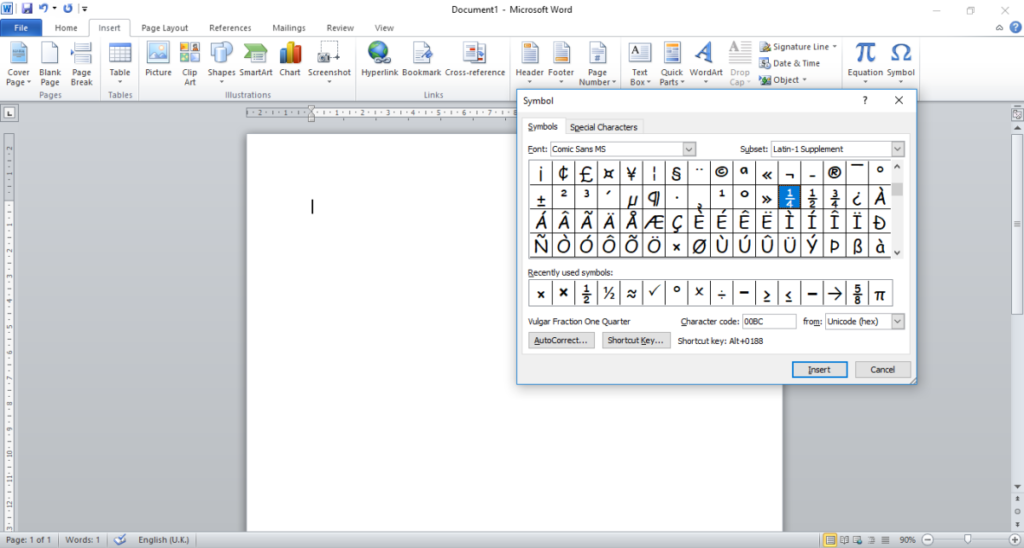
Вы можете вводить дроби с помощью инструмента «Символ» так:
- Щелкните точку в документе, в котором нужно добавить знак дроби.
- Перейдите на вкладку Вставка.
- Чтобы открыть окно инструмента, нажмите «Символ» и «Другие символы».
- Выберите (обычный текст) в раскрывающемся меню «Шрифт».
- Затем прокрутите символы вниз к знакам дроби.
- Выберите дробь, которую необходимо добавить в документ, и нажмите кнопку «Вставить».
Ввод дроби с помощью инструмента формул Word
В Word также есть инструмент формул Euqation, позволяющий вводить математические знаки в документы. Вы можете использовать этот инструмент, чтобы вставить любую нужную дробь.
Вот как вы можете ввести дробь с помощью инструмента Equation:
- Сначала щелкните точку в предложении, где нужно добавить дробь.
- Нажмите кнопку «Уравнение» на вкладке «Вставка».
- Введите дробь с наклонной чертой между числами в поле «Введите здесь уравнение».
- Затем нажмите клавишу Enter на клавиатуре.
Инструмент Equation превратит введенное дробное значение в математический знак частицы. Этот знак дроби выглядит несколько иначе от знака, добавленного с помощью предыдущего инструмента Symbol, поскольку числитель расположен непосредственно над знаменателем, а между ними прямая линия.



