
Работа с текстовым редактором Word, подразумевает применение различных размеров формата листа.
Часто, у пользователей возникают вопросы: «Как изменить размер листа в Ворде» или «Как поменять формат страницы A4 на A5 в Ворде» и так далее.
Давайте вникнем в тему и разберем по порядку алгоритм действий.
- Шаблоны форматов листа;
- Предустановленные шаблоны формата страницы в Word;
- Как изменить размер формата листа в Ворде;
- Как сделать лист формата А5.
Шаблоны форматов листа
В мировой практике применяются два стандарта бумаги:
- Североамериканский стандарт (не применяется на территории Р.Ф.);
- и международный стандарт.
ISO 216 (обозначение мирового стандарта), создан на основе метрической системы измерения.
Изначальный размер бумаги стандарта (А0), равняется 1 кв. метр. Все последующие размеры листа вытекают из него, по схеме, когда большая сторона делится пополам.
Давайте теперь разберем, какие размеры бумаги существуют:
- А0 и А1 — используется для тех, кто занимается плакатами, чертежами и постерами.
- Размер А3, В4 и А2 — для диаграмм, журналов, газет и чертежей.
- Размер А4 — всем известный формат листа в Ворде, который называют офисным. Применятся при создании: документов, писем, анкет, журналов, также используется в принтере, ксероксе и т.п.
- А5 — размер тетрадного листа. Этот формат бумаги используется для следующих видов печати: открытка, блокнот, анкета или бланк, листовка, рекламный буклет.
- Размер А5, В5, А6, В6, — с помощью него создаются: всем нам знакомая книга, брошюра и почтовая открытка.
- C4, C5, C6 — требуется при изготовлении конвертов для почты.
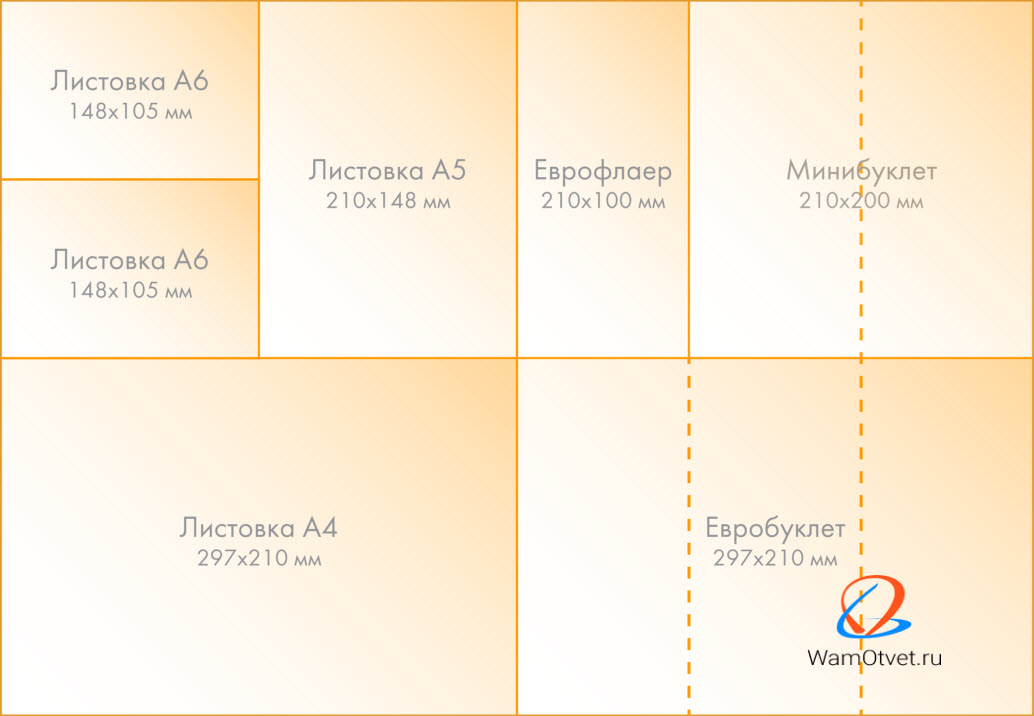
Последние размеры категории «С» были ориентированы специально на почтовые конверты. В каждом из них, должен был поместиться размер категории «А».
Предустановленные шаблоны формата страницы в Word
Текстовый редактор Word, имеет набор предустановленных шаблонов формата страницы. Разработчики потрудились, собрали статистику наиболее популярных размеров страниц и добавили в редактор, дабы упростить нам жизнь.
- Letter (8,5 x 11 дюймов) (21,59 см х 27,94 см);
- A4 (21 см х 29,7 см);
- Legal (8,5 x 14 дюймов) (21,59 см х 35,56 см);
- A3 (29,7 см х 42 см);
- B4 (25 х 35,4 см);
- B5 (18,2 см х 25,7 см).
По умолчанию, документы в Ворде, открываются с размером листа A4, но его легко изменить на любой другой, интересующий вас формат.
Давайте рассмотрим, как задать интересующий размер страницы в Ворде.
Как изменить размер формата листа в Ворде
Процедура изменения страницы предназначена для создания публикации в том размере, который вам требуется.
Данная методика позволяет создать одну и ту же публикацию, как на одном листе, большого размера, так и на нескольких, более мелких. С помощью нее можно создать публикации до 36 кв. метров (6 х 6 метров).
Разберемся пошагово, как выбрать размер страницы в ворде:
- В текстовом редакторе Word, переходим во вкладку «Разметка страницы».
- Нам нужна группа команд «Параметры страницы».
- Выбираем иконку «Размер».
- В открывшемся выпадающем окне, мы можем выбрать нужный нам размер страницы, из уже имеющихся. Например, книжный формат листа (Letter) с размером – 21.59 на 27.94 сантиметров.
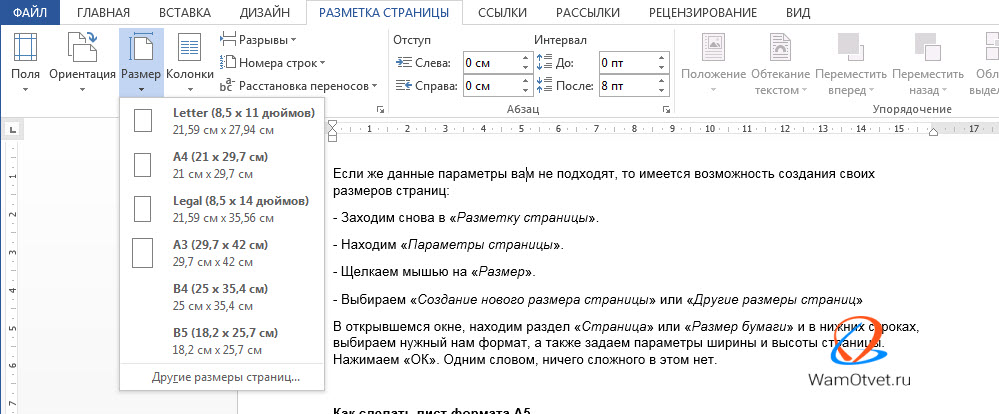
Если предустановленные форматы листа в Ворде не подходят, то имеется возможность сделать свой размер формата страницы. Алгоритм действия почти такой же:
- Переходим во вкладку «Разметка страницы».
- В группе «Параметры страницы», выбираем команду с иконкой «Размер».
- В самом низу списка, выбираем команду «Создание нового размера страницы» или «Другие размеры страниц» (название команды отличается в разных версия MS Word).
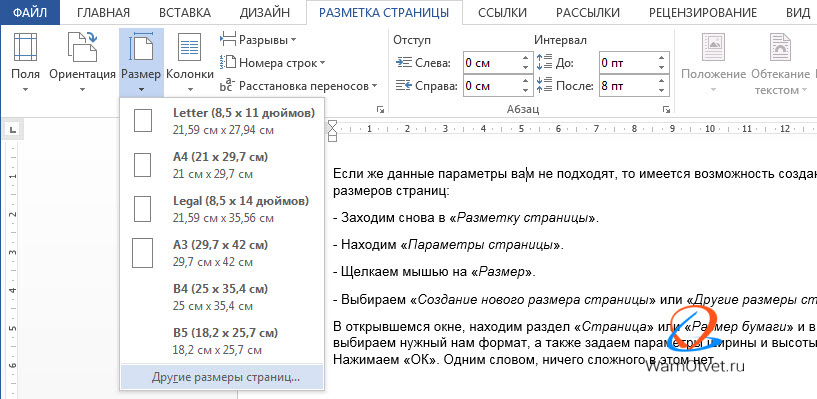
В открывшемся окне, находим раздел «Страница» или «Размер бумаги» и в нижних строках, выбираем нужный нам формат страницы, а также задаем параметры ширины и высоты страницы, нажимаем «ОК».
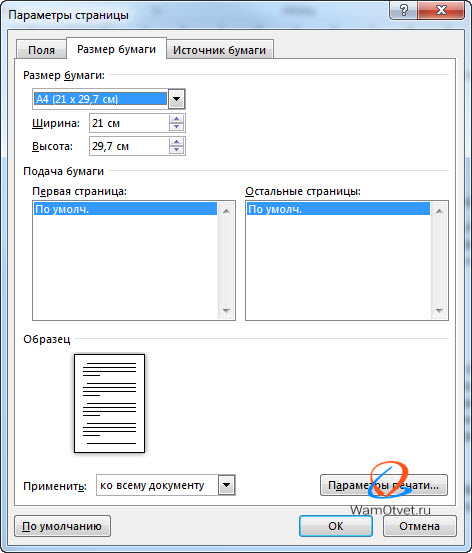
В этом окне, пользователь может как уменьшить размер листа, так и увеличить его до самых непредсказуемых размеров. Ограничение только в вашей голове.
Надеюсь, как сделать свой размер страницы в Ворде стало понятно, по большому счету, ничего сложного в этом нет, поэтому перейдем к еще одному важному вопросу.
Как сделать лист формата А5
Часто нам требуется сделать формат страницы в Ворде, отличающийся от А4, например, более меньший – А5 (размер тетрадного листа).
В зависимости от версии MS Word, в разделе «Размер бумаги», вы можете не обнаружить размер листа формата А5. В принципе, как и остальных, кроме А4.
В данной ситуации, придется вводить ширину и высоту бумаги, в ручном режиме.
Размеры страницы в формате А5 должны быть:
- ширина – 14.8 см,
- высота – 21 см.
Как выставить данные значения мы описали выше.
Стоит отметить, что иногда другие форматы в разделе «Размер бумаги» не появляются до того момента, пока вы не подключите принтер, который их поддерживает.
Как сделать одну страницу на экране в Word, а не две

Microsoft Word — это один из самых популярных текстовых редакторов, который широко используется для создания документов, отчётов, писем и других текстовых материалов. Вероятно, каждому пользователю Word знакома ситуация, когда документ отображается на экране так, что видно сразу две страницы. Но что делать, если вы хотите видеть только одну страницу на экране, чтобы более комфортно работать с текстом? В этой статье мы рассмотрим несколько способов, как сделать одну страницу на экране в Word.
Измените масштаб документа
Один из самых простых способов увидеть только одну страницу на экране — это изменить масштаб документа. Для этого вы можете перейти на вкладку «Вид» и в разделе «Масштаб» выбрать «Одна страница». Теперь на экране будет отображаться только одна страница, что делает работу с текстом более удобной.
Используйте режим «Полноэкранный режим»
Другой способ сделать работу с документом более удобной — это использовать режим «Полноэкранный режим». Для этого перейдите во вкладку «Вид» и выберите «Полноэкранный режим». Этот режим уберет все отвлекающие элементы, такие как ленту инструментов, и позволит вам сосредоточиться только на тексте документа.
Измените ориентацию страницы
Если ваш документ имеет горизонтальную ориентацию, то для того чтобы видеть только одну страницу на экране, вы можете изменить ориентацию страницы на вертикальную. Для этого перейдите на вкладку «Макет» и выберите «Ориентация» — «Книжная». Теперь текст будет отображаться вертикально, что позволит видеть только одну страницу на экране.
Используйте режим «Лицевая страница»
В Word есть режим «Лицевая страница», который позволяет видеть только одну страницу, как если бы вы читали книгу. Для активации этого режима перейдите на вкладку «Макет» и выберите «Лицевая страница». Теперь документ будет отображаться в виде отдельных страниц, и вы сможете пролистывать их, как в книге.
Измените шрифт или размер страницы
Иногда проблема с отображением двух страниц на экране может быть связана с маленьким размером шрифта или слишком широкими полями на странице. Попробуйте увеличить размер шрифта или уменьшить поля, чтобы документ занимал меньше места на экране.
Используйте масштабирование текста
Вы также можете использовать функцию масштабирования текста, чтобы увеличить или уменьшить отображаемый текст на экране. Для этого перейдите на вкладку «Вид» и в разделе «Масштаб» выберите соответствующий масштаб, который позволит видеть только одну страницу на экране.





