
Если в вашем документе содержится много таблиц, имеющих различный формат и выравнивание на странице, то их ручное выравнивание может занять немало времени и утомить пользователя.
Но есть возможность запустить небольшой макрос, который сам выровняет все имеющиеся в документе таблицы по ширине окна. Таблицы станут одинаковыми и это будет красиво смотреться в документе. Вот код:
re>Sub tableAutoFit() ‘ Выравнивает все таблицы в документе по ширине окна Dim myTable As table For Each myTable In ActiveDocument.Tables myTable.AutoFitBehavior wdAutoFitWindow Next myTable End Sub
Еще записи по вопросам использования Microsoft Word:
- 3 способа очистки списка недавно открытых документов
- Word 2007: полотно, рисунки, линии
- Word 97. Слияние документов как один из способов упростить свою работу
- Абзац с цветным фоном
- Автозаполняемые колонтитулы
- Автоматическая запись макроса
- Автоматическая нумерация билетов
- Автоматическая расстановка переносов
- Автоматическое обновление полей при открытии документа
- Автоматическое сохранение документа при его закрытии
- Автотекст с последовательной нумерацией
- Автоформат документов
- Буквица
- Быстрая смена ориентации страниц документа
- Быстрое изменение стиля форматирования текста
- Быстрое перемещение между открытыми документами Word
- Быстрое создание нового документа на основе шаблона
- Быстрое удаление границ у таблицы
- Быстрый ввод текста с помощью команды =rand()
- Быстрый поиск форматированного текста
- В чем различие между Автозаменой и Автотекстом
- В чем различие между стилями Обычный (Normal) и Основной текст (Body Text)?
- Ввод повторяющихся фрагментов текста в Word 2007
- Ввод часто повторяющихся фрагментов текста
- Вставка будущей даты
2 способа применить один и тот же стиль ко всем таблицам в документе Word
Время от времени нам нужно создавать таблицы в нашем документе Word, чтобы размещать и упорядочивать различные данные. А если таблиц несколько, лучше применить к ним один и тот же стиль, чтобы файл выглядел более профессионально. По этой причине мы хотели бы показать вам 2 метода в следующих текстах.
Способ 1: применить один и тот же стиль к таблице по отдельности
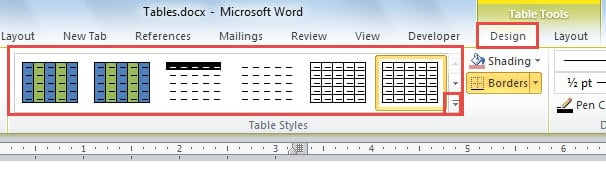
После того, как вы вставите таблицу в документ, поместите курсор внутрь таблицы, чтобы открыть вкладку «Работа с таблицами». Затем нажмите «Дизайн» и выберите стиль таблицы в библиотеке «Стили таблиц».rary.
Однако, если вам может понадобиться новый стиль для ваших таблиц, вы можете настроить новый, выполнив следующие шаги.
- Во-первых, нажмите кнопку «Дополнительно» в группе «Стили таблиц».
- Затем выберите «Новый стиль таблицы».
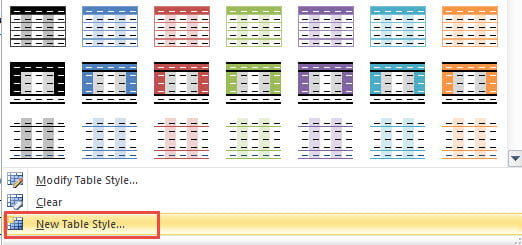
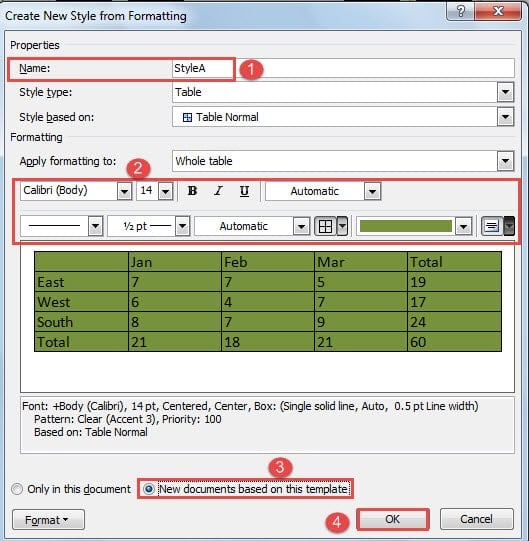
- Теперь в диалоговом окне «Создать новый стиль из форматирования» сначала назовите новый стиль.
- Затем установите такое форматирование, как шрифт, размер шрифта, границы, цвет заливки и т. д.
- И выберите опцию «Новые документы на основе этого шаблона».
- Наконец, нажмите «ОК».
Если вы хотите отформатировать шаблон таблицы более уникальным образом, взгляните на эту статью: 2 метода чередования цветов строк или столбцов в таблице Word
Метод 2: Пакетное управление таблицами
В методе 2 у нас есть макрос для выбора всех существующих таблиц в активном документе. После того, как таблицы выбраны, вы можете применить к ним любой стиль в пакетном режиме.
- Прежде всего, нажмите вкладку «Разработчик» на ленте.
- Затем нажмите «Visual Basic», чтобы вызвать редактор VBA.

- Затем вставьте новый модуль, нажав «Обычный», а затем «Вставить».
- В выпадающем меню выберите «Модуль».
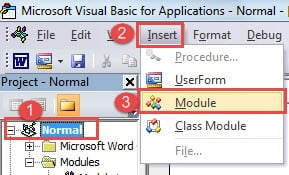
- Дважды щелкните новый модуль, чтобы открыть область кодирования, и вставьте коды:
re>’Выбрать все таблицы в документе Word. Sub SelectAllTables() Dim objDoc As Document Dim objTable As Table Application.ScreenUpdating = False ‘Набор инициализации objDoc = ActiveDocument ‘Установить каждую таблицу в документе как диапазон, доступный для редактирования всем. С objDoc для каждой таблицы objTable в .Tables objTable.Range.Editors.Add wdEditorEveryone Next objDoc.SelectAllEditableRanges wdEditorEveryone objDoc.DeleteAllEditableRanges wdEditorEveryone Application.ScreenUpdating = True End With End Sub
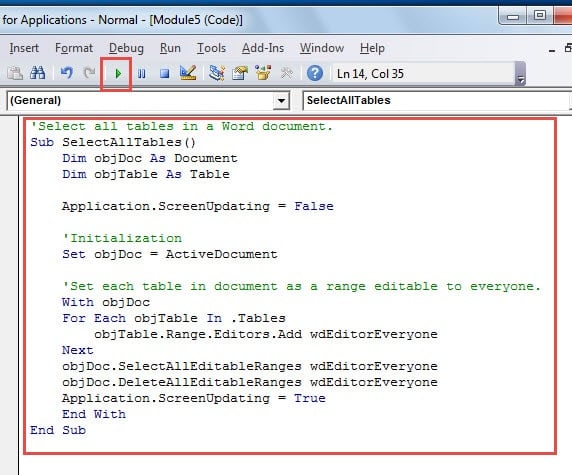
- Наконец, нажмите кнопку «Выполнить».
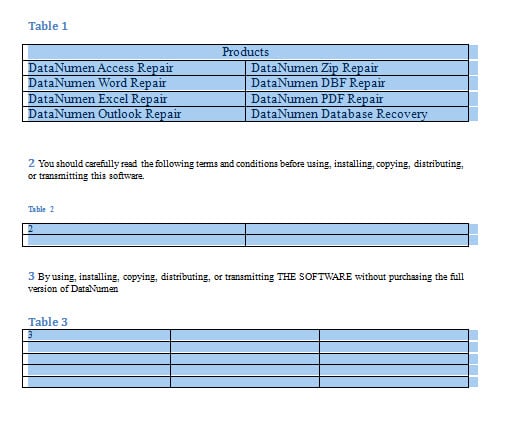
Теперь все таблицы уже должны быть выбраны. Вы можете применить встроенный или вновь созданный стиль ко всем таблицам в текущем документе.
Как справиться с потерей данных Word
Потеря важных данных может стать проклятием цифровой жизни людей. Что саркастично, так это то, что мы чувствуем сожаление только после того, как сделанное было сделано. Поскольку оплакивать утрату бесполезно, мы предлагаем вам приобрести инструмент для исправить ошибку документа Word docx как можно быстрее.
Как сделать все таблицы в ворде одинаковыми
Изменение размера таблицы в Word или PowerPoint для Mac
В приведенной ниже статье есть инструкции, позволяющие вам заполнять пустые ячейки таблицы одним и тем же текстом партиями в вашем текстовом документе. Время от времени, если вы отправляете таблицы Word для заполнения другим, вы всегда можете получить их обратно с некоторыми пустыми ячейками таблицы. С одной стороны, если оставить их пустыми, это в какой-то степени поставит под угрозу внешний вид вашего документа Word. С другой стороны, иногда вам нужно вводить один и тот же текст в эти пустые ячейки. Именно поэтому мы здесь представляем вам подробные шаги для заполнения пустых ячеек таблицы одним и тем же текстом в пакетном режиме.
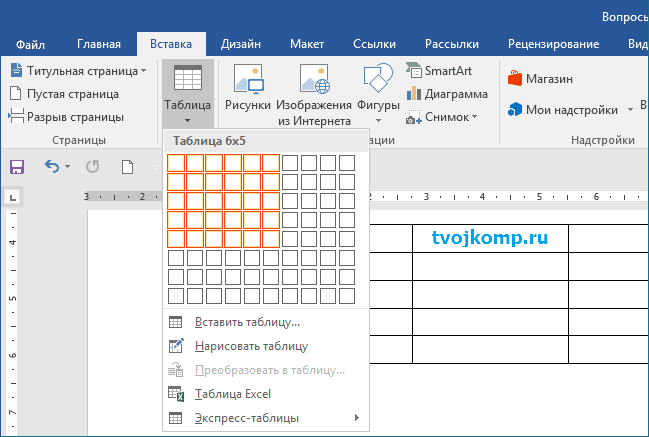


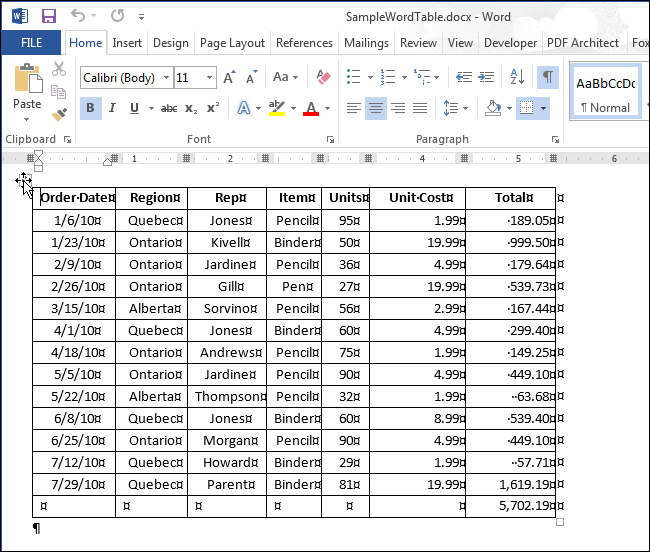
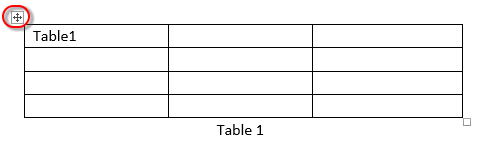
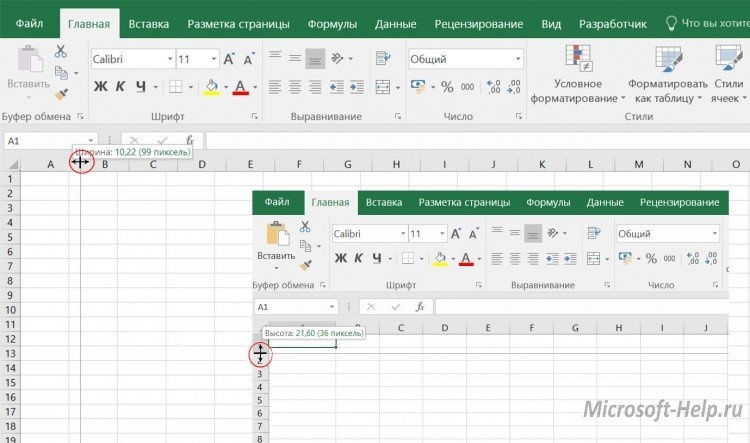
В Microsoft Word можно настроить размер таблицы, размер столбцов и строк вручную или автоматически. Можно также изменить размер нескольких столбцов или строк и изменить пространство между ячейками. Сведения о том, как добавить таблицу в документ, см. Изменение ширины столбца. Изменение высоты строки.
Придание нескольким столбцам или строкам одинакового размера.
- Используйте шаблоны
- Регистрация Вход. Ответы Mail.
- Вы можете изменить размер всей таблицы, чтобы улучшить удобочитаемость или улучшить визуальный эффект документа. Вы можете также изменить размер одной или несколько строк, столбцов или отдельных ячеек в таблице.
- Задайте вопрос о нюансах покупки и обслуживания техники юристу в прямом эфире.

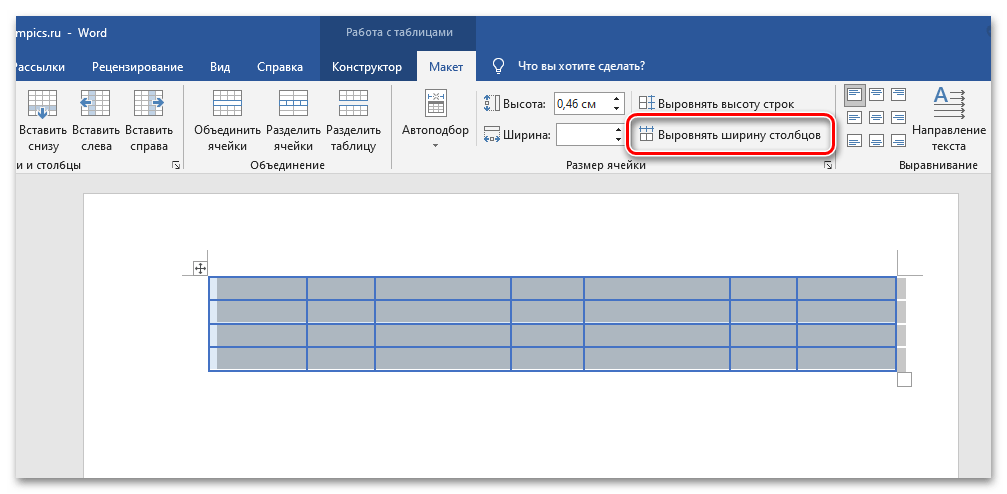
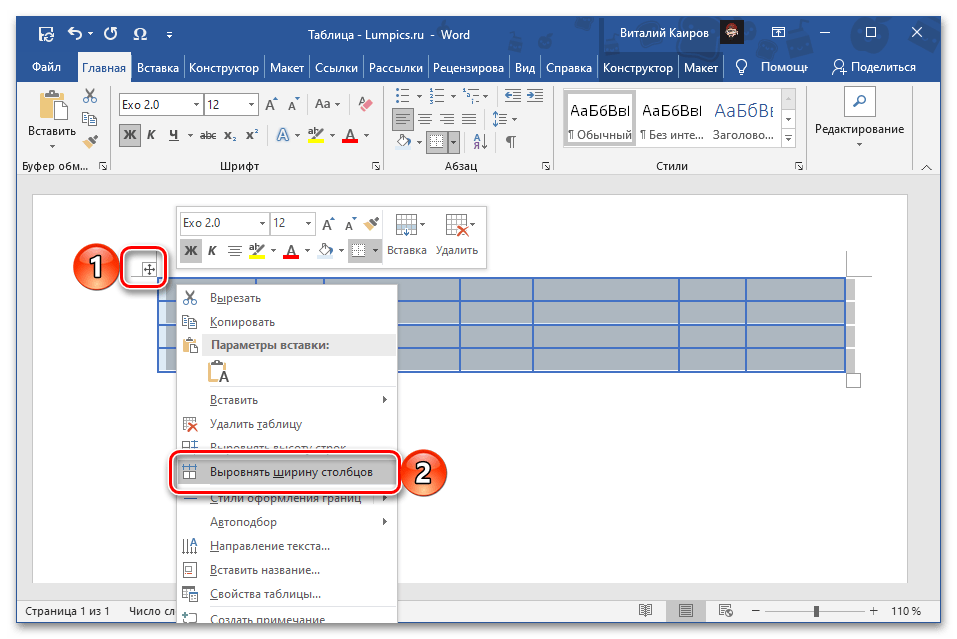
Отобразить темы Отображать сообщения. Восстановите пароль или Зарегистрируйтесь на форуме , о проблемах и с заказом рекламы пишите сюда — alarforum yandex. Регистрация Восстановить пароль Повторная активизация e-mail Имя Запомнить? Как сделать, чтобы разные таблицы имели одинаковую ширину столбцов? При разрыве большой таблицы, столбцы на разных страницах имеют разную ширину.



