
Таким образом, ширина выбранных столбцов автоматически подстроится и станет одинаковой для всех столбцов таблицы. Кроме того, вы можете применять различные функции из вкладки ″Макет″ для дополнительной настройки таблицы.
Чтобы удалить столбец в таблице Word, вы можете воспользоваться двумя способами:
- С помощью контекстного меню⁚ Выделите нужный столбец, щелкните правой кнопкой мыши и выберите пункт ″Удалить столбцы″․
- С использованием вкладки ″Макет″⁚ Выделите нужный столбец, перейдите на вкладку ″Макет″ и в группе ″Строки и столбцы″ выберите ″Удалить″․
Таким образом, указанный столбец будет устранен из таблицы, а оставшиеся столбцы автоматически сместятся.
Удаление столбца в таблице
Использование вкладки Макет
Для удаления столбца в таблице в Word с помощью вкладки ″Макет″ выполните следующие действия⁚
Следовательно, столбец, который вы выбрали, будет исключен из таблицы, и оставшиеся столбцы сразу же переместятся. Этот способ полезен, когда необходимо оперативно удалить столбец, не прибегая к контекстному меню.
Как сделать одинаковые ячейки в таблице ворд?
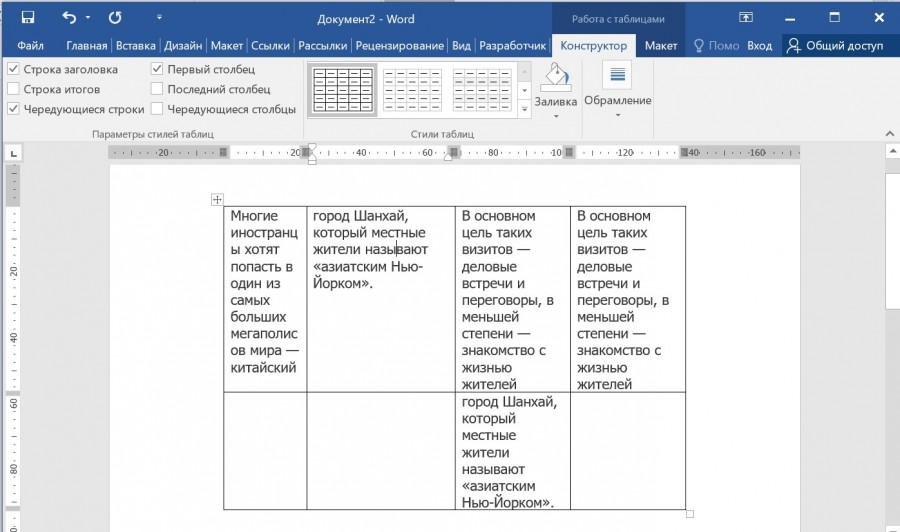
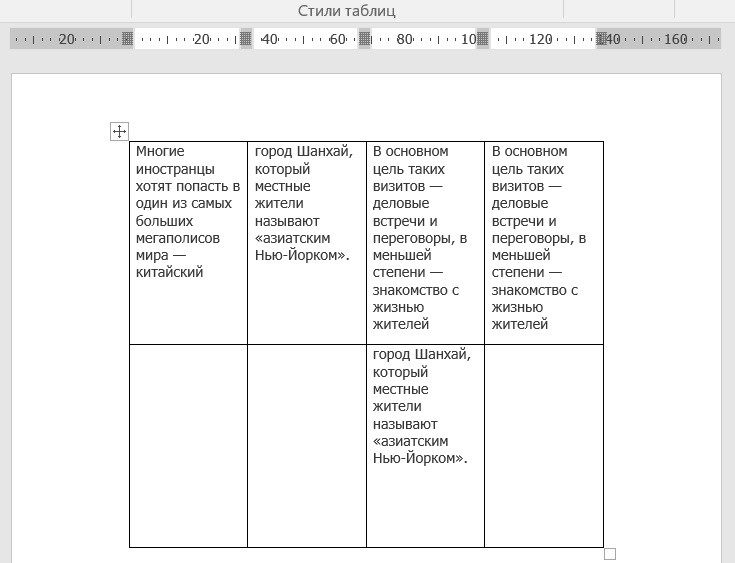
Начальный этап. Перед нами располагается таблица с двумя строками и четырьмя столбцами. В отдельных ячейках содержится текст, различающийся по своему содержанию, что приводит к неравномерным размерам ячеек по высоте и ширине. Необходимо сделать выравнивание высоты и ширины этих ячеек.
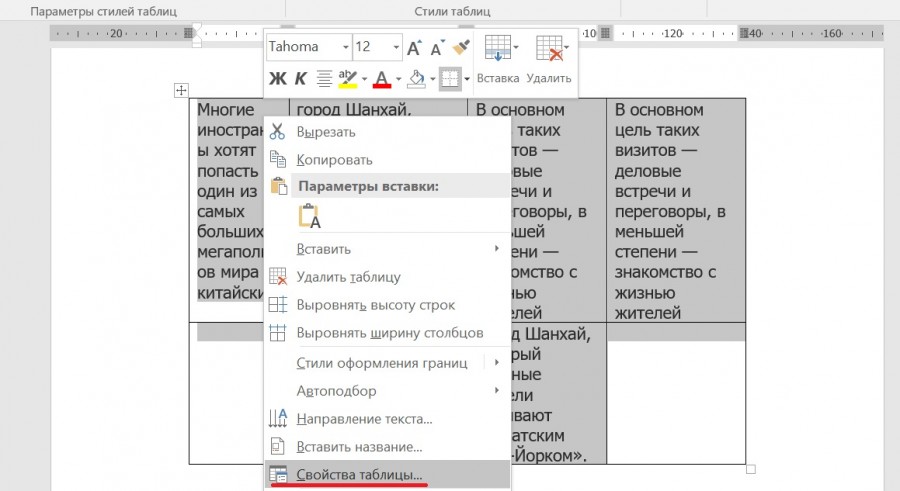
Второй шаг. Выделяем таблицу, после нажимаем на правую клавишу мышки и входим в раздел «Свойства таблицы».
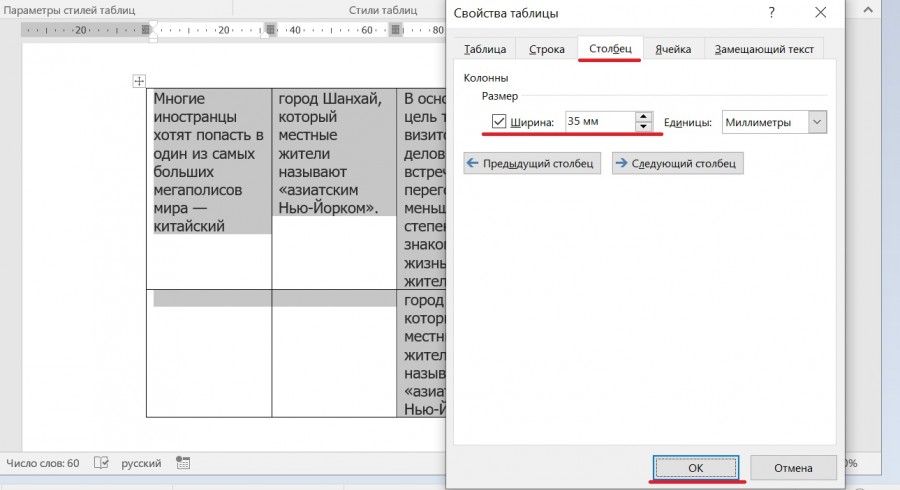
Третий этап. Появится меню «Свойства таблицы», выбираем вкладку «Столбец», затем ставим отметку в строке «Ширина» и устанавливаем значение 35 мм. Затем нажимаем кнопку «Ок», в результате ширина строк будет выровнена.
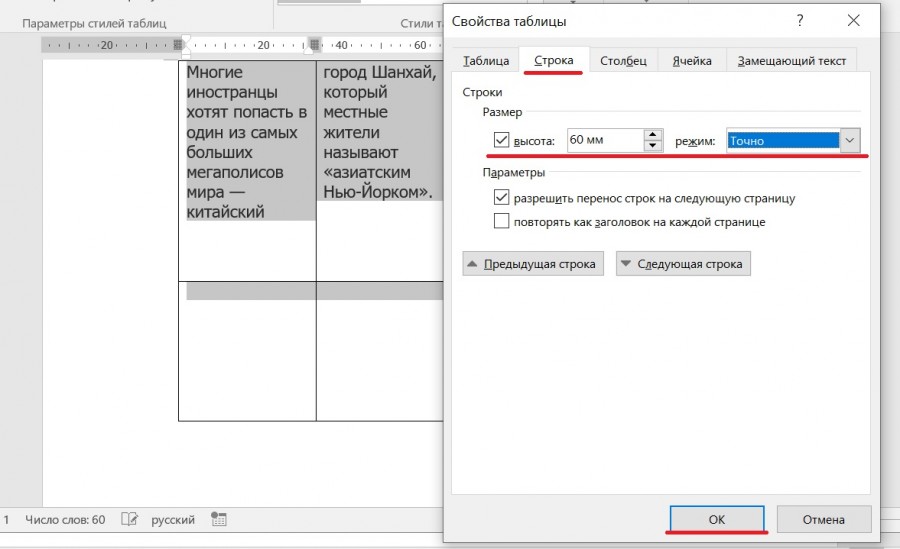
Четвертый этап. Снова выбираем таблицу, переходим в раздел «Свойства таблицы», но теперь открываем вкладку «Строка», где необходимо установить галочку напротив пункта «высота», задать высоту ячеек 60 мм и выбрать режим «точный».
Шаг номер пять. В результате все ячейки в таблице, показанной выше, оказались идентичными.
Видео
Выравнивание ширины столбцов таблицы в Word
Сделать все столбцы таблицы в Word одинаковой ширины можно с помощью инструмента выравнивания, доступного в контекстном меню и вкладке «Макет».
Вариант 1: Контекстное меню
Выделите всю таблицу, нажав на расположенный в ее левом верхнем углу значок. Кликните правой кнопкой мышки и выберите в появившемся контекстном меню пункт «Выровнять ширину столбцов».
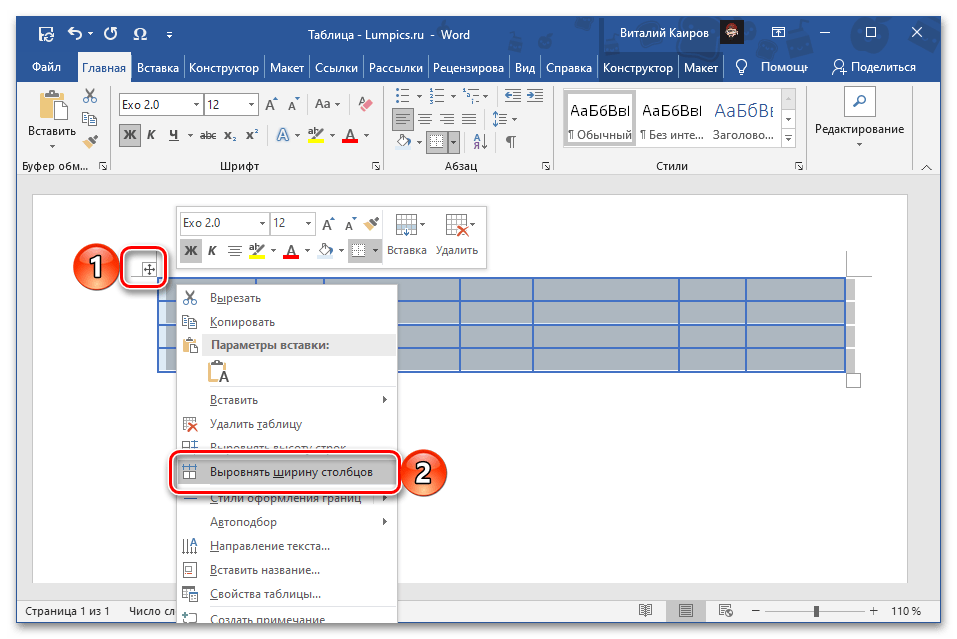
После этого все столбцы будут иметь одинаковую ширину, доступную в рамках изначального размера самой таблицы, так как это значение в данном случае остается неизменным.
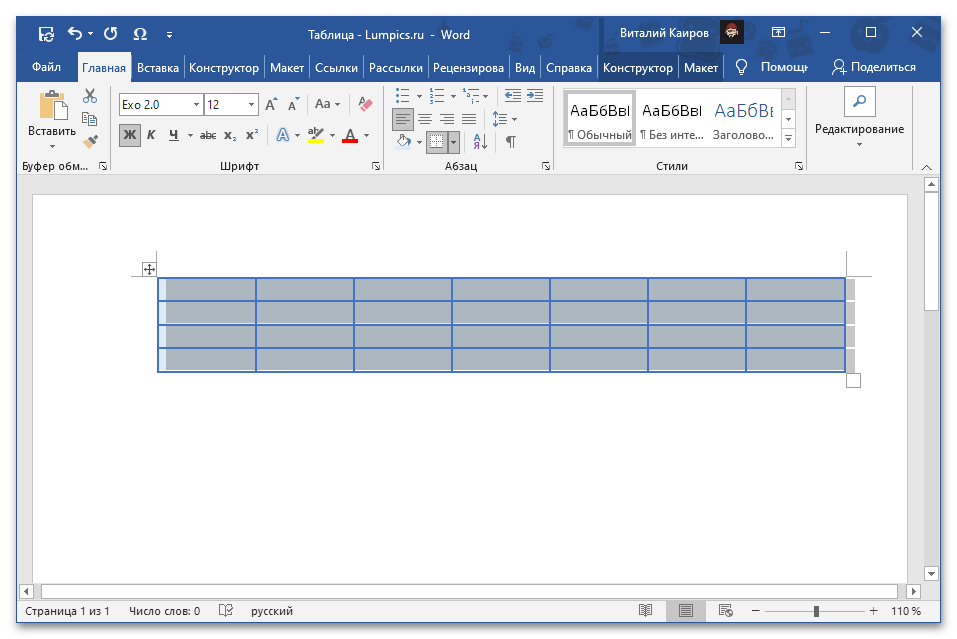
Вариант 2: «Размер ячейки»
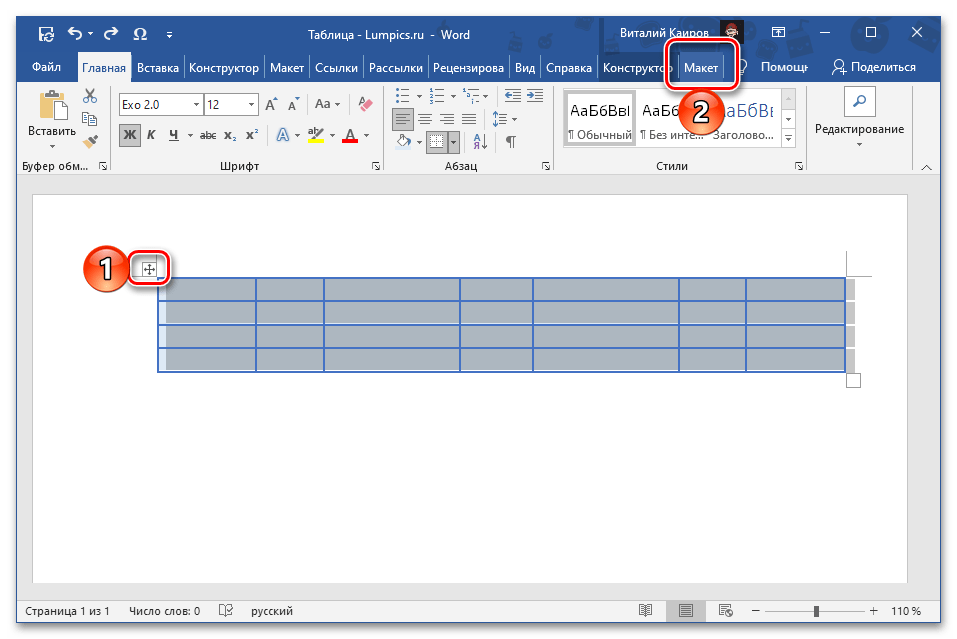
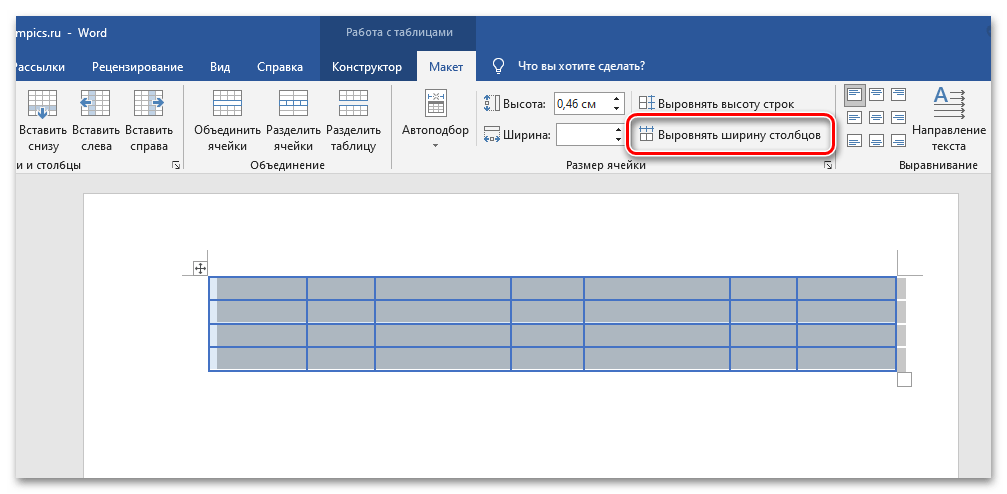
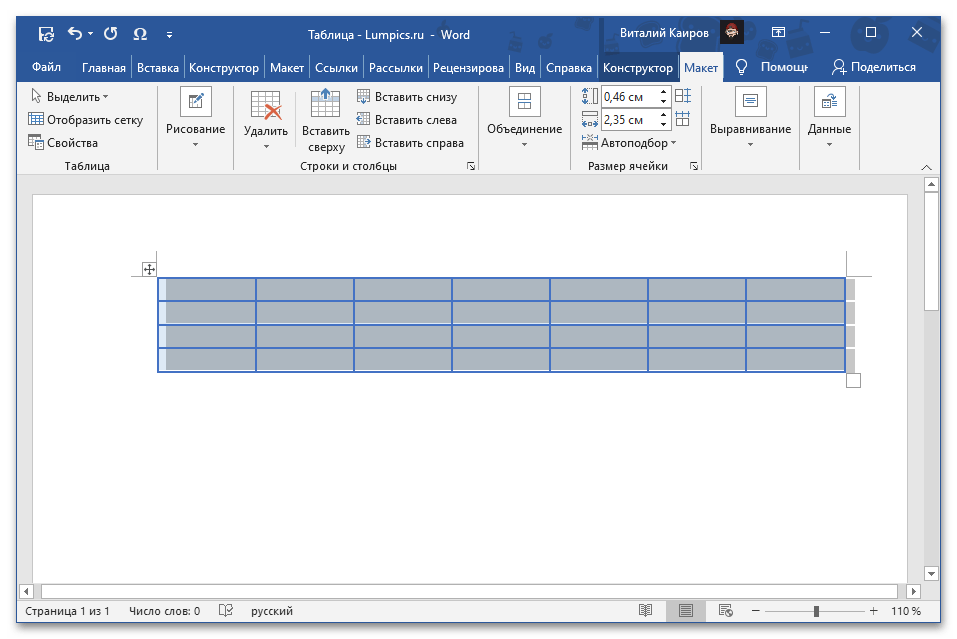
Способ 2: Заданный размер
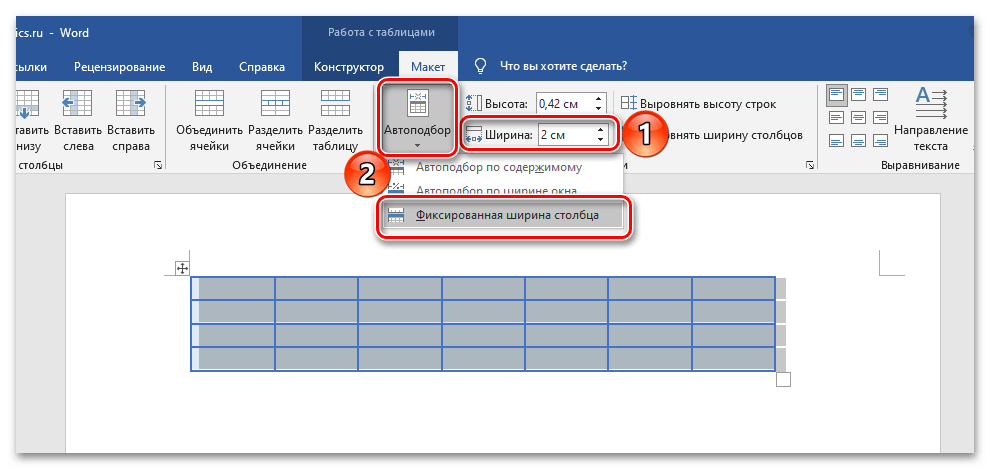
В том случае, если требуется не просто сделать все столбцы одинаковыми, а установить для них конкретный размер, следует изменить свойства таблицы или настроить уже упомянутый в предыдущей части статьи «Размер ячейки».
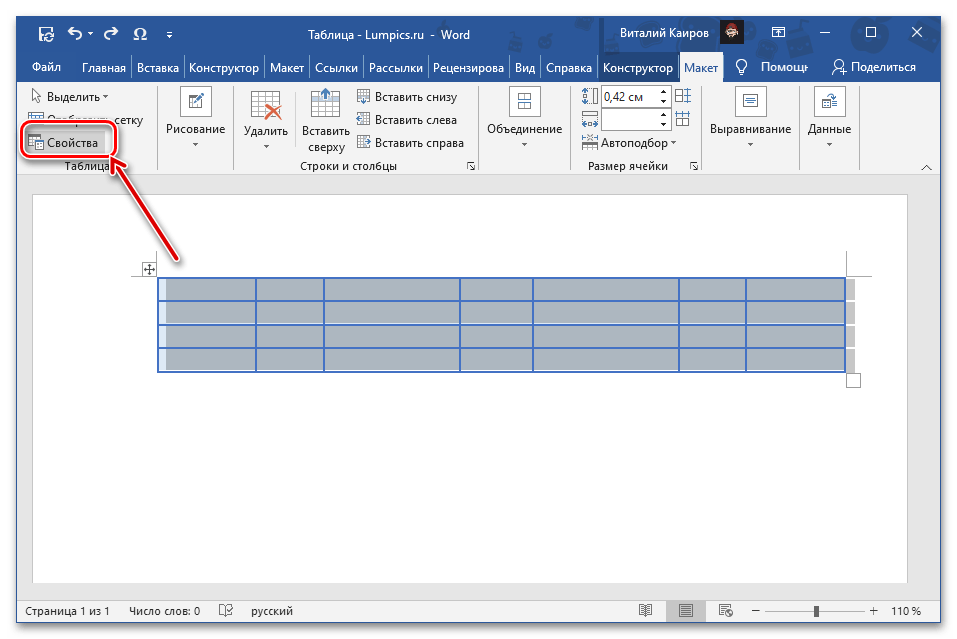
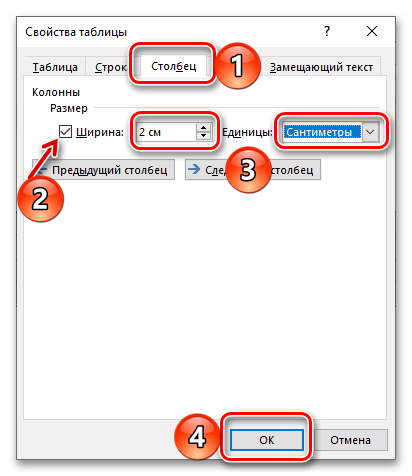
Для сохранения внесенных изменений нажмите на кнопку «ОК», после чего все столбцы в таблице станут одинаковой, заданной вами ширины.
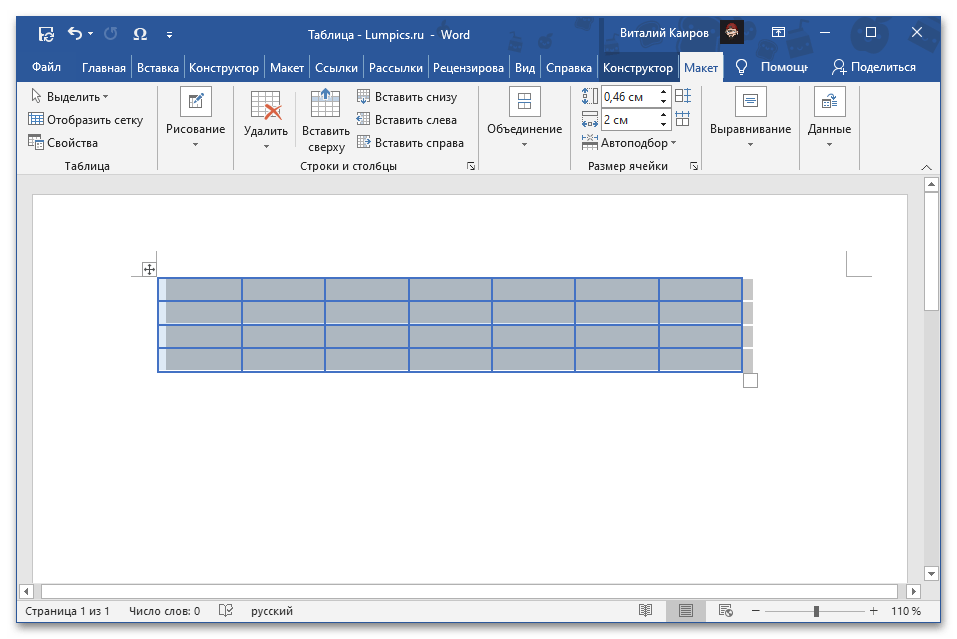
Имейте в виду! Вы можете задать нужную ширину столбцов В соответствующем поле блока инструментов «Размер ячейки» в текстовом редакторе Ворд. Параметр «Автоподбор», который находится слева от него, позволяет установить как фиксированное значение, так и значение, которое будет автоматически подбираться.
Дополнительно: Выравнивание текста в таблице
Зачастую установка одинаковой ширины для столбцов таблицы в Ворде – лишь часть задачи, которую требуется решить. Так как внутри каждой ячейки содержатся какие-то данные, текстовые и/или числовые, их тоже следует выровнять. В данном случае на выбор доступно сразу несколько вариантов – по ширине, высоте, а также относительно любой из границ или сразу пары таковых. Делается это по отличному от рассмотренного выше алгоритму, но не особо сложнее, к тому же ранее нами уже была составлена пошаговая инструкция, с которой и предлагаем ознакомиться по следующей ссылке.



