
Оглавление – это незаменимый элемент в любом документе, позволяющий быстро найти нужную информацию. Особенно важно, чтобы оглавление было снабжено ссылками на соответствующие главы документа. В этой статье мы рассмотрим, как создать оглавление с ссылками на нужные главы в файле Word.
В следующих разделах мы подробно разберем процесс создания оглавления с ссылками в Word. Мы покажем, как использовать встроенный инструмент Word для создания оглавления, а также расскажем о дополнительных способах, которые могут быть полезны при работе с большими и сложными документами. Здесь вы найдете шаги по настройке оглавления, добавлению ссылок и форматированию стилей.

Зачем нужно оглавление в файле ворд?
Оглавление — это важный элемент любого документа, в том числе и в файле Word. Оно позволяет быстро найти нужные главы или разделы в документе и перейти к ним одним кликом мыши. Оглавление облегчает ориентацию и навигацию в тексте, особенно когда документ имеет большой объем или содержит множество разделов.
Оглавление в файле Word также упрощает процесс чтения и понимания документа. Когда у читателя есть представление о структуре текста и его основных разделах, он может выбирать интересующие его части и пропускать неинтересные. Такой подход позволяет сосредоточиться на самом важном и сэкономить время.
Кроме того, оглавление в файле Word дает возможность быстро создавать перекрестные ссылки. Вы можете ссылаться на нужные разделы в других частях документа, необходимо только кликнуть на соответствующую ссылку в оглавлении. Это особенно полезно при работе над большими документами или при создании отчетов или научных статей, где часто требуется ссылаться на различные части текста.
Наконец, оглавление в файле Word повышает профессиональный вид вашего документа. Оно демонстрирует, что вы умеете организовывать и структурировать информацию, что важно для бизнес-документов, научных работ или любых других текстов, которые должны быть логически связаны и легко читаемы.
Использование гиперссылок в документах Word
Удобство навигации
Одним из важных аспектов работы со структурированными документами, такими как файлы в формате Word, является удобство навигации. Навигация позволяет быстро перемещаться по документу и находить нужную информацию без лишнего времени и усилий.
В Word есть несколько способов обеспечить удобство навигации, одним из которых является создание оглавления со ссылками на нужные главы. Оглавление представляет собой список заголовков и подзаголовков, которые активированы в виде ссылок, позволяющих перейти к соответствующим частям документа.
Создание оглавления
Чтобы создать оглавление в файле Word, необходимо использовать функцию «Содержание». Она автоматически распознает заголовки и подзаголовки документа и создает список с соответствующими ссылками.
Для создания оглавления выполните следующие шаги:
- Поставьте курсор на место, где хотите разместить оглавление.
- Откройте вкладку «Ссылки» в верхней панели меню.
- В разделе «Оглавление» выберите стиль оглавления.
- В выпадающем меню выберите один из вариантов оглавления.
После выполнения этих шагов Word автоматически создаст оглавление, включающее все заголовки и подзаголовки документа, и установит соответствующие ссылки.
Преимущества использования оглавления
Использование оглавления с ссылками на нужные главы документа имеет следующие преимущества:
- Удобство навигации. Оглавление позволяет быстро перемещаться по документу и находить нужную информацию без необходимости скроллирования и прокрутки.
- Сокращение времени поиска. Благодаря ссылкам в оглавлении пользователь может сразу перейти к нужной части документа, что существенно сокращает время поиска информации.
- Простота использования. Создание оглавления в Word очень просто и не требует особых навыков. Достаточно выполнить несколько простых шагов, и оглавление будет создано автоматически.
Использование оглавления со ссылками на нужные главы в файле Word значительно упрощает навигацию и поиск информации. Это особенно полезно при работе с большими и сложными документами, где быстрый доступ к нужным разделам является критически важным. При создании документов стоит всегда обратить внимание на удобство навигации и использовать доступные инструменты для его обеспечения.

Сокращение времени поиска нужной информации
Когда вам необходимо найти конкретную информацию в длинном документе, таком как файл Microsoft Word, это может стать довольно трудоемкой задачей. Однако, есть простой способ значительно сократить время поиска нужной информации — создание оглавления со ссылками на нужные главы.
Оглавление — это список глав или разделов документа, организованных в удобном порядке. Для создания оглавления в файле Word, вам необходимо использовать функцию «Содержание». При создании оглавления, Word автоматически присваивает номера страницам и создает ссылки на каждую главу.
Шаги для создания оглавления в файле Word:
- Выберите место в документе, где вы хотите разместить оглавление.
- Перейдите на вкладку «Ссылки» в меню Word.
- Нажмите на кнопку «Содержание» в группе «Оглавление».
- Выберите один из предложенных стилей оглавления или настройте его по своему усмотрению.
- Word автоматически создаст оглавление со ссылками на каждую главу.
После создания оглавления, вы можете легко перемещаться по документу, нажимая на ссылки в оглавлении. Это позволяет быстро перейти к нужной информации без необходимости скроллировать весь документ.
Создание оглавления со ссылками на нужные главы значительно упрощает работу с длинными документами и позволяет быстро находить необходимую информацию. Вместо траты времени на поиск нужного места в файле Word, вы можете сосредоточиться на содержании документа.
Как создать оглавление в файле ворд?
Оглавление — это важный элемент документа, который помогает читателю легко найти нужные разделы и главы. В Microsoft Word есть специальная функция, которая позволяет автоматически создавать оглавление на основе заголовков.
Шаг 1: Используйте стили заголовков
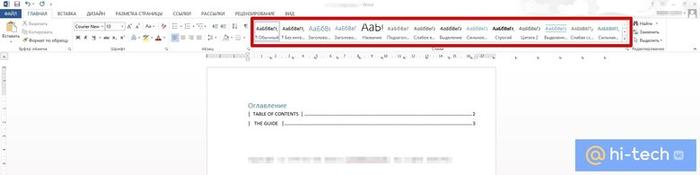
Перед тем как создавать оглавление, необходимо использовать стили заголовков для различных уровней разделов и глав. При нумерации и форматировании заголовков, Word будет автоматически использовать их при создании оглавления.
Шаг 2: Перейдите на страницу, где будет расположено оглавление
Переместитесь на страницу, где вы хотите разместить оглавление. Вы можете выбрать начало документа или любую другую страницу в документе.
Шаг 3: Выберите «Оглавление» во вкладке «Ссылки»
Откройте вкладку «Ссылки» в верхней панели меню и выберите опцию «Оглавление». В выпадающем меню выберите стиль оглавления.
Шаг 4: Просмотрите и настройте оглавление
После выбора стиля оглавления, Word автоматически создаст оглавление на основе заголовков, отформатированных стилями заголовков. Оглавление появится на странице, и вы сможете просмотреть его и настроить по своему усмотрению.
Шаг 5: Обновите оглавление при необходимости
Когда вы вносите изменения в документ — добавляете или удаляете разделы, главы или подглавы — необходимо обновить оглавление. Для этого достаточно щелкнуть правой кнопкой мыши на оглавлении и выбрать опцию «Обновить поле». Word автоматически обновит оглавление с учетом внесенных изменений.
Теперь вы знаете, как создать оглавление в файле Word. Следуя этим шагам, вы сможете легко создать структурированное и удобное для навигации оглавление для вашего документа.

Использование стилей заголовков
Одним из важных элементов при создании оглавления со ссылками на нужные главы в файле Word является использование стилей заголовков. Стили заголовков — это форматирование текста, которое позволяет выделить заголовки и подзаголовки в документе.
1. Зачем использовать стили заголовков?
Использование стилей заголовков имеет ряд преимуществ:
- Упрощение форматирования: стили заголовков автоматически применяются к тексту, что позволяет избежать ручного задания форматирования для каждого заголовка.
- Создание содержания: стили заголовков позволяют быстро и легко создавать содержание, так как программы автоматически распознают структуру документа и создают ссылки на заголовки.
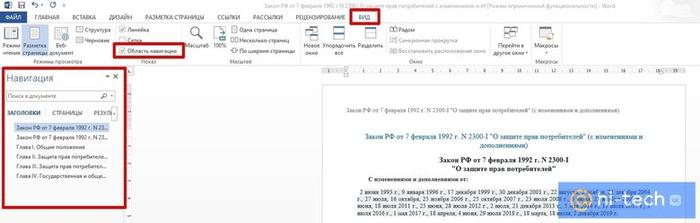
- Навигация: использование стилей заголовков обеспечивает удобную навигацию по документу, так как пользователь может быстро перемещаться по разделам, переходя по ссылкам в оглавлении.
2. Как использовать стили заголовков?
Чтобы использовать стили заголовков, необходимо следовать нескольким простым шагам:
- Выбрать текст, который нужно отформатировать в качестве заголовка.
- В меню «Стиль» выбрать нужный стиль заголовка (например, «Заголовок 1» для основных разделов и «Заголовок 2» для подразделов).
- Повторить процесс для всех заголовков и подзаголовков в документе.
3. Создание оглавления с помощью стилей заголовков
После того, как все заголовки и подзаголовки отформатированы с использованием стилей заголовков, можно создать оглавление со ссылками на нужные главы. Для этого необходимо выполнить следующие действия:
- Вставить курсор в то место документа, где должно быть оглавление.
- В меню «Ссылки» выбрать «Оглавление» и выбрать один из вариантов оглавления.
- Программа автоматически создаст оглавление, в котором будут указаны все заголовки и подзаголовки с соответствующими номерами страниц.
- При клике на номер страницы в оглавлении, пользователь будет автоматически перенаправлен к соответствующей главе в документе.
Использование стилей заголовков в ворд позволяет создавать оглавление со ссылками на нужные главы, что значительно облегчает навигацию по документу и повышает его структурированность.
Добавление оглавления с помощью функции «Оглавление» в меню «Ссылки»
Для создания профессионально оформленного документа в Microsoft Word часто требуется включить оглавление, чтобы облегчить навигацию по тексту. Одним из способов добавления оглавления в документ является использование функции «Оглавление» в меню «Ссылки». Этот метод позволяет быстро создать оглавление со ссылками на нужные главы в файле Word.
Для начала, убедитесь, что ваш документ имеет заголовки и подзаголовки, которые вы хотите включить в оглавление. Заголовки должны быть отформатированы как заголовки первого или второго уровня, а подзаголовки — как заголовки третьего или более высокого уровня. Для того чтобы указать уровень заголовка, можно использовать соответствующие стили из панели инструментов «Главная».
Следующим шагом является выбор места, где будет располагаться оглавление. Поместите курсор в нужное место документа, где должно быть оглавление. Затем перейдите в меню «Ссылки» и выберите функцию «Оглавление».
Появится выпадающее меню с несколькими вариантами оглавления, которые вы можете выбрать. Например, вы можете выбрать оглавление со стандартным форматированием или выбрать другой стиль оформления. Выберите наиболее подходящий вариант для вашего документа.
После выбора стиля оглавления, оно автоматически добавится в ваш документ. Word создаст список всех заголовков и подзаголовков, которые вы отметили, и добавит ссылки на них. При нажатии на ссылки в оглавлении, вы будете автоматически перемещаться к соответствующему заголовку в документе.
Оглавление можно также обновить, если вы внесли изменения в документ и хотите, чтобы они отразились в оглавлении. Для обновления оглавления, просто щелкните правой кнопкой мыши на оглавлении и выберите функцию «Обновить поле».
Использование функции «Оглавление» в меню «Ссылки» в Microsoft Word позволяет быстро и легко создавать оглавления со ссылками на нужные главы в файле Word. Этот инструмент значительно упрощает навигацию по документу и позволяет создать профессионально оформленные документы.

Как создать ссылки на нужные главы в файле ворд?
Создание оглавления со ссылками на нужные главы в файле Word очень удобно для навигации по документу. В этой статье я расскажу вам, как выполнить эту задачу.
1. Первым шагом является создание заголовков разных уровней. Для этого выделите текст, который должен стать заголовком, и выберите соответствующий уровень заголовка в панели инструментов Word. Например, если это глава 1, выберите «Заголовок 1», для главы 2 — «Заголовок 2» и т.д.
2. После создания всех заголовков нужно перейти к месту, где должно быть оглавление с ссылками на главы. Нажмите на вкладку «Ссылки» в верхней панели инструментов Word и выберите «Оглавление».
3. В появившемся меню выберите один из стилей оглавления, который вам нравится, или создайте свой собственный, нажав на «Пользовательские оглавления».
4. После выбора стиля оглавления Word автоматически создаст оглавление на основе заголовков, которые вы создали ранее. Каждый заголовок будет иметь свою ссылку, по которой можно будет перейти к соответствующей главе в документе.
5. Если вам нужно обновить оглавление со ссылками на главы, просто нажмите правой кнопкой мыши на оглавление и выберите «Обновить поле». Word автоматически обновит ссылки на основе текущего состояния документа.
Теперь у вас есть оглавление со ссылками на нужные главы в файле Word. Это очень удобно для быстрого перехода к нужным местам в документе. Надеюсь, эта статья помогла вам разобраться в создании ссылок на главы в Word.
Тема занятия: Как создать гиперссылки на определенное место в другом документе Word.
Выделение текста, на который нужно сделать ссылку
Чтобы сделать оглавление со ссылками на нужные главы в файле Word, необходимо выделить текст, на который вы хотите сделать ссылку. Выделение текста позволяет определить конкретную часть документа, которую вы хотите ссылаться в оглавлении.
Для выделения текста в файле Word вы можете использовать следующие методы:
1. Выделение текста с помощью мыши
Чтобы выделить текст с помощью мыши, наведите курсор на начальную позицию выделения, зажмите левую кнопку мыши и перетащите курсор до конечной позиции выделения. Выделенный текст будет подсвечен.
2. Выделение текста с помощью клавиатуры
Вы также можете выделить текст с помощью клавиатуры. Переместите курсор к начальной позиции выделения с помощью стрелок на клавиатуре, затем удерживайте клавишу Shift и перемещайте курсор с помощью стрелок, чтобы выделить текст до конечной позиции.
После выделения текста вы можете приступить к созданию ссылки на него в оглавлении. Для этого воспользуйтесь функцией «Гиперссылка» или аналогичной функцией в вашем текстовом редакторе Word.



