
Именно то, что будет рассказано в той или иной книге, статье. Поскольку, глядя на заголовки в содержании документов, читатели поймут всю суть и основную информацию в материале документа Word. Нумерации страниц в Вордовском документе может за секунду найти нужные разделы в документах Ворда.
- ручное;
- автоматическое.
Для создания ручного содержания, переходим в раздел «Ссылки» вверху панели управления Word. Далее, выбираете раздел «Оглавление». После этого, снизу кликаем мышкой по «Ручному содержанию» (Скрин 1).
«Перед началом создания содержания, пронумеруйте страницы. Чтобы создать номера страниц используем колонтитулы в Ворде».
Когда ручное оглавление будет создано, в файле документа появится готовый шаблон (Скрин 2).
Затем, у Вас откроется на экране меню, где доступна возможность установки уровня каждого заголовка и их форматы. Например, можно сделать заголовок 3 уровня (Скрин 4).

После этого нажимаем кнопку «ОК». Только что было создано оглавление автоматически. Если во время установки оглавления возникает ошибка, выполните следующие действия. Выделите текст в документе и примените стиль заголовка из коллекции стилей во вкладке «Главная». Измените присвоенный тексту уровень структуры с помощью меню «Добавить текст» в группе «Оглавления» и «Ссылки».
Как видите, этот вариант создания оглавления работает. И не требует от Вас сильных временных затрат. Поэтому, Вы можете с лёгкостью его использовать в документе.
Как сделать кликабельное оглавление в Word

В окне нажмите «Местом в документе» и установите нужный заголовок. Затем, жмите кнопку «ОК», чтобы все настройки у Вас сохранились. Тогда Вы увидите, как оглавление станет кликабельным. Итак, мы разобрались полностью с созданием оглавлений в Ворде.
Как в ворде настроить оглавление с ссылками

Сведения о том, как вручную обновить оглавление, см. в разделе Обновление оглавлиния.
Если у вас отсутствуют записи
Отсутствующие записи часто происходят из-за того, что заголовки не форматируются как заголовки.

Сведения о том, как вручную обновить оглавление, см. в разделе Обновление оглавлиния.
Создание оглавления
На основе заголовков Word автоматически создает оглавление, которое может обновляться при изменении текста, последовательности или уровня заголовка.
- Щелкните место, где требуется вставить оглавление — как правило, в начале документа.
- Щелкните Ссылки>Оглавление, а затем выберите из списка стиль Автоматическое оглавление.

Примечание: Для стиля Ручное оглавление Word не создает оглавление на основе заголовков и не может обновлять его автоматически. Вместо этого Word создает представление оглавления с замещающим текстом, вместо которого можно вручную ввести каждый раздел. Сведения о том, как обновить оглавление вручную, см. в разделе Обновление оглавлиния.
Оглавление можно форматировать и настраивать. Например, можно изменить шрифт, число уровней заголовков и указать, должны ли отображаться пунктирные линии между названиями разделов и номерами страниц.
Если у вас отсутствуют записи
Сведения о том, как вручную обновить оглавление, см. в разделе Обновление оглавлиния.
На основе заголовков Word автоматически создает оглавление, которое может обновляться при изменении текста, последовательности или уровня заголовка.
- Щелкните место, где нужно вставить оглавление — обычно в начале документа.
- На ленте панели инструментов выберите Ссылки.
- В левой части экрана выберите Вставить оглавление. (Или выберите Оглавление >Вставить оглавление. Оглавление вставляется с заголовками и нумеровками страниц в документе.
Если вы вносите в документ изменения, влияющие на оглавление, его можно обновить, щелкнув правой кнопкой мыши таблицу и выбрав Команду Обновить оглавление.
Как в ворде настроить оглавление с ссылками
Как сделать оглавление документа в виде гиперссылок
Инструкция для пользователя:
- Для начала, создайте стандартное оглавление. Если оглавление уже создано, это действие можно пропустить:
1) Поставьте курсор в то место, где хотите создатьоглавление.
2) Меню Вставка — Оглавление и указатели — Оглавление и указатели. Откроется окно параметров оглавления, при желании внесите необходимые изменения — ОК.
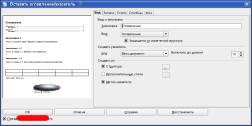
- Рассмотрим строку Структура подробнее. Для этого:
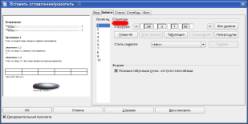
1) Поставьте курсор внутрь оглавления.
2) Вновь вызовите окно настроек оглавления (Вставка — Оглавление и указатели — Оглавление и указатели), выберите вкладку Записи.
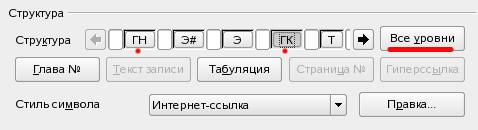
3) Посмотрите на строку Структура. Она представляет собой набор элементов-кнопок и белых полей:
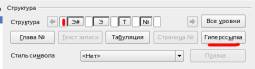
>
- Кнопка Э# представляет «номер главы», что означает номер заголовка, не только для глав но и для других уровней заголовков.
- Кнопка Э — это текст элемента.
- Кнопка Т представляет позицию (шаг) табуляции.
- Кнопка № представляет номер страницы.
- Белые поля — это пробелы.
- Для добавления гиперссылки:
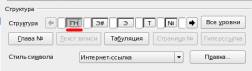
1) В строке Структура, поместите курсор в белое поле слева от кнопки Э #
2) Нажмите кнопку Гиперссылка. Кнопка ГН, представляющая начало гиперссылки, появится в строке Структура.
3) Поместите курсор в белое поле справа от кнопки Э
4) Снова нажмите кнопку Гиперссылка. Кнопка ГК, представляющая конец гиперссылки, появится в строке Структура.
5) Нажмите кнопку В се уровни, чтобы гиперссылки появились во всех имеющихся уровнях оглавления.
>
- По умолчанию Writer создает оглавление с гиперссылками со стилем символа Интернет-ссылка. Т.е. оглавление получается с подчеркиванием. Если требуется оглавление без подчеркивания, но с гиперссылками — можно сменить стиль символа на Ссылка указателя.
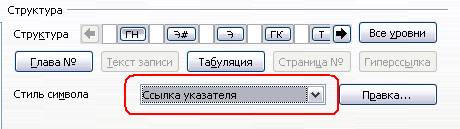
6) Нажмите ОК и посмотрите, как изменилось оглавление. При необходимости, измените настройки.
Оглавление в Microsoft Word
В этом уроке я покажу, как сделать оглавление в Ворде. Создать его можно автоматически: просто выбрать мышкой нужные разделы и подразделы.
Инструкция подходит для любой версии программы Microsoft Word: 2003, 2007, 2010, 2013, 2016, 2019.
Как сделать оглавление в Ворде – пошаговая инструкция
1 . Сначала нужно пронумеровать страницы документа. Для этого переходим во вкладку «Вставка» в верхней части программы, щелкаем по кнопке «Номер страницы» и выбираем подходящий вариант. Затем нажимаем «Закрыть окно колонтитулов».

2 . Теперь необходимо разметить разделы в документе. Для этого выделяем названия и применяем для них нужный стиль.


Например, я хочу, чтобы оно было в самом начале текста, перед первым разделом. Значит, щелкаю перед первой его буквой левой кнопкой мышки, чтобы там начала мигать палочка.

4 . Переходим во вкладку «Ссылки» в верхней части программы. Нажимаем на кнопку «Оглавление» и выбираем «Автособираемое оглавление 1» или «Автособираемое оглавление 2».

Вот и всё! Содержание добавилось туда, где мигал курсор. Выглядит оно примерно так же, как в любой книге или журнале.

Благодаря ему можно быстро перейти в определенный раздел. Для этого зажать клавишу Ctrl на клавиатуре и щелкнуть мышкой по нужному пункту.
Изменение оформления
Само оформление (шрифт, размер, цвет и др.) меняется вручную. А вот структурные изменения (вложенность, разделитель и другие параметры) редактировать нужно через вкладку «Ссылки» в верхней части Ворда: Ссылки → Оглавление → Оглавление.

Например, вместо точек можно выбрать пунктир, сплошное подчеркивание или вообще убрать разделитель.
Когда мы размечаем разделы и подразделы текста при создании содержания, оформление заголовков автоматически меняется. Шрифт и размер букв, цвет, выравнивание становятся другими.
Были у меня, например, черные заголовки шрифта Arial, а стали синие Cambria.
Конечно, это можно поправить вручную: пройтись по тексту и поменять оформление на нужное. Но есть вариант проще – отредактировать сами стили.
Для этого щелкаем правой кнопкой мышки по стилю, который нужно поправить, и выбираем пункт «Изменить».

В появившемся окошке настраиваем форматирование: меняем шрифт, размер, цвет и другие характеристики, после чего нажимаем ОК.

Сразу после этого все заголовки данного уровня, которые есть в документе, поменяются. То же самое проделываем и со стилями других уровней.
Как обновить
Всё просто: его нужно обновить. Делается это автоматически – нужно просто нажать на кнопку «Обновить таблицу» во вкладке «Ссылки».

После этого все, что вы наменяли в тексте, отразится на содержании: исправятся названия пунктов, обновятся ссылки и номера страниц.
Как удалить
Ссылки → Оглавление → Удалить оглавление
Как сделать оглавление в Ворде?
Как сделать оглавление в Ворде автоматически с номерами страниц?
Данный метод очень просто и удобно использовать. Никаких проблем с составлением не должно возникнуть даже у неопытных пользователей. Для начала понадобится разбить текст на заголовки.
Кстати, оглавление появляется там, где расположен указатель мышки, так что прежде, чем сделать оглавление Word наведите курсор в место, куда желаете вставить объект и кликните левой кнопкой мыши.
В случае редактирования и внесения изменений в тот или иной заголовок/подзаголовок в тексте, он будет автоматически обновлён в вордовском оглавлении. Если добавлять или удалять отдельные страницы с заголовками, они также будут отображаться в содержании с учётом нумерации. Процесс целиком автоматизирован — вставка оглавления занимает не более нескольких минут и не требует формирования содержания при внесении изменений в тело статьи.
Для самостоятельного выполнения оглавления вручную, сделайте следующее:
- Перейдите во вкладку «Ссылки» и щелкните кнопочку «Оглавление»;
- Откроется контекстное меню, в котором необходимо выбрать пункт «Ручное оглавление»;
- Дальше внесите названия для каждого заголовка с указанием номера страничек.
Внесенные изменения в разделы, подзаголовки и параграфы в тексте не отразятся в содержании и колонтитулах. Для обновления такой информации понадобится самостоятельно заполнить соответствующие строки и выполнить выравнивание заново.
Как правильно настроить оформление и отформатировать текст?
Несколько несложных манипуляций помогут отредактировать и структурировать созданное оглавление, а также исправить обнаруженные в нём недочёты, убрать видимые нюансы, внести корректировки в текст, добавить новые или удалить лишние заголовки, пронумеровать недостающие поля и т.д.
- Выбираем раздел «Ссылки», открываем пункт «Оглавление» и переходим в «Настраиваемое оглавление»;
- Перед вами появится окно настроек, в котором доступны различные опции;
- Вы сможете посмотреть образец печатного документа и шаблон веб-документа с кликабельными гиперссылками, включить или отключить отображение номеров, сдвинуть их по правому краю, использовать заполнитель, установить уровень и прочее;
- Когда закончите проставлять параметры, нажмите кнопку ОК и обязательно примените изменения.
Как форматировать сам текст?
- Поместите курсор в пустое место и выделите нужно слово;
- На верхней панели увидите разные функции для правки и редактирования (показано на скриншоте);
- К примеру, можно поменять название и расположение объекта, сменить стиль, размер и цвет шрифта, сдвинуть нужную главу либо подглаву вправо, влево или ровно по центру, выполнить вставку объёмного текста, таблицы и многое другое;
- Достаточно кликнуть по интересующей вас опции и офисное приложение отобразит, как выглядит измененный объект;
- Вы можете легко отменить любое действие, кликнув по клавише «Назад», расположенной слева в самом верху интерфейса, напротив значка «Обновить». Ещё можно нажать комбинацию кнопок на клавиатуре Ctrl + Z;
- После добавления требуемых настроек, не забудьте сохранить отредактированный DOCX-файл.
Используя MS Word для смартфонов и планшетов, можно аналогичным образом оформлять, заполнять, редактировать и обновлять оглавление. Преимущества последней версии программы — высокая скорость работы и удобная навигация.



