

Изменение параметров оглавления Microsoft Word
В программе Ворд возможно отредактировать практически все компоненты содержания. К примеру, удалить пунктирную линию или любой другой разделитель, который отделяет заголовок от его номера.
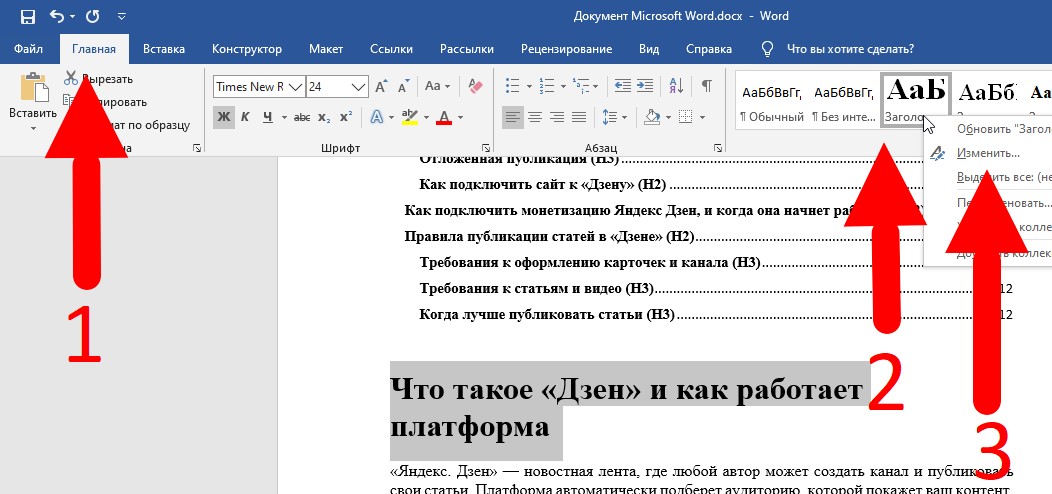
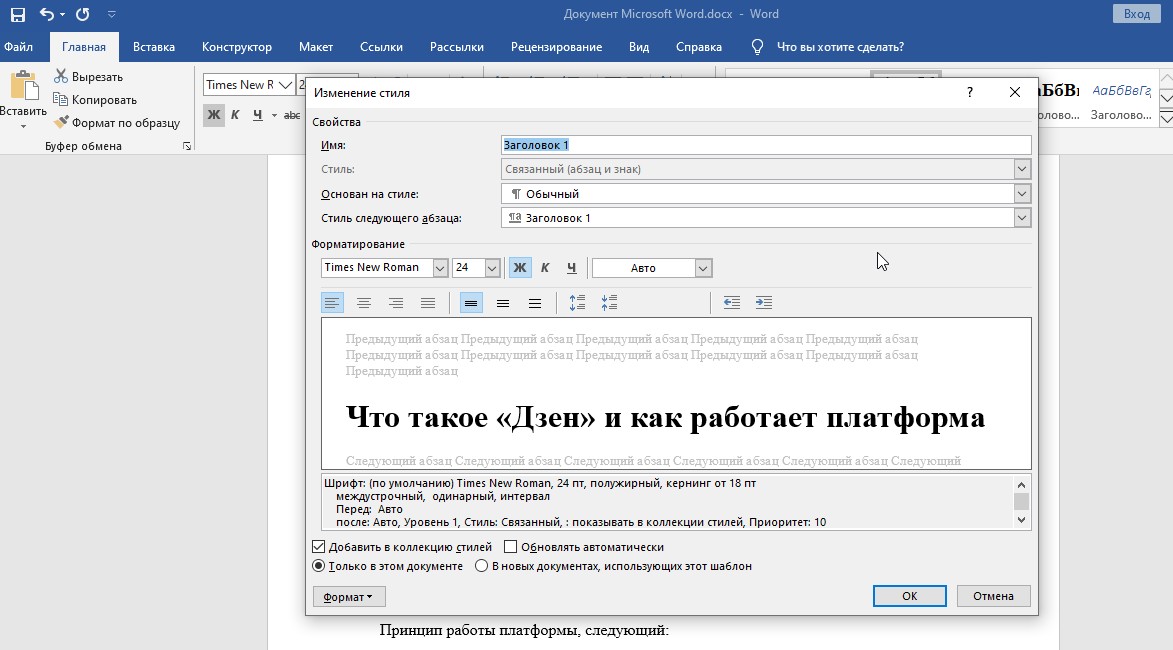
Для оптимизации процесса изменения стилей структурных элементов и избежания ручной настройки каждого компонента можно разработать конфигурацию для заголовков различного уровня. В редакторе предусмотрены различные параметры форматирования, включая шрифт, размер, цвет и размещение на странице.
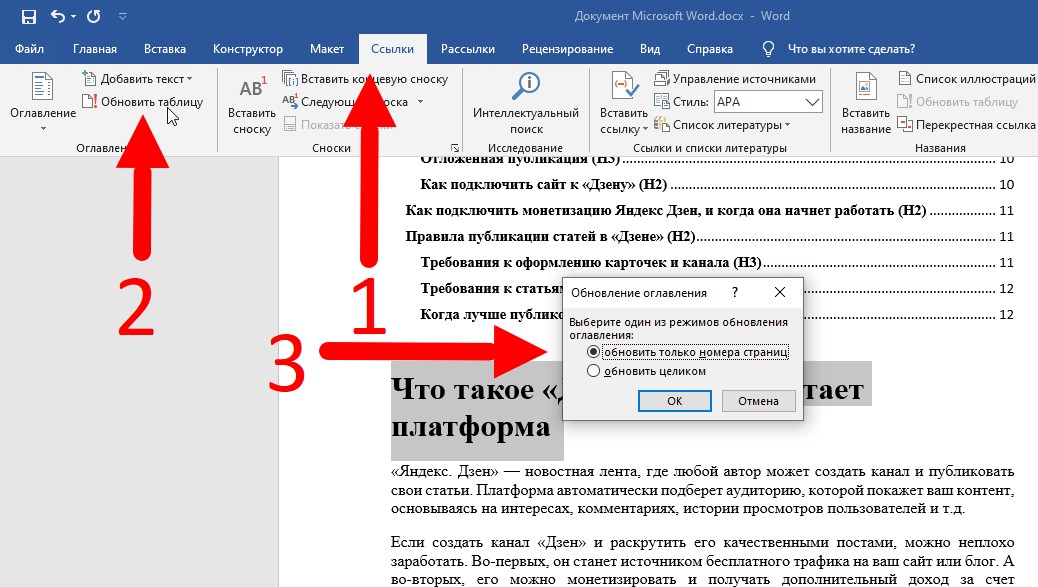
Обновление оглавления
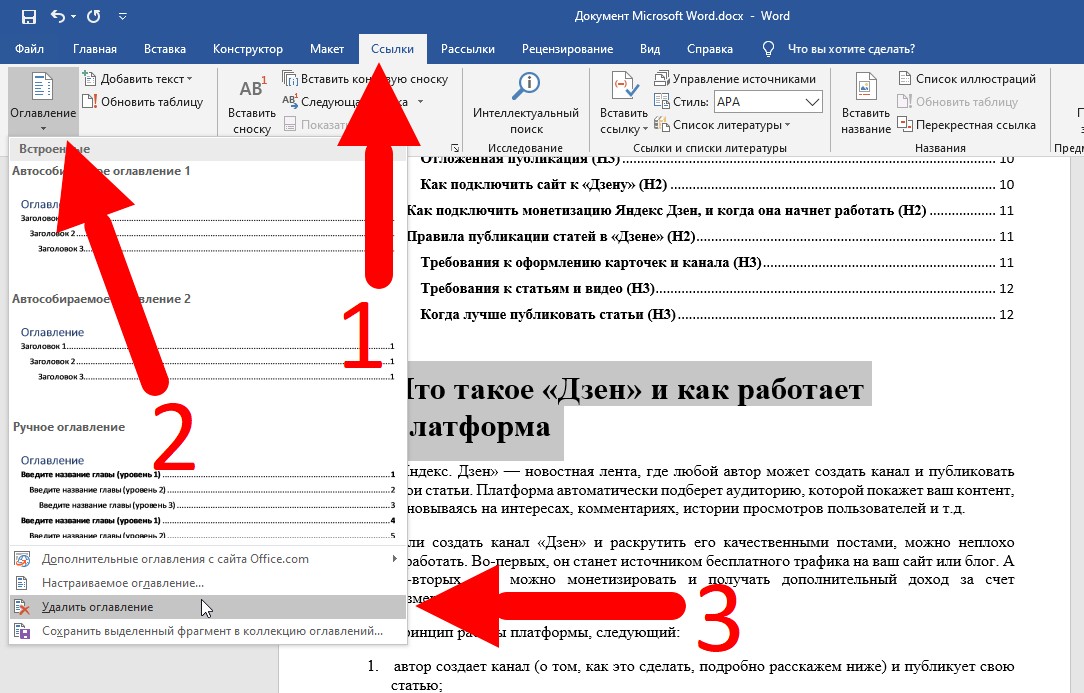
Удаление содержания в Ворде
Чтобы удалить устаревшее оглавление в Ворде, пользователю следует выполнить следующие действия:
Резюме
Как сделать оглавление в Word: убийственно простой способ


В данной статье мы обсудим, как просто добавлять и обновлять оглавления в Microsoft Word. Создать оглавление в Word можно всего за три нажатия — вот инструкция.
В качестве примера мы рассмотрим Word 2013, но процесс будет схожим и для версий Word 2010, 2007, а также Word 2011 на Mac. Вы можете просмотреть короткое видео или ознакомиться с пошаговой инструкцией.
Вставка оглавления в Word
Если это уже сделано, для вставки оглавления осталось выполнить следующие действия:

Если нет отформатированных заголовков
После того как все заголовки окажутся оформленными с помощью стилей, откройте вкладку Ссылки и добавьте оглавление.
Вставка настраиваемого оглавления
В стандартной конфигурации автособранное оглавление в Word содержит заголовки только первых трех уровней. Однако в длинных документах можно найти более тщательную структуру по разделам.
Далее следует перейти на вкладку «Ссылки» и выбрать пункт «Оглавление» > «Настраиваемое оглавление». В появившемся окне на вкладке «Оглавление» установите переключатель «Уровни» на значение 4 и нажмите «ОК». Заголовки будут добавлены в оглавление.
 Форматирование оглавления

Не рекомендуется выделять оглавление целиком и применять к нему единое форматирование. Причина этому следующая: когда вы будете обновлять оглавление, это форматирование будет сброшено.
Обновление оглавления
По мере того как вы редактируете документ, в него могут добавиться новые заголовки, а порядок страниц — измениться. Таким образом, оглавление станет неактуальным и его придется обновить. Вот как это делается:

Оглавление будет автоматически приведено к актуальному состоянию.
На заметку
Фото: авторские, pixabay.com


