
Создание автоматического содержания (оглавления) в Ворде
Наилучший подход — это начинать составление любого обширного документа с оформления содержания. Даже если у вас пока нет ни одной написанной строки, потратив всего 5 минут на предварительную настройку MS Word, вы значительно сэкономите время и нервы в будущем, сосредоточив все свои усилия исключительно на самой работе.
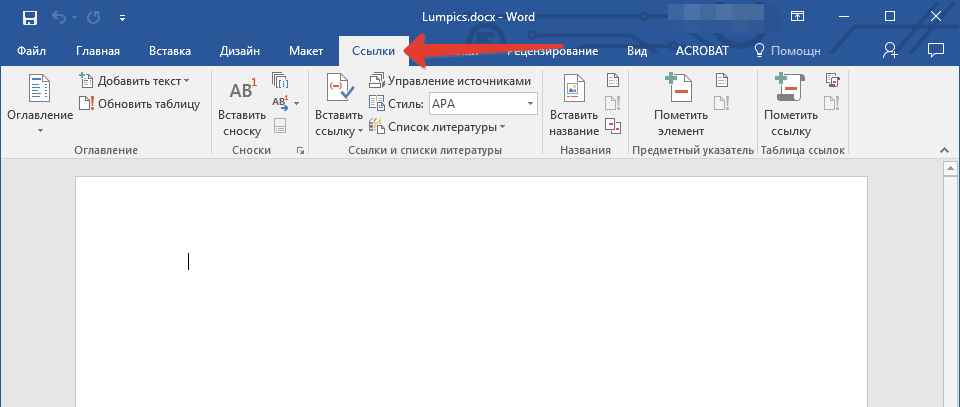
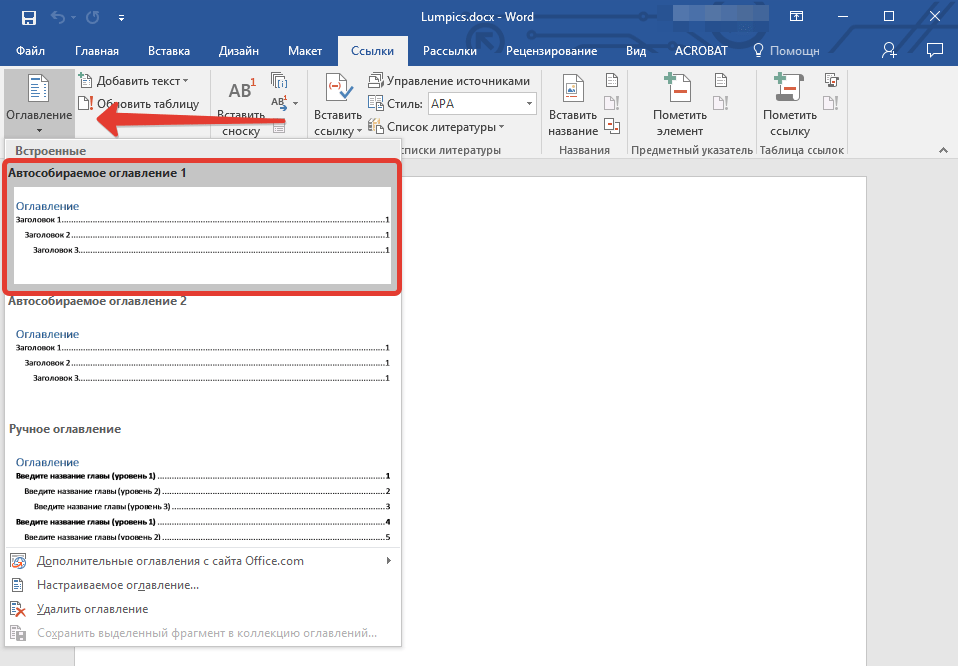
Замечание: Вы можете различную «форматировку» текста выполнять в процессе его написания (что более удобно) или по завершении работы (это займет значительно больше времени).
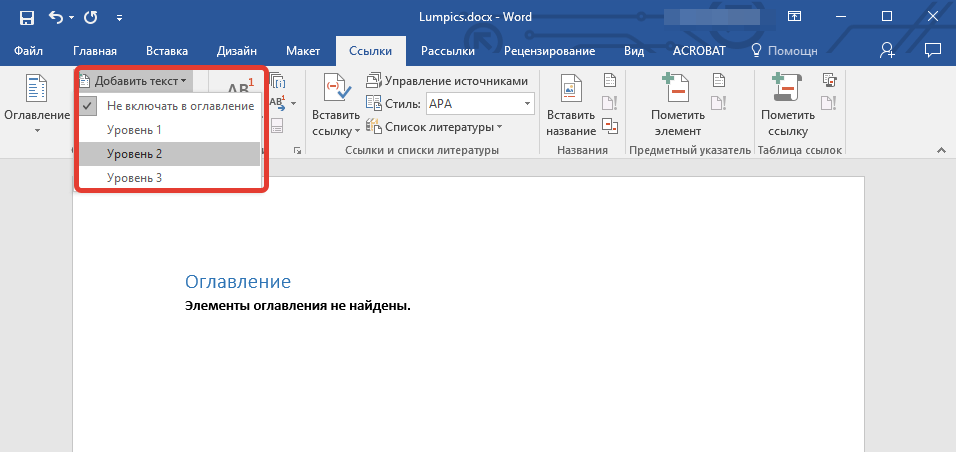
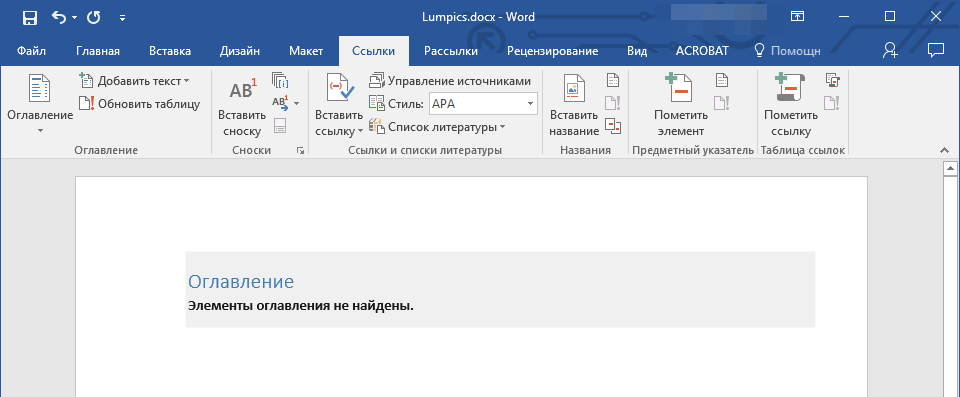
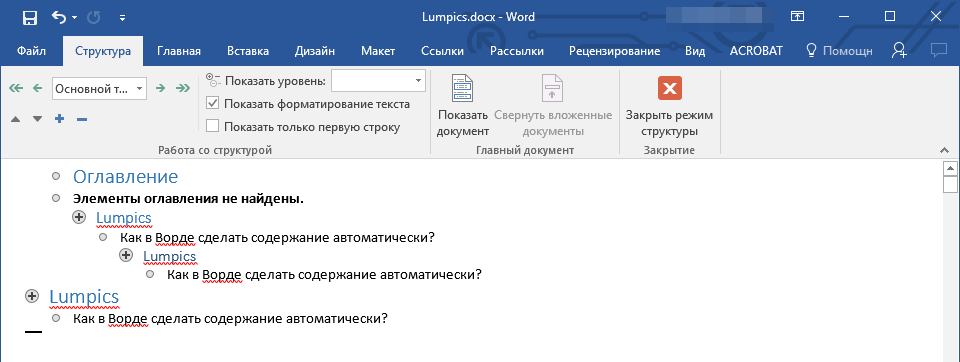
Первый пустой автоматизированный раздел оглавления, который вы видите, представляет собой ключевое содержание, под которым будут сгруппированы все остальные разделы работы. Чтобы добавить новый заголовок или подзаголовок, просто установите курсор в нужное место и нажмите на пункт «Добавить текст», находящийся на верхней панели.
Примечание: Логично, что вы можете создавать не только заголовки второго уровня, но и основные. Просто кликните в том месте, где хотите его разместить, раскройте пункт «Добавить текст» на панели управления и выберите «Уровень 1».
Как сделать оглавление в Word: убийственно простой способ


В данной статье мы объясним, как легко добавить и обновить оглавление в Microsoft Word. Создать оглавление в Word можно всего за три простых нажатия — и вот как это сделать.
В качестве примера возьмем Word 2013, однако, данный процесс будет схожим для версий Word 2010, Word 2007, а также для Word 2011 на Mac. Вы можете ознакомиться с коротким видеоуроком или прочитать пошаговую инструкцию.
Вставка оглавления в Word
Если это уже сделано, для вставки оглавления осталось выполнить следующие действия:

Если нет отформатированных заголовков
После того как все заголовки будут оформлены с помощью стилей, откройте вкладку Ссылки и добавьте оглавление.
Вставка настраиваемого оглавления
По умолчанию автосозданное оглавление в Word охватывает только заголовки первых трех уровней. Однако в более объемных документах можно увидеть более детальную структуру по разделам.
Затем следует перейти на вкладку "Ссылки" и выбрать "Оглавление" > "Настраиваемое оглавление". В появившемся окне на вкладке "Оглавление" установите переключатель "Уровни" на значение 4 и нажмите "ОК". Заголовки будут добавлены в оглавление.
 Форматирование оглавления

Не рекомендуется выделять оглавление целиком и применять к нему единое форматирование. Причина этому следующая: когда вы будете обновлять оглавление, это форматирование будет сброшено.
Обновление оглавления
По мере того как вы редактируете документ, в него могут добавиться новые заголовки, а порядок страниц — измениться. Таким образом, оглавление станет неактуальным и его придется обновить. Вот как это делается:

Оглавление будет автоматически приведено к актуальному состоянию.
На заметку
Фото: авторские, pixabay.com
Как сделать автоматическое и ручное оглавление в Microsoft Word: пошаговая инструкция

Пользователя, который не очень хорошо разбирается в функционале приложения Microsoft Word, необходимость создать и оформить оглавление текстового документа может напугать. Но переживать точно не стоит — «Содержание» можно сделать легко и за считаные секунды. Как именно? Объясняет «Лента.ру».
Зачем нужно оглавление
Оглавление текстового документа может понадобиться в различных ситуациях:

В любом случае это заметно упрощает навигацию по тексту.
Работа с оглавлением не занимает много времени и не требует особых навыков
Более того, существует не только ручное оглавление, но и автособираемое, что значительно облегчает процесс.
Подготовка документа
Форматирование заголовков
Для того чтобы изменить стиль заголовка, его надо выделить, после чего нажать на нужный стиль в верхней панели инструментов. Если такого стиля там нет, можно нажать комбинацию клавиш Alt + Ctrl + Shift + S — это откроет дополнительную панель, где собраны все существующие стили.
Нумерация страниц
Помимо этого, не стоит забывать и о предварительной нумерации страниц документа. Ведь каждый пункт содержания должен соотноситься с конкретной страницей. Чтобы пронумеровать текстовый файл, нужно открыть вкладку «Вставка», кликнуть на «Колонтитулы» и выбрать «Номер страницы», после чего определить вид нумерации и применить его.
Создание оглавления
Шаг 1. Выбор места размещения оглавления
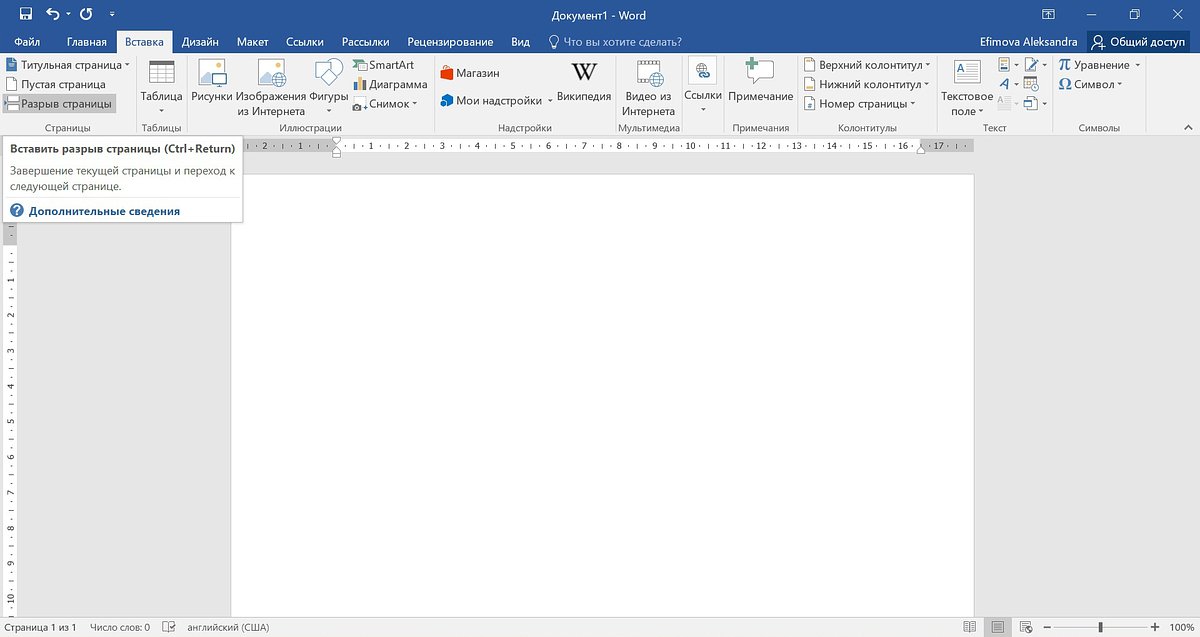
Шаг 2: Вставка оглавления через вкладку «Ссылки»
Автоматическое
Для автоматического создания оглавлений необходимо:
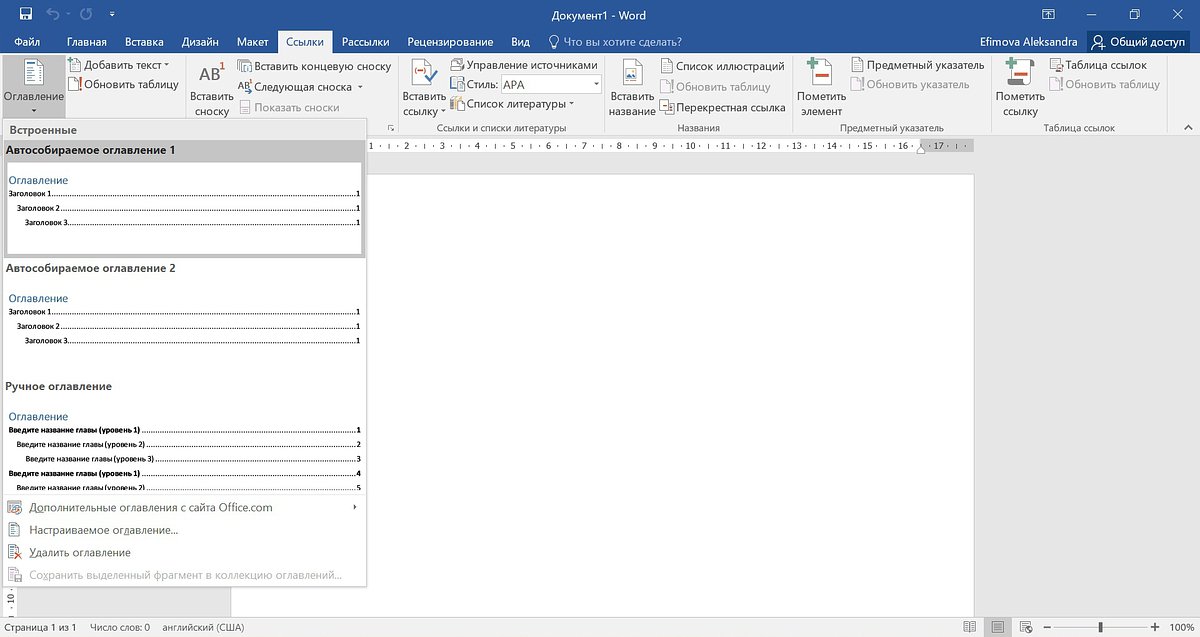
Word автоматически создаст оглавление из тех фраз в документе, которые вы отформатировали при помощи одного из стилей. Каждый пункт содержания будет сопровождаться заполнителем в виде отбивок из точек и номером страницы, на которой он находится.
При этом если зажать клавишу Ctrl и кликнуть на любой пункт оглавления, то программа в тот же момент откроет страницу, на которой находится заявленный раздел документа. То же самое работает и в обратную сторону — наведите курсор на номер любой страницы в документе, и появится подсказка, которая напомнит, что для навигации по документу можно использовать оглавление.
Ручное
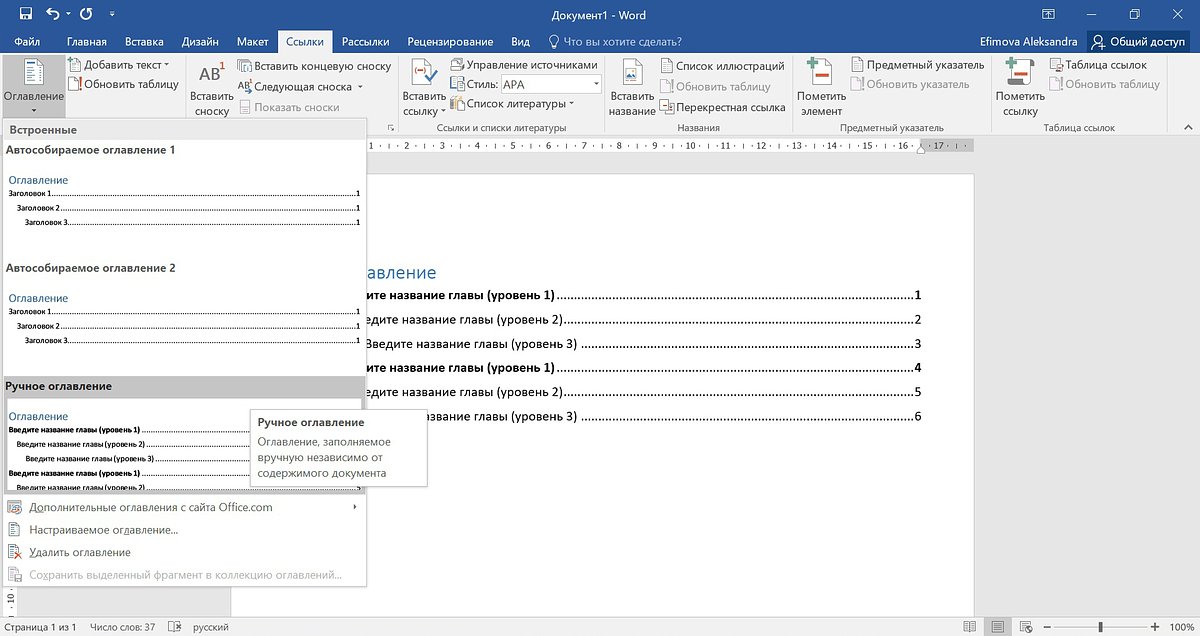
Чтобы вставить оглавление вручную:
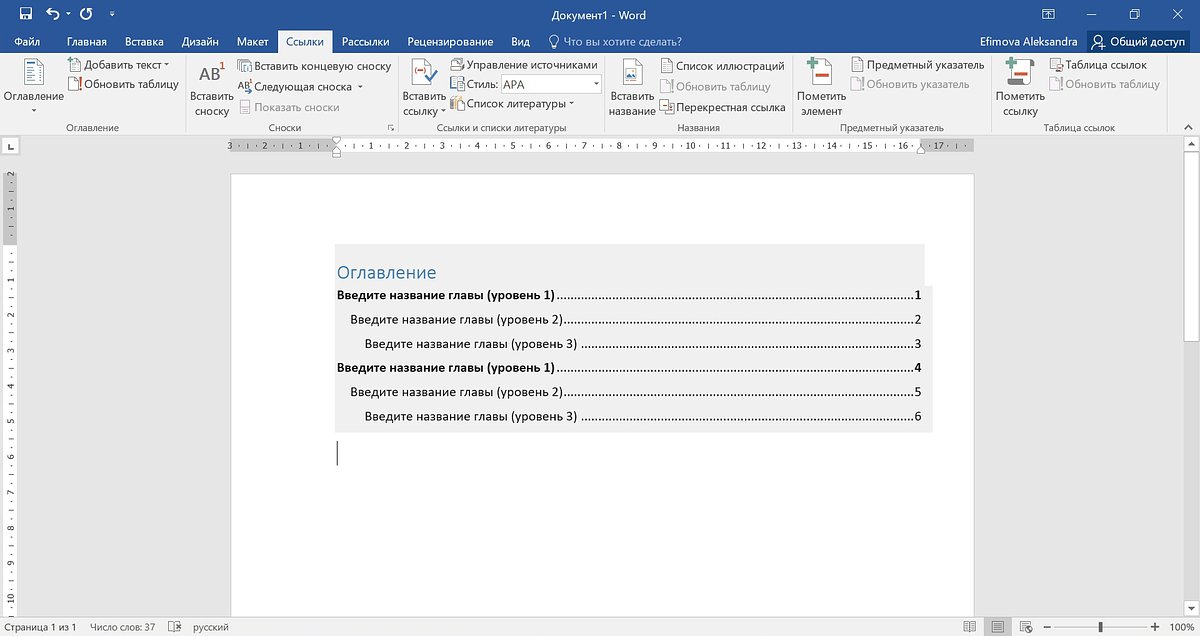
В ручном оглавлении с заголовками и номерами страниц придется разбираться самостоятельно — вносить их названия и при необходимости прибегать к редактуре.
Шаг 3: Настройка внешнего вида оглавления
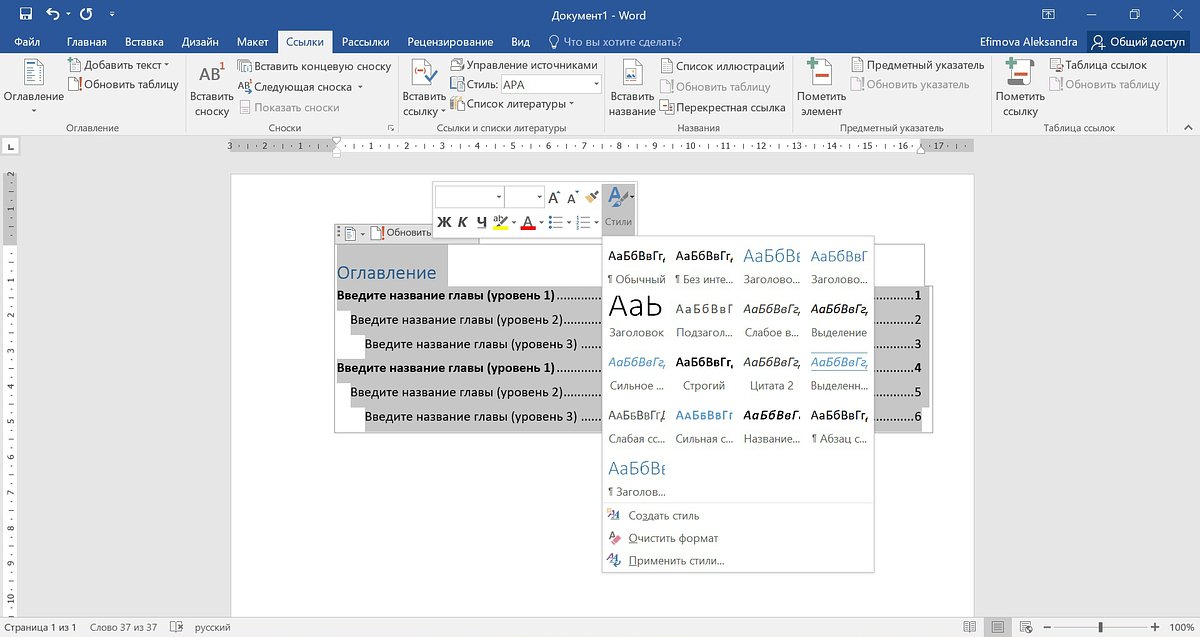
Изначально оглавление имеет стандартный вид — даже если предварительно были отформатированы заголовки по тексту. Если есть желание, чтобы стиль оглавления соответствовал стилю подзаголовков, нужно проделать следующие шаги:
Помимо стилей, можно редактировать и другие параметры оглавления — все в том же контекстном меню. Так, например, можно изменить шрифт, абзац, маркеры и тип нумерации
Однако в этом случае не стоит применять сразу ко всему оглавлению единое форматирование, так как при следующем обновлении содержания такое оформление будет сброшено.
Редактирование оглавления
Увеличить количество разноуровневых заголовков
Как увеличить возможное количество уровней заголовков в содержании?
Обновить оглавление
Одним из основных достоинств автособираемого типа оформления является его способность к автоматическому обновлению. Таким образом, если в ходе редактирования документа происходят изменения в заголовках или изменяется нумерация страниц, это сразу же отображается в оглавлении. Тем не менее, рекомендуется проверить, правильно ли программа отобразила все изменения, и при необходимости вручную обновить оглавление.
Как обновить оглавление?
При ручном же оглавлении с названиями разделов и номерами страниц придется поработать отдельно, внося все изменения самостоятельно. Такой вид содержания автоматически не обновляется.
Итак, делать оглавление в Ворде не так уж и сложно. Как правило, для этого требуются всего пара секунд и три клика мыши. Не стоит пренебрегать удобным инструментом программы Microsoft, ведь благодаря ему навигация по документам значительно упрощается.



