Урок 45. Оглавление
Вставить оглавление просто. Полагаю, вы делали это не раз. Но, как всё в Word’е, здесь есть свои тонкости. Незнание этих тонкостей приводит к тому, что оглавление вставляется «коряво», неправильно обновляется, собирает кучу ненужных абзацев и так далее.
По окончании урока вы сможете:
- Сформулировать принципы вставки оглавления по умолчанию
- Создать настраиваемое (пользовательское) оглавление
- Выполнить практическое задание на тему «Замена оглавления»
С прошлого урока у вас остался документ. Если вы потеряли документ, то вот ссылка на учебный файл урока «Оглавление».
1. Автособираемое оглавление
Откройте документ. Разыщите место, которое мы оставляли под оглавление.
Шаг 1. Прежде всего надо набрать слово «Оглавление» или «Содержание». Поскольку это единственный абзац такого рода, то нет смысла создавать для него отдельный стиль текста. Отформатируем его вручную:

- Начертание полужирное
- Выравнивание по середине
- Интервал после абзаца – 12 пунктов
Шаг 2. Сейчас я поэкспериментирую:
- перейду на заголовок 1.1.1. (воспользуюсь областью навигации)
- выделю абзац «Статья 21.5. Нарушение правил безопасности на объектах энергетики»
- присвою абзацу Уровень 1 через диалоговое окно «Абзац»
То есть я специально смоделировала ситуацию, когда в Области навигации появляются обычные абзацы:

Вот вам результат. Обычный абзац, ничем не отличающийся от других абзацев, оказался в Области навигации:

К сожалению, такие абзацы встречаются в документах у пользователей. Причин тому множество. Например, неосторожное копирование текстовой информации из Интернета (урок 44)
Шаг 3. Собираю оглавление:

- Устанавливаю текстовый курсор на символ конца абзаца, следующий за оглавлением
- Перехожу на ленту Ссылки
- Нажимаю кнопку оглавление
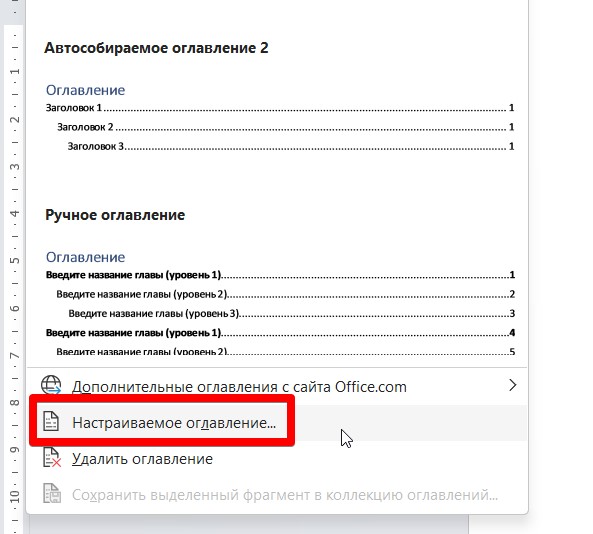
- Выбираю команду «Автособираемое оглавление» из выпадающего меню:
Вот тут обращаю ваше внимание на выбранную мной иконку. На иконке изображена миниатюра будущего Оглавления. Можно прочитать синими буквами слово «Оглавление» и иерархию из трех заголовков трех уровней. А теперь смотрим результат моих действий:

Не будем торопиться. Всё по порядку:
Но самый главный вывод, который можно сделать в результате проведения эксперимента, состоит в следующем:

То есть иконка «Автособираемое оглавление» имеет смысл именно такой.
| Понять и запомнить! | В Область навигации попадают все абзацы, имеющие уровень от одного (1) до девяти (9). При автоматической вставке Оглавления собираются все абзацы, которые имеют уровень в структуре от одного (1) до трёх (3). |
И тут появляются маленькие женские капризы:
По поводу второго «каприза». Я встречала документы, где оглавление занимало 12 страниц. И какова информативность у такого длинного оглавления?
Давайте посмотрим, как с справится с этими капризами.
2. Настраиваемое оглавление
Если вы повторяли мои действия, то закройте документ без сохранения и вновь откройте его. Нам нужен чистенький документ, без вновь появившихся стилей.
Шаг 1. Набираем слово «Оглавление» и форматируем его (повторяем шаг 1 из предыдущего раздела
Шаг 2. Устанавливаем текстовый курсор на символ конца абзаца, следующий за словом «Оглавление»
Шаг 3. Открываем диалоговое окно «Оглавление» (лента Ссылки → группа команд Оглавление → команда Оглавление → команда Настраиваемое оглавление):

Подробнее рассмотрим, что из себя представляет диалоговое окно «Оглавление»:

- Названия стилей текста, которые пойдут в оглавление
- Как будут выглядеть номера страниц
- Изменение оформления оглавления (оставим как есть)
- Количество уровней, которые пойдут в оглавление
- Вызов диалогового окна «Параметры оглавления»
Шаг 4. Нажимаем кнопку Параметры и изучаем диалоговое окно «параметры оглавления»:

- Здесь сформулирован принцип создания Оглавления – собрать оглавление, используя отмеченные галочками стили текста
- Перечень всех стилей, которые есть в документе – ещё один весомый аргумент в пользу небольшого количества стилей в документе
- А вот и галочка, которая позволяет всем абзацам, которым присвоен какой-либо уровень, отправляться прямиком в Оглавление
- Опять уровни, скажете вы? Да, уровни, но не уровни стилей текста, а уровни оглавления.
С пунктом 4 разберемся подробнее. В Word’е имеются встроенные стили: Оглавление 1, Оглавление 2, и так далее до 9 уровня. Стили «Оглавление №» связаны с другими стилями через это диалоговое окно. Любое диалоговое окно надо научится читать. Что можно прочитать в этом диалоговом окне? Перевожу:
Установим наши пожелания в диалоговом окне «Параметры оглавления»:

Нажимаем ОК и любуемся нашим красивым оглавлением, созданным в соответствии с нашими пожеланиями:

В рабочем окне стили у нас появилось три новых стиля. Это «Оглавление 1», «Оглавление 2» и «Гиперссылка».
Обратите внимание, что абзац «Статья 21.5. Нарушение правил безопасности на объектах энергетики» в оглавление не пошел, потому что мы отключили режим «уровни структуры» в диалоговом окне «Параметры оглавления».
Помимо того, что каждый абзац в оглавлении имеет свой уровень, каждый абзац приобретает вдобавок свойство гиперссылки.
| гиперссылка — Элемент гипертекстового документа (кнопка, изображение, выделенный цветом текст), который связан с другим документом. …нажатие на такой элемент приводит к переходу на другую страницу… |
| Справочник технического переводчика (не люблю Википедию) |
Шаг 5. Щелкнем ЛМ по любому абзацу оглавления. Появляется подсказка «Текущий документ. Нажмите CTRL и щелкните ссылку».
Область оглавления подсветилось светло-серым цветом. А это означает, что перед нами поле. На уроке 30 я дала такое определение поля
| Понять и запомнить! | Поле – это зарезервированный участок в документе, который отображает изменения определённого типа в документе. |
Поле «Оглавление» дает нам возможность навигации по документу.
Нажимаем CTRL – курсор принял вид указующей руки:

Если при нажатой клавише CTRL щелкнуть ЛМ, то мы переместимся на соответствующий текст в документе.
Предположим, что ваша работа с документом не окончилась. Вы добавили текст. В новом тексте определили заголовки. Теперь надо обновить оглавление. Для этого не надо вновь создавать оглавление.
Шаг 6. Щелкаем ПМ в любом месте оглавления и из контекстного меню выбираем команду «Обновить поле» (как видите, написано «поле», а не «оглавление»):


В этом поле выбираем режим «обновить целиком» и смело щелкаем ЛМ.
| Я даю 100%-ную гарантию, что оглавление, созданное вами при помощи диалогового окна «Параметры оглавления», всегда будет обновляется корректно. |
Для закрепления предлагаю вам сделать следующее:
3. Практическое задание
Шаг 1. В конце документа создайте абзац «Приложение» (ведь в документах встречаются приложения)
Шаг 2. Отформатируйте его (полужирное начертание, выравнивание по центру):

Шаг 3. Создайте на его основе новый стиль «Приложение» (предполагается, что приложений в документе будет много):

Никуда не уходите с этого места!
Шаг 4. Вызовите диалоговое окно «Параметры оглавления» (лента Ссылки → группа команд Оглавление → команда Оглавление → команда Параметры в диалоговом окне Оглавление)
Шаг 5. В диалоговом окне «Параметры оглавления» по полосе прокрутки разыщите стиль «Приложение» и присвойте ему уровень 3 (не забыли, что это уровень оглавления, а не абзаца!):

Заметили, что напротив названия стиля текста «Приложение» появилась галочка?
Нажмите ОК. Волшебным образом происходит скачок к оглавлению и появляется окно:

Шаг 6. Согласитесь с тем, что оглавление необходимо заменить:

В оглавлении появился новый пункт, которому присвоен стиль «Оглавление 3». Стиль текста «Оглавление 3» появился в рабочем окне «Стили»
Несколько важных выводов.
По окончании урока вы сможете:
- Сформулировать принципы вставки оглавления по умолчанию
- Создать настраиваемое оглавление
Забыла добавить. Если вы грамотно вставили оглавление, то вам не не придется его обновлять. При условии внимательного прочтения урока 17 «Настройка Word». Я посоветовала вам отметить галочками «Обновлять поля перед печатью» и «Обновлять связанные данные перед печатью» в окне «Параметры Word» .

- word уровни оглавления
- автоматическое оглавление в word
- автоматическое оглавление в ворд
- ворд уровни оглавления
- вставка оглавления в word
- вставка оглавления в ворд
- как сделать оглавление в ворд
- обновить оглавление
- оглавление в word
- оглавление в ворд
- Параметры Word
- пользовательское оглавление
- ссылки в оглавлении ворд
- Стили текста
- стиль оглавления word
- стиль оглавления ворд
- страницы в оглавлении word
- страницы в оглавлении ворд
- уровни структуры
Вам будет интересно:

Урок 67. Организатор стилей текста

Урок 40. Многоколоночный текст

Урок 41. Границы печатного поля
7 Comments on Урок 45. Оглавление
- Denis 03.05.2020 at 12:36
Добрый день, Хотел бы привести такое уточнение по статье, что если выполнить предписание из второй части, гласящее «Если вы повторяли мои действия, то закройте документ без сохранения и вновь откройте его.», то «Статья 21.5. Нарушение правил безопасности на объектах энергетики» и так не пойдет в оглавление, не смотря на то, отключили ли мы режим «уровни структуры» в диалоговом окне «Параметры оглавления» или нет, так как не сохранится документ, а следовательно и стили.
В Шаг 3.
В Шаг 3. 3. А вот и галочка, которая позволяет всем абзацаМ, которым присвоен какой-либо уровень, отправляться прямиком в Оглавление
Это в Шаг 4. Сорри… Вопрос: почему не предусмотрено редактирование сообщения?
Шаг 6. Щелкаем ПН в любом месте оглавления… Видимо, ПМ?
Dioxin 26.02.2024 at 17:15
Подскажите, пожалуйста, как сделать так, чтобы в оглавлении текст начинался с таким же отступом как и на первой строке при переносе текста на вторую (и далее) строку? Иллюстрация по ссылке — https://disk.yandex.ru/i/S7WwHYC9V0Nobg
Комментировать Отменить ответ
Профиль
Свежие комментарии
- Ilya к записи Урок 37. Разрыв страницы
- Elena к записи Урок 37. Разрыв страницы
- Ilya к записи Урок 37. Разрыв страницы
- Elena к записи Урок 31. Перекрестная ссылка в документе
- Ilya к записи Урок 31. Перекрестная ссылка в документе
Архивы
- Август 2024 (1)
- Май 2024 (1)
- Март 2024 (1)
- Январь 2024 (3)
- Октябрь 2023 (1)
- Сентябрь 2023 (3)
- Июль 2023 (1)
- Июнь 2023 (2)
- Май 2023 (2)
- Апрель 2023 (1)
- Февраль 2023 (1)
- Январь 2023 (3)
- Ноябрь 2022 (2)
- Сентябрь 2022 (1)
- Август 2022 (4)
- Июль 2022 (4)
- Июнь 2022 (5)
- Май 2022 (8)
- Апрель 2022 (5)
- Февраль 2022 (6)
- Январь 2022 (3)
- Декабрь 2021 (2)
- Ноябрь 2021 (5)
- Октябрь 2021 (3)
- Сентябрь 2021 (1)
- Июль 2021 (1)
- Июнь 2021 (6)
- Май 2021 (1)
- Апрель 2021 (4)
- Март 2021 (5)
- Февраль 2021 (1)
- Январь 2021 (2)
- Ноябрь 2020 (2)
- Октябрь 2020 (1)
- Сентябрь 2020 (1)
- Июль 2020 (5)
- Июнь 2020 (2)
- Май 2020 (2)
- Апрель 2020 (3)
- Март 2020 (3)
- Февраль 2020 (1)
- Декабрь 2019 (2)
- Ноябрь 2019 (2)
- Сентябрь 2019 (1)
- Август 2019 (3)
- Июль 2019 (2)
- Май 2019 (2)
- Апрель 2019 (4)
- Март 2019 (1)
- Февраль 2019 (1)
- Январь 2019 (4)
- Декабрь 2018 (1)
- Сентябрь 2018 (1)
- Август 2018 (1)
- Июнь 2018 (1)
- Май 2018 (1)
- Апрель 2018 (2)
- Март 2018 (3)
- Февраль 2018 (3)
- Январь 2018 (8)
- Декабрь 2017 (2)
- Ноябрь 2017 (5)
- Октябрь 2017 (5)
- Сентябрь 2017 (11)
- Август 2017 (8)
Рубрики
Мета
Оглавление в документе word создается автоматически соответствующей командой
Вы создали документ Word, который поделен на главы, и в каждой главе есть разные отдельные секции. Документ довольно сложный и требует оглавления, чтобы можно было быстро обращаться к его содержимому. Как автоматически сделать оглавление, чтобы его можно было оперативно обновлять после правок содержимого документа?
Одной из наиболее общих особенностей профессиональных документов является оглавление (table of contents, TOC). Microsoft Word упрощает создание оглавления, предоставляя опцию его создания без использования стилей, позволяя Вам пометить одно слово или группу слов в отдельной части текста и добавить информацию для оглавления.
Оглавление создается довольно просто, через меню Вставка -> Ссылка -> Оглавление и указатели. после чего появляется простой диалог для настройки опций создания оглавления. Но для того, чтобы оглавление было действительно успешно создано, необходимо выполнить ряд условий.
Структура документа. Структура документа должна быть однообразной, с четко разделенной иерархией. Самая простая иерархия одноуровневая, когда документ разделен только на главы. Двухуровневая иерархия подразумевает, что каждая глава имеет подразделы, имеющие отдельные заголовки в пределах статьи. Обычно вложенность иерархии ограничивают максимум тремя уровнями.
Заголовки первого уровня (заголовки глав документа) нумеруются цифрами, например "1 Глава A", "2 Глава B", и так далее. Заголовки второго уровня добавляют через точку цифру нумерации подзаголовков к нумерации заголовков глав, например "1.1 Подзаголовок 1 главы A", "1.2 Подзаголовок 2 главы A", "2.1 Подзаголовок 1 главы B" и т. д. Заголовки третьего уровня нумеруются аналогично, добавлением через точку третьей цифры.
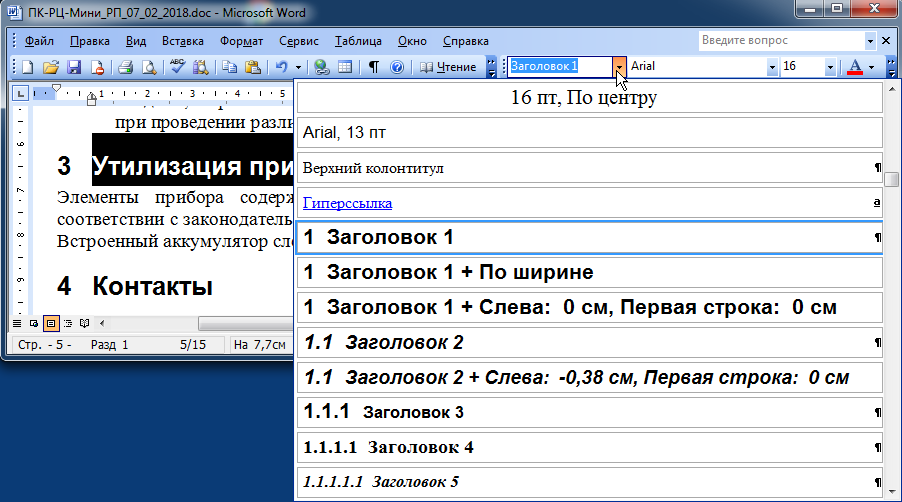
Создание оглавления. После того, как структура документа определена, и заголовки документа оформлены соответствующим образом, выберите пустое место в документе, где должно размещаться оглавление, и выберите в меню Вставка -> Ссылка -> Оглавление и указатели. В указанном месте будет автоматически создано оглавление.
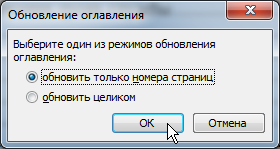
Обновление оглавления. Если в документ вносились правки, то возможно понадобится обновить оглавление. Для обновления оглавления выполните на нем правый клик, и выберите в меню "Обновить поле".

Появится окно диалога опций обновления оглавления. Если Вы не обновляли текст заголовков, по которым построено оглавление, или если Вы отдельно редактируете текст в оглавлении, то выберите первый вариант "обновить только номера страниц". Если же заголовки возможно менялись, и нужно обновить оглавление целиком, то выберите второй вариант.
Это руководство относится к Microsoft Word 2002, Microsoft Word 2003, Microsoft Office Word 2007, Microsoft Word 2010.
Оглавление можно сгенерировать, используя акцент вводных частей документа (Lead-in Emphasis) для применения стилей заголовков к любому начальному тексту (это первое слово или слова в параграфе или предложении). Использованием функции Lead-in Emphasis можно создать параграфы, где первая порция параграфа отформатирована стилем заголовка, в результате чего она появится в оглавлении, но остальная часть параграфа останется обычным текстом и не появится в оглавлении.
Примечание: параграф это кусок текста, несущий единую смысловую нагрузку, заканчивающийся на символ возврата каретки (в Word этот символ вводится клавишей Enter).
[Создание оглавления]
В редакторе Word можно создать оглавление (TOC) на основе кусочка текста в параграфе, без включения всего параграфа. Вы можете пометить текст с помощью функции Lead-in Emphasis, чтобы добавить этот текст в TOC. Чтобы вставить TOC в документ, выполните следующие шаги:
1. Запустите Word и откройте Ваш документ.
2. Кликните на пустом параграфе, где Вы хотите вставить TOC.
3. В меню Вставка (Insert) выберите пункт Ссылка (Reference) и затем кликните на Оглавление и указатели (Index and Tables). Такой способ вставки заголовка используется в MS Word 2003. В Microsoft Office Word 2007 или Word 2010 нужно сделать клик на Table of Contents в группе Table of Contents закладки References. Затем кликните Insert Table of Contents.
4. Кликните на закладку Table of Contents, затем кликните Show Outlining Toolbar. В Word 2007 или Word 2010 пропустите этот шаг.
5. В диалоге Index and Tables выберите опции, которые хотите применить к TOC, и затем кликните OK. Имейте в виду, что в Word 2007 или в Word 2010 выбор применяемых опций для TOC делается в окне диалога Table of Contents, после чего также нужно кликнуть OK.
Error! No table of contents entries found. (Ошибка! Не найдены элементы для оглавления.)
[Как пометить текст для добавления в TOC]
Как уже упоминалось, для создания TOC текст должен содержать специально оформленные куски текста, которые должны попасть в TOC. Для это используют Lead-in Emphasis (оформление) со стилями заголовков. Используйте один или несколько следующих методов для пометки текста, который хотите включить в TOC.
Lead-in Emphasis со стилями заголовков
1. Выберите любой начальный текст в своем документе, который Вы хотите добавить в свое TOC. Например, у Вас может быть параграф, включающий начальный текст, представляющий остальную часть текста в параграфе (хороший пример — текст предыдущего абзаца). В следующем параграфе, если Вы хотите добавить в свое TOC "висячие строки" (Widow and Orphan), просто выберите эти слова, и продолжайте выполнять следующие шаги.
Widow: это последняя строка параграфа, которая печатает саму себя в верхней части страницы.
Orphan: это первая строка параграфа, печатающая сама себя в нижней части страницы.
2. Кликните на стрелку выпадающего списка Style на панели инструментов форматирования, и затем выберите стиль заголовка, какой Вы хотите. В Word 2007 или Word 2010 кликните на стиль заголовка, который Вы хотите применить, находящийся в группе Styles закладки Home.
3. Кликните Update TOC в панели инструментов Outlining, чтобы обновить TOC. В Word 2007 или Word 2010 кликните Update Table в группе Table of Contents закладки References.
4. В диалоге Table of Contents кликните Update the Entire table, и затем кликните OK. В Word 2007 или Word 2010 кликните Update the Entire table в диалоге Update Table of Contents.
Если Вы кликнете Show/Hide на панели стандартных инструментов, имейте в виду, что здесь нет специальных символов в параграфе, показывающих применение lead-in emphasis к тексту. Однако текст, форматируемый как заголовок определенного уровня, появится в TOC документа. Из-за того, что не используются скрытые маркеры параграфа или другие специальные элементы, весь процесс получается прозрачным. Word использует для этой цели новую нижележащую особенность формата, которая называется "Linked character styles" (связанные стили символов).
Стиль заголовка, применяемый к начальной порции документа, отображается как заголовок, но в действительности это linked character style. В Word 2002 и более свежих версиях, когда Вы применяете стиль параграфа к подмножеству текста параграфа, произойдет следующее:
• Создается скрытый стиль символов (hidden character style), который берет те же самые свойства символов, какие применены в стиле параграфа.
• Стиль символов применяется к выбранному тексту.
Примечание: скрытый стиль символов, создаваемый с linked character style, появляется в выпадающем списке Style, если документ открыт и просматривается в более ранних версиях Word. Функционал сепаратора стиля теряется, если этот документ будет сохранен в ранних версиях Word.
Чтобы просмотреть скрытый стиль символов (hidden character style), выполните следующие шаги:
1. В меню Format кликните Reveal Formatting. Появится панель задач Reveal Formatting. Чтобы открыть ту же панель задач в Word 2007 или Word 2010, запустите диалог Styles, находящийся в группе Styles закладки Home, затем в окне Styles кликните Style Inspector и после этого кликните Reveal Formatting.
2. Выберите текст в Вашем документе, и Вы увидите, как подробности форматирования появляются в панели Reveal Formatting.
3. Выберите текст, у которого применен стиль символов, и обратите внимание, как текст, появляющийся как стиль символов в панели Reveal Formatting. Linked style (связанный стиль) появляется как Heading Char на панели Reveal Formatting. Реальный стиль символов остается скрытым в панели Styles and Formatting или выпадающем списке Style панели инструментов форматирования.
Любой стиль параграфа может использоваться для linked character style. Стиль параграфа может быть создан в точном соответствии с видом текста параграфа, и затем применен к части текста параграфа. При таком способе формирования TOC записи оглавления будут точно соответствовать тексту в параграфе, при этом подразумевается, что опции TOC изменены для включения стиля начальных участков текста.
Style Separators со стилями заголовков
Style separator (разделитель стилей) новая фича для Word 2003 и Word 2002. Теги разделителя стилей позволяют делать следующее:
• Применить стили заголовка к одному слову или фразе в параграфе, так чтобы только это слово или фраза появлялись в TOC.• Включить два стиля в один параграф, чтобы этот начальный текст параграфа появлялся в TOC.• Применить внешние уровни к начальному тексту, так чтобы только этот начальный текст появлялся в TOC.• Применить внешние уровни к одному слову или фразе в параграфе, так чтобы только это слово или фраза появлялись в TOC.
Style separator это скрытый маркер параграфа, который служит описателем между отдельными стилями, примененными в документе. Чтобы сделать маркер style separator видимым, выполните следующие шаги:
1. В меню Tools кликните Options.2. На закладке View, кликните All в разделе Formatting Marks.
Перед использованием функции Style Separator нужно добавить кнопку Style Separator к панели инструментов. Это делается следующим образом:
1. В меню Tools кликните Customize.2. Кликните на закладке Commands, и затем кликните на All Commands в списке Categories.3. Найдите InsertStyleSeparator в списке Commands, и затем перетащите его на панель инструментов форматирования. Кликните Close.
Для добавления кнопки Style Separator к панели инструментов Office Word 2007 или Word 2010, выполните следующее:
1. Кликните на кнопку Microsoft Office и затем кликните Word Options.2. Кликните Customize.3. В списке Choose commands from кликните на All Commands.4. В списке команд кликните на Sytle Separator, кликните Add и затем кликните OK.
Вставьте style separator перед тем, как применить стиль заголовка к Вашему тексту. Чтобы сделать это, используйте один из следующих методов.
Метод A: используйте Style Separators, чтобы добавить одно слово или фразу в параграф для вставки в TOC:
1. При вводе, когда Вы достигли слова или фразы, которую хотите добавить в TOC, кликните на кнопку Style Separator. Когда Вы сделали не ней клик, точка вставки переместится к правой стороне сепаратора, и Вы можете продолжать ввод.2. Введите слово или фразу, которую Вы хотите добавить в TOC, и затем снова кликните на кнопку Style Separator.3. Выберите слово или фразу, которую хотите добавить в TOC, кликните на стрелку на выпадающем списке Style панели инструментов форматирования, и затем выберите стиль для заголовка, какой хотите применить.
После этого в TOC появится слово или фраза, введенная между двумя разделителями стиля (style separators).
Метод B: вставка Style Separator между двумя существующими параграфами. Вы можете использовать style separator между двумя имеющимися параграфами, при этом первый параграф становится начальным текстом (lead-in text) и появится в TOC, а второй параграф остального текста не появится в TOC. Чтобы сделать так, выполните следующие шаги:
1. Создайте 2 параграфа текста, поместите в первом параграфе текст, который должен появиться в TOC, остальной текст должен быть во втором параграфе.2. Переместите точку ввода текста (курсор) в первый параграф, и затем кликните на кнопку Style Separator. Эти два параграфа станут одним путем преобразования маркера параграфа в конце первого параграфа в style separator. Теперь у Вас единый составной параграф, который будет показан как два отдельных парафа в варианте просмотра Outline, но который будет выведен на печать как один параграф.3. Выберите текст слава от сепаратора, кликните на стрелку выпадающего списка Style на панели инструментов форматирования, и затем выберите тот стиль оформления заголовка, который хотите.
В TOC будет показана только начальная порция (первый параграф), отформатированная в стиле заголовка.
Примечание: style separator это специальная форма для скрытия маркера параграфа. Таким образом, документы с разделителями стилей, созданные в Word 2002 и более свежих версиях, будут просматриваться одинаково в Word 2000 и Microsoft Word 97, если Вы не кликните на All в Formatting Marks. Если Вы сделаете этот клик в ранних версиях Word, скрытый разделителем стилей маркер параграфа будет виден как обычный маркер параграфа, и документ поменяет свое оформление с возможным новым разбиением на страницы.
Когда Вы используете ранние версии Word для просмотра документов с разделителями стилей, созданные в Word 2002 и более свежих версиях Word, не делайте клик на All в Formatting Marks.
[Удаление заголовков из TOC]
Если Вы хотите удалить стили заголовков из TOC, то можете применить новый стиль параграфа к помеченному тексту:
1. Выберите помеченный текст, кликните на стрелку в выпадающем списке Style панели инструментов форматирования, и затем выберите формат заголовка, какой хотите (для удаления стиля заголовка кликните Normal).2. Кликните Update TOC в панели инструментов Outlining, чтобы обновить TOC. В Word 2007 или Word 2010 нужно кликнуть Update Table в группе Table of Contents закладки References.3. В диалоге Update Table of Contents кликните Update the Entire table, и кликните OK. В Word 2007 или Word 2010, кликните Update the Entire в диалоге Update Table of Contents.
Примечание: путем применения стиля параграфа, который хотите иметь в параграфе, Вы не удаляете стиль. Вы должны выберите весь текст, который отображается в TOC, и затем применить к нему новый стиль.
[Дополнительная информация]
Чтобы получить больше информации о создании оглавления (TOC) без изменения форматирования в тексте, кликните на следующий номер статьи в Microsoft Knowledge Base:
285050 How to use outline levels to create a table of contents in Word 2003 and in Word 2002
Чтобы получить большие информации о том, как создавать записи в оглавлении (TOC) без номеров страниц, кликните на следующий номер статьи в Microsoft Knowledge Base:
319821 How to create table of contents entries without a page number in Microsoft Office Word
[Ссылки]
1. How to create a table of contents by marking text in Word site:support.microsoft.com.
Как в Word сделать оглавление автоматически: пошаговая инструкция

Всех приветствую в очередном уроке по работе с Word нашего бесплатного курса от WiFiGid! Здесь я покажу вам наскоро, как можно в Word сделать автоматическое оглавление. Отлично сгодится тем, кто впервые столкнулся с написанием диплома или аналогичной работы
Как сделать проще?
Если в вашей работе мало заголовков – по мне будет проще всего сделать оглавление руками. Для этого проще всего создать таблицу – в первом столбце прописываем заголовки, во втором номера страниц. В конце скрываете границы, и все готово.
Но когда я писал диплом, столкнулся с тем, что заголовков было очень много, а постоянные правки смещали номера страниц, да еще и правильные «точки» выставлялись некрасиво. И вот для таких ситуаций и нужно использовать автоматическое оглавление. Правда мое знакомство с ним на этом и ограничилось. И хотя сейчас мы чуть ли не каждый день работаем с Word, мы не используем функции автоматического оглавления. Но вам я все равно покажу, как это можно все оформить без головной боли.
Шаг 1 – Структура и заголовки
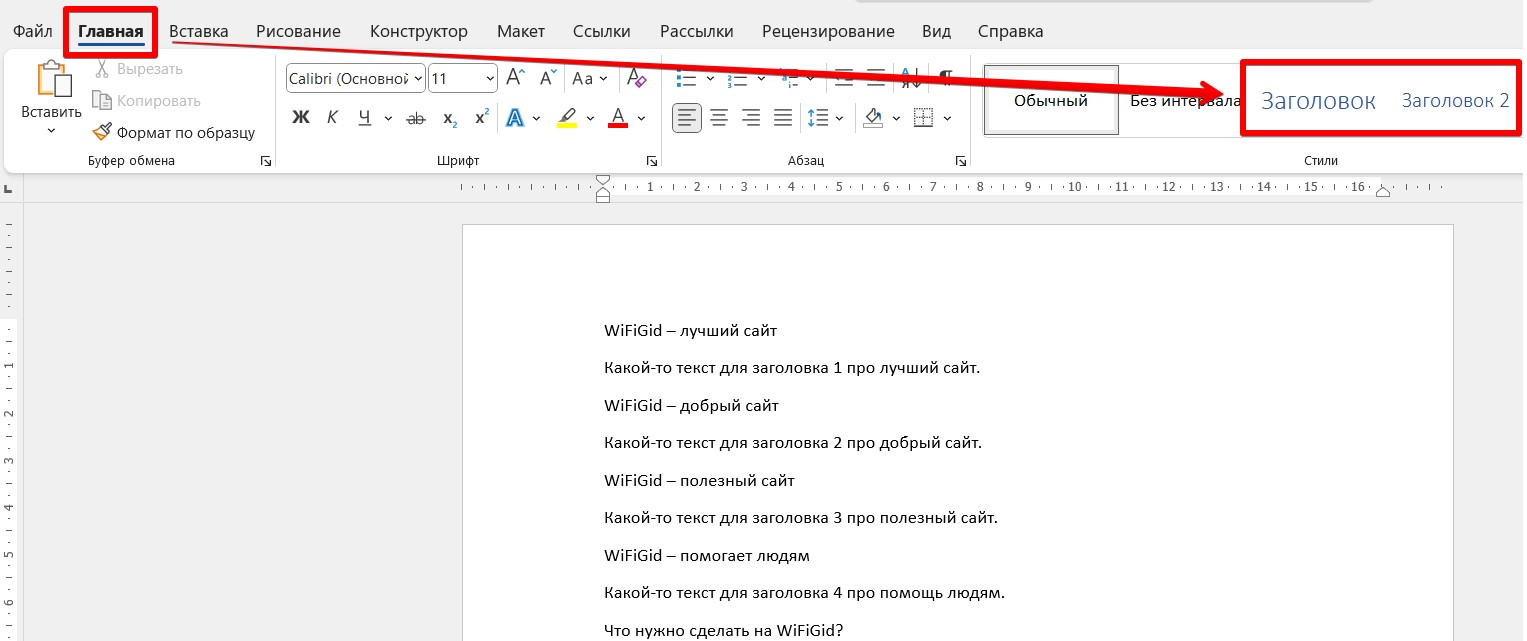
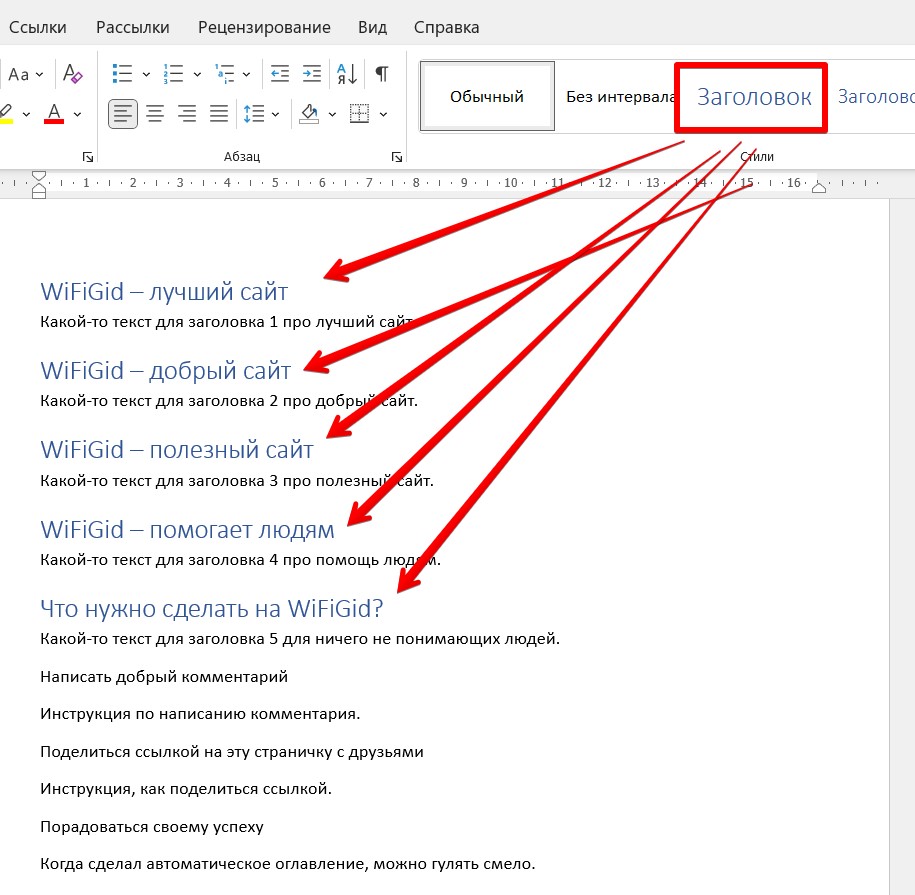
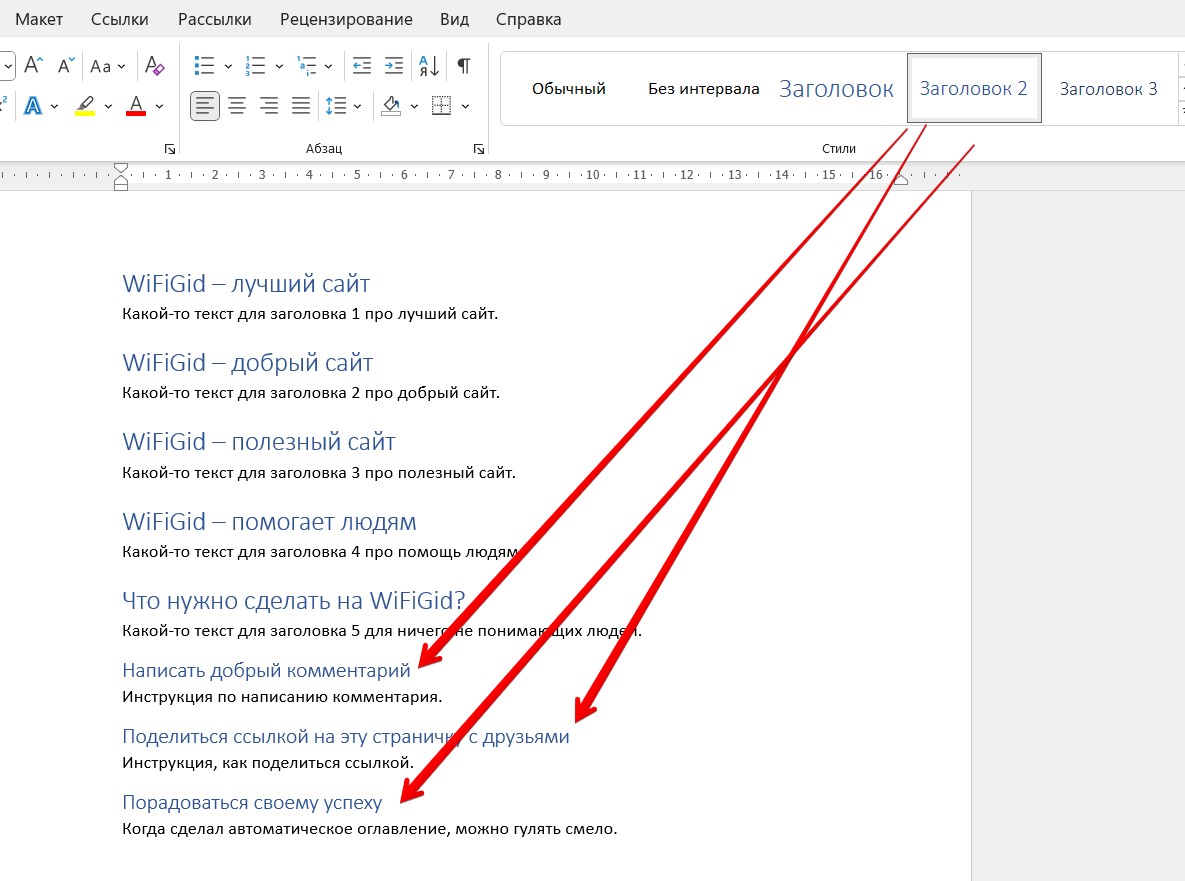
Вся фишка автоматического оглавления – оно строится на заголовках. Т.е. нужно все свои заголовки в документе предварительно разметить заголовками Word (а в конце уже задать стили под свой ГОСТ, чтобы они выглядели как самые обычные заголовки, но формировали структуру).
Предлагаю проделать небольшую работу.
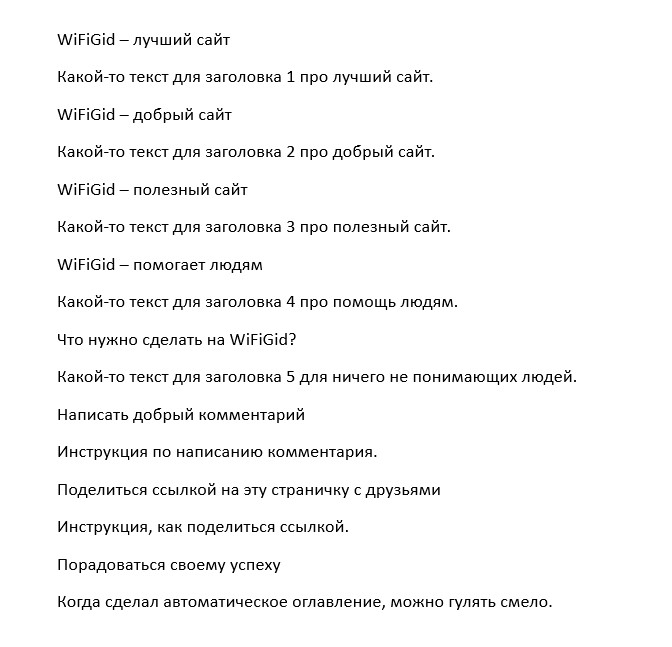
- Я тут накидал примерные заголовки для нашего будущего автоматического оглавления.
- Уже то что нужно!
Не обращайте внимания сейчас на синий цвет, неправильный шрифт и что там еще положено для ГОСТа – все это можно настроить для конкретного стиля (т.е. переходите в настройки стиля и задаете ему нужные параметры). Так как я не знаю, что конкретно используете вы, рекомендую прочитать нашу статью по настройке и созданию стилей в Word.
А еще если перейти во вкладку «Вид» и включить отображение «Область навигации», уже можно проследить примерную структуру нашего документа.
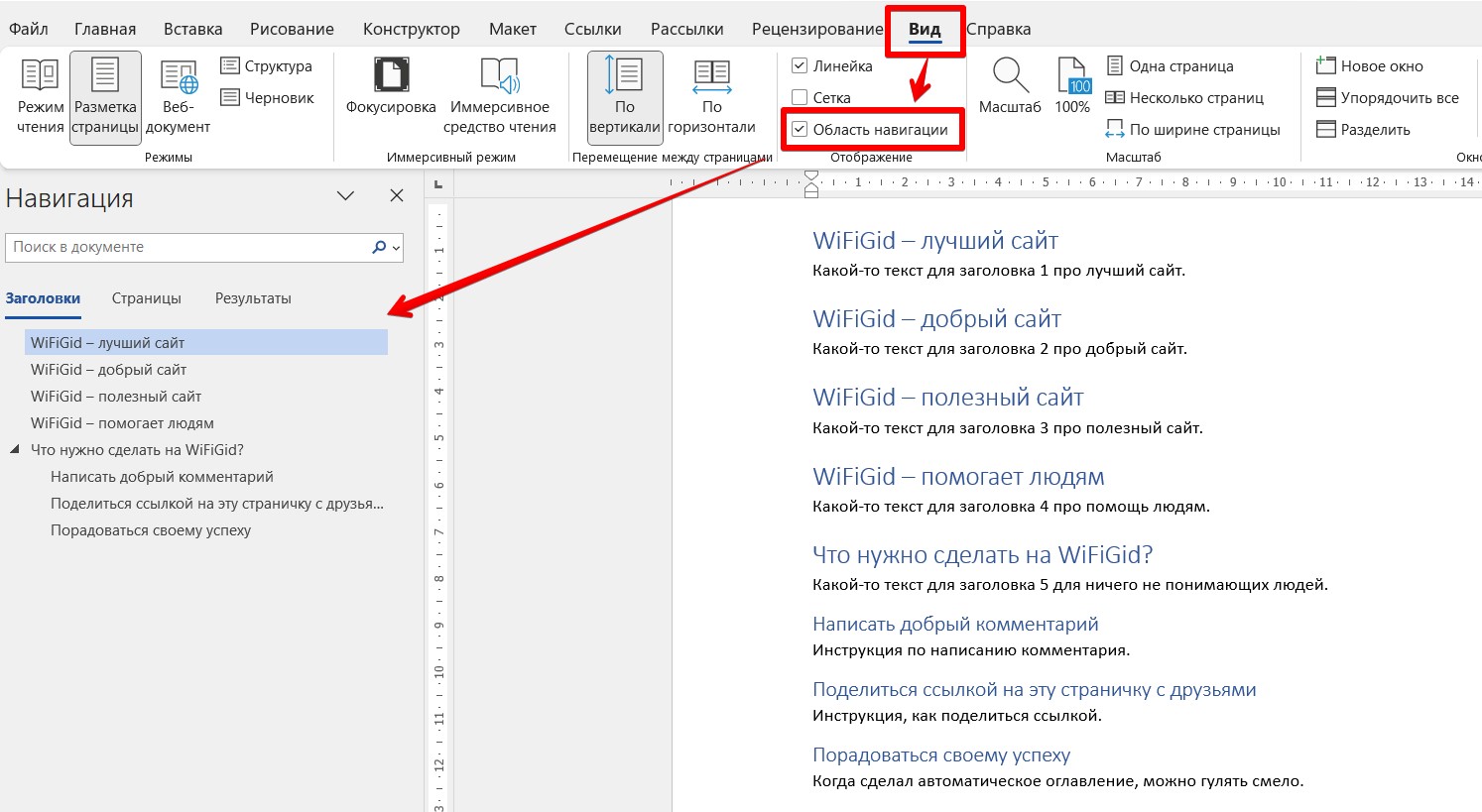
Шаг 2 – Создаем оглавление
А теперь все что нам осталось, вставить оглавление в документ.
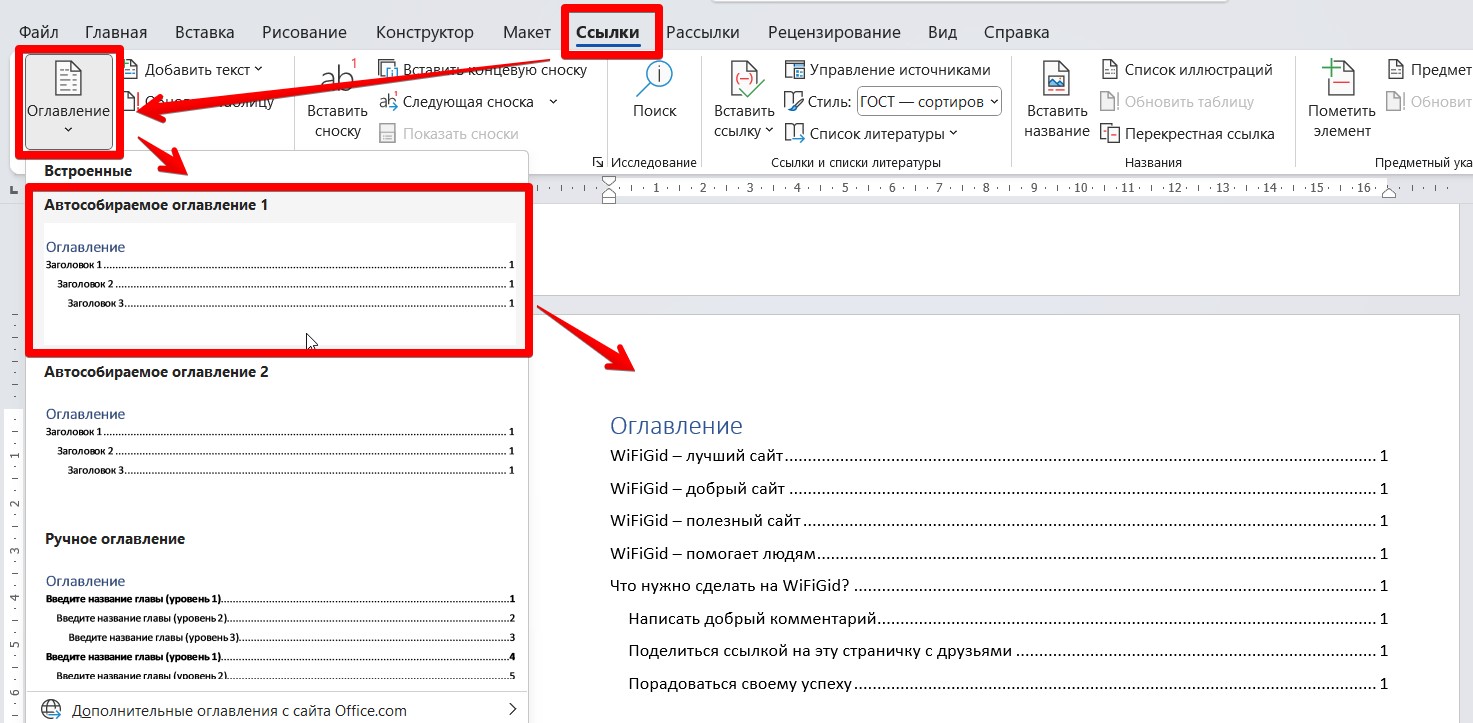
Ну вот, все чинно и благородно.
Шаг 3 – Настройки оглавления
Осталось дело за малым, факультативно можете покопаться в настройках автоматического оглавления. Начнем с обновления.
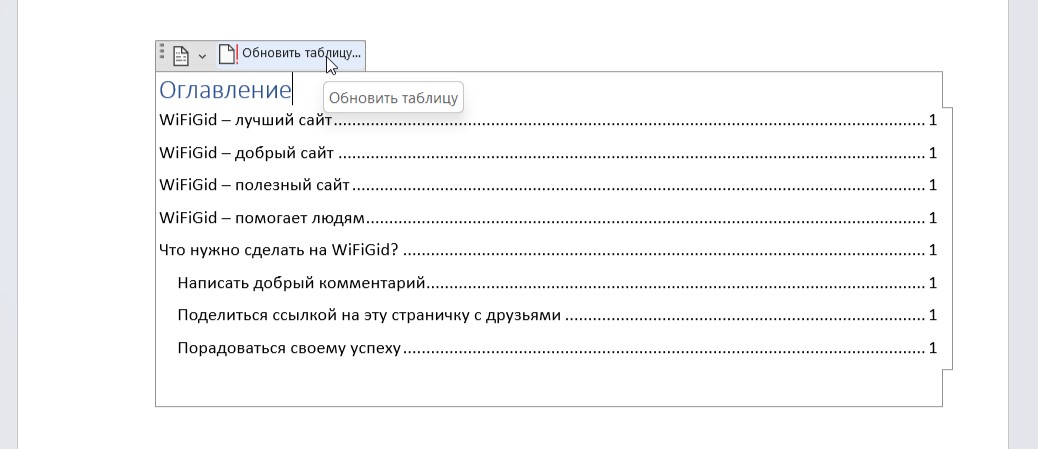
Если вы добавили какой-то новый заголовок в документ или поменялась нумерация страниц, можно просто обновить содержимое оглавления. Для этого наводим на него мышь и выбираем пункт «Обновить таблицу».
А еще можно вместо вставки первого же попавшегося оглавления выбрать пункт с ручными настройками (все там же – «Ссылки – Оглавление – Настраиваемое оглавление»).