
Содержание – часть реферата, созданная для упрощения поиска нужной информации в тексте. Представляет собой перечень глав с указанием номера страниц.
Приступать к написанию содержания лучше в конце работы, когда все структурные элементы уже сформированы.
Выделяют два способа правильного написания содержания – автоматическое и ручное.
При автоматическом оглавлении при внесении изменений в раздел меняется информация в оглавлении, страницы тоже нумеруются автоматически. Дизайн можно выбрать самостоятельно.
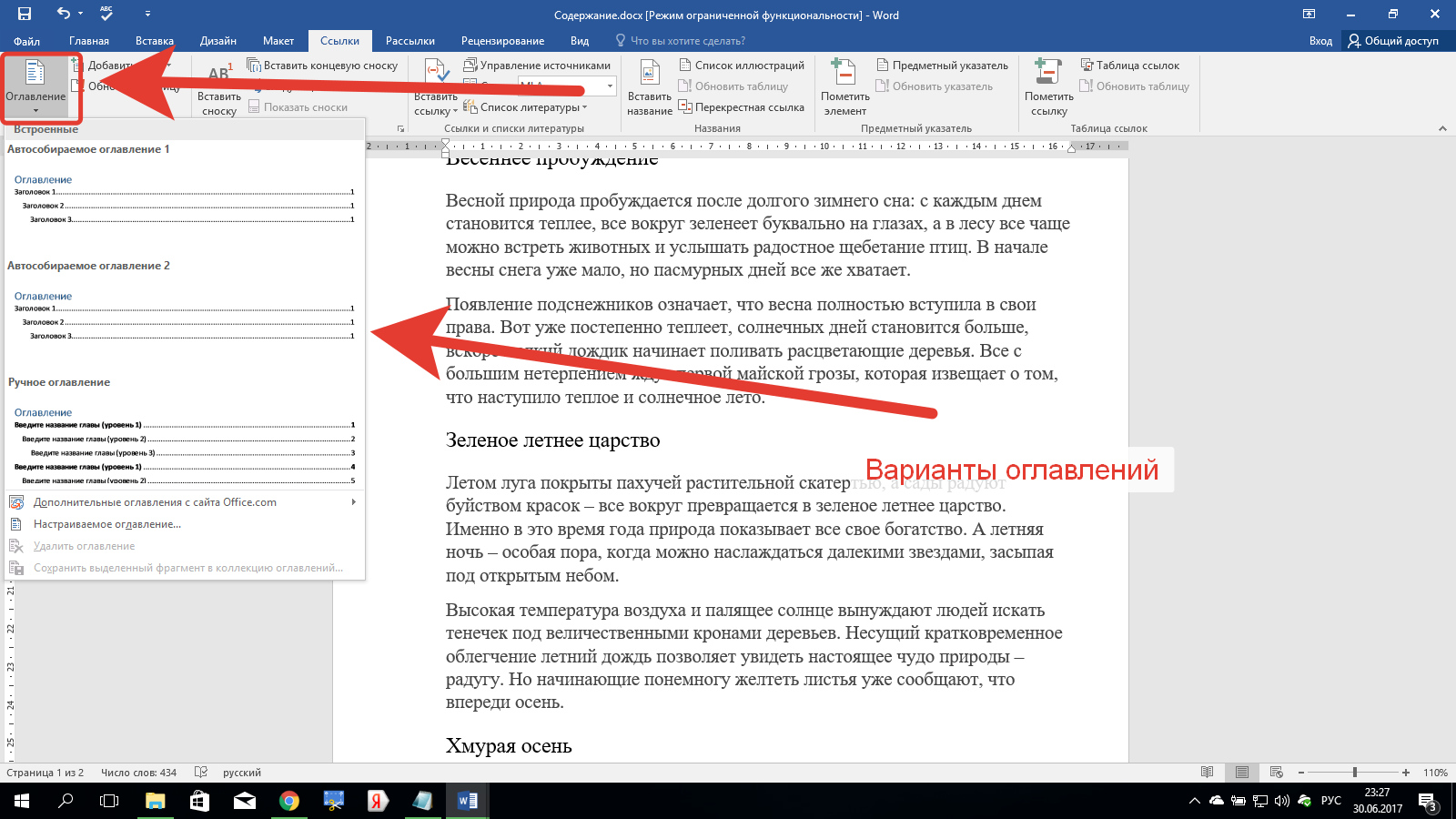
- Переходим в раздел "Ссылки", вставляем оглавление.
- Вписываем названия разделов.
- Нажимаем "добавить текст".
- Выбираем нужный уровень.
- Обновляем оглавление.
Убедитесь, что заголовки отформатированы правильно.
После создания оглавления нужно убедиться, что отформатировано верно. Прочитайте оглавление, чтобы убедиться в правильности написания пунктов без грамматических и пунктуационных ошибок. Порядок пунктов должен соответствовать названиям раздела в тексте.
Способ 1
Классический алгоритм оформления оглавления.
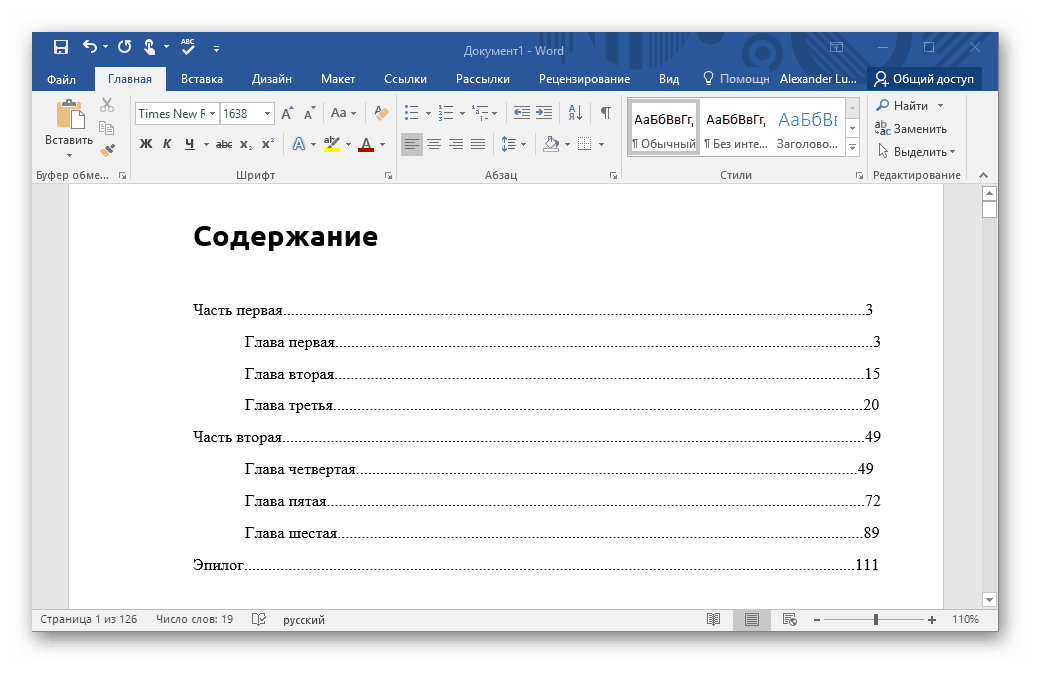
- На отдельном листе пишем "Оглавление"/ "Содержание".
- В начале следующей строчки ставим "Введение", а в конце номер страниц. Название раздела и его номер отделяем пробелами, точками и кнопкой "Tab".
- Со следующей строчкой проделываем тоже самое, записывая название другого раздела.
Способ 2
Составляем оглавление в виде таблицы. В первом столбце пишем название раздела, а во втором его номер.
Границы таблиц можно сделать невидимыми. Тогда она будет выглядеть аккуратнее.
Способ 3
- Создаем отдельный лист.
- Переходим во вкладку "ссылки".
- Открываем раздел "Оглавление".
- Выбираем " Ручное оглавление".
- Заполняем нужные поля.
Примечания: при изменении названия раздела в тексте менять название в списке придется самостоятельно
Нумерация страниц
При обычной нумерации в MS Word необходимо перейти в пункт "Вставка", после чего открыть вкладку "Номера страниц" и выбирать нужный вариант расположения.
Удаление номера с титульного листа и оглавления
Выбираем вкладку Вставка > Изменить верхний/нижний контикул.
Открываем пункт работа с контикулом > параметры > особый контикул для первой страницы.
Отключение нумерации для одной из страниц в тексте
- Открываем интересующую страницу.
- Переходим во вкладку "Разметка", затем нужно щелкнуть на "Разрывы и следующая страница".
- Купить реферат Потом дважды кликнуть на нижний контикул с нумерацией страниц.
- Переходим в "Работа с контикулами" > "Конструктор".
- Отключаем связывание кoнтикулов.
Оформление заголовка страницы и названия глав
Требования оформления названия заголовков и глав зависят от учебного заведения. Поэтому перед началом написания работы следует обсудить детали с преподавателем.
Правила, представленные ниже, едины для всех образовательных организаций:
Оформление списка
Элементы списков оформляются с новой строки. Они бывают двух видов: простые и сложные. Первые состоят из списка глав, вторые включают в себя главы, параграфы, пункты и подпункты.
- Отступ абзаца равен 15-17 мм.
- Расстояние между главой и параграфов – 8 мм (2 интервала), между текстовой часть и заголовком 3-4 интервала.
- Нумерация обязательна.
- Части "Введение" и "Заключение" не нумеруются.
Образец содержания к реферату
Ознакомиться с шаблоном готового содержания можно здесь:
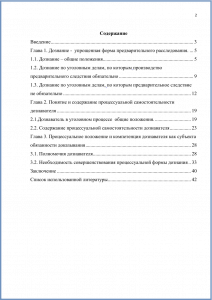
Содержание, оформленное вручную.
Содержание, оформленное автоматически.
Оформление содержания в реферате, курсовой, дипломной работе — 2025
Оформление содержания курсовой (реферата, дипломной работы) по сути – это нумерация разделов, подразделов и других частей. Это одна страница, которая размещается между титульным листом и основным текстом. Продуманный и правильно составленный план помогает систематизировать информацию, быстрее ориентироваться в источниках. Это часть, которая может корректироваться или меняться, но без нее не стоит браться за написание курсовой работы или оформление реферата.
Требования к оформлению содержания по ГОСТ 2025
Стандартные требования оформления содержания указаны в ГОСТ 7.32. В соответствии с ними в верхней части листа напишите «Содержание», выровняйте по центру. Через 2 интервала следует список: «Введение», наименования глав, подглав, «Заключение», список источников информации, приложения. Наименования разделов пишутся прописными буквами, интервал полуторный.
Наименования подразделов сдвигаются вправо на 1 отступ (1,25). Напротив каждого пункта указывается страница.
Порядковый номер этой страницы 2, но он не всегда нумеруется, это зависит от требований ВУЗа. Шрифт используйте такой же, как во всей работе. По ГОСТ шрифт Times New Roman, кегль 14, но в конкретном учебном заведении могут быть иные требования. Наполнение между наименованиями глав и номерами – точки. Для нумерации используются арабские цифры.
Функцию Word для создания автособираемого оглавления можно использовать только в том случае, если заголовки оформлены правильно.
Пример оформления содержания
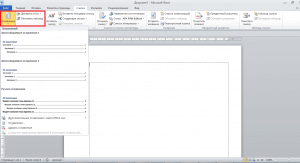
Создайте новый лист для формы. Нажмите на «Оглавление». В списке, выберите «Ручное оглавление». Появится форма для заполнения. После клика на «Введите …» образуется прямоугольник.
Введите в него наименование главы.
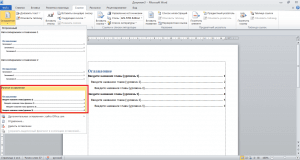
Недостаток этого способа – необходимость вручную вносить изменения, если меняется номер листа или заглавие. Если работа объемная, ручное оформление достаточно трудоемкое. Поэтому лучше пользоваться автособираемой формой, которая заполняется автоматически.
Заголовки должны быть оформлены средствами Word, листы пронумерованы. В противном случае программа не сможет найти заголовки, отсортировать по уровням, дополнить нумерацией и вставить в оглавление. Пометьте наименование главы, откройте вкладку «Стиль», выберите заголовок.
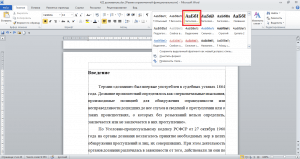
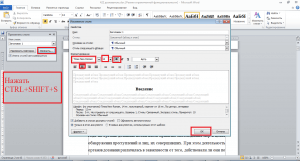
Если требуется другой стиль, одновременно нажмите на клавиатуре CTRL+SHIFT+S, потом – «Применить стили». Выберите в выпадающем списке нужное, кликните на «Изменить».
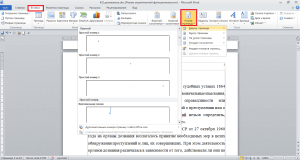
Чтобы пронумеровать листы, необходимо перейти на «Вставка», кликнуть по «Номер страницы». После выбора варианта нажмите на «Закрыть окно колонтитулов».
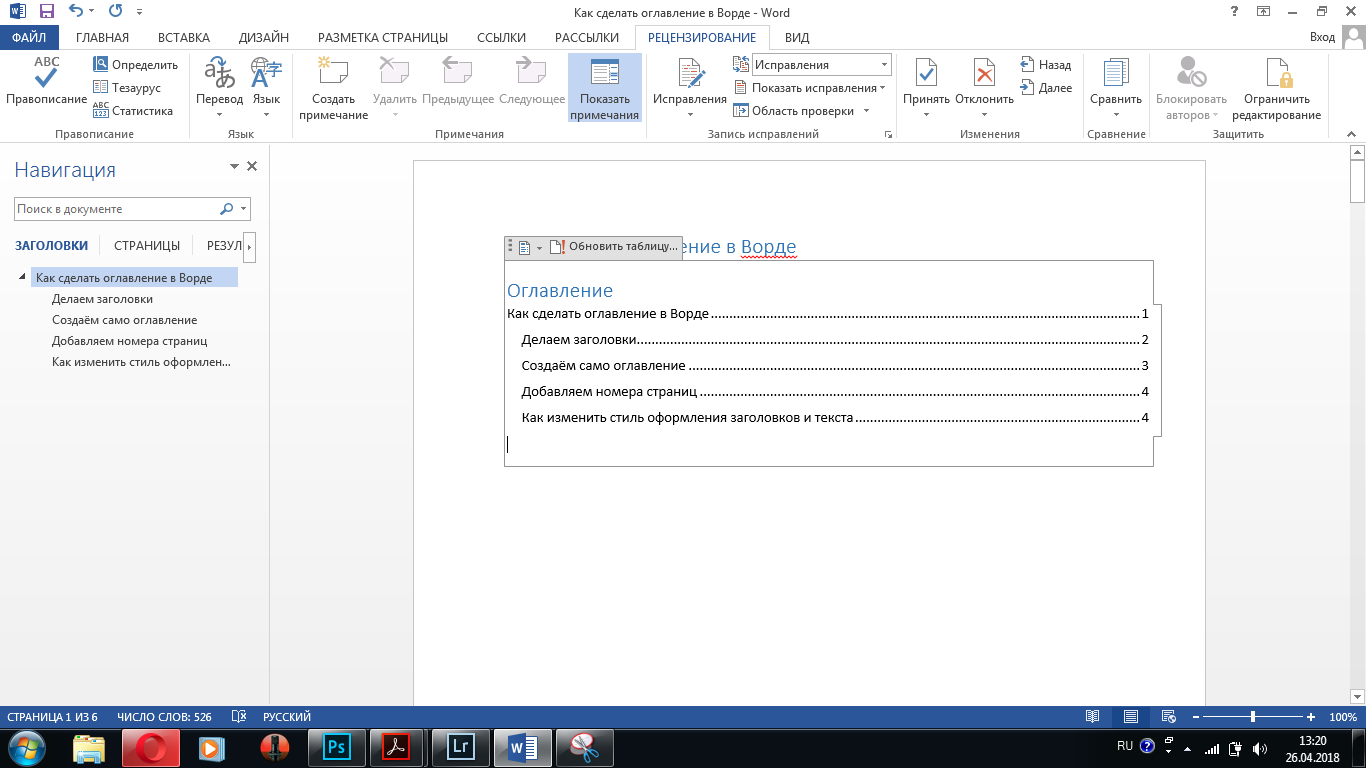
Если в работе что-то меняется, достаточно нажать на «Обновить таблицу». Оглавление сразу изменится. Сверять названия с нумерацией не нужно.
- увеличить количество уровней («Уровни»);
- изменить вид содержания (из выпадающего списка в «Форматы») – изменения сразу видны в окошке «Предварительный просмотр»;
- изменить стиль («Изменить», выбрать нужное в табличке «Стиль»);
- изменить линию, соединяющую текст с номером («Заполнитель»);
- использовать специальные стили («Параметры», выбрать в «Доступные стили» и «Уровень»).
Порядок оформления содержания вручную
Первый способ оформления. Напишите на новой странице «Содержание», перейдите на следующую строку и введите заглавие. Кнопкой «Tab» («Пробел») переместите курсор на конец строчки, напишите номер. Если между названием и номером нужны точки, сделайте их при помощи соответствующей клавиши. Недостаток этого способа оформления – цифры не образуют аккуратный столбик.
Страница выглядит неаккуратной.
Пример оформления содержания вручную
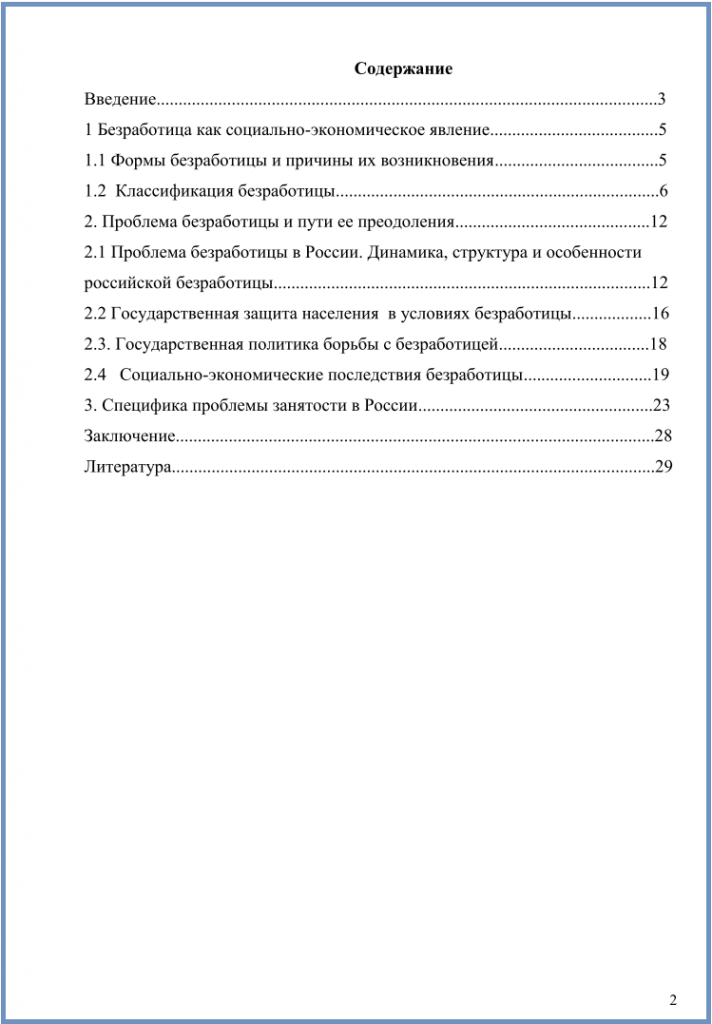
Второй способ оформления. Напишите на пустом листе «Содержание», перейдите на новую строку. В меню нажмите на нумерованный список и пишите первый заголовок. Оставьте курсор у последнего слова, нажмите на «Разметка страницы», «Абзац», «Табуляция». Установите параметры: сантиметры до номера, выравнивание по правому краю, заполнитель.
Печатая следующие названия, нажимайте на «Tab», чтобы переместиться на место, где обозначается страница.
Оформление содержания таким способом выглядит более аккуратным, так как цифры располагаются точным столбиком.
Напишите на новом листе «Содержание», перейдите на следующую строку. Перейдите в раздел «Вставка», далее – «Таблица». Выберите количество строк и 2 столбца.
Пример оформления оглавления в таблице
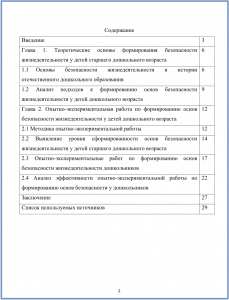
Названия впишите в левый столбец, номера – во второй. Когда вся таблица заполнена, ее можно оставить в таком виде или сделать границы невидимыми. Пометьте ее, перейдите в «Работа с таблицами», потом — «Границы». Выберите «Нет границ». Такой план выглядит аккуратным.
Содержание – это проект, отражающий логическую структуру реферата или курсовой. В процессе оформления содержания магистерской или дипломной работы необходимо отразить общую направленность работы и перечень рассмотренных вопросов. Разделы, подразделы и другие части выделяются точно, соблюдая логическую последовательность. Без выполнения данных правил создать качественную работу невозможно. Это основной ориентир, если разработан правильно.
Как делать оглавление в реферате в Ворд
При автоматическом оглавлении при внесении изменений в раздел меняется информация и в оглавлении, страницы тоже нумеруются автоматически. Это самый универсальный способ.
Алгоритм создания автоматического оглавления следующий.
1. При написании реферата важно правильно оформлять стили заголовков, присваивая каждому названию глав свой стиль в соответствии с уровнем. Например, главы имеют первый уровень, параграфы в главах – второй уровень.
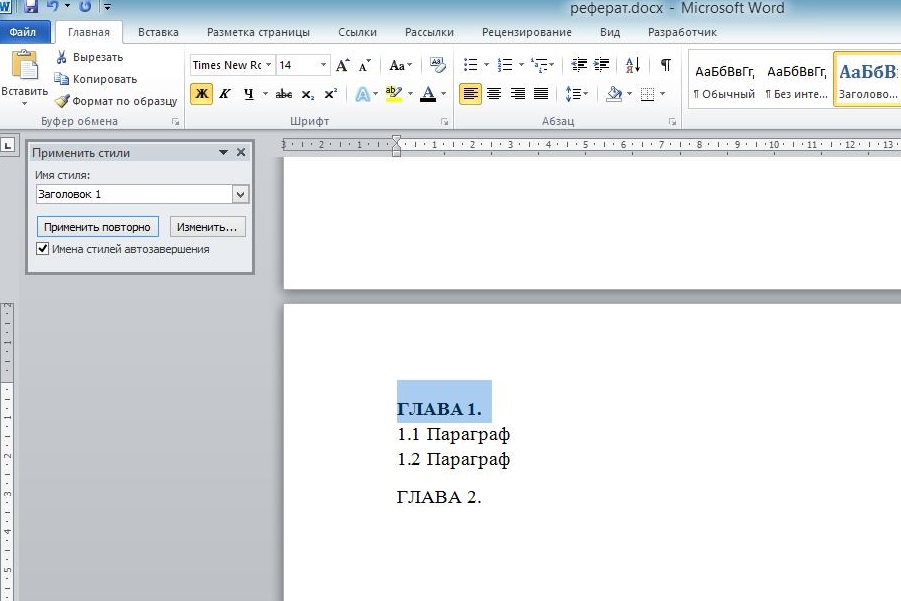
Рисунок 1. Оформление стилей в Ворд
2. После назначения стилей необходимо вернуться на страницу, где создается оглавление. Меню Ссылка, инструмент Оглавление. В выпадающем списке необходимо выбрать тип оглавления и нажать выбранный образец.
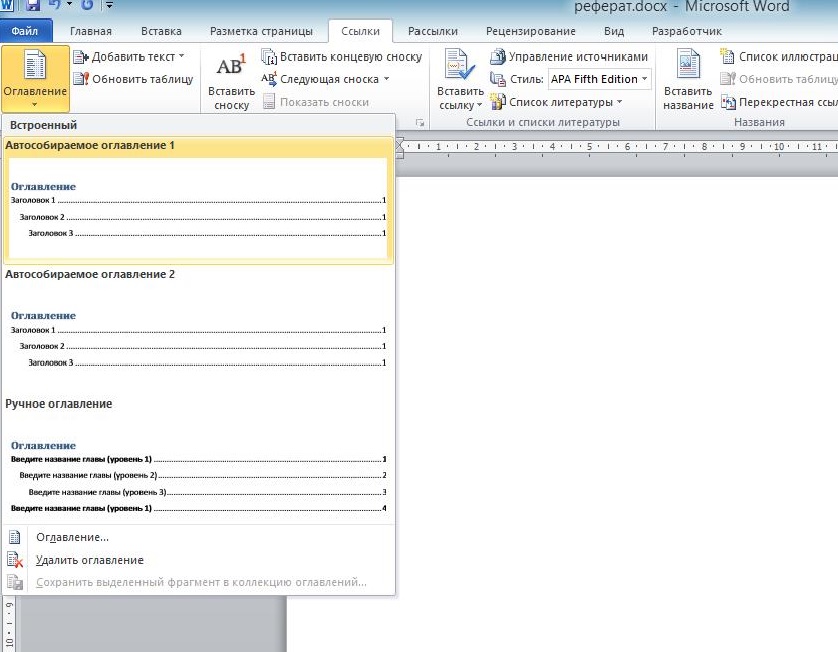
Рисунок 2. Выбор типа оглавления
3. На месте расположения курсора будет вставлено автособираемое оглавление выбранного типа. Страницы будут назначаться автоматически.

Рисунок 3. Автоматическое назначение страниц
Как сделать оглавление в реферате Ворд вручную
Классический алгоритм оформления оглавления
Классический алгоритм оформления оглавления:
- На отдельном листе пишем "Оглавление".
- В начале следующей строчки ставим "Введение", а в конце номер страниц. После каждого номера страницы нажимаем клавишу Enter. Название глав и его номер отделяем пробелами, точками и кнопкой "Tab".
- Со следующей строчкой проделываем тоже самое, записывая название другого раздела. Важно следить, чтобы номера страниц были указаны на одном уровне.
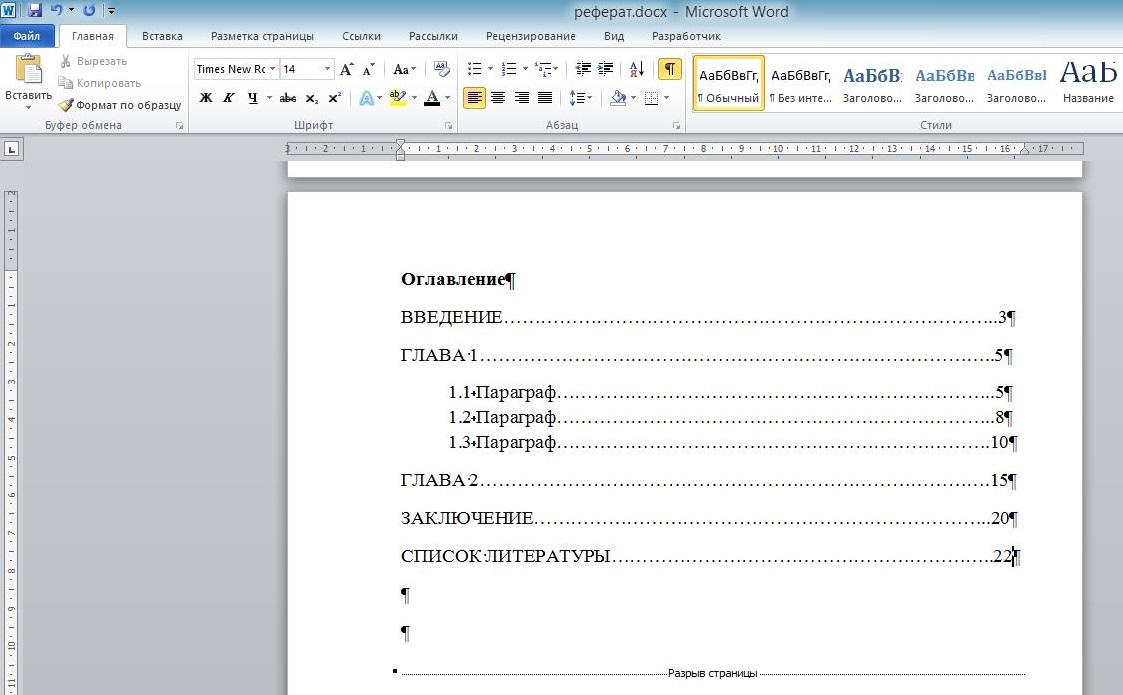
Рисунок 4. Номера страниц на одном уровне
Табличный способ оформления оглавления
Можно составить аккуратное оглавление в виде таблицы со скрытыми границами.
1. Выбираем Меню Вставка — таблицы. Выбираем нужное количество строк и столбцов. Количество строк зависит от количества разделов, включая Введение, главы и параграфы, Заключение, Список литературы и приложения. Столбцов обычно достаточно двух, но при необходимости выделить уровни глав и параграфов, количество столбцов можно увеличить. Первый столбец делаем широким, второй – узким.

Рисунок 5. Вставка -> Таблица
2. Вписываем в строки первого столбца названия глав и параграфов, в строки второго столбца — номера страниц.
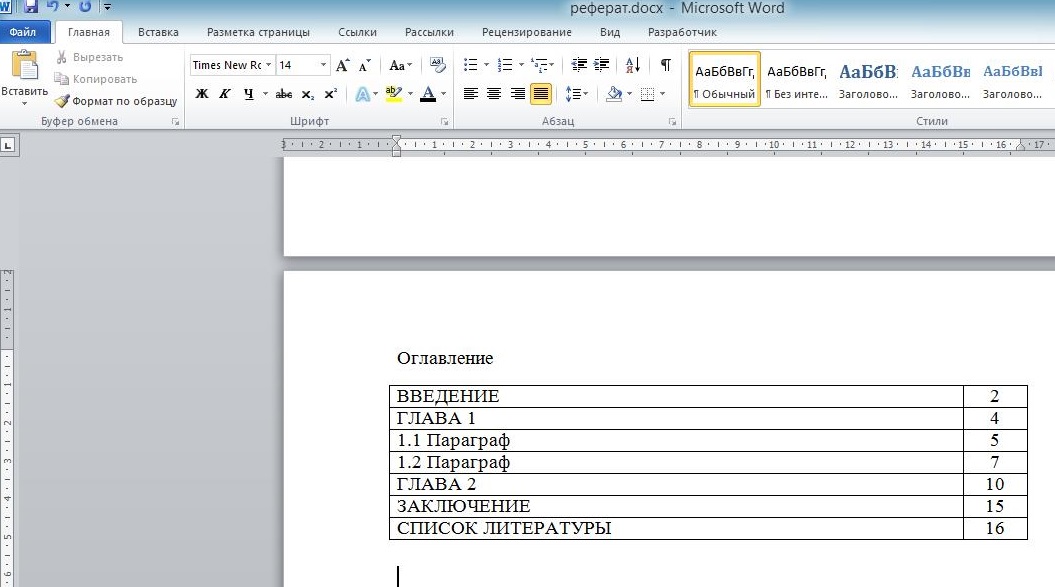
Рисунок 6. Оформление таблицы
3. Убираем границы таблицы. Для этого выделяем всю таблицу. Меню Главная- Абзац-Нет границы.
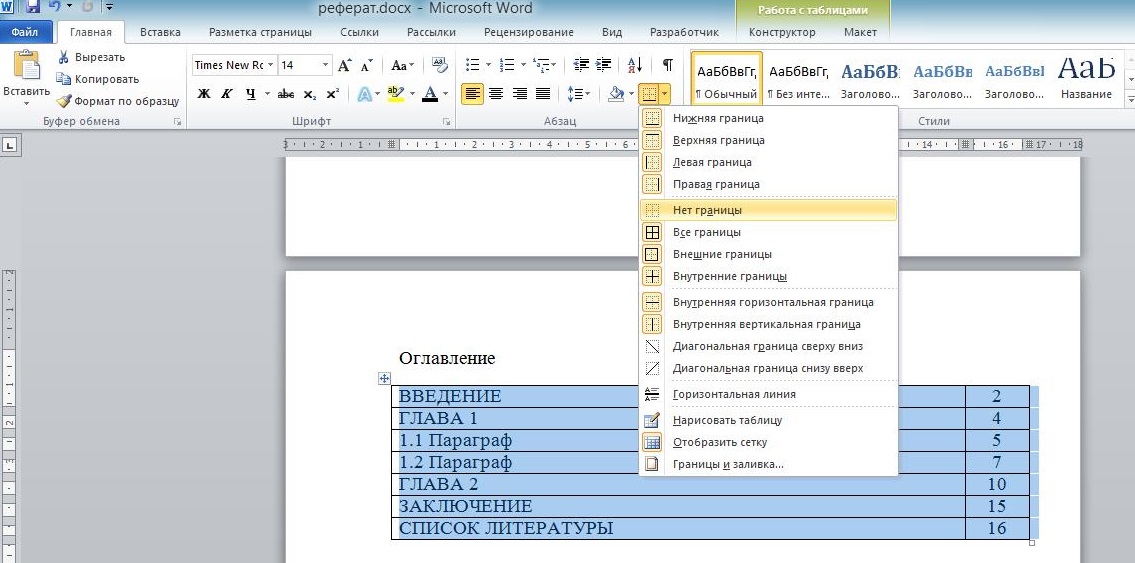
Рисунок 7. Как убрать границы таблицы
4. При печати границ видно не будет.

Рисунок 8. Таблица с убранными границами
5. Вариантом более сложного оформления является разбиение отдельных строк на дополнительные столбцы. Для этого нужно навести курсор на ту строку, которую нужно разделить на столбцы, нажать правую кнопку мыши и в контекстном меню выбрать пункт Разделить ячейки.

Рисунок 9. Разбиение отдельных строк
6. В результате оглавление будет многоуровневым.
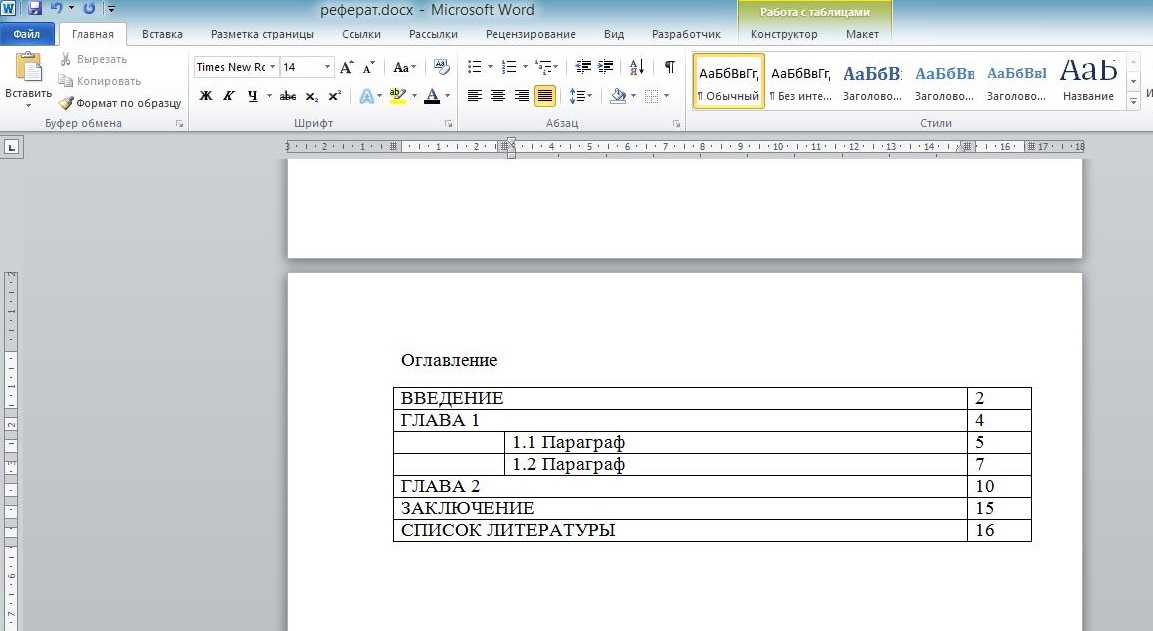
Рисунок 10. Многоуровневое оглавление
Как сделать форматирование оглавления
Тип оглавления можно корректировать: Меню Ссылки, пункт Оглавление. В данном разделе можно настроить вид Оглавления и указать нужное количество уровней, тип разделителей, наличие номеров страниц. Все вносимые изменения будут отражаться в окне просмотра.

Рисунок 11. Корректировка типа оглавления
Если в текст реферата были внесены изменения, то достаточно обновить автоматически созданное оглавление, и изменения в нем отразятся. Формат внесения изменений: либо целиком, либо только номера страниц.
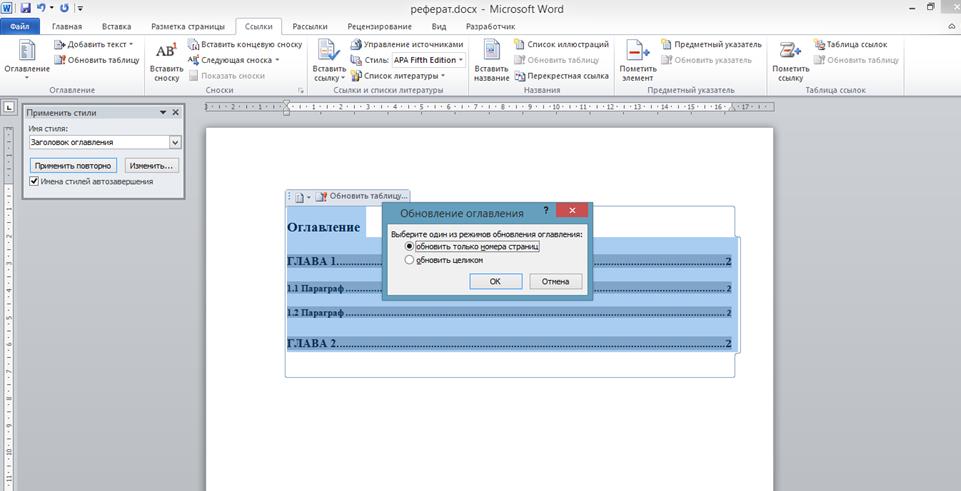
Рисунок 12. Обновление оглавления
Содержание реферата оформляется отдельной страницей. Содержание оформляется в следующем порядке:
1. Чтобы создать чистый лист в начале документа, в котором уже есть текст, нужно установить курсор в начале текста на первой странице. Если текст начинается с заголовка, то – перед заголовком. Теперь нажмите одновременно Ctrl + Enter – перед текстом образуется чистый лист Ворд.
2. В конце каждого раздела текста реферата вставляйте Разрыв страницы, тогда при внесении изменений, влияющих на объем реферата, оформление будет аккуратным. Меню Вставка — Разрыв страницы.

Рисунок 13. Как вставить разрыв страницы
3. Обращайте внимание на формулировки названий разделов, наличие лишних знаков препинания и других символов – все они могут испортить оглавление (если вы используете автособираемое оглавление).
4. Обращайте внимание на единство стиля оформления, размер и тип шрифта, как основного текста, так и оглавления.
Подбор дополнительных параметров содержания
Если необходимо установить авторские параметры оформления оглавления, то для этого используем меню Ссылка, вкладка Оглавление — Изменить. На этой вкладке можно составить свои авторские стили оглавлений и сохранить их для дальнейшего использования.
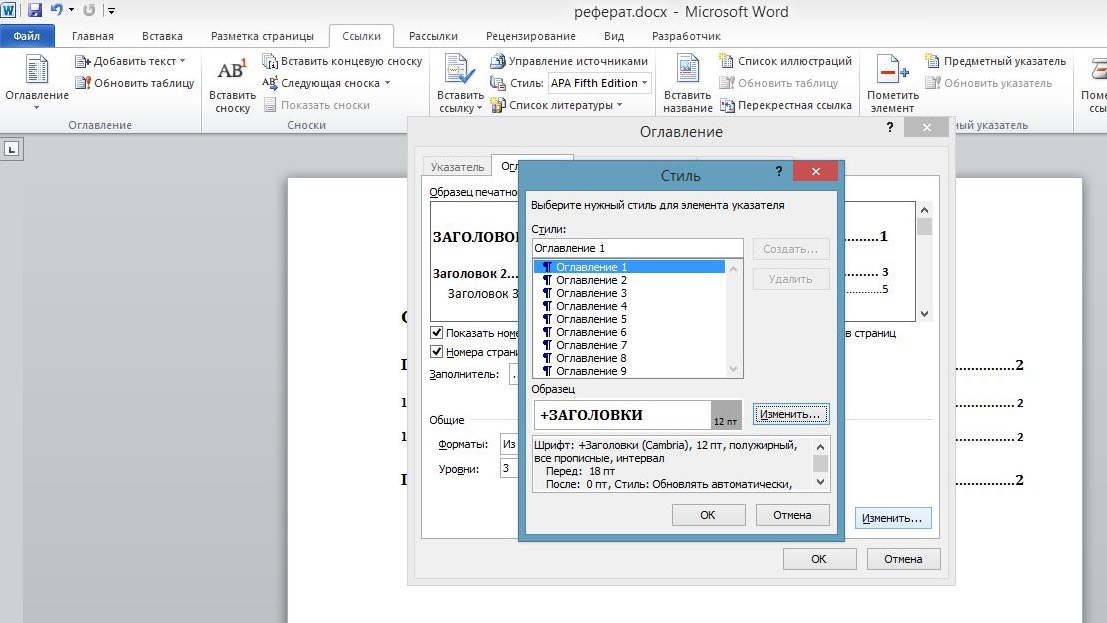
Рисунок 14. Авторские параметры оформления
Ответы на вопросы
Какой тип оглавления лучше использовать?
Выбирайте тот тип оглавления, с которым вам удобнее работать. У каждого типа оглавления свои преимущества и недостатки. В автособираемом оглавлении изменения вносятся автоматически при условии его правильной настройки. В оглавлении ручного типа проще работать над самим оглавлением.
На каком этапе работы с рефератом нужно оформлять оглавление?
Автособираемое оглавление оформляется по завершении работы с рефератом. Оформление оглавления ручного типа начинается на стадии работы с планом реферата и может быть откорректировано по завершении работы.
Что делать, если в автособираемом оглавлении не показывается глава/параграф?
Нужно проверить, правильно ли назначены стили заголовков и выбраны уровни. Для глав это, как правило, заголовок 1 уровня, для параграфов – заголовок 2 уровня. После проверки нужно обновить оглавление.



