
Большинство документов, созданных в MS Word, включает оглавление. Оно придаёт документу организованность и значительно облегчает поиск нужной информации. Создать оглавление в Word 2010 можно быстро и без особых усилий.
Автоматически сформированное оглавление не только улучшит внешний вид вашего документа, но и легко обновится при изменении заголовков или страниц. В этой статье мы рассмотрим, как создать оглавление в Ворде, как его оформить и как им пользоваться. Начнём с первого вопроса: «как создать оглавление в Word 2010».
Как сделать оглавление в Word 2010 автоматически
Для того чтобы составить оглавление, прежде всего необходимо выделить все разделы и подразделы в виде заголовков, которые станут основой нашего будущего содержания. Это поможет нам создать оглавление в Word 2010. Давайте более подробно рассмотрим этот процесс.
Обозначать разделы и подразделы как заголовки мы будем с помощью коллекции « Стилей » во вкладке « ГЛАВНАЯ ».

Оглавление в Word 2010 – Коллекция стилей
Каждый заголовок обладает определенными параметрами оформления: шрифт, цвет, размер, интервал между строками и так далее. Однако нам нужно адаптировать эти параметры оформления согласно нашим требованиям. Для этого выделяем текст заголовка раздела.

Оглавление в Word 2010 – Выделенный заголовок раздела

Оглавление в Word 2010 – Обновление стиля

Оглавление в Word 2010 – Выделенный заголовок второго раздела
Все необходимые подготовительные этапы завершены, теперь можем перейти к формированию автоматического оглавления.

Оглавление в Word 2010 – Создание оглавления
На месте курсора в документе MS Word появилось оглавление с указанием номеров страниц.
Как оформить оглавление в Word 2010
Начнем процесс оформления оглавления. Для этого необходимо перейти на вкладку «ССЫЛКИ» и выбрать «Оглавление» «Оглавление…».

Оглавление в Word 2010 – Переход в окно «Оглавление»
В появившемся окне «Оглавление» на вкладке «Оглавление» нажимаем кнопку «Изменить …».
Оглавление в Word 2010 – Окно «Оглавление» – Вкладка «Оглавление»
В окне «Стиль» выбираем нужный уровень и нажимаем кнопку «Изменить …»

Оглавление в Word 2010 – Форматирование стиля оглавления
В окне « Изменение стиля » задаем желаемые параметры форматирования. В нашем случае мы используем шрифт « Times New Roman », размер 14 ПТ , интервал полуторный :

Оглавление в Word 2010 – Изменение форматирования содержания
Проделываем так для каждого уровня. То есть «Оглавление 1 » отвечает за первый уровень (в нашем случае это заголовки разделов, введение, заключение и список литературы), а «Оглавление 2 » – за заголовки подразделов.
Как обновить оглавление в Word 2010

Оглавление в Word 2010 – Обновить оглавление
При обновлении поля содержания во всплывающем окне доступны два действия: обновить только номера страниц и обновить целиком.
Оглавление в Word 2010 – Диалоговое окно «Обновление оглавления»
Ну, вот и все! В итоге в вашем документе появилось автоматическое оглавление с номерами страниц, которое можно обновить. Теперь вы знаете, что сделать оглавление в Word 2010 — это просто!
При работе с большими объемами текста, появляется необходимость составлять оглавления. Многие оформляют их вручную, затягивая и усложняя этот процесс. Тем временем, в MS Word есть возможность создания автоматических списков. Владение этим функционалом существенно экономит время и силы.
Как сделать автособираемое оглавление
Чтобы сделать оглавление в ворде:
Совет! Предложенное меню называется «Экспресс-стили», в нем собраны самые распространенные стили для заголовков. Если по какой-то причине ни один из них не подходит, откройте коллекцию стилей. Для этого нажмите комбинацию CTRL+SHIFT+S, появится область задач, в поле «Имя стиля» впишите необходимый стиль.
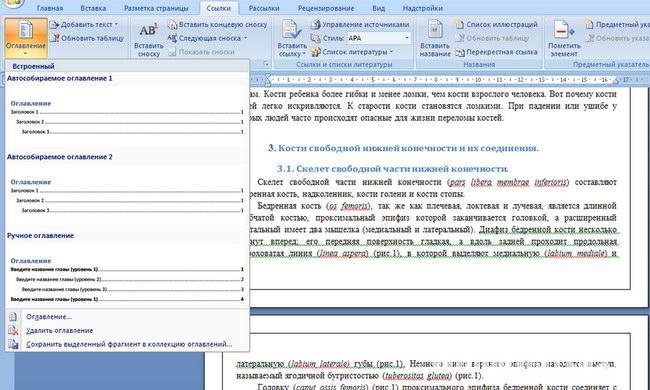
С автоматическим списком работать намного удобнее, чем с ручным. Если вы измените название подзаголовка в тексте, то оно автоматически изменится и оглавление в ворде. То же случится и при переносе главы, смене разделов местами, и т.д. В ручном режиме изменения придется делать вручную.
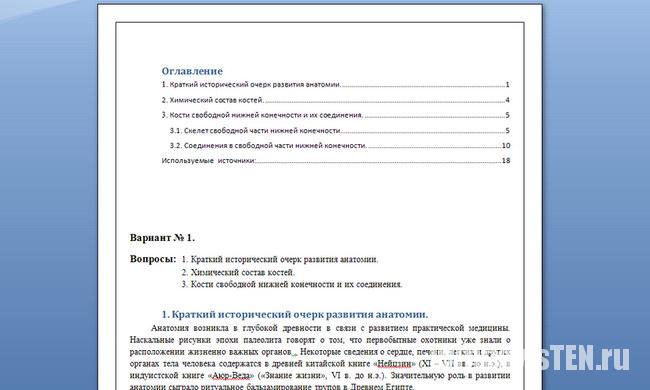
Тип содержания в любой момент можно поменять с автоматического на ручное и наоборот. Это делается при помощи кнопки «Оглавление».
Версия программы 2010 года имеет значительные отличия от своей предшественницы. Для создания автособираемого оглавления:
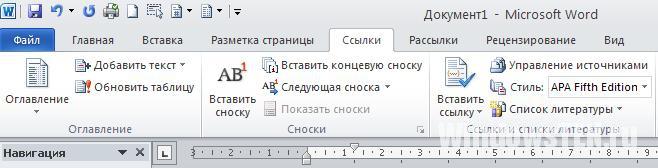
Первым делом, нужно открыть меню «Ссылки» на верхней панели программы.
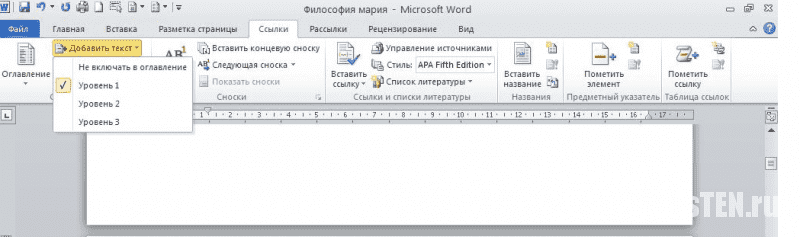
Напротив названия первой главы нужно поставить курсор, а затем во вкладке «Ссылки» нажать «Добавить текст». В выпадающем меню появится 3 возможных уровня.
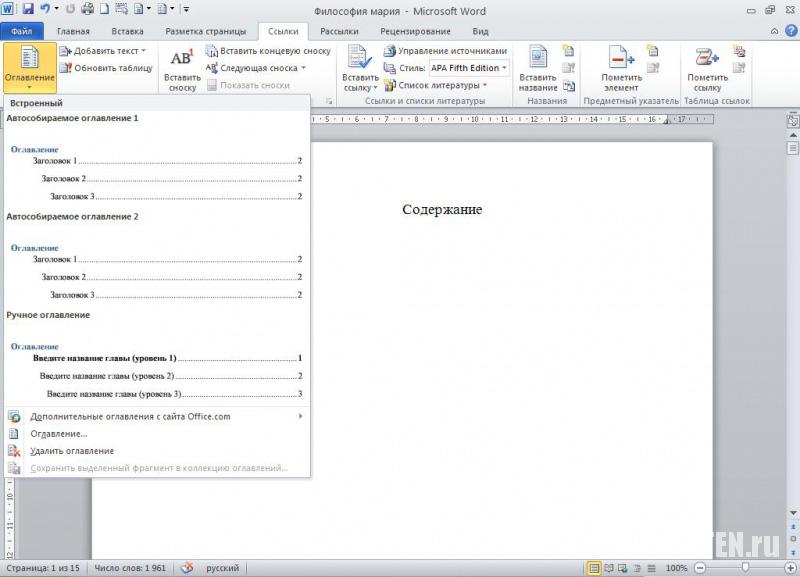
Поскольку это название первой главы, выбирайте «Уровень 1». Для подглав и подразделов применяются уровни 2 и 3.
Word 2013 не получил кардинальных изменений интерфейса по сравнению с предшественником. Как в случае с программой 2010-го года, чтобы сделать оглавление в ворде:

Нажимаем «Ссылки», и присваиваем заголовку значение.
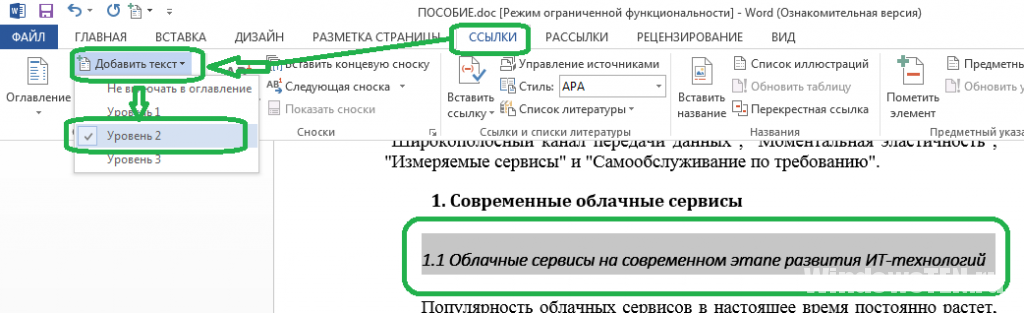
Точно так же присваиваем значение подзаголовкам.
Часто используете в работе редактор текста от Microsoft? Тогда просмотрите информацию: как поставить ударение и римские цифры в Word.
Видеоинструкция, как сделать оглавление в ворде
В компании Microsoft публикуют пошаговые руководства для программного обеспечения. Такие ролики слишком сложные для обывателя, и часто не имеют перевода. Поэтому, лучше смотреть инструкции от пользователей, которых, в русскоязычном сегменте интернета достаточно. В этом видеоуроке подробно рассказывается как создать оглавление в Word 2010-2013
Если вы используете программу 2007-го года, то смотрите этот ролик. Здесь, на примере научной работы освещаются проблемы ручного оглавления, и решения с помощью автоматического.
Если у вас возникли вопросы относительно продукции Microsoft, пожалуйста, свяжитесь с нами. Подробно опишите возникшую проблему, чтобы мы могли оказать вам необходимую помощь.



