
Простая инструкция — как создать оглавление с помощью табуляции в Microsoft Word
Word — это один из самых популярных текстовых редакторов, который может использоваться для создания и редактирования различных документов. Одним из полезных инструментов, которым обладает Word, является возможность создания оглавления для структурирования и навигации по документу.
Однако многие пользователи не знают, как сделать оглавление через табуляцию, что может существенно упростить процесс создания и обновления оглавления. Вместо использования автоматического оглавления Word, которое может быть не всегда удобным, можно воспользоваться функциональностью табуляции, чтобы создать структурированное оглавление вручную.
Для начала необходимо установить табуляции на нужных уровнях оглавления. Для этого выделяйте заголовки и переходите на вкладку "Отступы и выравнивание" встроенного меню "Главная". Нажмите кнопку "Табуляция" и задайте нужный размер отступа для каждого уровня заголовка.
Затем начните вводить номера страниц и заголовки соответствующих разделов вручную, используя кнопку "Вставка номера страницы". Это позволит вам создать оглавление с помощью табуляции, учитывая уже установленные отступы.
Таким образом, использование табуляции для создания оглавления может быть удобным и эффективным способом структурирования документа в Word. Этот метод также дает большую гибкость при внесении изменений в оглавление, поскольку вы можете легко изменить номера страниц и заголовки вручную, без использования автоматической функции оглавления Word.
Оглавление через табуляцию в Word:
Одним из способов создания оглавления является использование табуляции. Для этого необходимо правильно структурировать документ, задать заголовки разных уровней и настроить параметры табуляции.
Чтобы создать оглавление через табуляцию в Word, следуйте следующим шагам:
- Выберите место в документе, где будет располагаться оглавление.
- На вкладке "Ссылки" найдите раздел "Оглавление" и нажмите на кнопку "Оглавление".
- В открывшемся меню выберите желаемый вариант оглавления.
- Word автоматически создаст оглавление в выбранном месте документа, используя заголовки, которые вы указали.
- Если вы хотите настроить внешний вид оглавления, щелкните на нем правой кнопкой мыши и выберите "Обновить поле". Затем выберите "Обновить все".
Теперь вы знаете, как создать оглавление через табуляцию в Word. Этот метод является удобным и эффективным способом организации больших документов и облегчает навигацию по документу.
Подготовка к созданию оглавления:
Перед тем, как начать создавать оглавление в Word, необходимо подготовить документ, чтобы структура иерархии заголовков была понятна программе.
Важно правильно использовать заголовки разных уровней для разделения текста на части. Начинайте основные разделы с заголовка уровня 1 (например, "1. Введение"), подразделы – с заголовка уровня 2 (например, "1.1. Обзор литературы"), подподразделы – с заголовка уровня 3 и так далее.
Не забывайте также добавлять дополнительные форматирование к заголовкам, если требуется. Это могут быть жирный шрифт (тег ) для основных заголовков и курсивный шрифт (тег ) для подразделов.
Вставка заголовков и создание стилей:
Для создания оглавления через табуляцию в Word необходимо использовать заголовки разных уровней и создать соответствующие стили для этих заголовков.
Шаги по созданию оглавления через табуляцию в Word:
Таким образом, использование стилей заголовков позволяет создать оглавление через табуляцию в Word и упростить процесс оформления документа.
Настройка табуляции:
Для создания оглавления с помощью табуляции в Word вам потребуется следующие инструменты:
| 1. | Отступы. |
| 2. | Разделители. |
| 3. | Табуляция. |
1. Установите отступы для заголовков и подзаголовков. Выберите заголовок, затем перейдите на вкладку "Разметка страницы" и откройте диалоговое окно "Абзац". В разделе "Отступы и выравнивание" установите отступ перед абзацем для создания пространства между заголовками.
2. Добавьте разделители между заголовками и подзаголовками. Разделители могут быть простыми линиями или кастомизированными элементами, такими как точки или графические изображения. Вы можете вставить разделители, например, путем использования символьного разделителя графического файла.
3. Установите табуляцию для оглавления. Перейдите на вкладку "Разметка страницы" и откройте диалоговое окно "Табуляция". Выберите тип табуляции (например, точка или тире) и установите его для каждого уровня заголовков и подзаголовков. Затем укажите позицию табуляции и примените настройки.
После того, как вы завершили настройку табуляции, вы можете создать оглавление, нажав на вкладку "Ссылки" и выбрав "Оглавление". Word автоматически создаст оглавление на основе вашей структуры документа и настроек табуляции.
Выбор стиля оглавления:
При создании оглавления в HTML-формате, стоит обратить внимание на выбор подходящего стиля оформления. Этот выбор зависит от вида документа и его целей.
Вот несколько популярных стилей оглавления:
- Нумерованный список: подходит для структурированных документов, таких как инструкции или руководства. Часто используется вместе с главами, разделами и подразделами, чтобы очертить иерархию.
- Список с маркерами: хорошим выбором для простых документов, таких как заметки или списки дел. Создает более открытую структуру, не визуально организованную по уровням.
- Алфавитный список: полезен для сортировки информации в алфавитном порядке. Может быть использован, например, для индексирования или создания списка ключевых слов.
Каждый стиль имеет свои сильные стороны и может быть использован в соответствии с потребностями документа. При выборе стиля следует учитывать удобство навигации и логику представления информации.
Добавление оглавления в документ:
В HTML можно создать оглавление с помощью разделительного элемента и ссылок . Для каждого раздела документа создается ссылка, которая указывает на его местоположение на странице.
Чтобы сделать оглавление через табуляцию, можно использовать стили CSS. Сначала нужно создать стили для оглавления, указав необходимую отступы и выравнивание текста:
nav
margin-left: 2em;
text-indent: -2em;
nav a
display: block;
Затем нужно создать оглавление с помощью элемента и ссылок в нужных местах документа. Например:
Раздел 1
Раздел 2
Раздел 3
В этом примере оглавление содержит 3 раздела с ссылками на соответствующие места в документе. Каждая ссылка содержит атрибут href, который указывает на ID элемента, к которому она ведет.
В разделах документа нужно добавить ID для каждого элемента, к которому ведет ссылка. Например:
Раздел 1
Раздел 2
Раздел 3
Теперь оглавление будет отображаться в документе и будет позволять пользователям быстро перемещаться по разным разделам.
Связывание заголовков и страниц в оглавлении
Оглавление
Оглавление — это список заголовков и соответствующих страниц, которые содержатся в документе. Чтобы создать связь между заголовками и страницами в оглавлении, необходимо использовать функцию "Гиперссылка" в программе Microsoft Word.
Для создания оглавления с помощью табуляции в Word необходимо выполнить следующие шаги:
Используя эти шаги, вы сможете легко связать заголовки и страницы в оглавлении, что сделает ваш документ более удобным и структурированным.
Обновление оглавления:
Для обновления оглавления в Word, следуйте этим шагам:
- Выберите оглавление, которое вы хотите обновить, щелкнув по нему.
- Нажмите правой кнопкой мыши и выберите в контекстном меню пункт "Обновить поле".
- Выберите нужный вам параметр обновления, например, "Обновить все страницы" или "Обновить только номера страниц".
- Нажмите кнопку "ОК".
После выполнения этих шагов оглавление будет обновлено в соответствии с вашими настройками.
Настройка внешнего вида оглавления:
Оглавление в документе Word можно настроить так, чтобы оно выглядело более привлекательно и структурировано. Вот несколько способов настройки внешнего вида оглавления:
1. Изменение шрифта и размера текста. Вы можете выбрать подходящий шрифт и размер для заголовков в оглавлении, чтобы они выглядели более читабельно и привлекательно.
2. Добавление отступов. Вы можете добавить отступы слева и справа от текста заголовков в оглавлении, чтобы он был более выровнен и симметричен.
3. Использование цветов. Вы можете добавить цветные акценты к заголовкам в оглавлении, чтобы выделить их и сделать их более заметными.
4. Растягивание или сжатие текста. Вы можете изменить межстрочное расстояние для заголовков в оглавлении, чтобы они помещались в рамках страницы и выглядели более компактно или просторно.
5. Добавление границ и разделителей. Вы можете добавить границы или разделители между заголовками в оглавлении, чтобы создать четкую разделительную линию между различными разделами.
Все эти настройки могут быть выполнены с помощью функций форматирования текста в Word и использованием возможностей по настройке стилей оглавления. Экспериментируйте с различными настройками, чтобы найти наиболее подходящий внешний вид оглавления для вашего документа.

4 — й год работаю удалённо и создаю различные источники дохода. Строю бизнес в интернете и активно инвестирую.
скрыть
Эта тема также проста как научиться удалять страницу или заниматься установкой самого ворда. Вопрос актуален, курсовые работы и дипломы не дремлют, поэтому я решил вам помочь, друзья. Начнем!
Содержание – это путеводитель по статье или книге, который собирается из заголовков.
Взглянув на оглавление, знаешь, что есть и чего ждать. Однако в свое время крутую и полезную вещь придумали. Спасибо им.
Оглавление в Ворде с точками с помощью «Tab»
Этот способ работает во всех версиях редактора 2003, 2007, 2010, 2013, 2016 и 2019.
Клавиши «Tab» или по-другому «Табуляция» годятся не только для создания отступов, а еще для оформления содержания. Кто хочет упростить это дело, то советую прочитать мою недавнюю статью о табуляции. Потом еще спасибо скажите.
Выполняется это таким образом:
- Берем отдельную страницу и пишем на ней «Содержание» или «Оглавление».
- Далее со свежей строчки пишем «Введение» или любой первый раздел, затем отдаляем номера страничек, с помощью клавиш «Tab» или «Пробел» в конец строчки.
Поставить точки можно сколько душе угодно, тыча на кнопку. А потом все действия заново повторять, пока заголовочки не закончатся.
Этот способ мягко сказать не приятен, его даже описывать страшно. Есть риск, что все будет криво и не красиво и муторно жесть.
Обычное оглавление документа
Этот прием выглядит в виде таблицы, или применяют невидимые границы. Весьма хорош собой:
- Создается таблица, в ней 2 столбца.
- В первом столбике записываем разделы (главы), а во второй номера страниц.
- Затем делаем невидимые границы, для этого поднимаем глазки на вверх на панель управления и там находим пункт «Границы».
- Нажимаем на него и там открывается меню, выбираем пункт «Нет границы». И красота наша готова.
Вставляем оглавление
- Ручной режим
- Автособираемый режим(Автоматически)
В первом случае мы вынуждены самостоятельно проделать ряд действий, таких как добавить названия разделов и заголовков, а также пронумеровать странички. А во втором случае гораздо легче обстоят дела. Вариант этот уместен, если у вас в документе текст разбит на разделы с участием заголовков.
В любом случае, ребят выбор за вами. Повторяйте за мной и у вас все получится.
Составление содержания вручную в Ворде 2016
Как я уже сказал этот способ сложнее, ну как говорится танки грязи не боятся, так что поперли.
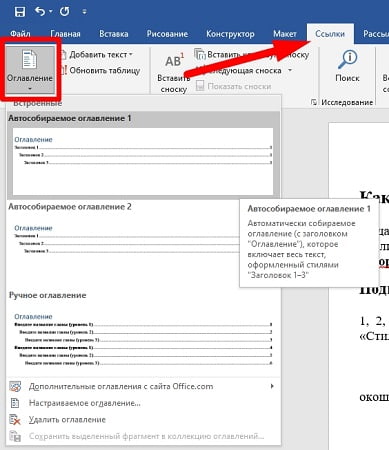
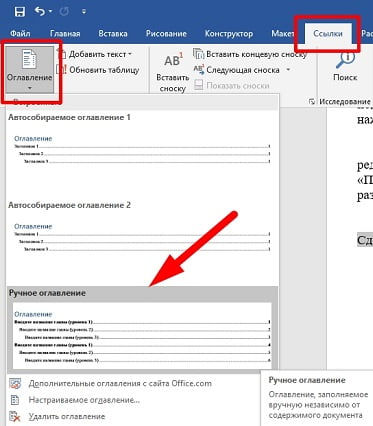
- Вверху в панели управления находим и нажимаем на вкладку «Ссылки»
- Далее «Оглавление», а потом выбираем «Ручное оглавление»

- Потом самостоятельно вносим названия заголовков, ну и конечно номера страничек.
Делаем автоматическое оглавление в Word 2010
Выбираем стиль

Для того чтобы использовать стиль нужно выделить последний заголовок. Затем нажать на стиль, который понравился. Как я показываю ниже:

Если на нашей панели мы не нашли какие-либо стили, которые нам нужны, то зажмите клавиши «Alt + Ctrl + Shift + S». С правой стороны откроется вспомогательное окно с различными дополнениями.
Добавляем оглавление в документ
- Переходим во вкладку «Ссылки»
- Затем жмем «Оглавление»
- После «Автособираемое оглавление 1»
Я покажу ниже, как это выглядит:

Если у вас присутствует цель совершить оглавление на другом листе, то сделайте до и после него разрывы. Разрыв поставить проще пареной репы, наводим курсор перед оглавлением. Берем, нажимаем «Вставка», затем «Разрыв страницы».

После перемещаем курсор в конец странички и делаем то же самое. В содержании все наши заголовочки будут точно такие же, как и в тексте.
Учимся обновлять оглавление
Повторяйте за мной:

Значительный плюс автособираемого оглавления выражен в возможности быстро переходить на востребованную часть текста. Приступим:
- Наводим мышь на строчку в оглавлении, которая содержит то, что нам нужно, в данном случае название рубрики (раздела).
- Зажимаем и держим кнопку “Ctrl”
- Нажимаем на левую кнопку мышки
Готово! Дело сделано.
Заключение
Всего вам доброго! До скорых встреч.
Подготовительные действия для создания оглавления
Алгоритм действий для создания заголовков:
- Выделите или пропишите фразу для Заголовка.
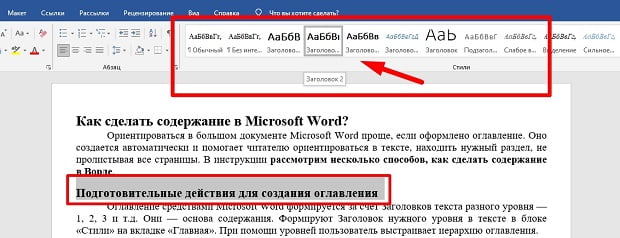
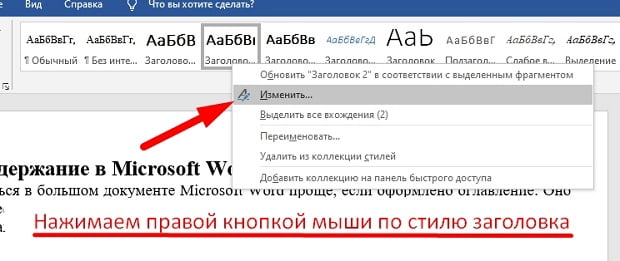
При использовании кнопки «Изменить» (клик правой клавишей мыши на стиле Заголовка) форматирование Заголовка конкретного уровня проводится единожды. Все остальные Заголовки этого же уровня будут автоматически редактироваться в соответствии с внесенными изменениями при нажатии на стиль.
Способ 1: добавление автоматического оглавление
После того, как вы добавили в текст заголовки и подзаголовки, можно приступить к процессу добавления оглавления в документ.
- Выберите место, где будет расположено оглавление и поставьте там курсор.
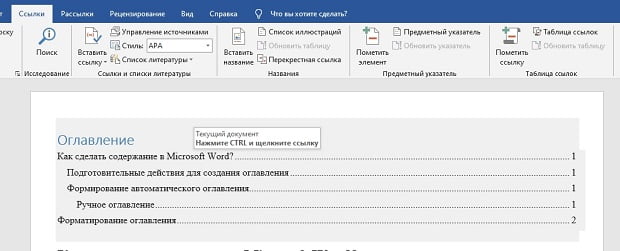
Способ 2: добавление ручного оглавление
Форматирование (видоизменения) оглавления
Шаблоны автособираемых и ручного содержания можно видоизменять.
Чтобы изменить вид оглавления, сделайте следующее:
- Кликните мышью по Содержанию в тексте.

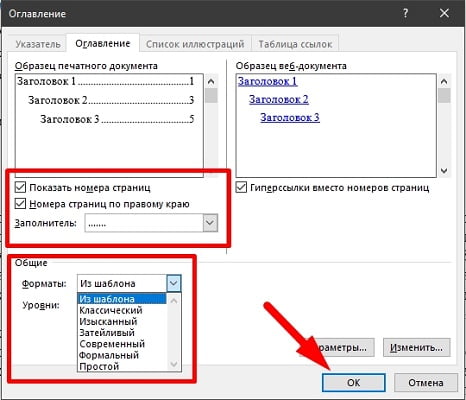
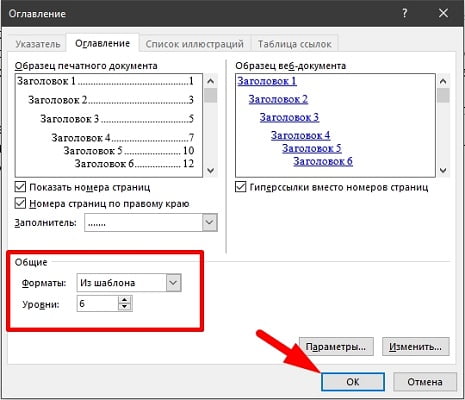
В «Общие» есть еще один важный пункт — «Уровни». Часто бывает так, что в тексте пользователь использует Заголовки 4, 5 и даже 6 уровня. При выборе шаблонов эти уровни автоматически не отобразятся, поскольку опция предусматривает наличие только подзаголовков первых трех уровней.
Чтобы они были вынесены в Содержание, в «Общие» в пункте «Уровни» нужно установить цифру, соответствующую количеству подразделов. Например, 6. После нажатия «Ок» внесенные изменения автоматически отобразятся в самом Содержании.
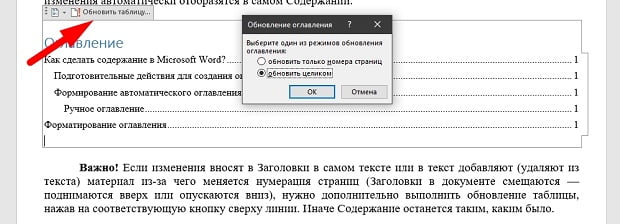
Важно! Если изменения вносят в Заголовки в самом тексте или в текст добавляют (удаляют из текста) материал из-за чего меняется нумерация страниц (Заголовки в документе смещаются — поднимаются вверх или опускаются вниз), нужно дополнительно выполнить обновление таблицы, нажав на соответствующую кнопку сверху линии. Иначе Содержание останется таким, каким было.
При работе с автоматическим Содержанием не стоит забывать и о возможности выполнять редактирование данных в самом Оглавлении. Например, можно вместо слова «Оглавление» написать «План статьи» и поставить фразу по центру, используя инструменты блока «Абзац». Изменять цвет, размер и начертание, используя инструменты «Шрифт».



