
Имейте в виду! Введение текста вручную в Microsoft Word может привести к тому, что документ потребуется доработать. Существует несколько методов, которые помогут сделать его более презентабельным.
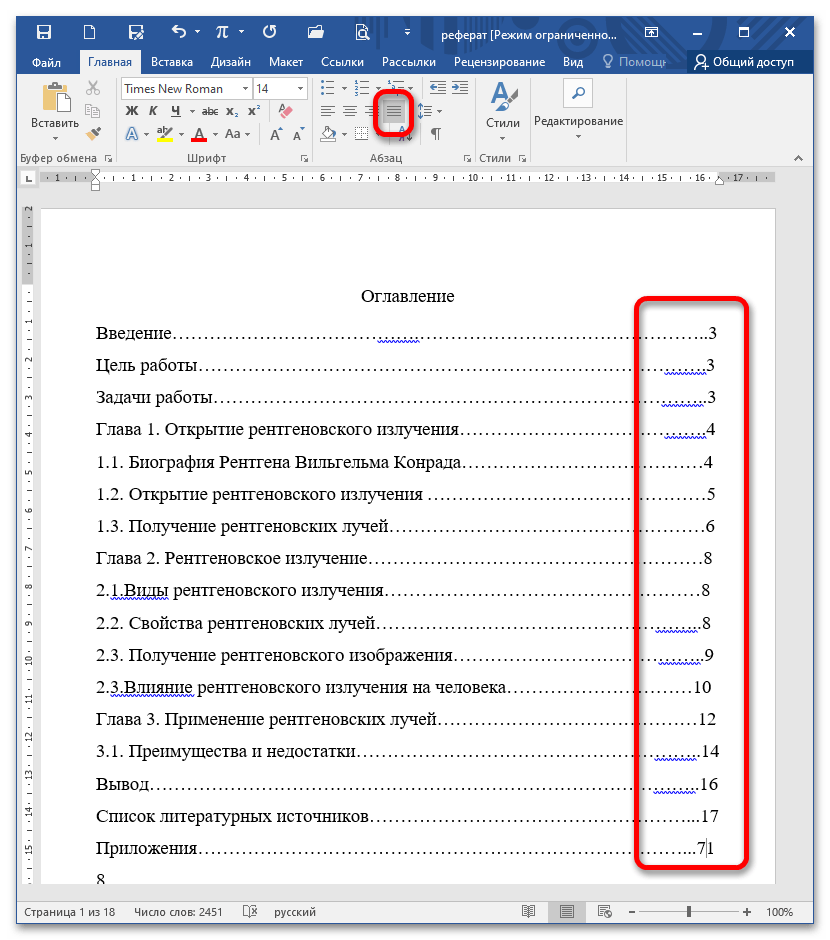
Способ 1: Вставка невидимой таблицы
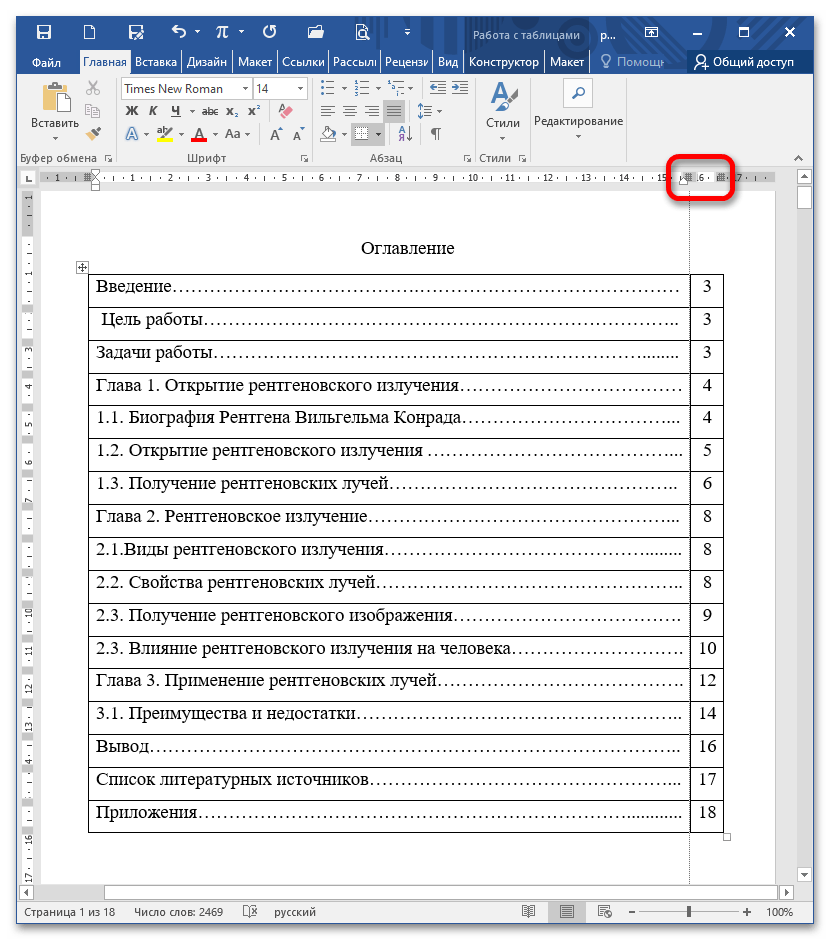
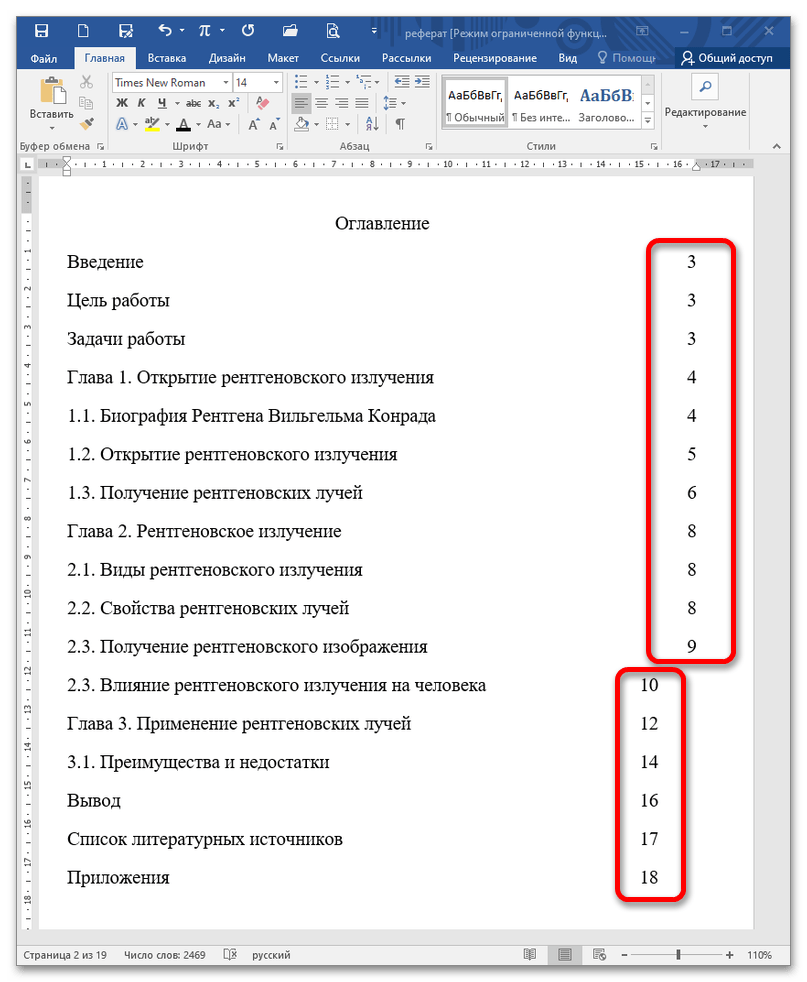
Для выравнивания номеров страниц по правому краю необходимо разместить таблицу с невидимыми границами на месте содержания.
Внимание! Количество строк в таблице должно соответствовать количеству заголовков и подзаголовков, поэтому при необходимости добавьте недостающие строки или уберите лишние. Дополнительная информация: Как добавлять или удалять строки в таблице Ворд
Способ 2: Автособираемое оглавление
Обновление поля
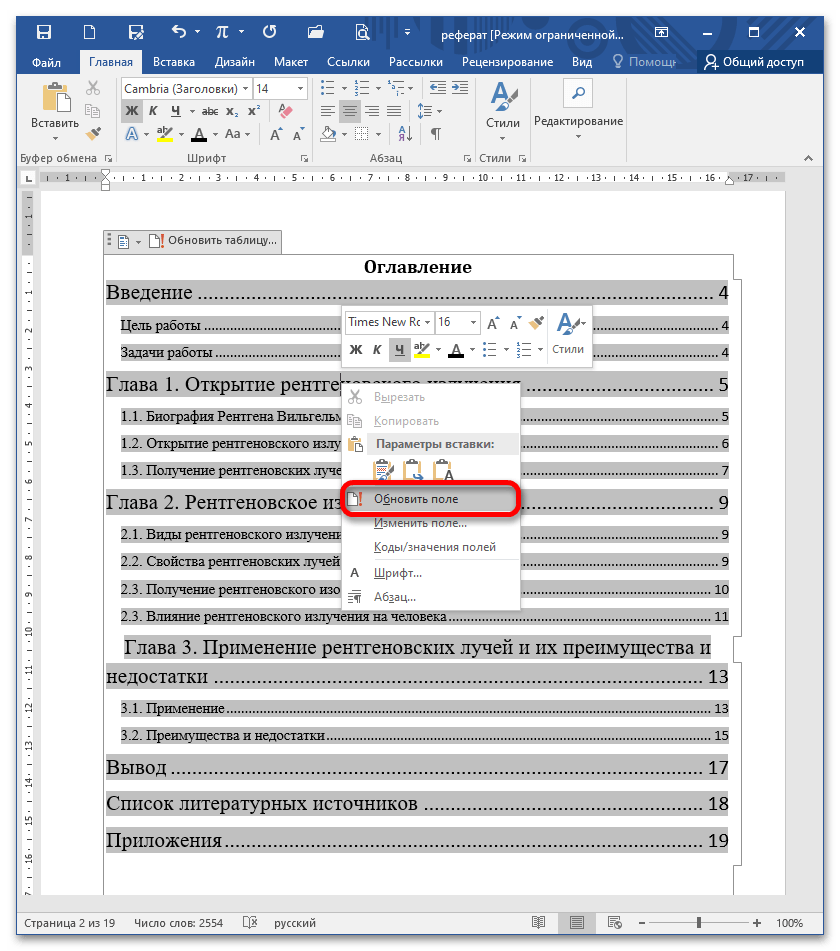
В открывшемся окне активируйте опцию «Полное обновление» и нажмите «ОК».

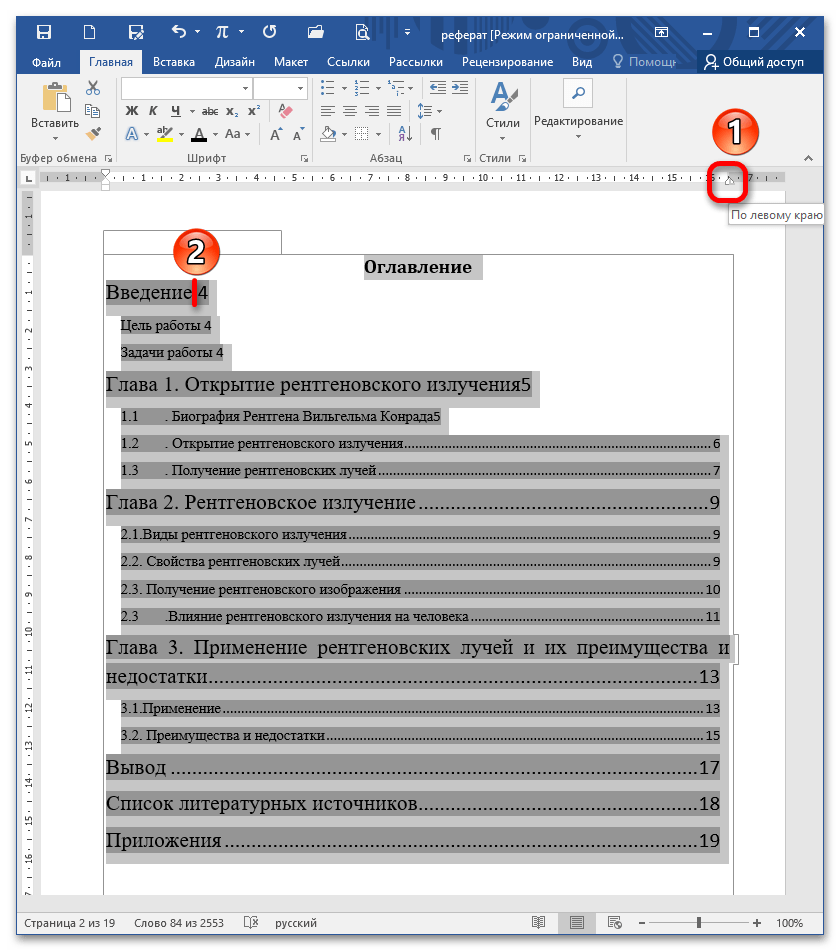
Способ 3: Линейка
Данный метод применяется в случае повреждения структуры поля, как ручного, так и автоматического управления.
Способ 4: Табуляция
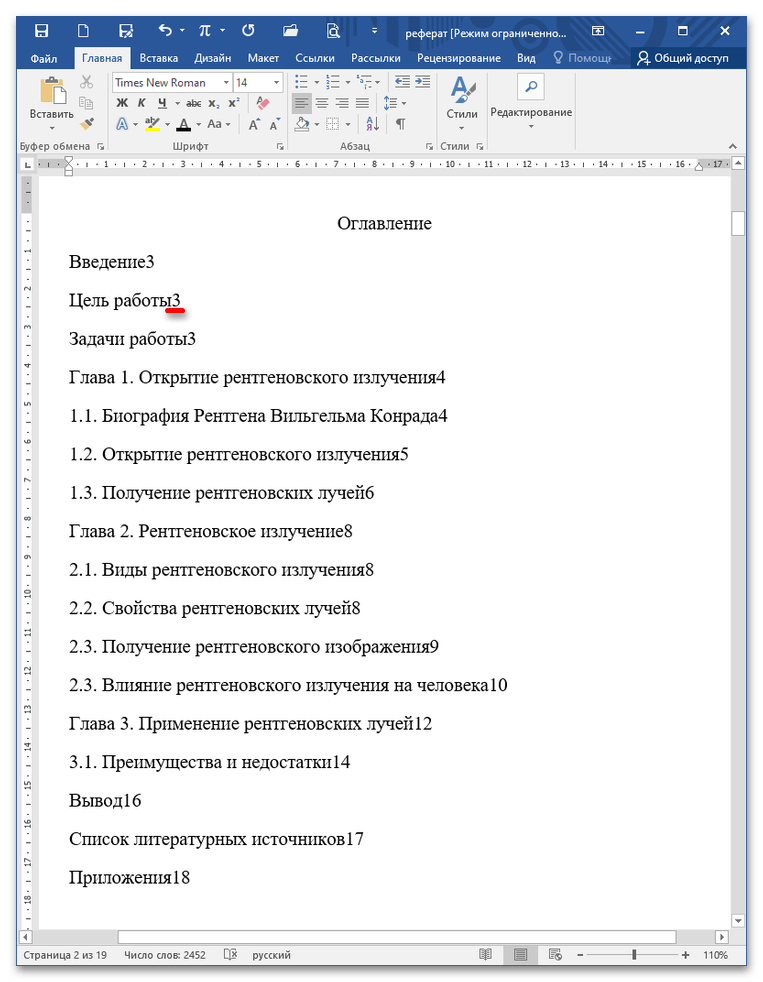
Нажимайте Tab необходимое количество раз для сдвига номера к концу строки. Повторите это действие с остальным полем. Важно отметить, что у данного способа есть недостаток: двузначные числа выравниваются по другой прямой.
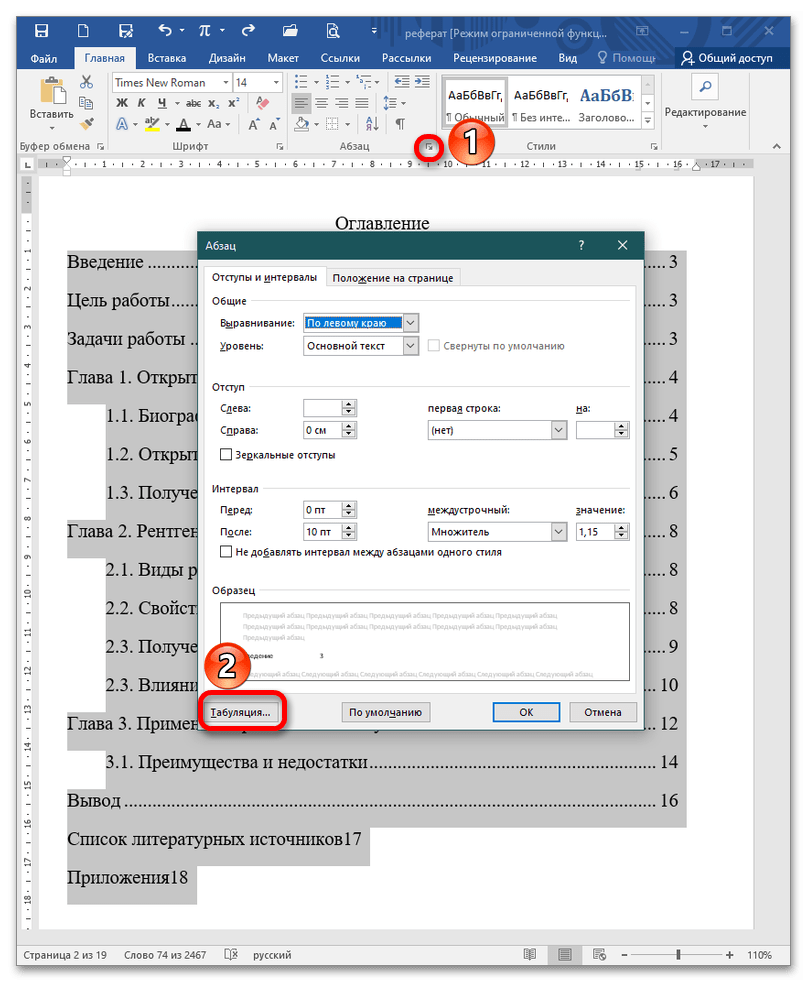
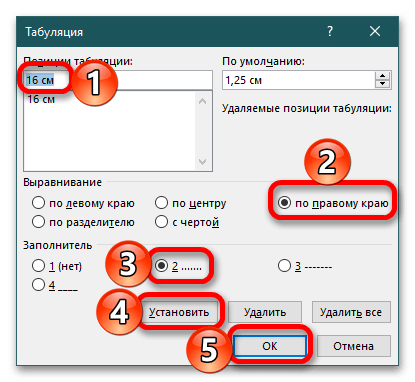
Способ 5: Специальная табуляция
Выравниваем нумерацию содержания в Microsoft Word

Создание автоматического содержания
Если у вас нет специфических требований к содержимому документа в Microsoft Word и вы хотите быстро создать правильное оглавление, это можно сделать автоматически. В таком случае вся нумерация будет сразу же оформлена корректно, и не придется вносить изменения вручную.
Комьюнити теперь в Телеграм
Подписывайтесь, чтобы быть в курсе актуальных IT-новостей.
Выравнивание при помощи табуляции
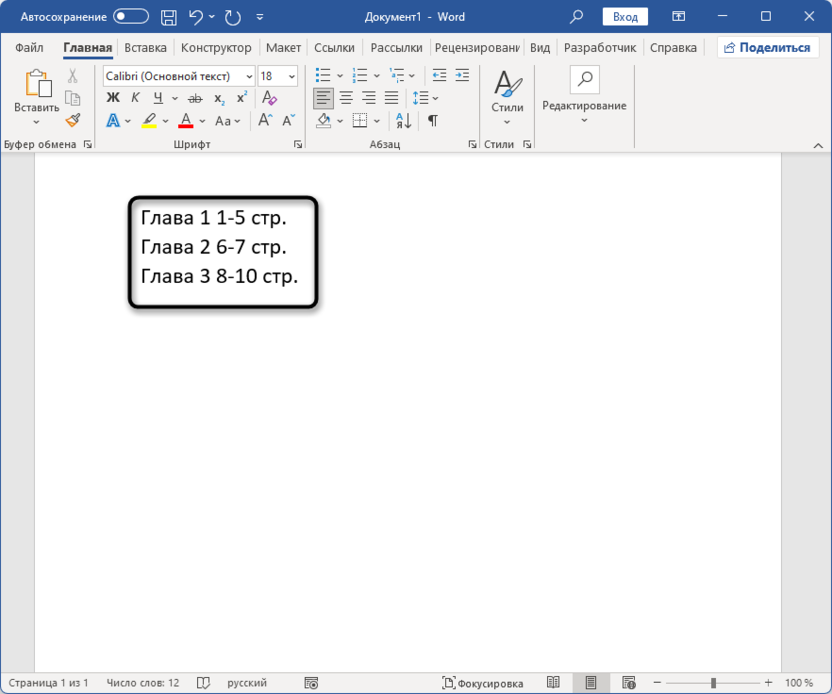
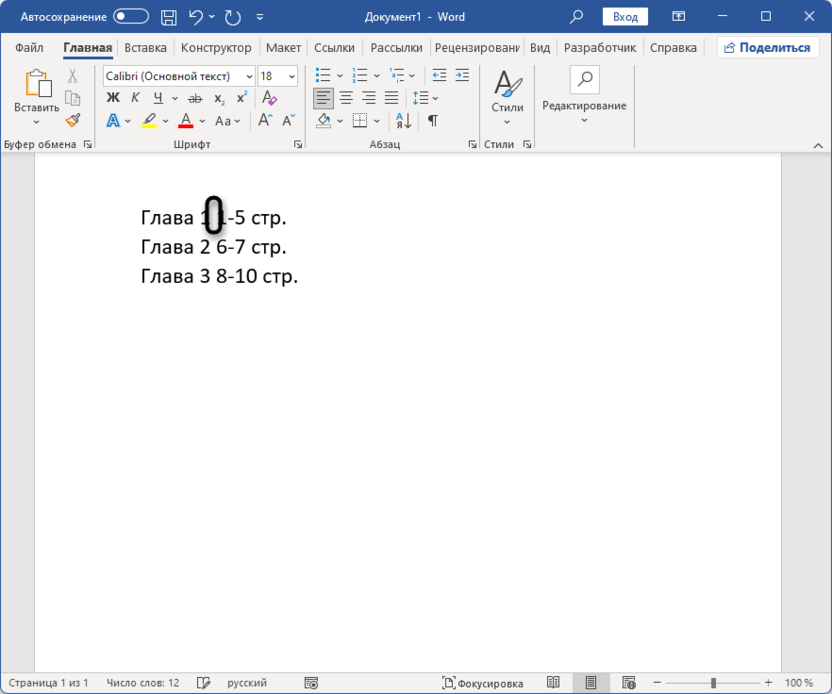
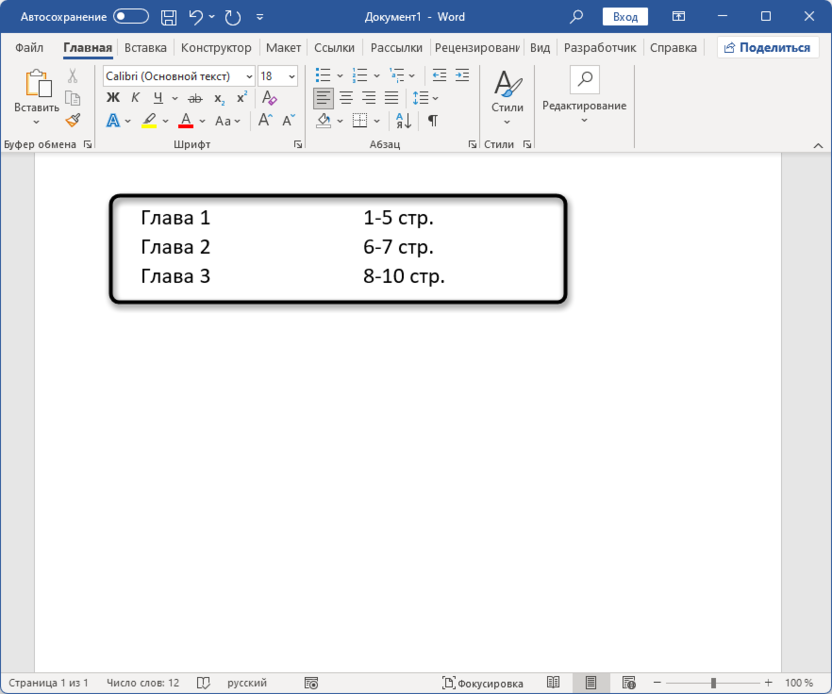
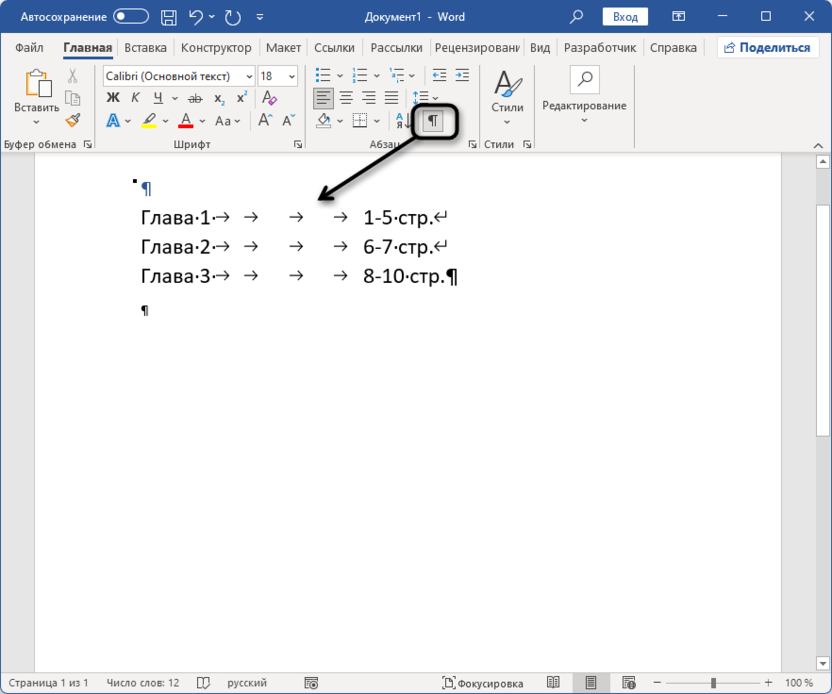
Вы можете возвращаться к оглавлению в любое время, обновлять данные о содержании или вносить другие правки. Не забывайте о том, что вы использовали именно табуляцию, а не добивались увеличения расстояния между частями содержания через пробелы.
Создание невидимой таблицы
С помощью незаметной таблицы можно разбить строки на несколько частей, что обеспечит правильное выравнивание. Это может быть полезно при создании оглавления, так что рекомендую обратить внимание на этот метод, если вы еще не определились, как лучше всего выровнять цифры в содержании.
Теперь вам нужно выбрать один из трех предложенных способов выравнивания цифр в оглавлении, который вам больше импонирует. Прежде всего, руководствуйтесь удобством и стилем вашего документа. Безусловно, автоматическое формирование оглавления происходит быстро и не требует ручного редактирования, но такой подход подходит не всегда.
Урок 97. Выравнивание оглавления
Ко мне подошли с просьбой объяснить, как выровнять оглавление так, чтобы все строки конкретного раздела имели одинаковый отступ.
То есть мы имеем такую картину:

Красными линиями я обозначила выравнивание оглавления. Итак, у нас имеется хорошо сделанный документ с собранным оглавлением (подробнее, как собрать оглавление см. статью «Урок 45. Оглавление»). Оглавление имеет формат по умолчанию. Надо сделать так, чтобы номер вышел за границы текста, а текст имел бы отступ одинаковый для всех строчек абзаца[1].
По окончании этого урока вы сможете:
1. Выравнивание оглавления, если заголовки имеют символ после номера – табуляция
Если вы ставили нумерацию заголовков с табуляцией, то проблем не возникнет, потому что табуляция аккуратно перенесется вместе с текстом заголовка в оглавление.
Шаг 1. Возьмем пункт третий, так как там удачно имеются две строчки и аккуратненько передвинем на горизонтальной линейке «крючок» табулятора и нижний треугольник:

Как это сделать смотрите статьи «Урок 8. Интервал, выравнивание, отступ» и «Урок 74. Табуляция» или маленькое видео:

| Уясните и запомните! | Если при незначительном изменении одного из абзацев остальные абзацы тоже неизбежно претерпевают изменения, убедитесь, что вы не установили для данного стиля автоматическое обновление. |
Для второго уровня сделаем выравнивание оглавления через диалоговые окна.
Шаг 2. Сначала проанализируем строение абзаца (при этом стоит иметь в виду, что перед нами не нумерованный список, а текстовое отображение Заголовка 2 уровня):

Шаг 3. Назначаем отступы, выступы и позицию табуляции:

Пожалуйста, помните о необходимости убрать табуляцию в 1 см – какое ей предназначение?

Сделайте то же самое для Оглавления третьего уровня, но, разумеется, с другими значениями. Как вам удобно: вручную или через диалоговое окна?
У меня получилось так:

2. Выравнивание оглавления, если заголовки имеют символ после номера – пробел
Я заменила в своем документе в заголовках всех уровней символ после номера на пробел и обновила оглавление (см. статью «Урок 45. Оглавление»):

Значит нам надо расставить отступы, выступы, позиции табуляции аналогично разделу 1, а потом вручную для каждого пункта клавишей Tab установить текст относительно табуляции.
| Учтите | Когда вы обновите оглавление полностью, то… 1. Вам снова придется вручную корректировать текст в соответствии с табуляцией, хотя … 2. Ваши ранее установленные позиции табуляции сохранятся 3. Поэтому лучше всего отложить эту процедуру до завершения работы с документом. |
Ну и под занавес просто не могу удержаться…
3. Неразрывный пробел для улучшения восприятия текста оглавления
Вот такая ситуация встречается сплошь и рядом:

Очень некрасиво. Некоторые пользователи правят непосредственно в самом оглавлении, но потом после обновления оглавления все возвращается на круги своя. Сделаем так, как положено делать продвинутым пользователям.
Шаг 1. Отмечаем в оглавлении все проблемные места. Я просто перехожу по гиперссылке и ставлю в проблемных местах неразрывный пробел (Shift+Ctrl+Enter):

Шаг 2. Обновляем оглавление целиком:

Теперь у вас появится возможность:
- Отформатировать оглавление, если заголовки имеют символ после номера – табуляция
- Отформатировать оглавление, если заголовки имеют символ после номера – пробел
- Использовать неразрывный пробел для улучшения восприятия текста оглавления
[1] Не ищите смысла в этом документе. Я взяла свой готовый документ на полторы тысячи страниц и выкинула произвольно часть текста
Вам будет интересно:

Урок 10. Диалоговое окно Абзац

Д2. Функциональные возможности представления информации




