
Как перевести строчные в заглавные буквы в Word
Во время редактирования документа Word или при наборе текста пользователю может понадобиться сделать большие буквы в Ворде. Это бывает нужно в разных ситуациях, чтобы выделить что-то в тексте или по другим причинам.
Например, вам необходимо набрать новый текст заглавными буквами, или потребовалось перевести фрагмент текста в другой регистр, чтобы он был написан прописными буквами.
Шрифт текста в большинстве языков состоит из больших и маленьких букв, набираемых в верхнем или нижнем регистре. Большие буквы называют заглавными или прописными, а маленькие — строчными.
Обычно текст набирается строчными буквами, а с начала предложений или текст, следующий после точки, начинается с прописной буквы. Но, в процессе форматирования вам может понадобится перевести обычные строчные буквы в заглавные буквы Word.
Например, часто необходимо выделить заголовок, слово или предложение, абзац или другой фрагмент текста. Делать это вручную не всегда удобно, особенно, если вы работаете с документом, который уже имеет набранный текст.
В этом руководстве мы расскажем, как поменять буквы на заглавные в Ворде разными методами. Вы узнаете, как перевести строчные буквы в заглавные Word на компьютере, онлайн в Интернете или на мобильном устройстве.
Как сделать буквы заглавными в Ворде — 1 способ
Самый простой метод с использованием клавиши «Caps Lock» на клавиатуре известен всем. Необходимо нажать на клавишу «Caps Lock» и весь последующий текст будет набран заглавными буквами, пока вы снова не нажмете на эту клавишу, чтобы перейти к строчному набору текста.
Можно набрать текст большими буквами Ворд с помощью клавиши «Shift». Нажмите и удерживайте клавишу «Shift», продолжая набирать текст в документе. Когда вы отпустите клавишу, шрифт текста снова вернется в нижний регистр.
Этот метод хорошо подходит для печати нового текста документа в программе Microsoft Word. Но, довольно часто необходимо изменять регистр шрифта в уже существующем тексте, поэтому этот способ нам не подходит.
Как сделать большие буквы в Ворде — 2 способ
Сначала мы рассмотрим один из вариантов, как в Ворде сделать текст заглавными буквами в имеющемся документе. Мы изменим регистр выделенного текста, чтобы все буквы стали заглавными.
Выполните эту инструкцию:
- Откройте документ Word на компьютере.
- Выделите нужный фрагмент текста, в котором необходимо изменить регистр, или нажмите на клавиши «Ctrl» + «A», чтобы выделить весь текст.

- Во вкладке «Главная» перейдите в группу «Шрифт».
- Нажмите на значок «Регистр», который представляет из себя приписную и строчную буквы «Аа».

- В раскрывшемся списке визуально отображаются возможные варианты набора текста. Вам нужно выбрать подходящий регистр шрифта:
- Как в предложениях — первая буква в предложении набирается с заглавной буквы, а остальные буквы строчными. Если выделено несколько предложений, то следующее слово после точки будет напечатано с прописной буквы.
- все строчные — выделенный текст будет состоять из строчных букв.
- ВСЕ ПРОПИСНЫЕ — все буквы станут заглавными.
- Начинать С Прописных — каждое слово набирается с прописной буквы.
- иЗМЕНИТЬ РЕГИСТР — первая буква слова в выбранном тексте станет строчной, а остальные буквы будут набраны верхнем регистре. Обычно это применяют для смены регистра на противоположный.
- Выберите параметр «ВСЕ ПРОПИСНЫЕ», чтобы изменить строчные на заглавные буквы Word.
Теперь в выделенном фрагменте документа Word все буквы заглавные.

Как сделать все буквы заглавными в Word на клавиатуре — 3 способ
Сейчас вы узнаете, как заменить буквы на заглавные в Ворде с помощью горячих клавиш клавиатуры. При использовании этого варианта можно сэкономить немного времени, которое вы тратите на перемещение к нужным параметрам в интерфейсе программы MS Word.
Выполните следующие действия:
- Выделите нужный текст в окне документа Word.
- Нажмите на клавиши «Shift» + «F3».
- Весь выделенный текст изменится на верхний регистр шрифта прописными буквами.

На многих ноутбуках нет отдельных функциональных клавиш, поэтому там необходимо использовать клавишу «Fn», чтобы задействовать клавишу «F3». Вам нужно нажать на сочетание клавиш «Fn» + «Shift» + «F3».
Прочитайте также: Как большие буквы изменить на маленькие в Word
Как строчные буквы сделать заглавными в Word онлайн
Не все пользователи не знают о существовании бесплатной версии Word Online, которую можно использовать на любом устройстве с доступом в Интернет. На сервисе Microsoft 365 (Office онлайн) доступны основные инструменты для редактирования и для многих этого будет достаточно.
Сейчас вы узнаете, как сделать буквы большими в Word, если вы набираете текст с помощью веб-приложения на сервисе в Интернете. На Word онлайн можно использовать те же методы, что и в приложении Microsoft Word на компьютере.
- Войдите на сервис Microsoft 365, например, из веб-версии OneDrive в браузере.
- Откройте существующий или создайте новый документ Word.
- Выделите фрагмент или весь текст, который нужно перевести в верхний регистр.
- Войдите во вкладку «Главная», а на ленте веб-приложения нажмите на значок «Дополнительные параметры шрифта» (три точки).
- В выпадающем меню подведите курсор мыши к параметру «Регистр», а в раскрывающемся меню кликните по пункту «ВЕРХНИЙ РЕГИСТР».

- В веб-приложении на сервисе Word онлайн выделите текст на странице документа.
- Нажмите на клавиши клавиатуры «Shift» + «F3».
- Все буквы в выделенном тексте станут прописными.
Как сделать текст большими буквами в Ворде на телефоне
Теперь вы узнаете, как изменить буквы на заглавные в Ворде на мобильном телефоне, работающем в операционной системе Android. Выполнить необходимые действия нам поможет приложение Microsoft 365 (Office), предназначенное для работы с документами Word.
- В мобильном приложении Microsoft 365 (Office) создайте или откройте документ Word.
- Выделите участок текста, который нужно сделать прописным, с помощью маркера.
- Внизу на панели инструментов, расположенной над клавиатурой, коснитесь стрелки у значка с тремя полосками.
- Откроется меню, там нужно нажать на параметр «Дополнительное форматирование».
- Нажмите «Регистр» на следующем экране.
- В открывшемся окне выберите «ВСЕ ПРОПИСНЫЕ».

Ворд сделать большие буквы
У некоторых пользователей в процессе использования программы Microsoft Office Word, возникает необходимость в наборе текста не привычными строчными, но ПРОПИСНЫМИ или ЗАГЛАВНЫМИ. В связи с этим появляется вопрос, каким образом можно сделать буквы в ворде большими.
Как сделать большие буквы в ворде
Как сделать прописные буквы в ворде
Способов сделать буквы большими в ворде существует несколько. Первый из них, возможно самый простой, можно использовать в случае набора текста документа с самого начала, так сказать «с чистого листа». Когда вы создали новый документ и печатаете текст заново.
Ворд сделать буквы заглавными
А для того, чтобы в ворде сделать буквы большими, заглавными, прописными, просто-напросто, необходимо нажать клавишу CapsLock на клавиатуре, после чего весь текст будет печататься большими буквами.
Если по каким-либо причинам после нажатия на CapsLock текст по-прежнему набирается маленькими буквами, повторите нажатие — нажмите еще раз. Возможно ранее клавиша случайно была нажата.
Как в ворде сделать текст большими буквами
Аналогично можно использовать вместо клавиши CapsLock клавишу Shift. Однако в этом случае вам будет необходимо непрерывно удерживать Shift одной рукой (пальцем), а второй рукой набирать текст.
Конечно же, этот вариант создает значительные неудобства, но все же имеет место быть в том случае, если, например, кнопка CapsLock не работает.
Ворд сделать маленькие буквы большими
И наконец, еще один вариант, который может быть применен в том случае, когда у вас уже имеется некоторый текст, напечатанный стандартным шрифтом, малыми буквами. Но вам необходимо заменить маленькие буквы на большие, например, объем документа слишком большой, и… перепечатывать весь текст нет желания, да и времени. Для этого можно заменить слова.
Откройте документ и выделите текст, для которого нужно изменить регистр, то есть изменить буквы на большие. Если необходимо заменить полностью весь текст в ворде на большие буквы, в таком случае для выделения всего текста нажмите сочетание клавиш Ctrl + A.
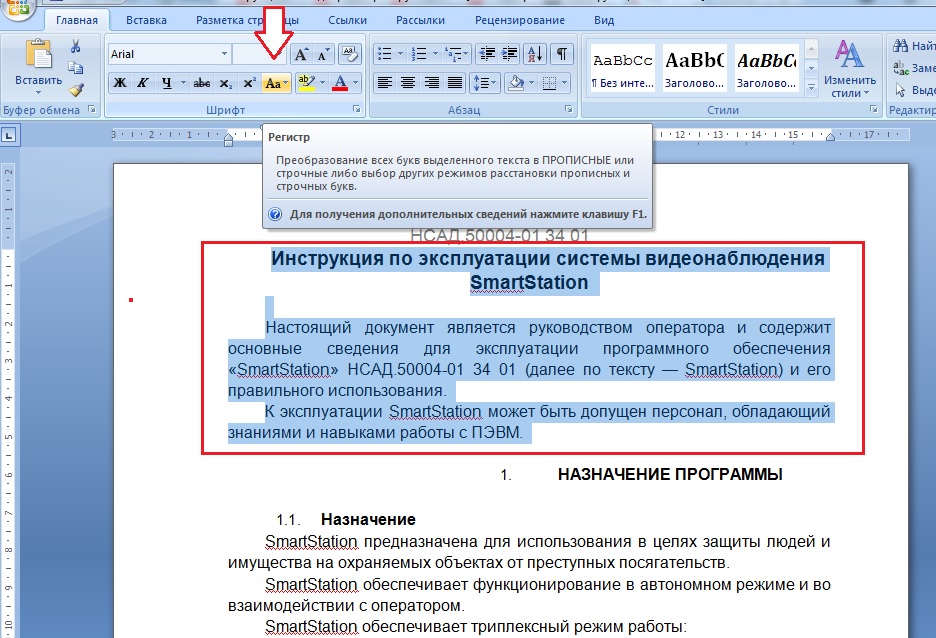
После того, как текст выделен, нажмите кнопку Регистр на Панели инструментов в Ворде. В стандартном виде расположена в разделе Шрифт и выглядит как две буквы — Aa.
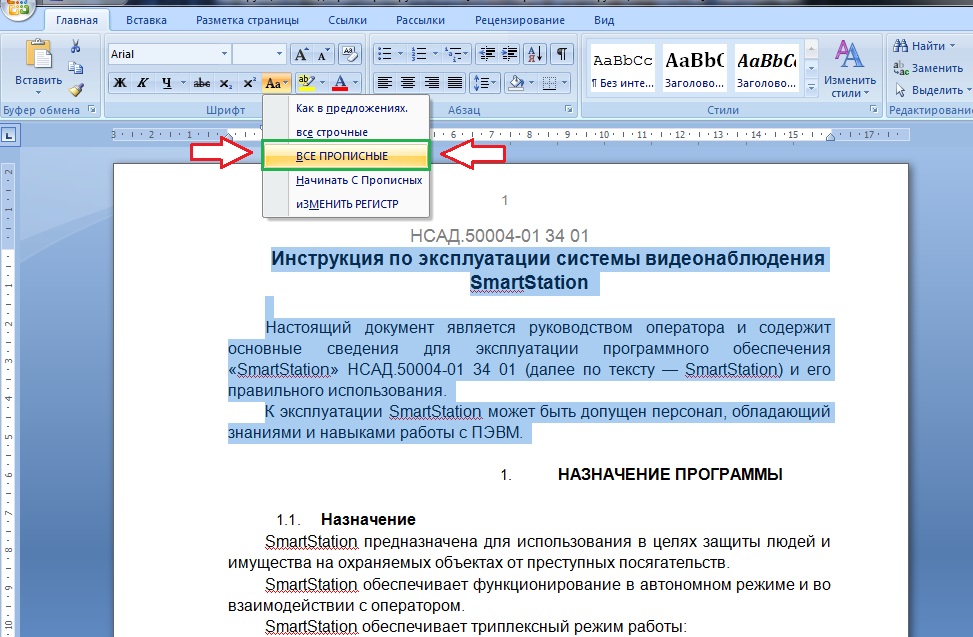
Нажав на Регистр, в появившемся списке выберите соответствующий пункт. В нашем случае будет иметь название ВСЕ ПРОПИСНЫЕ.
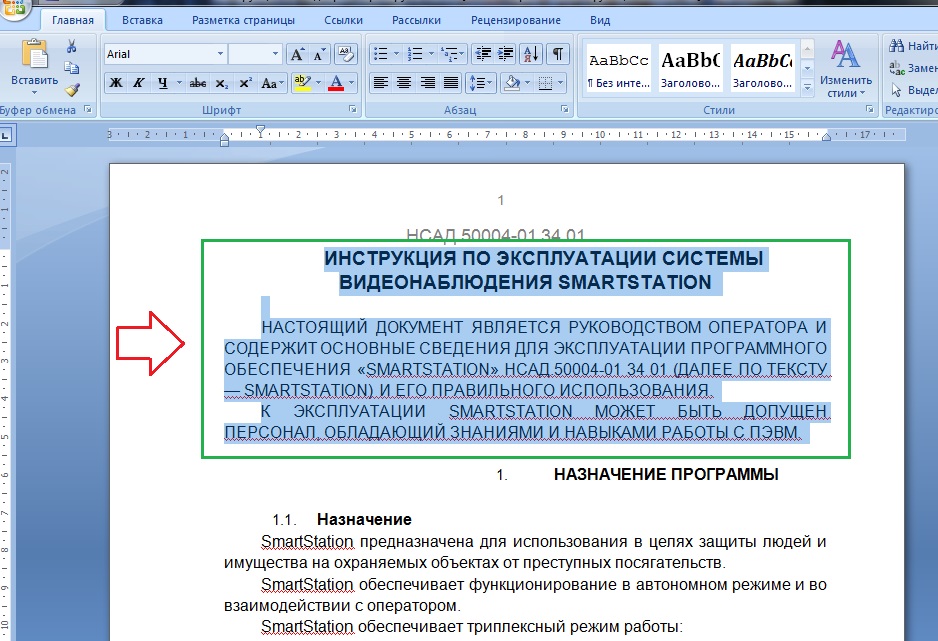
Как видно, весь выделенный текст стал большими буквами.
Ворд сделать большие буквы маленькими
Как большие буквы сделать маленькими в ворде
Не трудно догадаться, что процедура смены регистра с большого на малый ничем практически не отличается от предыдущего способа.
А для того, чтобы в ворде сделать большие буквы маленькими, необходимо также, выделить текст в документе либо весь документ, если заменить нужно весь документ.
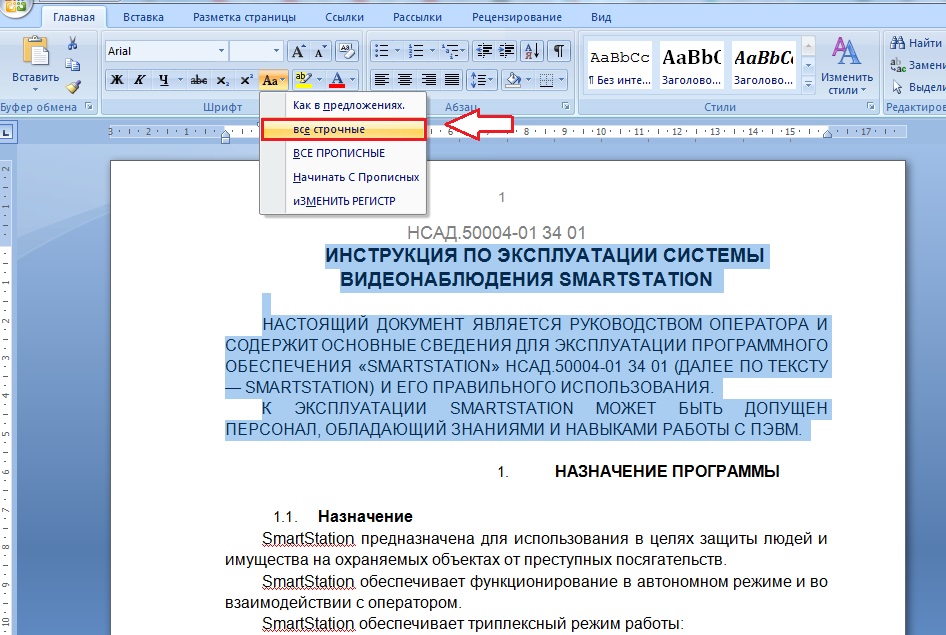
После этого нажать на Панели инструментов кнопку Регистр (в разделе Шрифт), и в появившемся списке выбрать пункт все строчные.
Как в ворде сделать большие буквы больше 72

При использовании программы Word оформляя свои документы, пользователи даже и не догадываются, что можно сделать гораздо больше с помощью этой программы, чем предлагается различных настроек в меню. Так обстоит дело и со шрифтами. Выбирая размер шрифта, у многих пользователей возникает вопрос, как сделать шрифт в Ворде больше 72 или как сделать шрифт в Ворде меньше 8, ведь именно эти значения как максимальное и минимальное значение размера шрифта прописаны в настройках.
На самом деле сделать большой шрифт в Ворде или сделать маленький шрифт в Ворде также просто, как набрать сам текст. Размер шрифта в Ворде не ограничивается указанными размерами от 8 до 72, и чтобы сделать шрифт в Ворде меньше 8 или больше 72, необходимо просто самостоятельно вписать необходимое значение.
При желании можно даже сделать шрифт в Ворде по умолчанию именно таким, как нужно вам. Для этого заходим в настройки «Шрифт» на вкладке «Главная», настраиваем все параметры и нажимаем кнопку «По умолчанию». Теперь, при создании новых документов в Ворде по умолчанию будет устанавливаться выбранный вами шрифт.
Как сделать шрифт Ворд больше 72?
шрифты для word больше 72 как сделать?
размер шрифта word больше 72 как сделать?
комментировать в избранное vdtes t [36.9K] 4 года назад
Иногда требется установить размер шрифта такой, которого нет в выпадающем списке размеров на вкладке «Главная».
Ворд (Microsoft Word) позволяет задавать размер шрифта самостоятельно, для этого надо ткнуть мышкой в поле с размером шрифта и отредактировать или набрать нужный размер, например 100

автор вопроса выбрал этот ответ лучшим комментировать в избранное ссылка отблагодарить [поль зоват ель забло киров ан] [10.2K] 4 года назад
Для того, чтобы в майкрософт ворд сделать больше шрифт, на вкладке главная есть редактирование шрифта, в котором можно выбрать размер до 72 пунктов. Если же нам нужно больше- то тогда просто наведя курсор на размер шрифта и выделив его, мы можем написать вручную количество пунктов, допустим 250, и вуаля.
комментировать в избранное ссылка отблагодарить kelly milen a [239K] 4 года назад
Создадим новый документ и напишем заглавными буквами, включив клавишу Caps Lock, любое слово, например, «Привет». В идеале нам нужно создать плакат из нескольких листов. При этом на каждом листе будет расположена своя буква.Откроем выпадающий список размера шрифта и увидим, что максимально большой шрифт- 72, но это не подходит для решения нашей задачи.
Щелкнем по цифре 72 в самом окошке либо сразу в нем пишем цифру 300. Чтобы изменения вступили в силу, щелкаем по клавише Enter. Если это недостаточно большой шрифт, снова щелкаем в окошке и пишем цифру 800.
Изменение размера шрифта
Excel для Microsoft 365 Word для Microsoft 365 PowerPoint для Microsoft 365 Excel 2021 Word 2021 PowerPoint 2021 Excel 2019 Word 2019 PowerPoint 2019 Excel 2016 Word 2016 PowerPoint 2016 Excel 2013 Word 2013 PowerPoint 2013 Excel 2010 Word 2010 PowerPoint 2010 Еще. Меньше
В классических версиях приложений Excel, PowerPoint и Word можно изменить размер шрифта всего текста или только выделенного фрагмента.
Изменение размера шрифта по умолчанию для всего текста
Способ изменения размера шрифта по умолчанию зависит от приложения. Выберите ниже свое приложение и следуйте указаниям.

- На вкладке Файл выберите пункт Параметры.
- В диалоговом окне выберите раздел Общие.
- В группе При создании новых книг в поле Размер шрифта введите нужный размер шрифта. Вы также можете ввести любой размер от 1 до 409, кратный 0,5, например 10,5 или 105,5. Кроме того, вы можете выбрать другой стиль шрифта.
Примечание: Чтобы начать использовать новый размер шрифта или шрифт по умолчанию, необходимо перезапустить Excel. Новый шрифт по умолчанию и размер шрифта используются только в новых книгах, созданных после перезапуска Excel; все существующие книги не затрагиваются. Чтобы использовать новый шрифт и размер по умолчанию в существующих книгах, переместите листы из существующей книги в новую.
Чтобы изменить размер шрифта на всех слайдах, измените его на образце слайдов. Каждая презентация PowerPoint содержит образец слайдов со связанными макетами слайдов.
Примечание: Если вам нужно изменить тему, сделайте это до изменения шрифта, поскольку в разных темах могут использоваться разные шрифты.
- На вкладке Вид нажмите кнопку Образец слайдов.
 В представлении Образец слайдов образец слайдов отображается в верхней части области эскизов, а связанные макеты — под ним.
 - Щелкните образец слайдов, чтобы изменить размер шрифта на всех слайдах, или один из макетов, чтобы изменить размер шрифта только в этом макете.
- В образце слайдов или макете выберите уровень замещающего текста, для которого хотите изменить размер шрифта.

- На вкладке Главная в поле Размер шрифта выберите нужный размер шрифта.
 Вы также можете ввести любой размер, кратный 0,1, например 10,3 или 105,7. Размер маркера автоматически увеличивается или уменьшается в соответствии с изменением размера шрифта.
- Откройте новый пустой документ.
- На вкладке Главная в группе Стили щелкните средство запуска диалогового окна
 . Или нажмите клавиши CTRL+ALT+SHIFT+S.
 - Нажмите кнопку
 Управление стилями (третий слева внизу):
- Нажмите вкладку Задать значения по умолчанию и в поле Размер выберите нужный размер.
 Вы также можете ввести любой размер от 1 до 1638, кратный 0,5, например 10,5 или 105,5.
 - Выберите пункт В новых документах, использующих этот шаблон.
- Закройте и снова откройте Word. Если будет предложено сохранить шаблон Normal, выберите вариант Да.
Совет: Можно также изменить шрифт по умолчанию или цвет шрифта на вкладке Задать значения по умолчанию.
Выбор шрифта для использования по умолчанию обеспечивает его применение во всех новых документах. Шрифт по умолчанию применяется в новых документах, основанных на активном шаблоне, обычно — Normal.dotm. Можно создавать и другие шаблоны, в которых по умолчанию используются другие шрифты.
Изменение размера шрифта выделенного текста
Чтобы изменить размер шрифта выделенного текста в классических версиях приложения Excel, PowerPoint или Word, выполните описанные ниже действия.
- Выделите текст или ячейки с текстом, который нужно изменить. Чтобы выделить весь текст в документе Word, нажмите клавиши CTRL+A.
- На вкладке Главная в поле Размер шрифта выберите нужный размер шрифта. Вы также можете ввести любой размер с учетом следующих ограничений: >
- Excel: от 1 до 409, от 1 до 409, в кратных .5 (например, 10,5 или 105,5).
- PowerPoint: от 1 до 3600, кратный 0,1 (например 10,3 или 105,7).
- Word: от 1 до 1638, кратный 0,5 (например 10,5 или 105,5).
- При выделении текста возле курсора появляется мини-панель инструментов. Можно изменить размер текста на этой панели инструментов.

- Вы также можете щелкать значок Увеличить размер шрифта или Уменьшить размер шрифта (Увеличить размер и Уменьшить размер в некоторых более ранних версиях приложений Office), пока в поле Размер шрифта не появится нужный размер.

Изменение размера шрифта
В списке «Размер шрифта» указаны наиболее часто используемые размеры шрифта, но вы можете ввести размер шрифта, не указанный в списке. Доступный размер шрифта составляет от 0,5 до 999,9 точек.
Выбор другого размера шрифта
- Выделите текст, цвет которого требуется изменить.
- На вкладке «Формат»вобласти «Инструменты для текстовых полей» введите или выберите размер в списке «Размер шрифта» . Например, выберите 10.
Как сделать размер шрифта больше 72 точек
- Выделите текст, цвет которого требуется изменить.
- На вкладке «Формат» в области «Инструментыдля текстовых полей» введите размер шрифта в поле «Размер шрифта» . Например, введите 592.
- Нажмите клавишу ВВОД.



