
В интерфейсах программного обеспечения, а также на сайтах часто используется такой интерактивный элемент как раскрывающийся список, позволяющий выбрать какую-то определенную опцию или значение. А как насчет документов Word, можно ли вставить такой список в обычный вордовский файл? Да, можно. На сайте разработчика текстового редактора даже имеется инструкция по добавлению интерактивных элементов.
Правда, изложенная в такой форме, которая у начинающего пользователя может вызвать только недоумения.
Поэтому мы решили изложить ее более доступным и понятным языком.
Итак, чтобы иметь возможность использовать интерактивные элементы, сначала их нужно добавить на ленту инструментов Word.
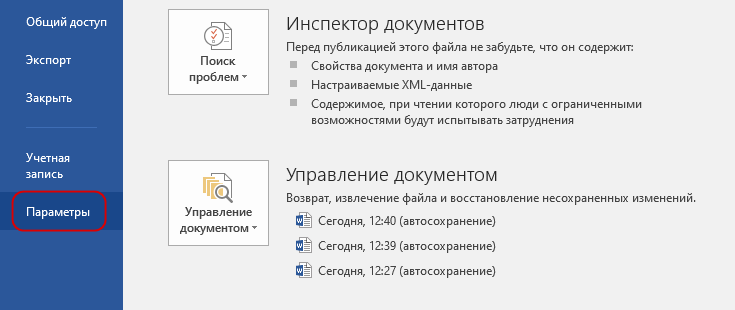
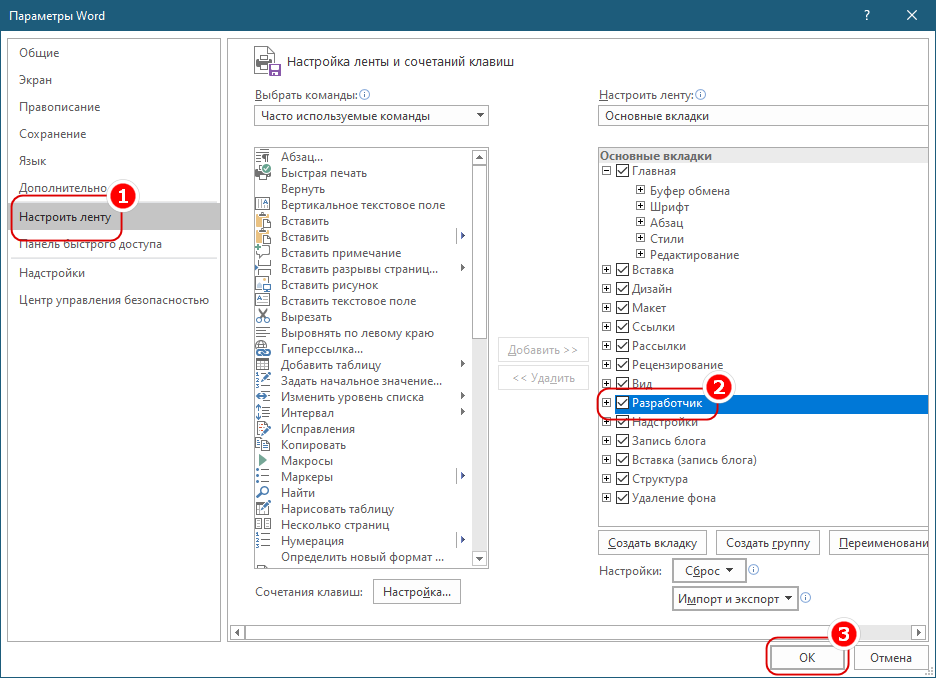
Перейдите в меню «Файл» → «Параметры» → «Настроить ленту», отметьте флажком чекбокс «Разработчик» и сохраните настройки.
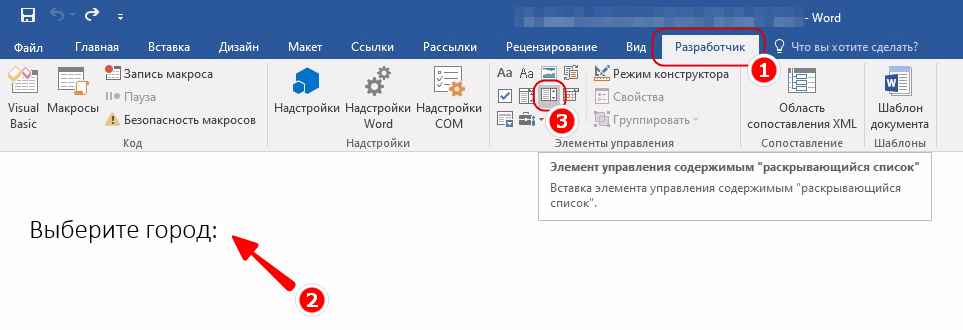
В результате в области заголовка текстового редактора у вас появится одноименный раздел, следующий сразу после раздела «Вид». Переключитесь на него. Установите курсор в то место документа, в которое хотите вставить выпадающий список, и выберите в блоке «Элементы управления» значок «Элемент управления содержимым "раскрывающийся список"» .
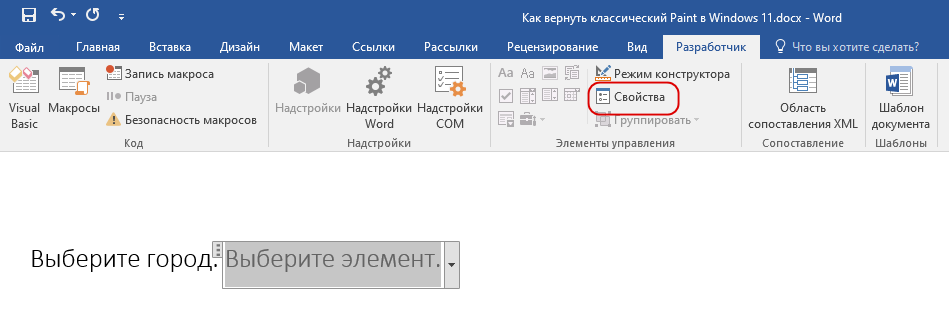
Появится форма с текстом «Выберите элемент». По умолчанию она пуста и неактивна, чтобы добавить в нее элементы, нажмите в блоке «Элементы управления» ставшим активным пункт «Свойства». Также открыть свойства добавленной в документ формы можно из ее контекстного меню, но для этого в тех же «Элементах управления» сначала придется активировать режим конструктора.
Откроется окошко свойств, в котором формируется список. В поле «Название» укажите текст, который станет отображаться над выпадающим списком. Это поле не является обязательным для заполнения, при желании шаг можно пропустить. То же самое касается поля «Тэг». Элемент свойств «Показывать как» определяет внешний вид выпадающего списка, здесь же можно выбрать цвет рамки и даже задать собственный визуальный стиль формы и шрифта.
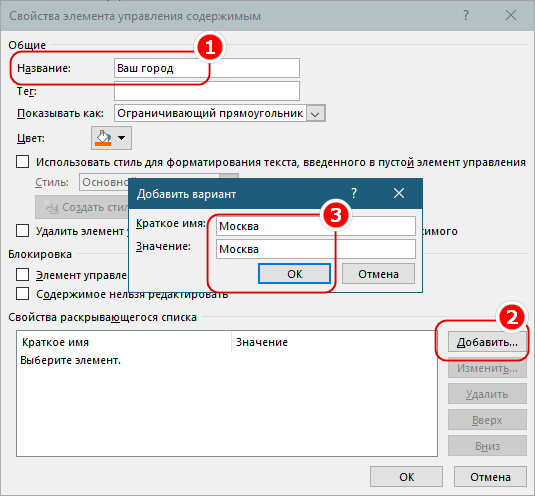
Чтобы добавить сами элементы списка, нажмите в окне свойств кнопку «Добавить», впишите в поле «Краткое имя» открывшегося диалогового окошка нужный вам текст и нажмите «OK». Точно так же добавьте второй, третий, четвертый и прочие элементы.
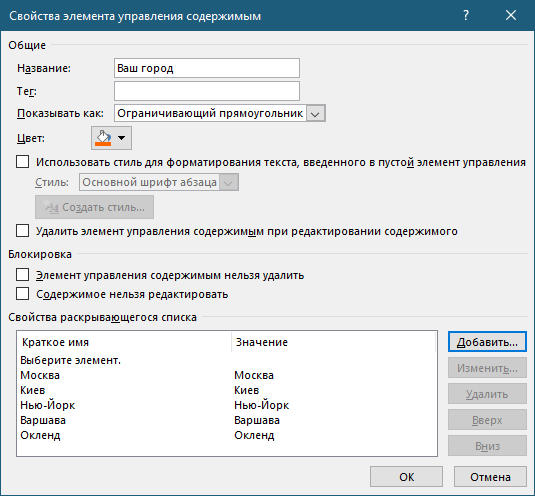
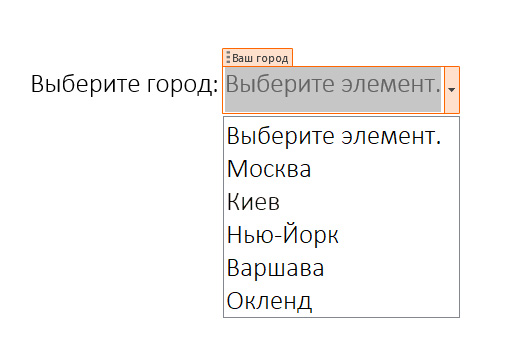
Выпадающий список готов.
В неактивном состоянии он будет отображаться как подсвечиваемый серым и заданным цветом текст «Выберите элемент», а в активном, то есть при нажатии на него – как обведенный рамкой поле с импровизированной стрелкой-кнопкой, раскрывающей содержимое списка.
Примечание: вместо «Элемента управления содержимым "раскрывающийся список"» можно использовать «Элемент управления содержимым "поле со списком"». Оба инструмента позволяют создавать выпадающие списки, но второй отличается тем, что название действия по умолчанию (выберите элемент) можно заместить произвольным текстом, ничем не отличающимся от остального текста в Word-документе.
Чек-боксы или флажки в Word
Когда необходимо создать анкету для опросов в Word, то для удобства можно добавить флажки или чек-боксы, чтобы было проще выбрать и отметить один из вариантов ответа. Для этого есть два основных способа.
Способ 1
Чтобы сделать заполняемую анкету с флажками или чек-боксами, нужно активировать вкладку «Разработчик». Для этого откройте в ленте вкладку «Файл» и нажмите на иконку «Параметры». Перед Вами появится окно «Параметры Word». Перейдите в меню «Настроить ленту» и выберите из списка «Настроить ленту» вариант «Основные вкладки»:
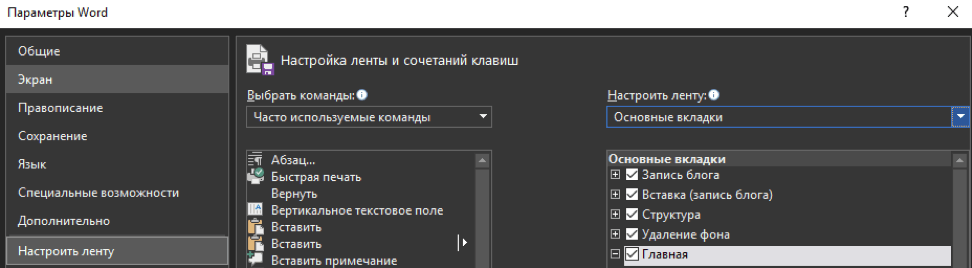
Поставьте галочку в строке «Разработчик» и после нажмите на кнопку «ОК»:
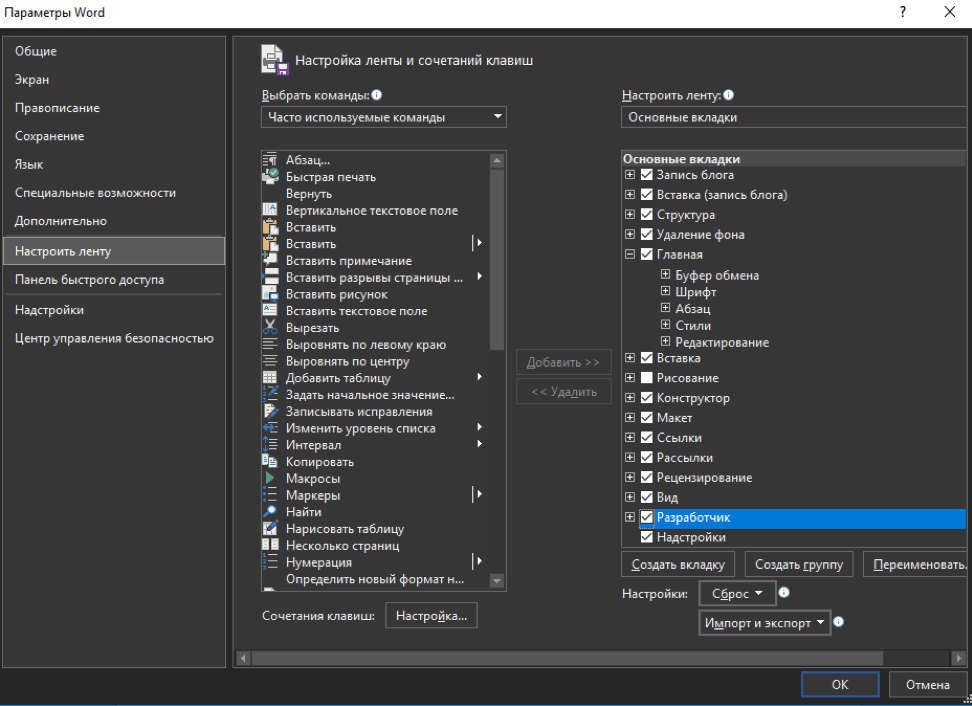
В ленте появилась новая вкладка «Разработчик» с инструментами для разработчиков:

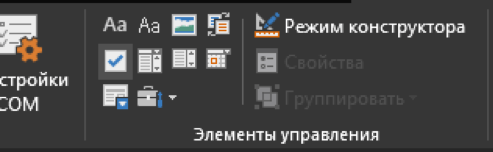
Теперь Вы можете добавить в документ – «Чек-бокс или Флажок». Запишите любой вопрос и варианты ответа для него, потом откройте вкладку «Разработчик» и кликните значок «Чек-бокса или флажка»:
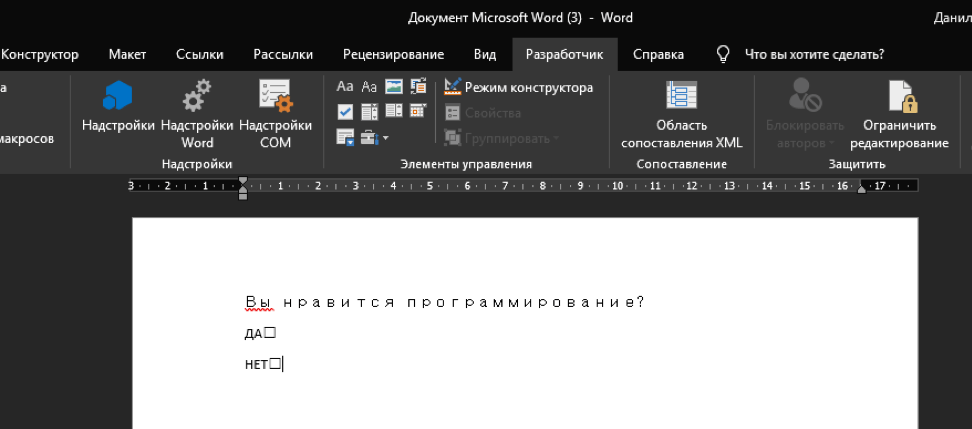
Теперь повторите тоже самое для всех вариантов ответа. Как видно ниже, рядом с каждым ответом появится чек-бокс или флажок:
Способ 2
Откройте в ленте вкладку «Главная», и Вы увидите кнопку для вставки маркеров в разделе инструментов «Абзац».
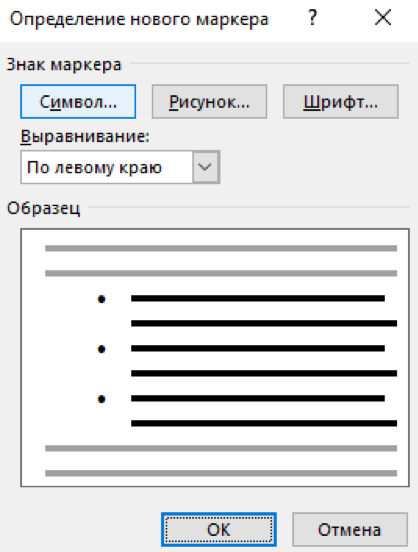
Нажмите на маленькую стрелку рядом с этой кнопкой и выберите пункт «Определить новый маркер»:
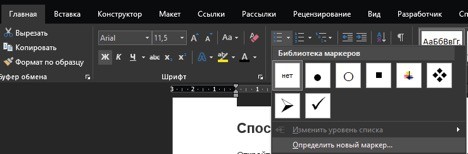
Чтобы сделать новый маркер, в окне «Определение нового маркера» нажмите на кнопку «Символ…»:
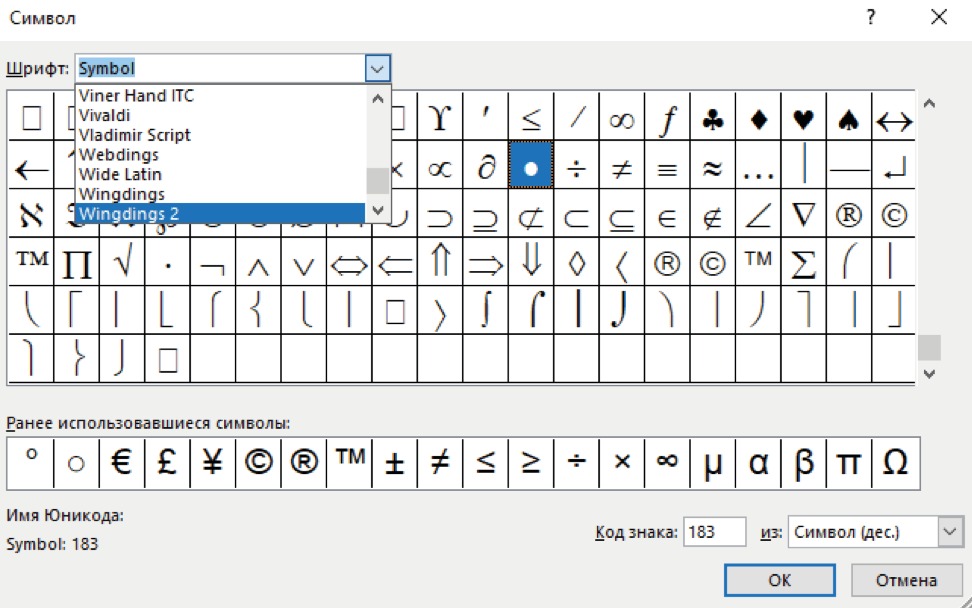
Когда откроется окно, можно увидеть множество различных вариантов символов. В верхней части окна есть выпадающий список. Нажмите на него и выберите пункт «Wingdings 2»:
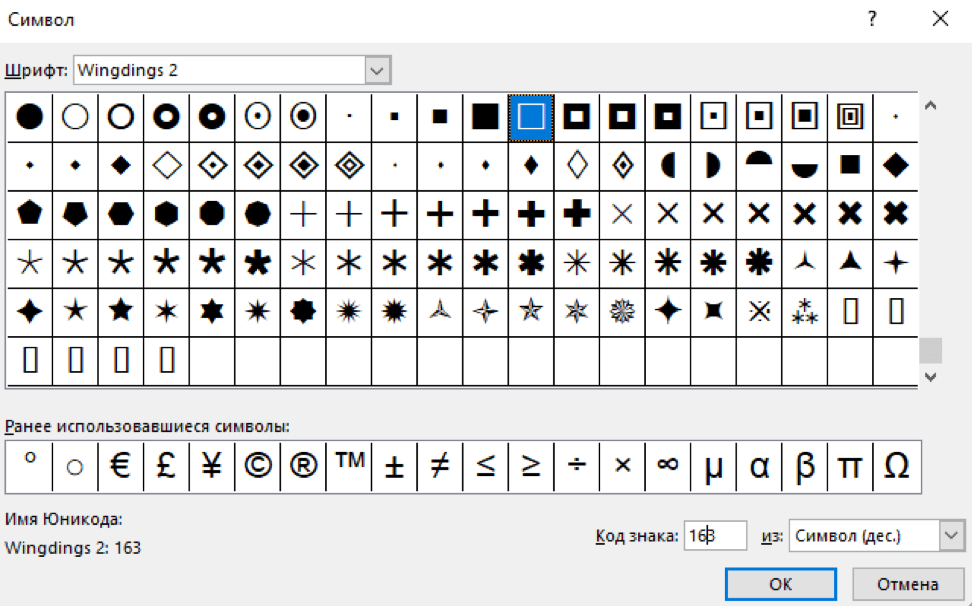
Теперь в нижней части окна есть поле «Код знака», введите код «163», чтобы автоматически перейти к варианту чек-бокса или флажка в Word:
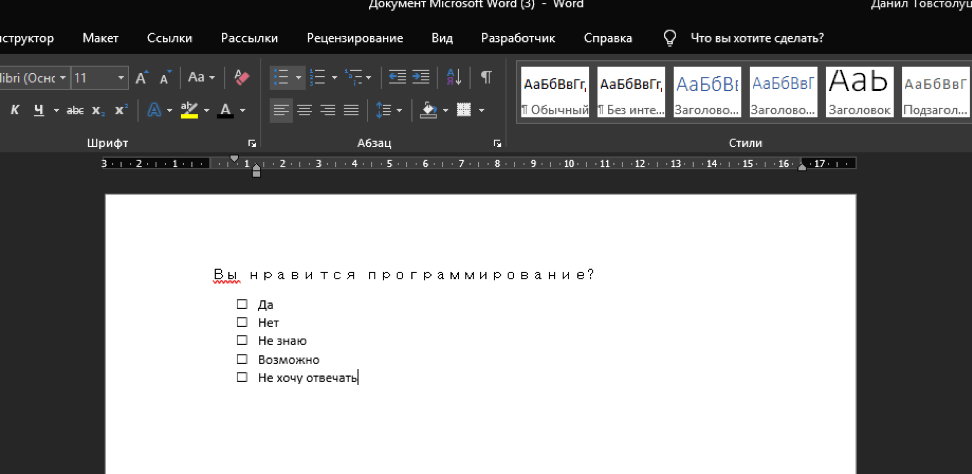
Запишите варианты ответов маркированным списком:
В следующий раз, когда понадобится вставить такой символ, просто нужно нажать на маленькую стрелку рядом с кнопкой выбора маркеров, и Вы увидите его в одном ряду с символами по умолчанию:
2 способа добавить всплывающие подсказки к текстам в документе Word
Время от времени нам придется добавлять некоторые описательные слова, чтобы объяснить текст в документе Word. И один из способов — вставить комментарий. Тем не менее, комментарии могут быть очень заметными и иногда даже портить внешний вид документа.
Именно поэтому мы хотим рассказать вам, как добавить всплывающую подсказку к тексту в вашем документе Word. После того как вы добавите всплывающую подсказку к тексту, вы сможете просматривать описательные слова в небольшом окне всякий раз, когда наводите указатель мыши на текст.
Ниже приведены 2 метода:
Способ 1: вставить гиперссылку
- Первый и первыйost, выберите текст, к которому вы хотите добавить всплывающую подсказку.
- Затем нажмите вкладку «Вставить».
- Далее нажмите «Гиперссылка» в группе «Ссылки».
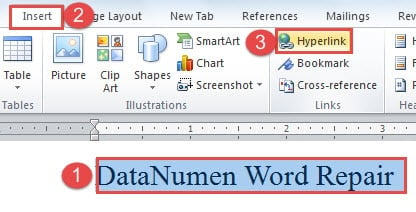
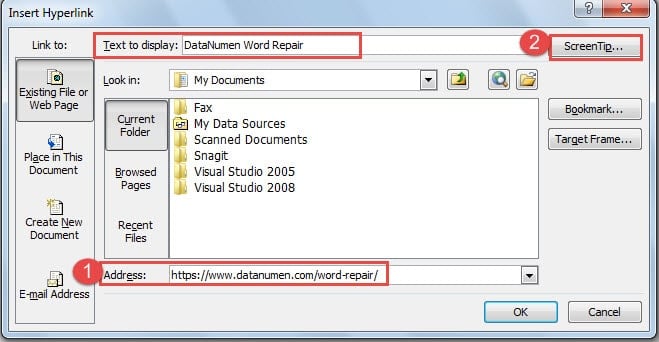
- Теперь вы откроете диалоговое окно «Вставить гиперссылку». А в текстовом поле «Текст для отображения» находится текст, который вы только что выделили. Затем перейдите в текстовое поле «Адрес». Вы можете ввести здесь что угодно, например, короткую строку «Недействительный адрес» или соответствующий интернет-адрес, например https://www.datanumen.com/word-repair/. В любом случае вы должны что-то ввести, иначе вы не сможете нажать кнопку «ОК» и продолжить. В нашем случае мы введем ссылку.
- Затем нажмите кнопку «ScreenTip» в правом верхнем углу.
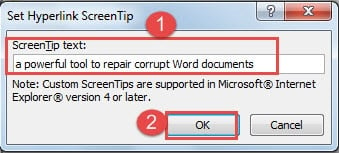
- И теперь в диалоговом окне «Установить всплывающую подсказку гиперссылки» вы должны ввести описательные слова в текстовое поле «Экранная подсказка».
- Далее нажмите «ОК».
- Не забудьте нажать «ОК» в диалоговом окне «Вставить гиперссылку».
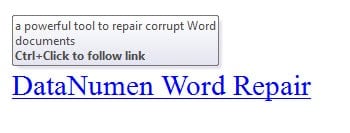
- Теперь вы можете видеть, что цвет текста становится синим, и появляется подчеркивание. Когда вы наводите указатель мыши на текст, вы можете увидеть текст всплывающей подсказки.
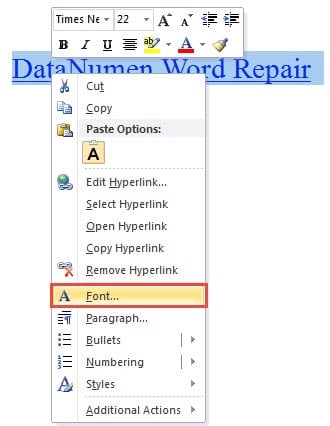
- Конечно, вы можете изменить цвет шрифта и убрать подчеркивание. Вам нужно снова выделить текст.
- Затем щелкните правой кнопкой мыши.
- Выберите опцию «Шрифт».
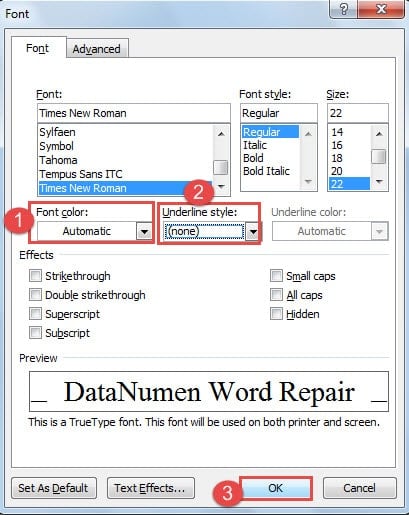
- В диалоговом окне «Шрифт» выберите «Автоматически» для «Цвет шрифта».
- И выберите «нет» для «стиля подчеркивания».
- Затем нажмите «ОК».
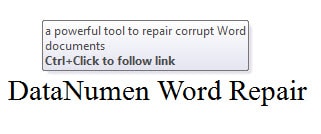
Теперь вы можете добиться результата:
Способ 2: вставить концевую сноску
- Во-первых, поместите курсор за текст.
- Во-вторых, нажмите «Ссылки».
- Затем нажмите «Вставить концевую сноску» в группе «Сноски».
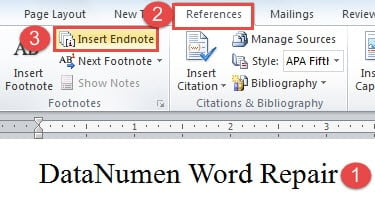
- Теперь вы увидите, что за текстом стоит греческая цифра «i» в надстрочном индексе. И ваш курсор автоматически переместится в область концевой сноски. Просто введите свои заметки.
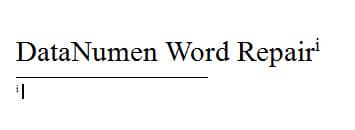
- Затем, если вы наведете курсор на греческую цифру «i», вы увидите концевую сноску во всплывающей подсказке.
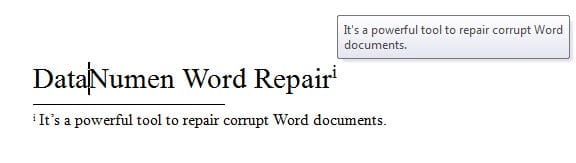
- Кроме того, если вы дважды щелкните греческую цифру, вы можете сразу же перейти в область концевой сноски, чтобы изменить примечания.
- Точно так же, если вы не хотите, чтобы концевая сноска портила внешний вид вашего документа, вы можете скрыть греческую цифру, а также концевую сноску.
- Выберите цифру.
- Повторите шаги 11 и 12 в способе 1.
- Только на этот раз выберите «Белый» для «Цвет шрифта» в диалоговом окне «Шрифт». Выбранный здесь цвет должен совпадать с цветом фона вашего документа.
- Нажмите «ОК».
- Теперь правильная цифра.
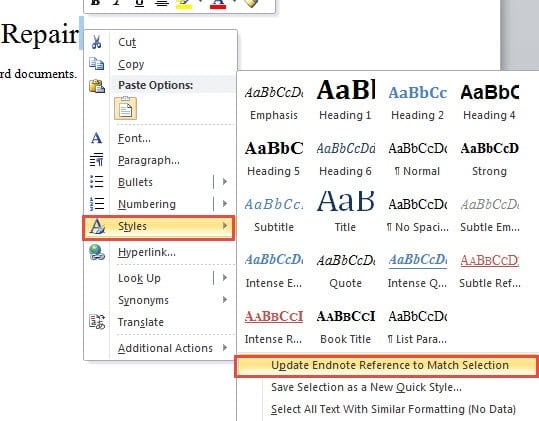
- Сначала выберите «Стили».
- Затем выберите «Обновить ссылку на концевую сноску, чтобы соответствовать выделенному».
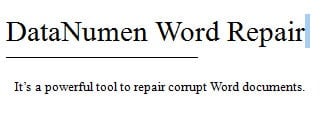
Теперь вы не можете видеть цифру за текстом и в примечании.
- Вы можете использовать тот же способ, чтобы скрыть концевую сноску. Если вам нужно напечатать документ, но не концевую сноску, вы можете нажать «Ctrl + Enter», чтобы переместить концевую сноску на другую страницу и не печатать ее.
Сравнение 2 методов
С помощью этого метода вы можете добавить всплывающую подсказку как к текстам, так и к изображениям.
1. В окне всплывающей подсказки есть подсказка, ведущая вас по ссылке, что не обязательно.
2. Для редактирования текста всплывающей подсказки приходится переходить в диалоговое окно «Вставить гиперссылку», что не удобно.
3. Возможно, вам придется изменить цвет текста и убрать подчеркивание.
4. Вы не можете распечатать текст всплывающей подсказки.
2. Вы также можете распечатать концевую сноску, которая совпадает с текстом всплывающей подсказки.
3. В всплывающей подсказке нет лишних слов.
1. Вы не можете добавлять всплывающие подсказки к изображениям с помощью этого метода.
2. Возможно, вам придется скрыть цифры или концевую сноску, если они ухудшают внешний вид документа.
Как решить проблему с повреждением файлов
Как только файл Word будет поврежден, вы должны попытаться восстановить его как можно скорее. Если ситуация не является серьезной, вы можете сначала использовать встроенную функцию восстановления в Word. И если файл поврежден очень сильно, вам действительно следует подумать о том, чтобы получить специализированный инструмент для документ по ремонту.



