
Написание текста по кругу в Microsoft Word
Текстовый редактор Microsoft Word можно использовать не только для работы с документами, в которых есть графики, таблицы и прочее. В нем можно делать что-нибудь и менее официальное. Например, выбрать картинку в качестве фона и что-нибудь написать на ней красиво – это будет открытка, или сделать небольшой коллаж из нескольких рисунков.
О том, как сделать картинку фоном в Ворд, я уже писала, и прочесть статью можно, перейдя по ссылке. Сейчас же давайте разберемся, как можно сделать надпись по кругу или полукругом в Ворде. Это пригодится, если нужно будет сделать эмблему или медаль.
Как написать текст по кругу
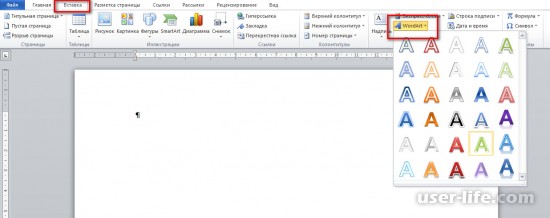
Для начала, нужно добавить соответствующий блок в документ. Перейдите на вкладку «Вставка» и в группе текст выберите или «Текстовое поле» – «Простая надпись» , или «WordArt» .
Подробнее, как добавить надпись в Ворд, можно прочесть в статье, перейдя по ссылке.
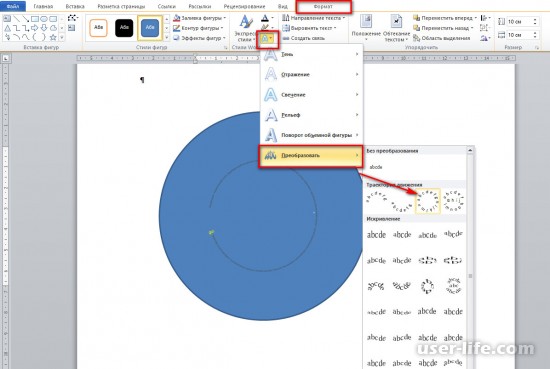
В появившемся блоке, напечатайте что нужно. Затем выделите данный прямоугольник, кликнув по нему мышкой, чтобы по контуру появилась линия с маркерами. Перейдите на вкладку «Средства рисования» – «Формат» и нажмите в группе «Стили WordArt» на кнопку «Текстовые эффекты» .
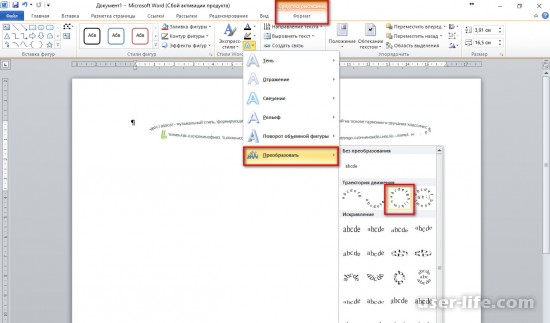
Из выпавшего меню выберите «Преобразовать» , затем в блоке «Траектория движения» выберите «Круг» .
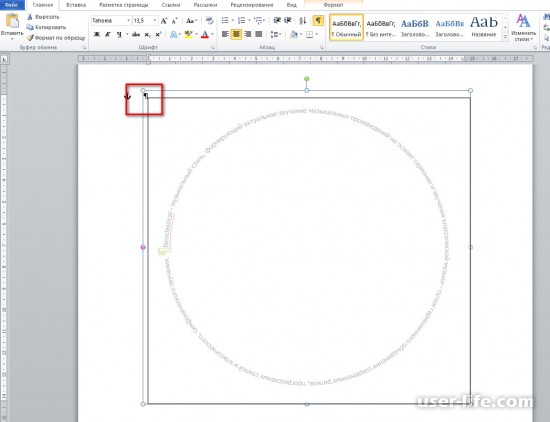
Текст будет повторят выбранную траекторию… но не совсем. Чтобы он был именно круговой, нужно изменить форму самой области для надписи. Для этого перемещайте маркеры мышкой.
Мне пришлось сильно уменьшить данную область, чтобы слова отображались по кругу.
Если Вам такое не подходит, и нужно, чтобы написанное было хорошо видно, тогда выделите его. Затем откройте вкладку «Главная» и измените шрифт, размер букв, добавьте жирность и прочее. В общем экспериментируйте, чтобы текст стал нужного Вам размера. Я еще добавила по одному пробелу между каждой буквой.
У меня таким образом получилось увеличить нужную область с надписью.
Вставляем текст в круг
Если же Вам нужно что-то написать именно внутри круга в Ворде, тогда начните с создания самой фигуры.
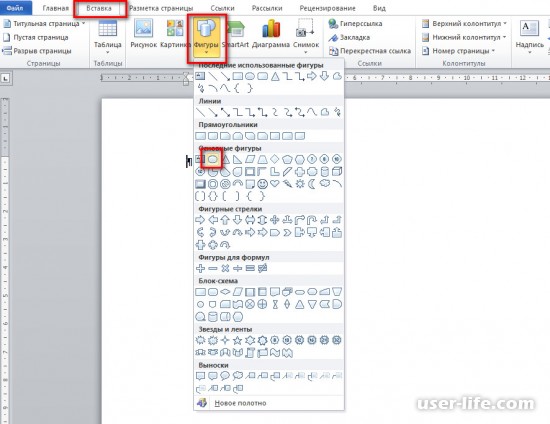
Для этого переходим на вкладку «Вставка» и в группе «Иллюстрации» нажимайте «Фигуры» . В открывшемся списке выберите «Овал» .
Курсор изменится на плюсик. Кликните левой кнопкой мыши в нужном месте листа и, не отпуская кнопки, нарисуйте объект. Затем отпустите кнопку.
Чтобы нарисовать именно круг, а не овал, во время рисования нажмите и удерживайте кнопку «Shift» .
Выделите фигуру и на вкладке «Средства рисования» – «Формат» в группе «Стили фигур» можете изменить заливку или контур.
Теперь, не убирая выделение с фигуры, на вкладке «Средства рисования» – «Формат» жмите «Добавление надписи» .
С помощью появившегося плюсика, нарисуйте прямоугольник. Затем в этом прямоугольнике напечатайте то, что Вам нужно. После этого выделите весь текст и на вкладке «Главная» измените его шрифт и размер.
Выделите блок с надписью и снова откройте «Средства рисования» – «Формат» . Здесь в группе «Стили WordArt» нажмите на кнопку «Текстовые эффекты» , откроется список, из которого выберите «Преобразовать» – «Круг» .
После того, как будет создан круговой текст, давайте уберем заливку и контур самого блока. Выделите надпись, перейдите на вкладку «Средства рисования» – «Формат» и в группе «Стили фигур» сначала выберите «Заливка фигуры» – «Нет заливки» , затем «Контур фигуры» – «Нет контура» .
Читать еще: Origin не видит интернет-подключения
Дальше, используя маркеры на рамке блока, сделайте так, чтобы текст был написан по кругу. В моем случае, прямоугольник с надписью нужно уменьшить. Поэтому, чтобы текст вписался и не пришлось уменьшать блок, подбирайте подходящий размер шрифта.
После того, как текст будет написан как нам нужно и четко впишется в фигуру, можно, используя желтый маркер, изменить, где он будет начинаться и заканчиваться.
Как пример, создала еще один круг, в который вписала слова. Как видите, она строже, чем первая, и границы букв четко вписываются в нарисованную фигуру.
Пишем текст полукругом
Если Вам нужна не круговая надпись, а полукруглая, то снова добавьте соответствующий блок и напечатайте в нем. После этого выделите слова и нажмите вверху «Средства рисования» – «Формат» . В группе «Стили WordArt» нажмите на кнопку «Текстовые эффекты» , выберите из списка «Преобразовать» и кликните по пункту или «Дуга вверх» , или «Дуга вниз» .
Перемещайте маркеры, которые есть на рамке блока, чтобы написанные слова дугой в Ворде выглядели так, как нужно Вам.
Перемещение желтого маркера позволит изменить, где будет начинаться и заканчиваться текст в полукруге.
Вот такие круговая и полукруглая надписи получились у меня во время написания статьи.
Надеюсь, и Вам все понятно, и теперь Вы с легкостью напишите нужный текст дугой или по кругу.
Как в Word написать текст по кругу (Ворд)
При форматировании документов, которые должны содержать не только сухой текст, но и графическую интерпретацию, может потребоваться отображение информация в различной цветовой гамме и траектории.
Рассмотрим вариант написания текста по кругу. Первым делом необходимо добавить объект, позволяющий задать направление текста по заданному контуру.
Таким объектом может выступать декоративный текст WordArt с закладки «Вставка» – на следующих этапах его потребуется преобразовать. Либо выбрать вставку фигуры типа «Овал» с последующим форматированием.
1. Использование WordArt.
На панели инструментов закладки «Вставка» выбрать один из элементов декоративного текста и внутри объекта заполнить своей информацией.
В момент редактирования в меню добавиться раздел «Средства рисования» – «Формат». Здесь необходимо выбрать пункт «Анимация» (или «Текстовые эффекты»), внутри которого понадобиться функция «Преобразовать» для редактирования траектории направления текста.
С помощью маркеров изменения размера подобрать правильный круг.
2. Использование фигуры.
Вставить «Овал» с помощью функционала «Фигуры» закладки «Вставка».
В формате средств рисования есть возможность задать различные стили для заливки и контура фигуры, включая эффекты тени.
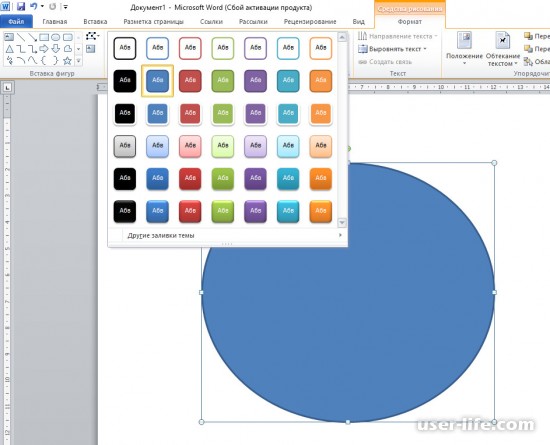
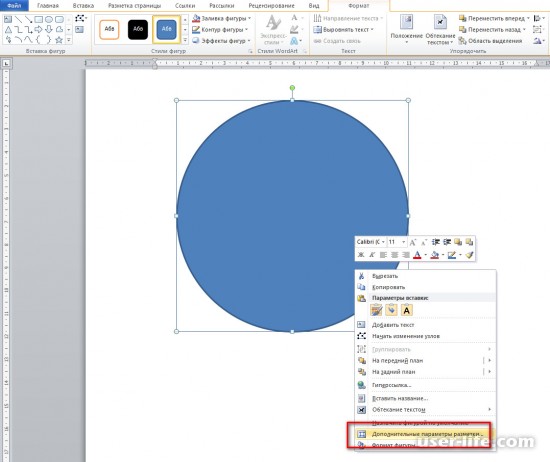
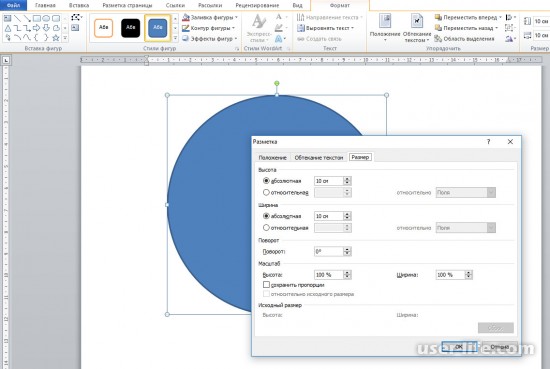
Для получения круга можно менять размеры и пропорции маркерами либо вызвать через контекстное меню «Дополнительные параметры разметки». В этом окне на закладке «Размер» указываются высота и ширина квадрата, в которую вписан овал.
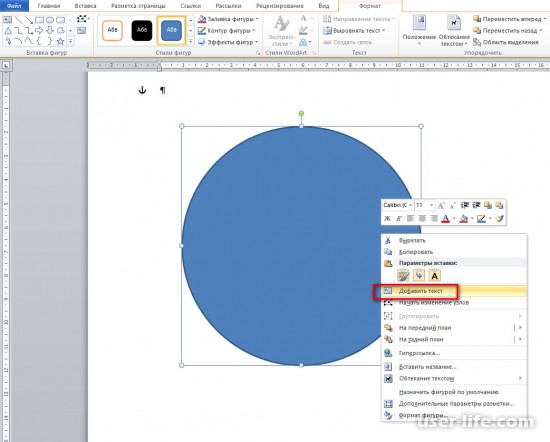
Для написания информации через контекстное меню объекта вызываем «Добавить текст».
Как и в случае с объектом WordArt, необходимо преобразование текста по кругу через траекторию движения функции «Анимация».
Возможно, круг получится незамкнутым. Поэтому потребуется корректировка размеров шрифта и размеров фигуры. Важно, что при большом числе символов текст отображается мелким даже при установке размера кегель 72, и его сложно замкнуть по окружности.
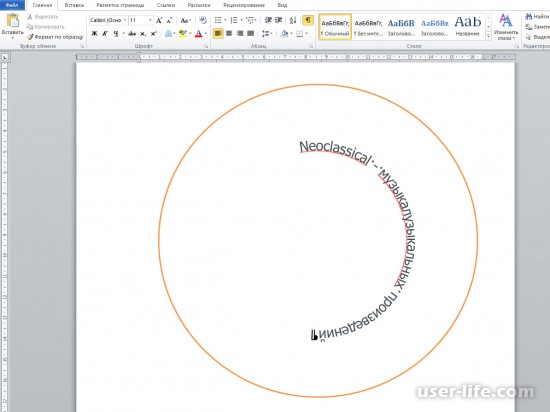
Если есть необходимость написать информацию в несколько строк, то возможно потребуется несколько объектов, наложенных друг на друга, для пропорционального отображения символов.
Как сделать текст полукругом в Word
При оформлении листовок или плакатов часто возникает необходимость сделать текст в виде полукруга. Такой текст выглядит необычно и сразу привлекает внимание к документу.
Читать еще: Как добавить титры в Sony Vegas?
Может показаться, что для создания подобного текста нужно использовать профессиональные программы для дизайнеров, но на самом деле можно обойти только одним текстовым редактором. В этой небольшой статье вы узнаете, как сделать текст полукругом в редакторе Word 2007, 2010, 2013 или 2016.
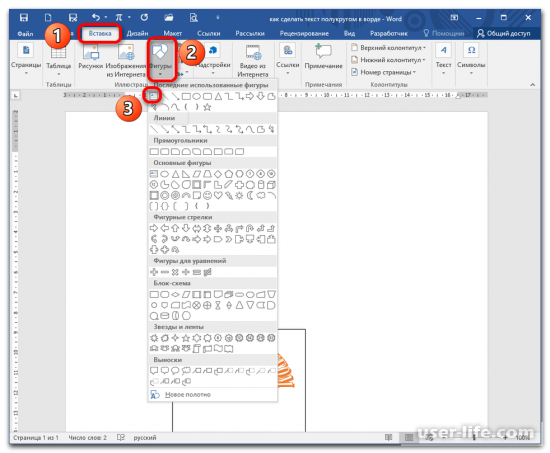
Если у вас современная версия Word, например, Word 2007 или более новая, то вы можете сделать достаточно красивый текст в виде полукруга. Для этого сначала нужно добавить в документ элемент, который называется «Надпись». Для этого перейдите на вкладку «Вставка» и нажмите там на кнопку «Фигуры». В результате откроется достаточно большой список доступных фигур.
В этом списке нужно выбрать элемент «Надпись». Его найти очень просто так как он находится в самом начале списка фигур. На скриншоте внизу нужный элемент означен с помощью стрелки.
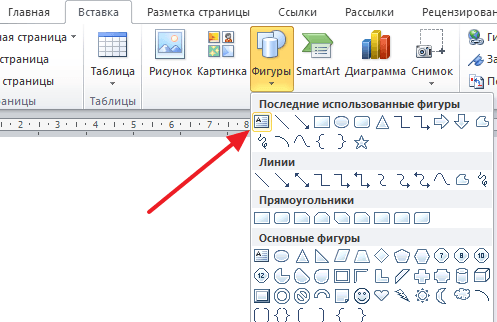
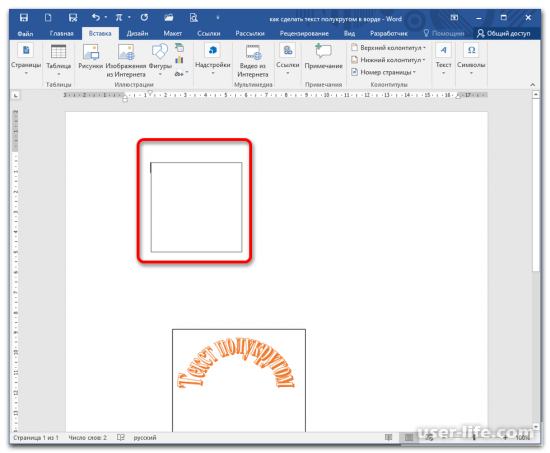
После того как вы выбрали элемент «Надпись», ваш курсор превратится в крестовину. С помощью этой крестовины нужно нарисовать прямоугольник, в потом вставить или вписать в него текст, который должен быть оформлен в виде полукруга. В результате у вас должен получиться примерно такой элемент, как на скриншоте внизу.
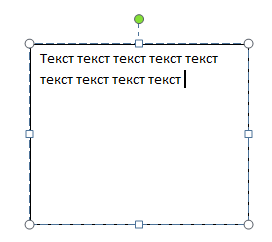
Дальше нужно убрать рамку вокруг текста. Для этого выделяем рамку с помощью мышки и переходим на вкладку «Формат». Здесь нужно нажать на кнопку «Контур фигуры» и в появившемся меню выбрать вариант «Нет контура».
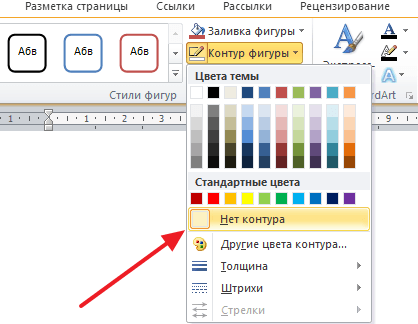
После удаления контура можно приступать к настройке оформления текста. Для этого снова выделяем блок текста, переходим на вкладку «Формат» и нажимаем там на кнопку «Текстовые эффекты».
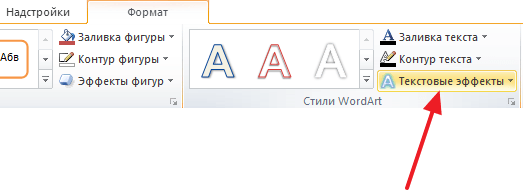
В результате откроется меню, в котором нужно выбрать эффект и применить его к тексту. Для того чтобы сделать текст полукругом, вам нужно перейти в меню «Преобразовать» и выбрать там один из эффектов в разделе «Траектория движения».
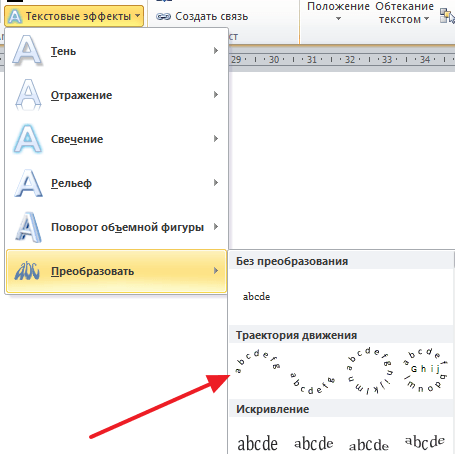
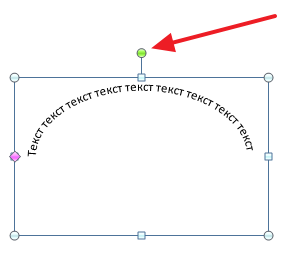
Благодаря этому эффекту, текст внутри созданного вами текстового блока будет оформлен в виде полукруга. Для того чтобы изменить кривизну полукруга нужно просто изменить размеры блока с текстом. В конечном итоге у вас может получится примерно такая текстовая надпись как на скриншоте внизу.
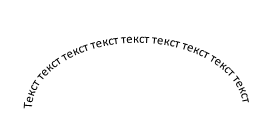
При необходимости полукруг из текста можно наклонить на любой угол вправо или влево. Для этого нужно навести курсор на зеленую точку над блоком с текстом, зажать левую кнопку мышки и передвинуть курсор в нужном направлении.
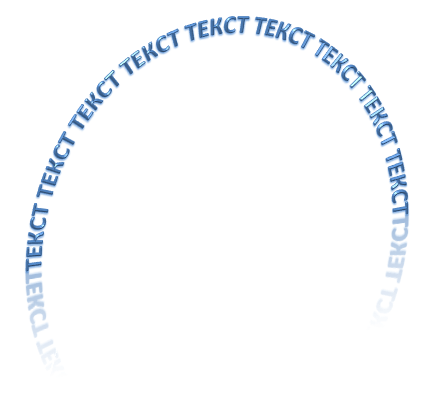
Экспериментируя с настройками текста на вкладке «Формат», можно получить надписи с самым разным оформлением.
Написание текста по кругу в Microsoft Word
MS Word — это профессиональный текстовый редактор, который в первую очередь предназначен для офисной работы с документами. Однако, далеко не всегда и далеко не все документы должны быть оформлены в строгом, классическом стиле. Более того, в некоторых случаях творческий подход даже приветствуется.
Все мы видели медали, эмблемы для спортивных команд и прочие «вещицы», где текст написан по кругу, а в центре располагается какой-нибудь рисунок или знак. Написать текст по кругу можно и в Ворде, и в данной статье мы расскажем о том, как это сделать.
Сделать надпись по кругу можно двумя способами, точнее, двух видов. Это может быть обычный текст, расположенный по кругу, а может быть текст по кругу и на круге, то есть, именно то, что делают на всевозможных эмблемах. Оба эти метода мы рассмотрим ниже.
Круговая надпись на объекте
Если ваша задача — не просто сделать надпись по кругу, а создать полноценный графический объект, состоящий из круга и надписи, расположенной на нем тоже по кругу, действовать придется в два этапа.
Читать еще: Вычисляем человека по ID ВКонтакте
Создание объекта
Прежде, чем сделать надпись по кругу, необходимо создать этот самый круг, а для этого нужно нарисовать на странице соответствующую фигуру. Если вы еще не знаете, как можно рисовать в Ворде, обязательно прочтите нашу статью.
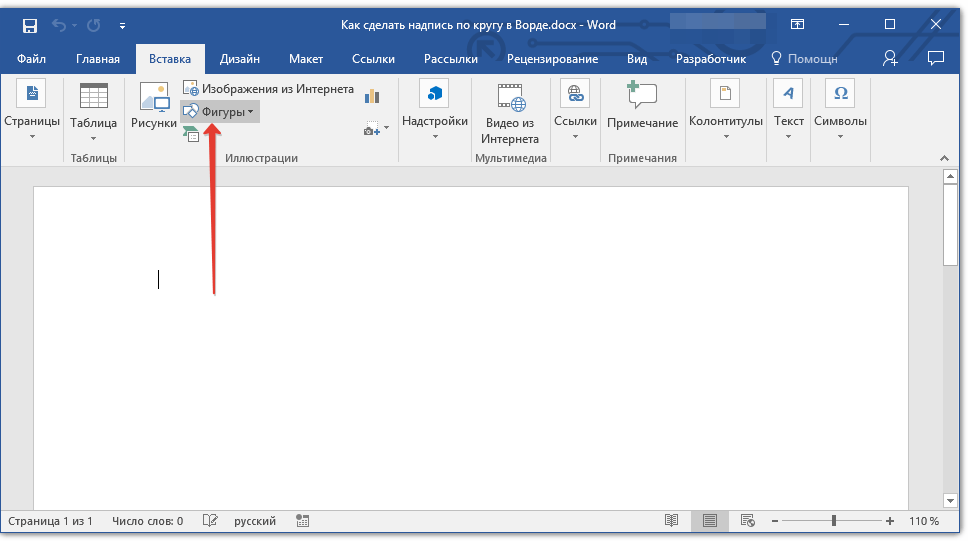
1. В документе Ворд перейдите во вкладку «Вставка» в группе «Иллюстрации» нажмите кнопку «Фигуры».
2. Из выпадающего меню кнопки выберите объект «Овал» в разделе «Основные фигуры» и нарисуйте фигуру нужных размеров.
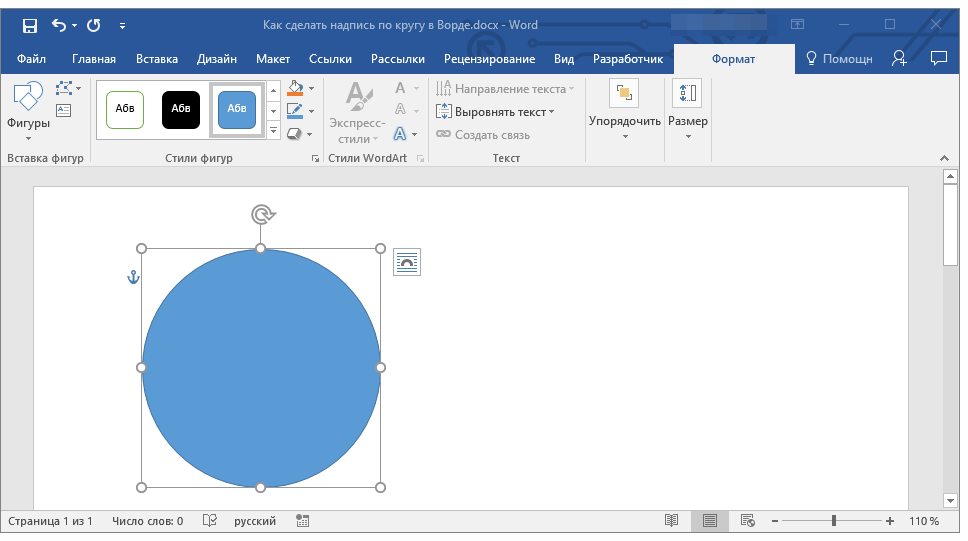
- Совет: Чтобы нарисовать круг, а не овал, перед растягиванием выбранного объекта на странице, необходимо нажать и удерживать клавишу «SHIFT» до тех пор, пока не нарисуете круг нужных размеров.
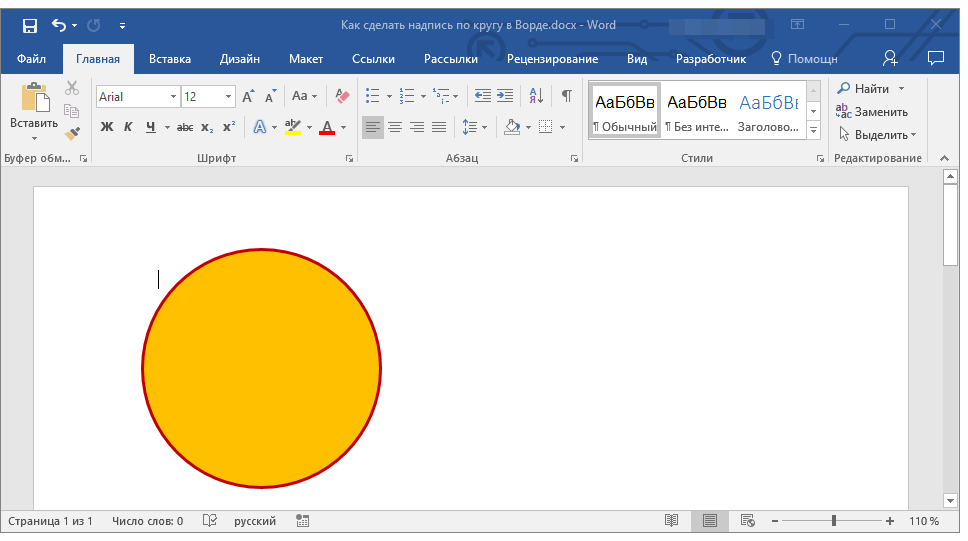
3. Если это необходимо, измените внешний вид нарисованного круга, воспользовавшись инструментами вкладки «Формат». Наша статья, представленная по ссылке выше, вам в этом поможет.
Добавление надписи
После того, как мы с вами нарисовали круг, можно смело переходить к добавлению надписи, которая и будет в нем располагаться.
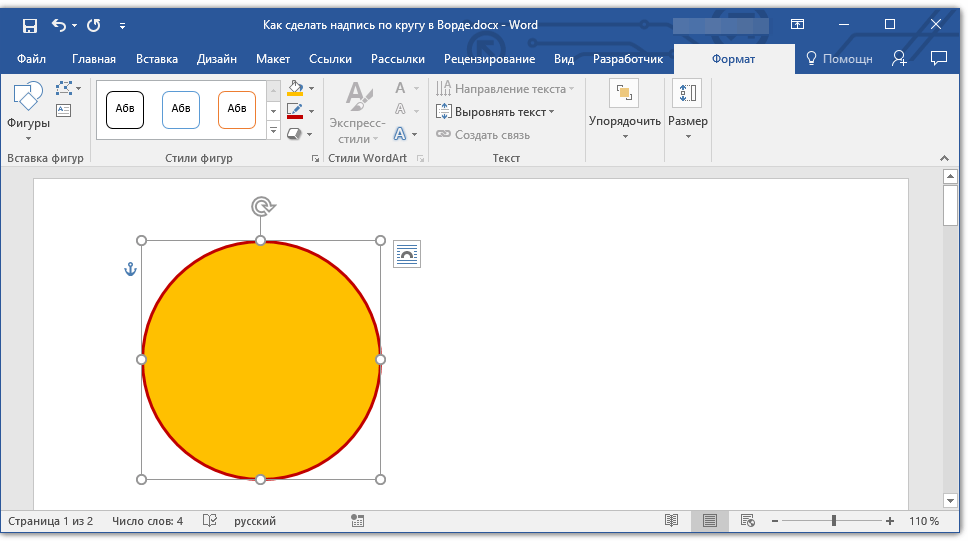
1. Кликните дважды по фигуре, чтобы перейти во вкладку «Формат».
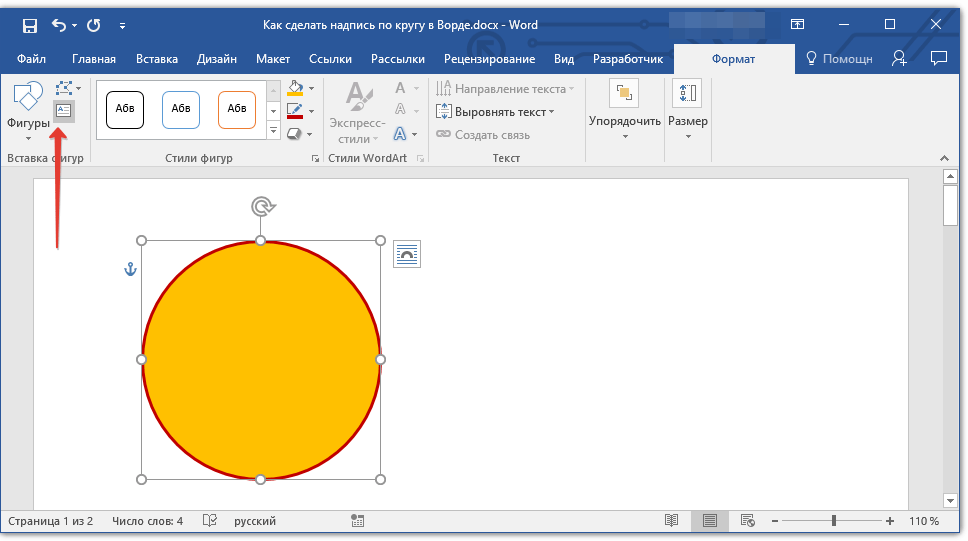
2. В группе «Вставка фигур» нажмите кнопку «Надпись» и кликните по фигуре.
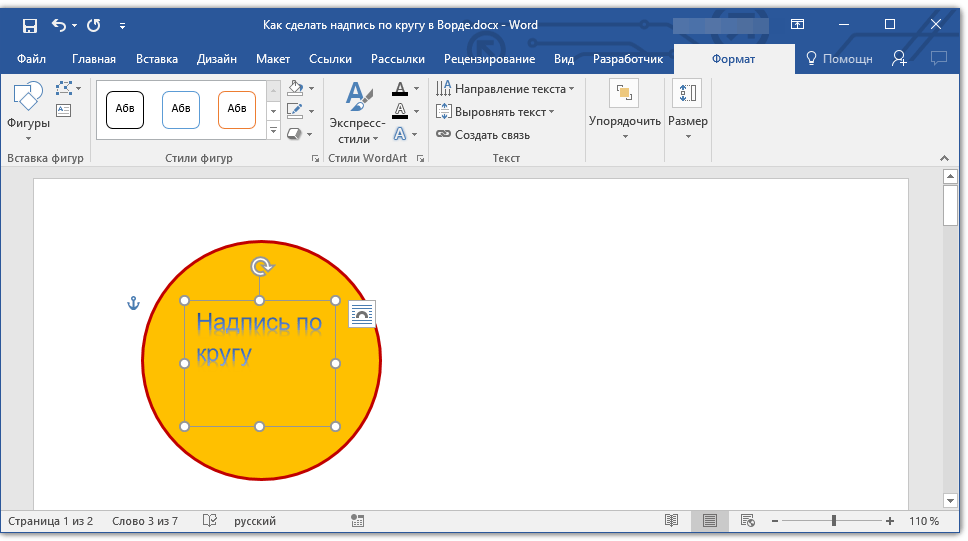
3. В появившемся текстовом поле введите текст, который должен располагаться по кругу.
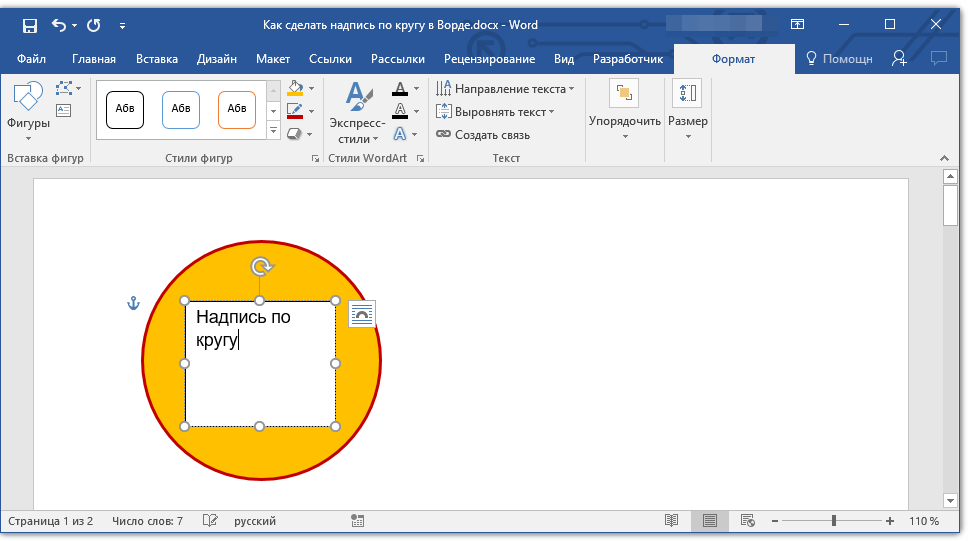
4. Измените стиль надписи, если это необходимо.
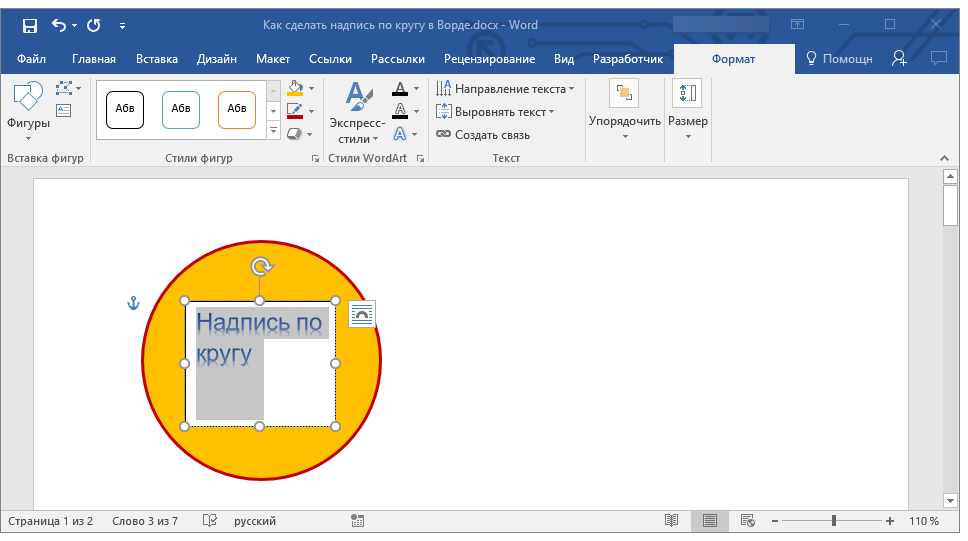
5. Сделайте невидимым поле, в котором располагается текст. Для этого выполните следующее:
- Кликните правой кнопкой мышки по контуру текстового поля;
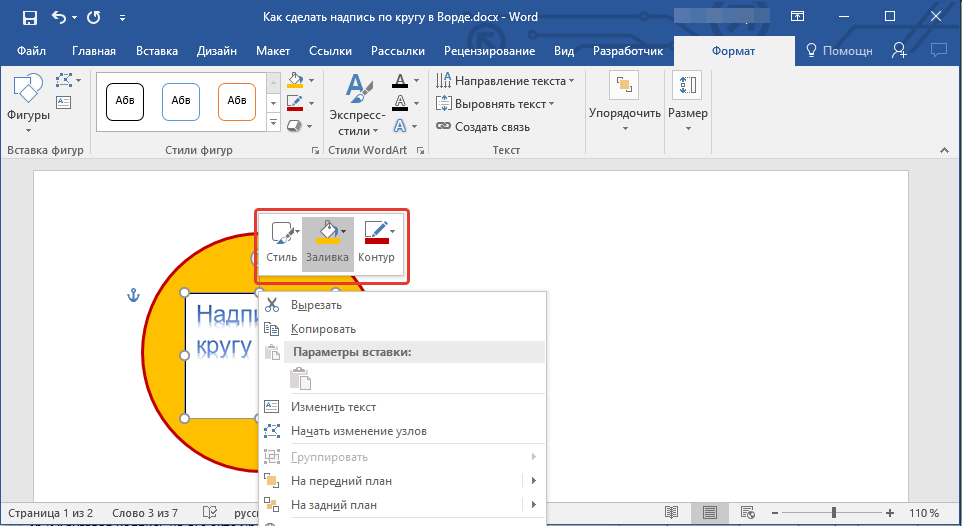
Выберите пункт «Заливка», в выпадающем меню выберите параметр «Нет заливки»;
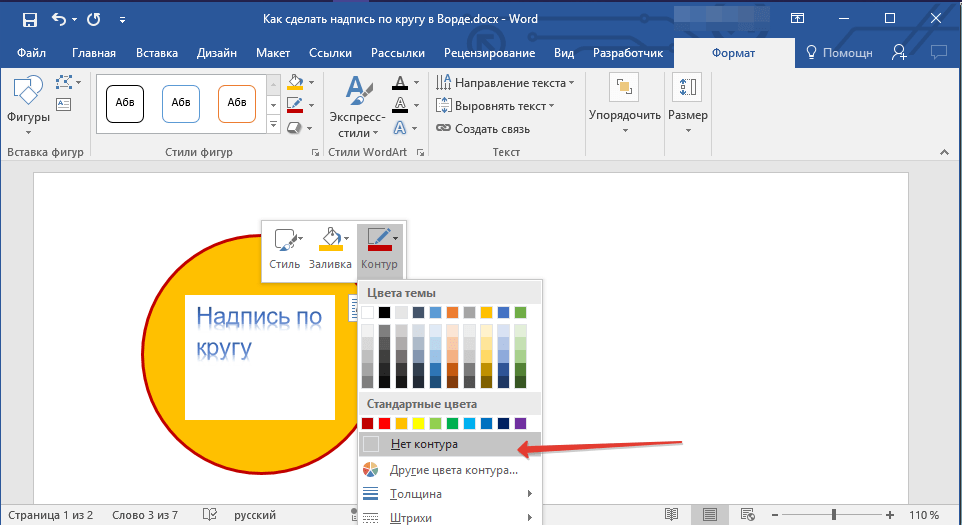
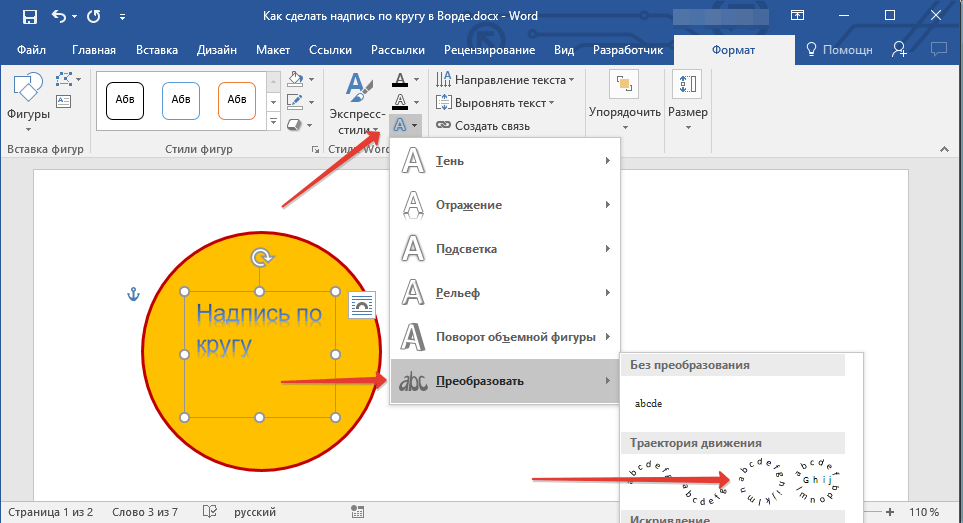
6. В группе «Стили WordArt» нажмите на кнопку «Текстовые эффекты» и выберите в ее меню пункт «Преобразовать».
7. В разделе «Траектория движения» выберите тот параметр, где надпись расположена по кругу. Он так и называется «Круг».
Примечание: Слишком короткая надпись может не «растянутся» по всему кругу, поэтому придется выполнить с ней некоторые манипуляции. Попробуйте увеличить шрифт, добавить пробелы между буквами, поэкспериментируйте.
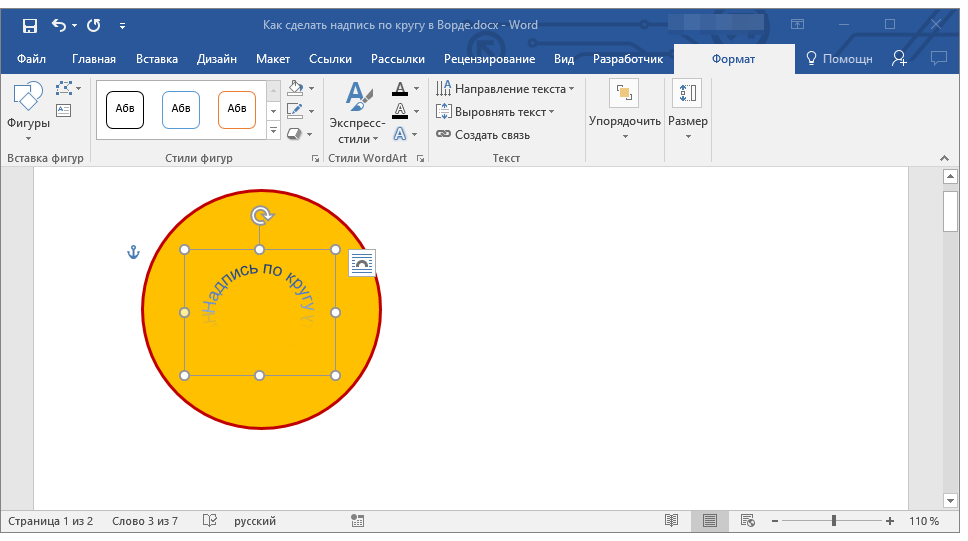
8. Растяните текстовое поле с надписью до размеров круга, на котором она должна располагаться.
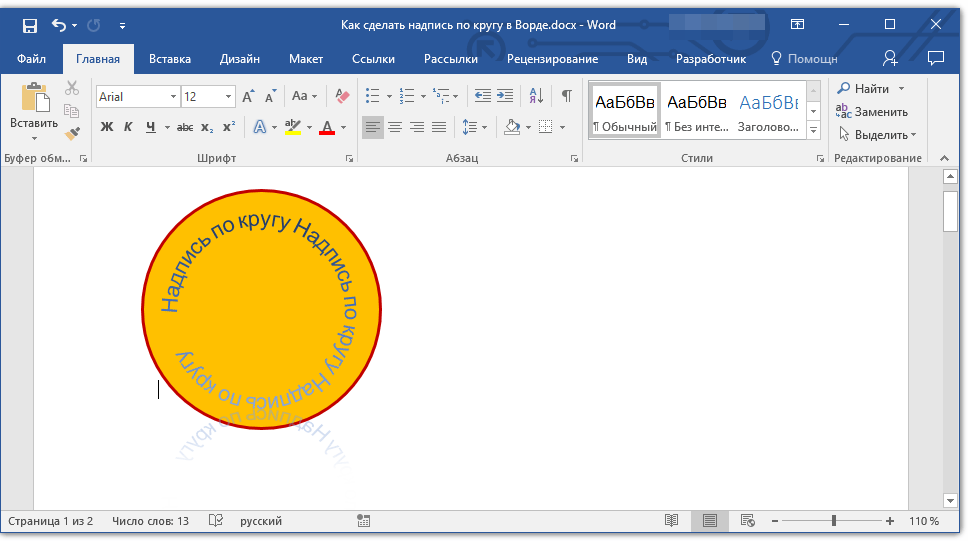
Немного поэкспериментировав с перемещением надписи, размером поля и шрифта, вы сможете гармонично вписать надпись в круг.
Написание текста по кругу
Если вам не нужно делать круговую надпись на фигуре, а ваша задача — просто написать текст по кругу, сделать это можно куда проще, да и просто быстрее.
1. Откройте вкладку «Вставка» и нажмите на кнопку «WordArt», расположенную в группе «Текст».
2. В выпадающем меню выберите понравившийся стиль.
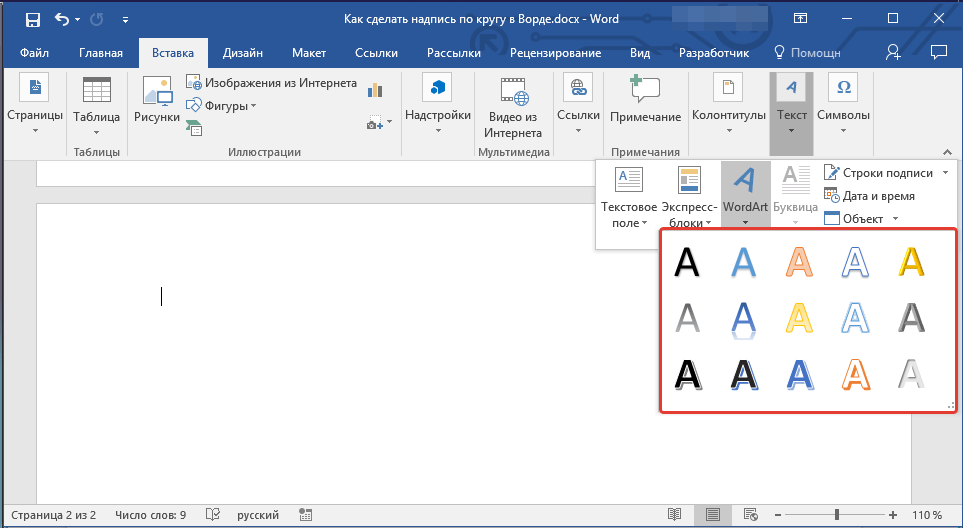
3. В появившееся текстовое поле введите необходимый текст. Если нужно, измените стиль надписи, ее шрифт, размер. Сделать все это можно в появившейся вкладке «Формат».
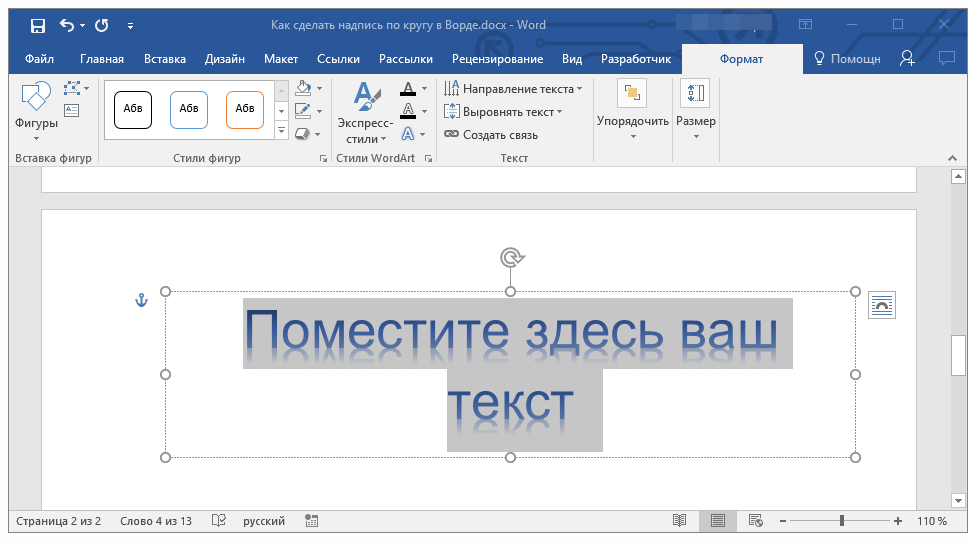
4. В этой же вкладке «Формат», в группе «Стили WordArt» нажмите на кнопку «Текстовые эффекты».
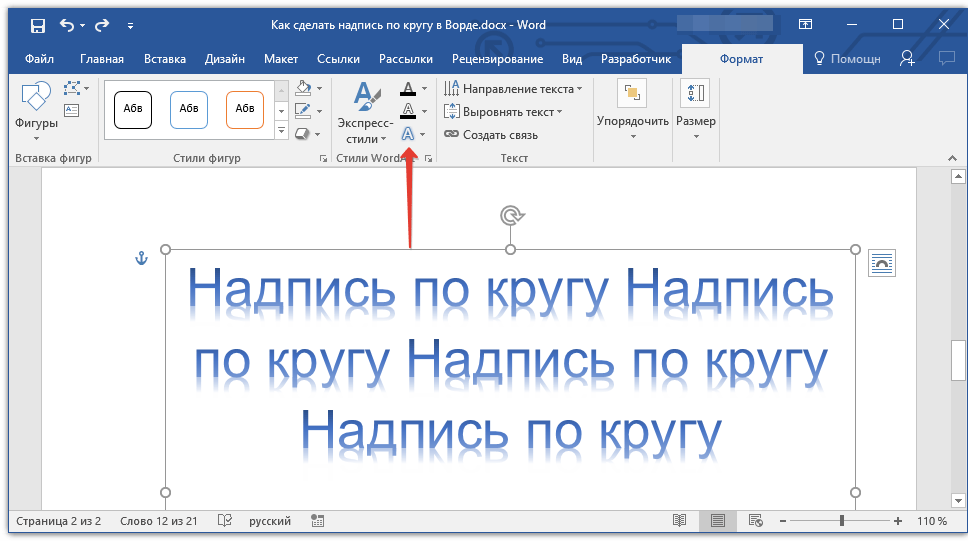
5. Выберите в ее меню пункт «Преобразовать», а затем выберите «Круг».
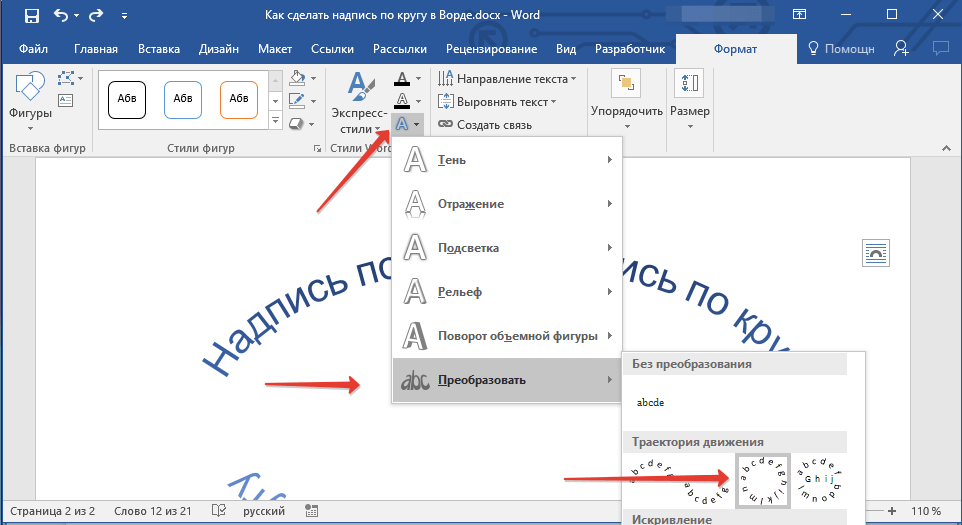
6. Надпись будет расположена по кругу. Если это требуется, подкорректируйте размер поля, в котором находится надпись, чтобы сделать круг идеальным. По желанию или необходимости измените размер, стиль шрифта.
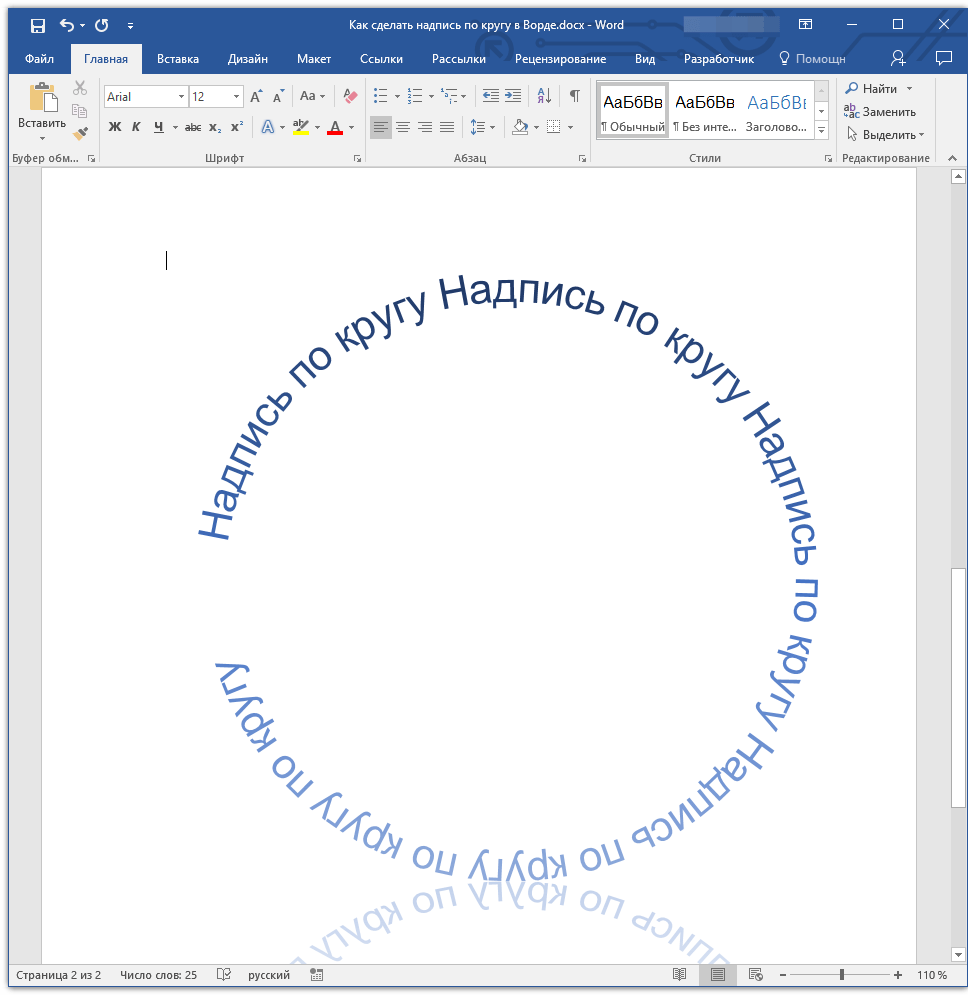
Вот вы и узнали, как в Word сделать надпись по кругу, как и о том, как сделать круговую надпись на фигуре.
Отблагодарите автора, поделитесь статьей в социальных сетях.
Запись в О bat
Рубрики
- Photoshop (111)
- SSD (17)
- Word (30)
- Yandeks (41)
- Yandeks-браузер (82)
- Yandeks-диск (18)
- Автокад (49)
- (31)
- Библиотеки (56)
- Видеокарта (20)
- Все о bios (44)
- Все о программах (196)
- Все об android (12)
- Драйвера (68)
- Жесткий диск (19)
- Инстаграм (75)
- Инструменты деймон (5)
- Как сделать (66)
- Карта памяти (16)
- Лучшее (25)
- Материнская плата (19)
- О bat (5)
- О bluestacks (15)
- О gmail (6)
- О google (44)
- О google-chrome (70)
- О hamachi (6)
- О hdmi (19)
- О linux (45)
- О mozilla-firefox (73)
- О outlook (28)
- О paypal (6)
- О play-market (17)
- О powerpoint (29)
- О qiwi (19)
- О skype (38)
- О sony-vegas (6)
- О steam (66)
- О teamspeak (5)
- О teamviewer (11)
- О telegram (8)
- О twitter (9)
- О utorrent (11)
- О viber (9)
- О virtualbox (18)
- О vkontakte (69)
- О webmoney (13)
- О whatsapp (9)
- О windows (92)
- О windows 10 (162)
- О windows-7 (18)
- О windows-8 (39)
- О windows-xp (17)
- О yandeks-почте (14)
- О Youtube (60)
- О Директ Х (10)
- Об adobe-flash-player (15)
- Об adobe-lightroom (6)
- Об Aliexpress (13)
- Об apple-id (13)
- Об audacity (6)
- Об avast (8)
- Об excel (53)
- Об internet-explorer (31)
- Об ios (30)
- Об itunes (34)
- Об opera (13)
- Об ultraiso (12)
- Обзоры программ (7)
- Одноклассники (83)
- Онлайн-сервисы (13)
- Оригинал (12)
- Почта (27)
- Почта mail-ru (13)
- Принтер (38)
- Процессор (12)
- Разное (26)
- Разрешения для браузеров (9)
- Роутер (102)
- Телефон (10)
- Фейсбук (31)
- Флешка (17)
- Форматы файлов (34)
Как в ворде сделать текст полукругом
Сделать текст в программе ворд по кругу довольно просто, для этого следуйте следующей пошаговой инструкции:
Первый шаг. Откроем новый лист программы эксель, после на верхней панели настроек перейдем в закладку «Вставка», находим блок «Текст» и нажимаем на иконку «WordArt».

Второй шаг. На экране появится таблица, в которой можно выбрать стиль текста, нажмем на вторую иконку сверху.

Третий шаг. На экране появится специальная форма для текста, где вы можете выбрать размер шрифта, выделять жирным или нет, курсив. Впишем в эту форму следующую надпись: «Напишем данный текст по кругу» и закрываем данное меню.

Четвертый шаг. Выделяем данный текст и на верхней панели настроек заходим в закладку «Формат», где находим блок «Стили WordArt», в появившемся меню выбираем текст в виде круга.

Пятый шаг. Снова выделяем текст. После выделения появится квадрат, в котором нужно схватить за правый нижний угол и потянуть вниз, чтобы текст окончательно был сделан кругом.
Как сделать текст полукругом в Ворде
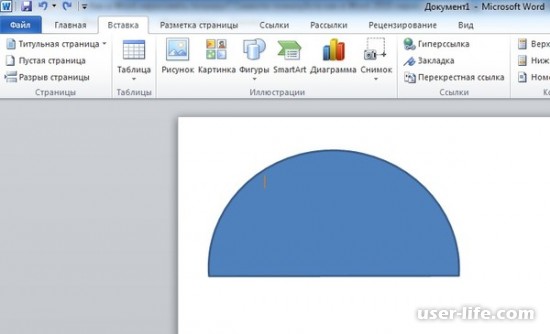

Всем привет! Сегодня поговорим про расположение текста полукругом в популярном редакторе Майкрософт Ворд. Итак, поехали!
В Word доступен единый метод написания слова по кругу, полукругу или же данной линии движения.
Откройте документ, обусловьте месторасположение фигуры и установите курсор. Перейдите на вкладку «Вставка», раскройте блок «Фигуры» и изберите инструмент «Надпись».
Задайте величину фигуры, лучше исполнить в облике квадрата (в этом случае запись вправду расположится полукругом, а не полуовалом, как в случае с прямоугольником). Вчеркните важные слова и выделите квадрат кликом (курсор покупает картина снежинки).
Во время выделения на Ленте раскрывается добавочная вкладка «Формат», перейдите на нее. Отыщите блок «Стили WordArt» – «Текстовые эффекты», нажмите на стрелку и раскройте место «Преобразовать».
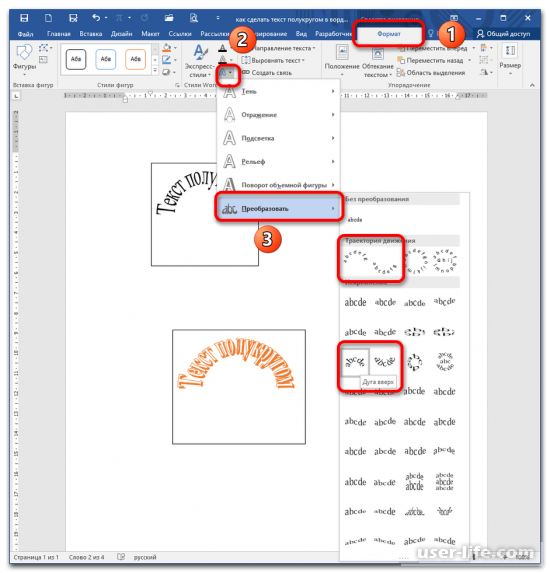
Тут вы сможете увидать всевозможные стили месторасположения слова. Для определенной задачки (текст полукругом) подходят 4 функции: в «Траектории движения» – «Дуга вверх» и «Дуга вниз»; в «Искривлении» – инструменты с этими же наименованиями. Они выделяются объемом и положением слова.
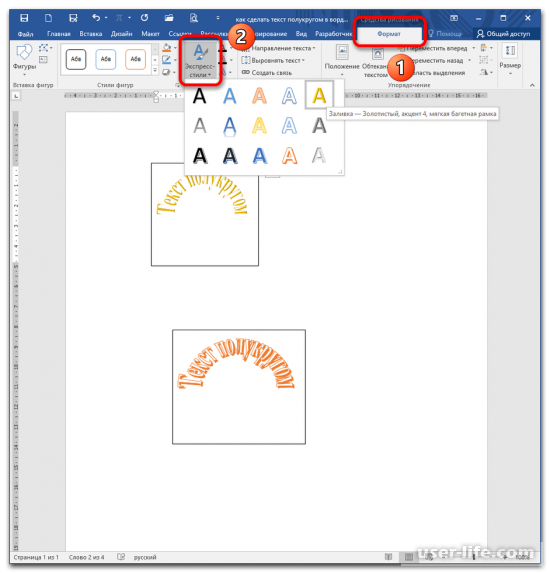
Дабы придать слову симпатичный вид, пользуйтесь начертаниями WordArt. Нажмите «Экспресс-стили» и изберите приглянувшийся.
В случае если нужно исполнить надпись на фигуре, за это время нарисуйте, к примеру, овал и поверх него расположите «Надпись».
Примените функцию «Нет заливки» к последней фигуре, потому что она перекрывает поле овала.
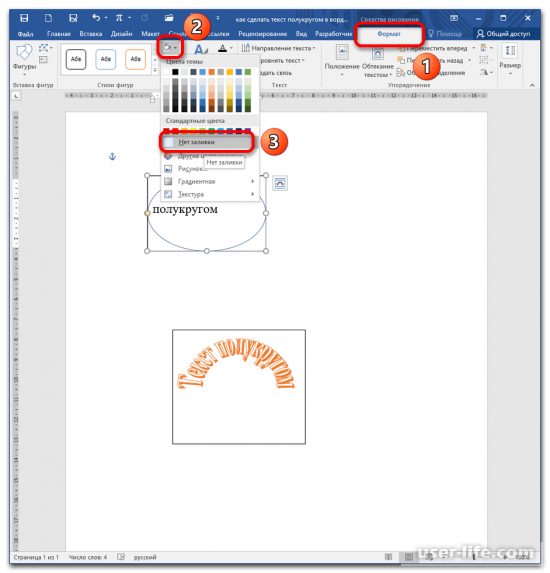
Вслед за тем повторите воздействия 3-4 для придания слову формы.
Не пропустите похожие инструкции:
Как выровнять точки в содержании в Ворде

Как сделать маркированный список в Ворде

Как изменить шрифт в Ворде
Как изменить поля страницы в Ворде
Как в Ворде написать текст поверх текста (наложить на картинку)
Как создать макрос в Ворде
Как сделать схему в Ворде

Как вставить формулу в Ворде

Как в Ворде поставить галочку
Как сделать кроссворд в Ворде
Как создать шаблон в Ворде

Как убрать линию в Ворде

Как настроить строки в Ворде

Как убрать разрыв страницы в Ворде удалить

Как сделать таблицу в Microsoft Word

Как сделать разрыв страницы в Ворде

Как поставить число в степень в Ворде

Как создать диаграмму в Ворде

Ворд как пользоваться работать скачать беcплатно на русском для Windows 7 8 10

Как вставить картинку в Ворд
Комментариев пока еще нет. Вы можете стать первым!
!
Популярное

3 способа получения пассивного дохода в криптовалюте
Последние статьи

Как включить автообновление в Виндовс 10

«Расположение недоступно. Отказано в доступе» в Windows 10

Ошибка Центра обновления в Windows 11

Как обновить Windows 11 Home до Pro

Как отключить брандмауэр в Виндовс 10

Как открыть дисковод на компьютере без кнопки

Чем открыть HEIC в Windows 7

Пробная страница печати напечатана неправильно в Windows 10
Как закруглить текст в PowerPoint

Чтобы оформить текст на слайде в форме круга, полукруга, овала, дуги или какой-либо другой производной формы от круга нужно воспользоваться функцией “Преобразовать”, доступной по следующему пути: Формат> Текстовые Эффекты> Преобразовать. Если у вас интерфейс программы на английском, вызов функции такой:Format> Text Effects > Transform.
Разберем ниже поподробнее
Как сделать текст по кругу в PowerPoint
Для начала добавим на слайд любую нужную вам фигуру в которую в конце концов будет вписан закругленный текст. Вы можете воспользоваться как простым полем для ввода текста в котором не будет видно внешних границ, так и выбрать любую готовую фигуру, например, квадрат или звездочку. Фигуру вы можете в дальнейшем раскрасить заливкой и цветной границей.
Чтобы текст получился круглым, прямоугольник обрамления (см. картинку ниже) добавленной фигуры должен иметь одинаковые стороны, т.е. быть квадратом).
Далее выделяем текст, активируем функцию «Преобразовать». Там будет много опций, но на данный момент нас интересует опция «Круг»

После применения команды, наш текст уже закруглится. Правда в начале он может занимать не всю окружность, а только ее часть. Если у вас так и произошло, вы можете подобрать правильные настройки текста (шрифт, межзнаковый интервал, размер шрифта) которые позволят нужному вам тексту занять все 360 градусов окружности.
Если вы будете увеличивать шрифт, не удивляйтесь что в определенный момент кегль шрифта в настройках будет расти, а видимых изменений на слайде не будет. Так устроена функция «Преобразовать», которая после того как вы добиваетесь максимального занятия окружности, перестает применять настройки, которые пытаются увеличить итоговую ширину текста.
Как сделать текст овалом в PowerPoint
Отформатировав текст в виде окружности очень легко превратить его в овальный, для этого достаточно изменить геометрию прямоугольника обрамления.

Как сделать текст дугой в PowerPoint
Круглый или овальный текст можно превратить в текст в форме дуги. Для этого нужно изменить положение контроллера (розовая точка на картинке ниже), тем самым ограничив часть окружности, в которую вписан текст. Также можно развернуть получившуюся фигуру на требуемый в вашем дизайне угол.

Как сделать текст полукругом в PowerPoint
Полукруг — это частный случай дуги, получаемой из круга путем отсекания его половины окружности. Таким образом полукруглый текст можно сделать из круглого, однако в функции преобразовать есть две кнопки, которые требуемый результат дают в один клик (см картинку в первом разделе):
Как сделать изогнутый текст в Word (полукругом, кругом)
Друзья, приветствую вас в очередном уроке нашего курса по Word на портале WiFiGid! В этой статье я покажу, как можно в Word сделать текст полукругом (или полным кругом, или просто изогнутый текст, или даже волнистый). На самом деле проворачивать такое в Word не всегда удобнее, а лично я люблю использовать Photoshop, но иногда нужно просто сделать решение здесь и сейчас, так что не до эстетики. Просто берем и делаем!
Пошаговая инструкция
Начинаем пытаться изогнуть текст:
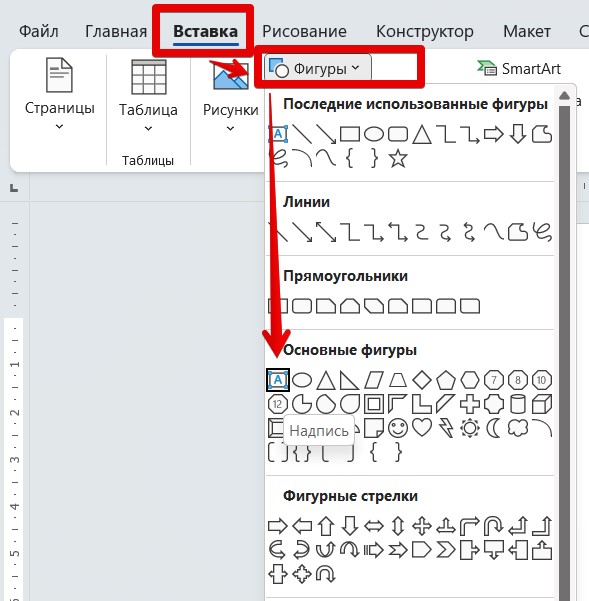
- Переходим во вкладку «Вставка». Находим кнопку «Фигуры», щелкаем по ней. Там в разделе «Основные фигуры» первым инструментом будет «Надпись». Выбираем ее.
- Появится курсор для задания области будущей фигуры. «На глаз» рисуем какой-нибудь прямоугольник или квадрат в свободном месте документа. Для первого раза рисуем абы как, а как уже поймете, сделаете его сразу правильного размера. В получившуюся фигуру прописываем или вставляем нужный текст.
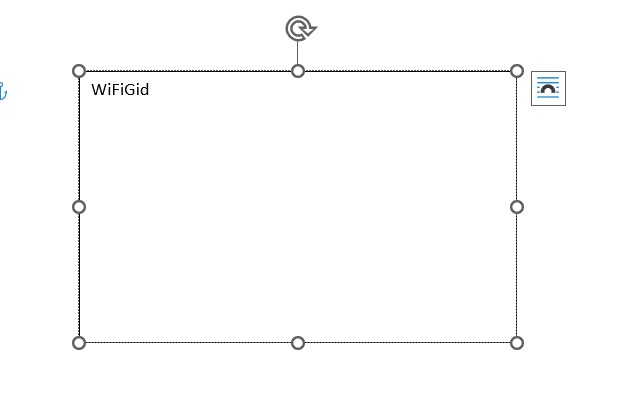
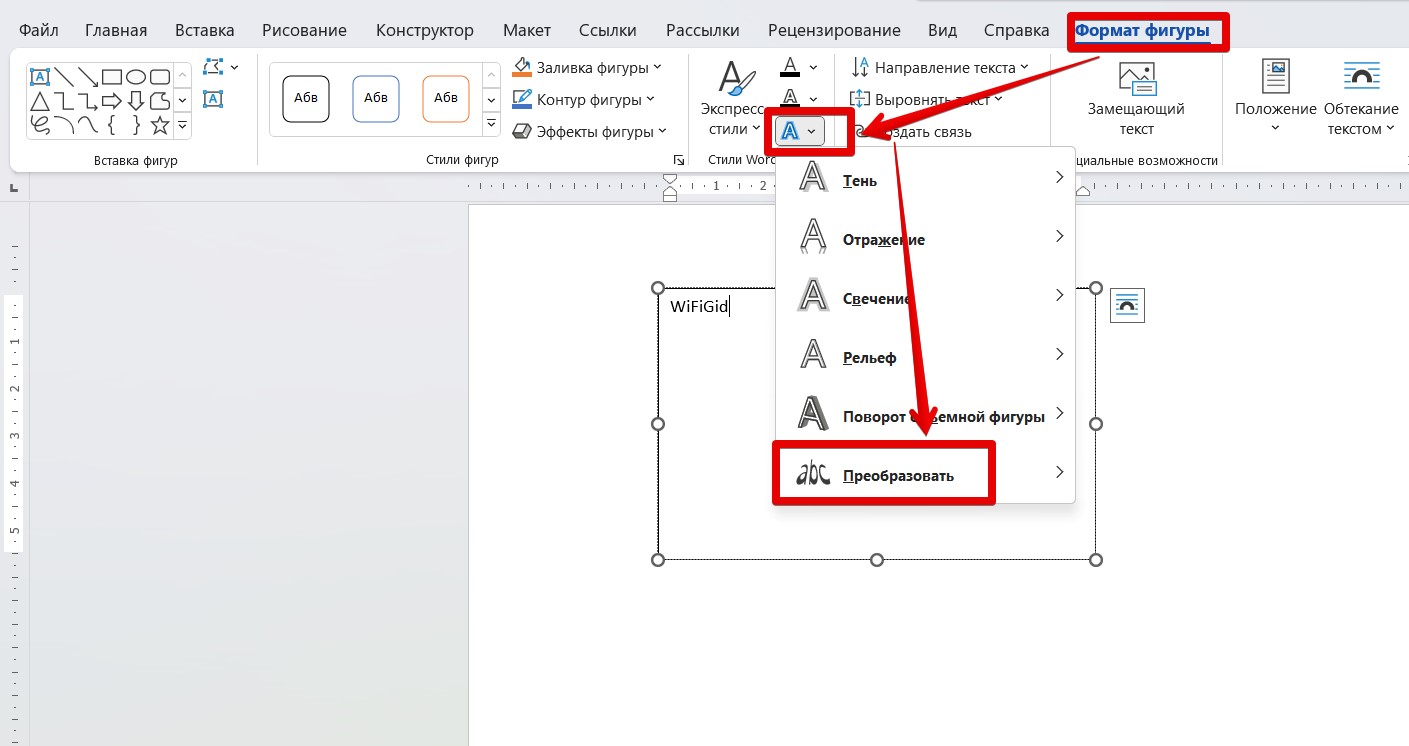
- Обращаем внимание, что пока вы находитесь внутри этой фигуры, на панели инструментов сверху появляется вкладка «Формат фигуры». В ней находим раздел «Стили WordArt» и маленькую кнопку «Текстовые эффекты». Нажимаем по ней, появится новое меню, где мы уже выбираем «Преобразовать».
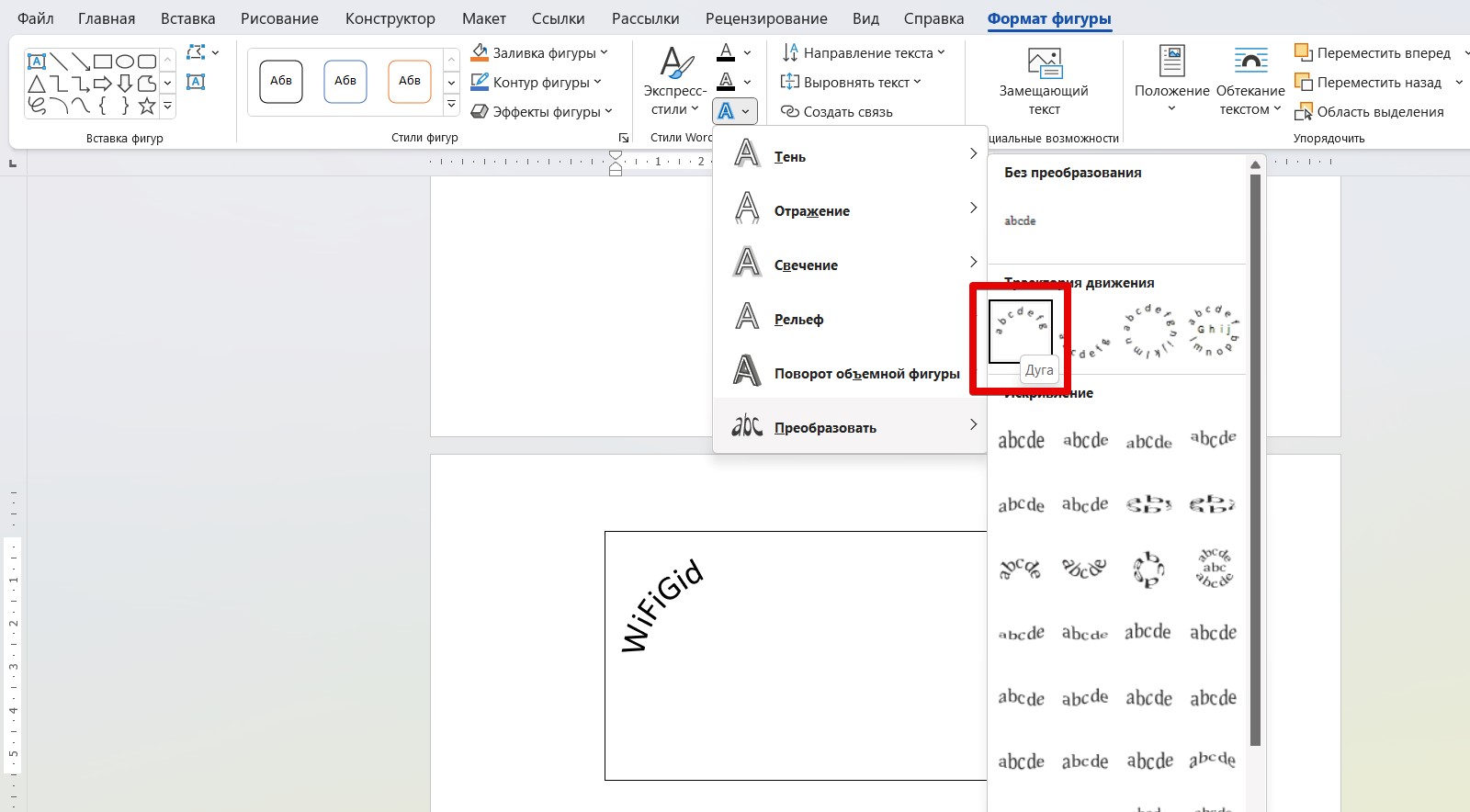
- Здесь вы можете заметить много возможных стилей (а просто наведите на каждый, чтобы посмотреть эффект). Но для нашей задачи особенно подходят кнопки группы «Траектория движения».
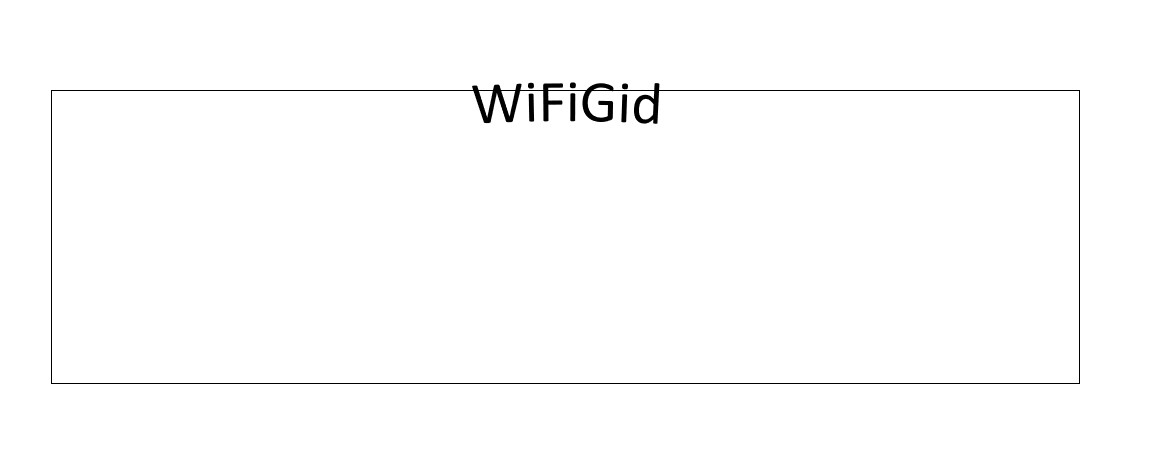
- Обратили внимание, что текст как-то подозрительно смещен влево? На самом деле тут все просто – это уже вопросы форматирования. Можно выделить текст, а внутри увидите желтую точку, которую нужно попробовать поперетягивать – она задаст положение вашей дуги. А далее дело техники – изменяем размеры области, размер шрифта и ВЫРАВНИВАНИЕ (я выставил по центру). И все становится уже симпатичнее.
- А еще обратите внимание на эту рамку, вокруг нашего текста. По хорошему нужно ее убрать: все в той же вкладке «Формат фигуры» находим кнопку «Контур фигуры» и задаем «Нет контура». Рамка исчезает.
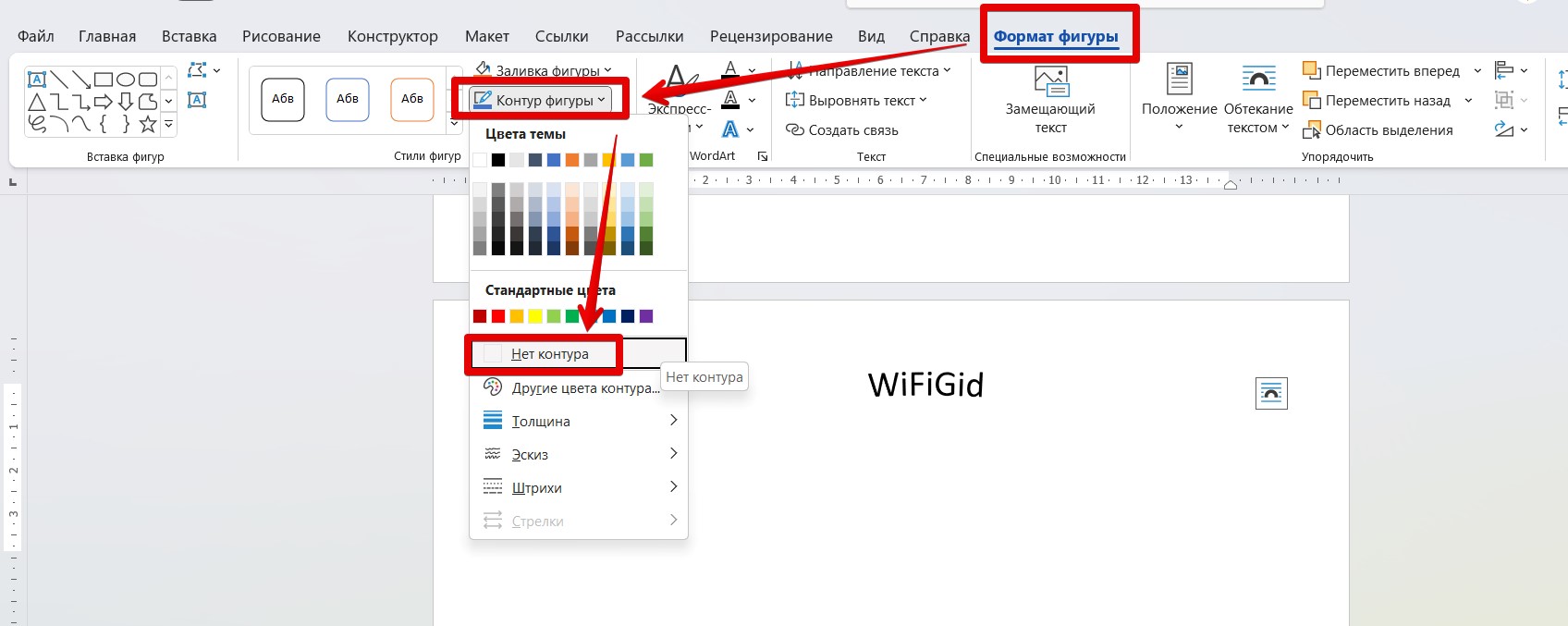
Все остальное достигается через стандартные инструменты форматирования текста. Я сразу предупреждал, что сейчас Word не предназначен для такой обработки и гораздо проще открыть нормальный графический редактор, изогнуть в нем текст так как нужно и перенести сюда простой картинкой.
Как сделать кривую текста в Word — 2 простых метода в 2024 году
Добавление изогнутого текста в документ Word может выделить ваш документ. В этом руководстве вы узнаете, как создать изогнутый текст в Word. Если вам нужен изогнутый текст для видео, CapCut соответствует вашим потребностям. Итак, попробуйте их сейчас!
Скачать бесплатно
CapCut 2024-12-09
Искривление текста в Word — отличный способ добавить креативности и стиля вашим документам. Итак, в этой статье мы подробно обсудили, как сделать кривую текста в Word. Здесь вы узнаете о 2 лучших методах создания изогнутого текста в Word.
Хотя Word отлично подходит для создания изогнутого текста, он предназначен только для создания изогнутого текста для документов и имеет ограниченные возможности, что затрудняет создание динамических текстовых эффектов. Итак, если вам нужен инструмент для создания анимированного изогнутого текста для видео, мы рекомендуем CapCut здесь. Теперь приступим!
Что такое кривая текста
Искривление текста относится к изменению формы текста, чтобы следовать определенному пути, что делает ваш текст более привлекательным. Вы можете использовать этот изогнутый текст для различных целей, таких как реклама, графический дизайн и форматирование документов. Основные типы искривления текста включают круговые изгибы, волнистые изгибы и изгибы пользовательского пути. По сути, вы можете сделать свои проекты более привлекательными и привлекательными, используя изогнутый текст.
Теперь, когда вы знаете, что такое кривая текста, давайте перейдем к следующему разделу, в котором обсуждаются основные факторы, которые следует учитывать, прежде чем создавать кривые слов в Word.
Факторы, которые следует учитывать перед изгибом текста в Word
- Версия слова
- Прежде чем изгибать текст, убедитесь, что в вашей версии Microsoft Word есть эта функция. В более старой версии Word его может не быть. Итак, если у вас есть более старая версия, проверьте наличие обновлений. В противном случае используйте Word 2016 или более позднюю версию.
- Стиль текста
- Стиль текста, как жирный или курсив, влияет на то, насколько хорошо выглядит изогнутый текст. Сильно стилизованный текст можно легко исказить, поэтому ищите хороший стиль в прямых и изогнутых формах.
- Читаемость
- Искривление текста может повлиять на его читаемость. Таким образом, избегайте слишком большого количества искажений, так как читателям будет трудно читать. Убедитесь, что ваш изогнутый текст остается четким. Кроме того, избегайте использования декоративных шрифтов, таких как цветочные шрифты, которые могут снизить читаемость текста.
- Интенсивность кривой
- При написании изогнутого текста в Word убедитесь, что вы установили интенсивность кривой для улучшения дизайна. Мягкая кривая лучше всего подходит для большинства приложений, а экстремальные кривые лучше всего подходят для художественных творений. Итак, протестируйте различные уровни кривой, чтобы найти подходящую для вас.
Это основные факторы, которые следует учитывать при выполнении изогнутого текста в Word. Теперь давайте научимся делать кривые текста в Word.
Как сделать кривую слов в Word: 2 лучших метода
Использование текстового ящика
- Step
- Импорт документа
- Сначала откройте Microsoft Word и нажмите "Файл" в левом верхнем углу экрана. Затем выберите "Открыть", чтобы выбрать документ с ПК. Чтобы создать новый документ, перейдите в "Создать" и откройте пустой документ.
Использование WordArt
- Step
- Импорт документа:
- Чтобы импортировать документ, перейдите в "Файл", затем выберите "Открыть", чтобы открыть документ, уже сохраненный на вашем ПК. Чтобы создать новый документ, перейдите в "Создать".
Методы создания кривой текста в Word
Ниже приведены 4 основных метода для эффективного создания изогнутого текста в Microsoft Word:
- Объедините несколько кривых: чтобы кривая текста выделялась, создайте несколько кривых текстовых элементов, используя несколько текстовых полей. Вы должны расположить их в разных направлениях для сложного и привлекательного дизайна.
- Настройка текстовых эффектов: Чтобы сделать текст более привлекательным, используйте дополнительные текстовые эффекты, такие как свечение, тени или отражения. Вы можете получить доступ к этим параметрам, выбрав текст, перейдя на вкладку "Формат" и нажав "Текстовые эффекты".
- Наложение на формы или изображения: Чтобы сделать изогнутый текст уникальным, поместите его поверх пользовательской формы, фона изображения или градиента. Этот метод добавит глубины изогнутому тексту и сделает его более гармоничным с общим дизайном.
- Изменить интервал и выравнивание: чтобы сделать текст более презентабельным, вы можете отрегулировать интервал между символами и выравнивание, перейдя в "Настройки шрифта" и уточнив изогнутый текст.
Это лучшие методы создания кривой текста в Word. Хотя Microsoft Word является отличным вариантом для изгиба текста, он ограничен только текстовыми документами. Если вы хотите добавить изогнутый текст к изображениям или видео, используйте специальное программное обеспечение для редактирования видео, такое как CapCut.
Создание изогнутого текста для видео в CapCut: простое руководство
CapCut — популярное программное обеспечение для редактирования видео, известное своими мощными и надежными функциями редактирования. Он превосходит создание изогнутого текста в Word, потому что изогнутый текст в Word статичен, в то время как в CapCap вы можете добавлять анимацию к изогнутому тексту, придавая ему динамический эффект. Более того, его функции, такие как регулируемая прочность кривой и дополнительные текстовые эффекты , такие как тени, повышают визуальную привлекательность текста.
Теперь загрузите CapCut сегодня и сделайте стильный изогнутый дизайн здесь!



