
Рисование кривой
На вкладке Вставка нажмите кнопку Фигуры.
В разделе Линии щелкните элемент Кривая.
Щелкните место, где необходимо начать кривую, перетащите указатель для рисования кривой, а затем щелкните в место, где необходимо добавить кривую.
Чтобы завершить рисование фигуры, выполните одно из следующих действий:
Чтобы оставить фигуру незамкнутой, дважды щелкните в любой момент рисования.
Чтобы замкнуть фигуру, щелкните вблизи ее начальной точки.
Нарисуйте овал или круг
На вкладке Вставка нажмите кнопку Фигуры.
В разделе Основные фигуры щелкните Овал.
Щелкните в том месте, где должен начинаться овал, и перетащите его, чтобы нарисовать фигуру.
Чтобы нарисовать круг, при перетаскиваниях нажмите shift.
Вы можете изменить внешний вид круга или кривой, добавив заливу или эффект фигуры илиизменив границу.
Если вы хотите получить более сложную схему, например перекрывающиеся круги, организационную диаграмму или блок-схему, можно создать графический элемент SmartArt, а не рисовать каждую фигуру вручную.
Круги и овалы заполняются автоматически. Если вы не хотите, чтобы фигура скрывает что-то под ней, например текст или ячейки, выйдите фигуру, а затем на вкладке Формат нажмите кнопку Заливка фигуры ивыберите нет заливки.
Рисование кривой
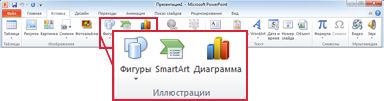
На вкладке Вставка в группе Иллюстрации нажмите кнопку Фигуры.
В области Линиищелкните Кривая .
Щелкните место, где необходимо начать кривую, перетащите указатель для рисования кривой, а затем щелкните в место, где необходимо добавить кривую.
Чтобы завершить рисование фигуры, выполните одно из следующих действий:
Чтобы оставить фигуру незамкнутой, дважды щелкните в любой момент рисования.
Чтобы замкнуть фигуру, щелкните вблизи ее начальной точки.
Примечание: К замкнутой фигуре по умолчанию применяется заливка. Чтобы она не скрывала находящиеся под ней ячейки, выберите фигуру, а затем в разделе Средства рисования на вкладке Формат в группе Стили фигур щелкните Заливка фигуры и выберите значение Нет заливки.
Нарисуйте овал или круг
На вкладке Вставка в группе элементов Иллюстрации нажмите кнопку Фигуры.
В области Основные фигурыщелкните Овал .
Щелкните в том месте, откуда следует начать круг. Чтобы получить круг, удерживайте нажатой клавишу SHIFT при перетаскивании указателя.
Вы можете изменить внешний вид круга или кривой, добавив заливку или эффект либо настроив границы.
Если вы хотите получить более сложную схему, например перекрывающиеся круги, организационную диаграмму или блок-схему, можно создать графический элемент SmartArt, а не рисовать каждую фигуру вручную.
К кругу или овалу по умолчанию применяется заливка. Чтобы она не скрывала находящиеся под ней ячейки, выберите фигуру, а затем в разделе Средства рисования на вкладке Формат в группе Стили фигур щелкните Заливка фигуры и выберите значение Нет заливки.
Как найти центр окружности без измерительных инструментов?
Как найти центр окружности без измерительных инструментов?
Действительно как? Вот у вас есть круг. И есть необходимость или желание узнать, где у него центр.Самое простое- это вписать в круг квадрат или прямоугольник.Затем провести диагонали соединяющие противоположные углы. Место пересечения этих линий и будет центром окружности, а каждая из этих линий будет являться ее диаметром. Место пересечения диаметров окружности всегда будет является ее центром.


Из этого так же следует, что гипотенуза вписанного в окружность прямоугольного треугольника так же всегда является ее диаметром. И здесь, чтобы найти центр окружности достаточно найти ее середину. НУ а серелдина находится легко: из вершины треуголника (прямого угла) к основаниею (гипотенуже) проведится перпендикулярная линия. В прямоуголном треуголнике она делит основани ровно пополам. А так как гипоетнуза- это диаметр окружности, то поделеная пополам, дает два радиуса и соотвевенно центр окружности.

Но центр можно найти не только с помощью прямоугольного треугольника. Можно вписать в окружность равносторонний или равнобедренный треугольник. С первым вообще все просто, как и с прямоугольником. У него все стороны равны и не составит труда вписать его в окружность. Здесь достаточно провести две медианы (они же высоты) из любых углов.
Место их пересечения и будет центр окружности. Если их продолжить до линии окружности, то получим два пересекающихся диаметра.

Для нахождения центра круга при помощи равнобедренного треугольника необходимо произвести следующие действия. Вписать в окружность два любых равнобедренных треугольника. Форма треугольников и длина их бедер не имеют значения. После из вершин этих треугольников необходимо провести к основанию треугольника медиану/высоту. И продолжить ее до соприкосновения с окружностью.
Место пересечения этих медиан/высот и будет центром круга. А они, как уже вы догадались, будут являться его диаметрами.

Как нетрудно увидеть, если чуть-чуть подумать, то можно вообще не чертить никаких фигур. Надо просто отложить внутри окружности две любых линии (хорды), не параллельных друг другу. Провести перпендикулярные линии через середины этих хорд к противоположной точке на окружности. И снова пересечение этих двух будет являться центром.

Так же центр окружности можно найти с помощью вписанной в круг трапеции. Используя трапеции не сложно начертить прямоугольник или прямоугольный треугольник. А уже имея их- найти центр.
Но как начертить трапецию, треугольник или даже квадрат, не имея линейки с разметкой и транспортира? Как получить прямой угол? Ведь не все люди обладают точным глазомером и твердостью руки.
Для этого достаточно иметь под рукой веревку, полоску бумаги, да просто прямую палку. С помощью любого из этих подручных средств можно отложить на окружности линию (хорду). Далее, имея постоянную длинную отрезка, соединяя любые четыре точки на окружности, можно легко получить квадрат или раностороний треугольник, соединив три точки. Ну а для верности, чтобы получить прямой угол можно применить лист бумаги, коробок спичек, симкарту, стол- любые предметы которые имеют прямой угол.
Осталось добавить, что выше перечисленные способы справедливы и в том случае, если окружность вписана в квадрат или равнобедренный треугольник или проведены касательные к окружности.
При изготовлении или обработке деталей из древесины в некоторых случаях требуется определить, где находится их геометрический центр. Если деталь имеет квадратную или прямоугольную форму, то сделать это не представляет никакого труда. Достаточно соединить противоположные углы диагоналями, которые при этом пересекутся точно в центре нашей фигуры.Для изделий, имеющих форму круга, такое решение не подойдет, поскольку у них нет углов, а значит и диагоналей. В этом случае необходим какой-то другой подход, основанный на иных принципах.
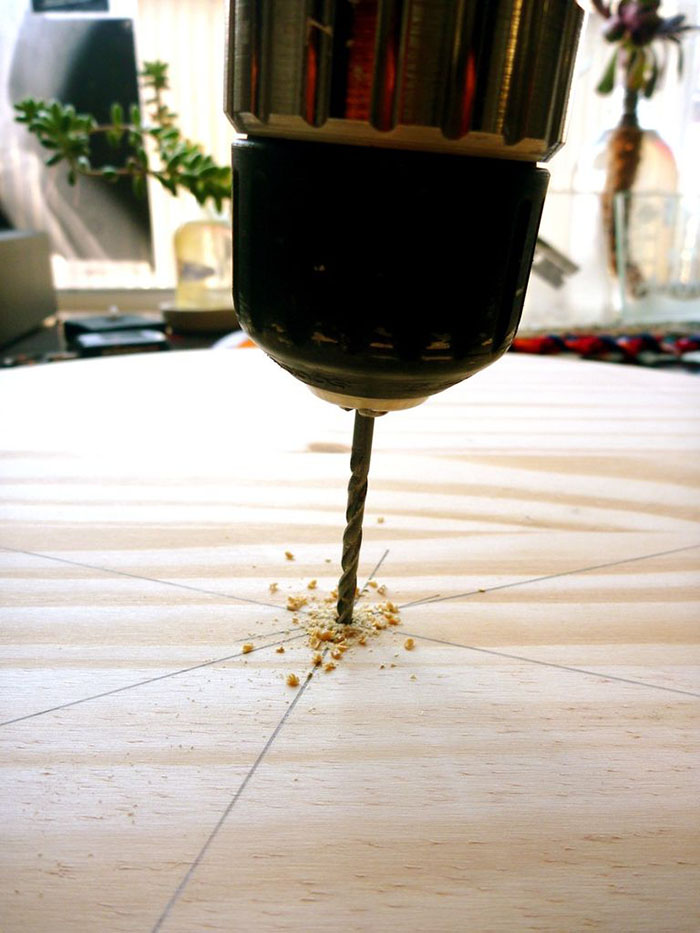
И они существуют, причем в многочисленных вариациях. Одни из них достаточно сложные и требуют нескольких инструментов, другие – легкие в реализации и для их осуществления не нужен целый набор приспособлений.Сейчас мы рассмотрим один из самых простых способов нахождения центра круга с помощью только обычной линейки и карандаша.
Последовательность нахождения центра круга:
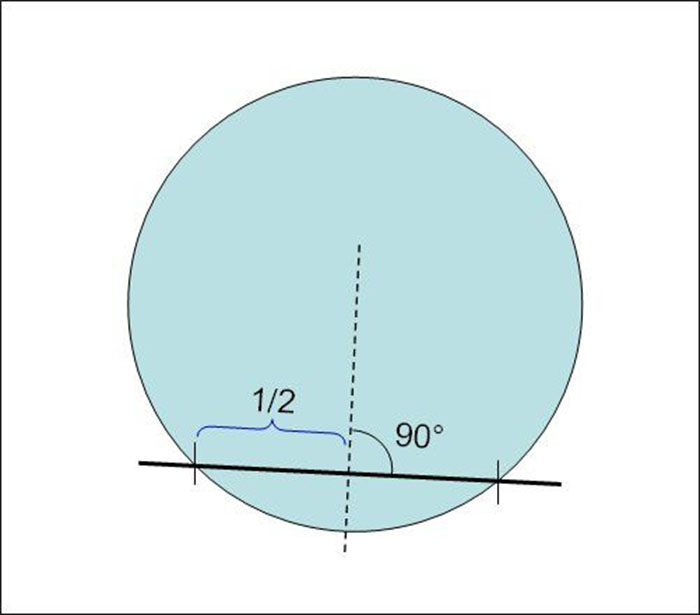
2. Далее, используя ту же линейку, находим середины воспроизведенных нами хорд. Например, если общая длина одной хорды равна 28 см, то ее центр будет находиться в точке, которая отстоит по прямой от места пересечения хорды с окружностью на 14 см.Определив таким способом центры всех хорд, проводим через них перпендикулярные прямые, используя, например, прямоугольный треугольник.
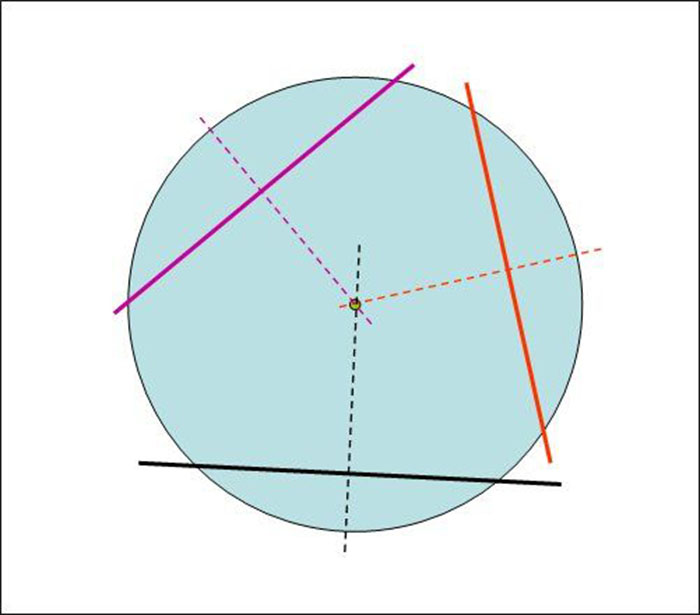
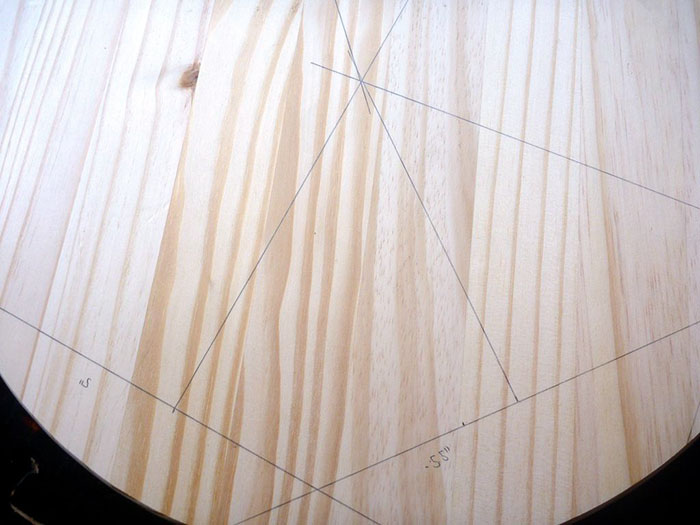
3. Если мы теперь продолжим эти перпендикулярные к хордам прямые в направление к центру окружности, то они пересекутся примерно в одной точке, которая и будет искомым центром круга.
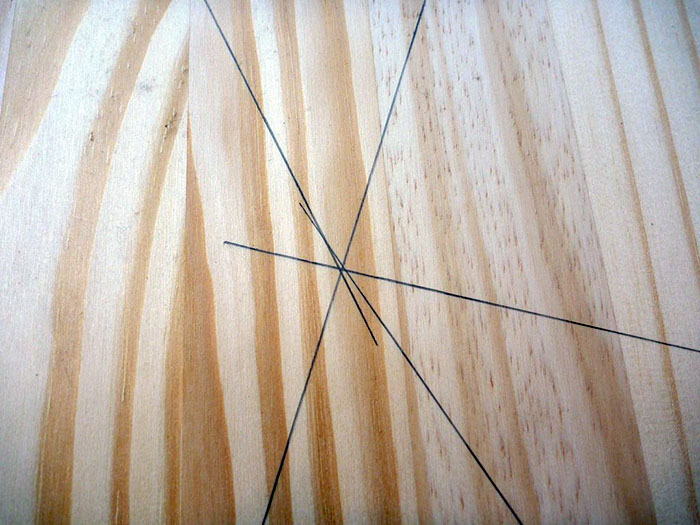
4. Установив местоположение центра нашего конкретного круга, мы можем использовать этот факт в различных целях. Так, если в эту точку поместить ножку столярного циркуля, то можно начертить идеальную окружность, а затем и вырезать круг, используя соответствующий режущий инструмент и определенную нами точку центра круга.
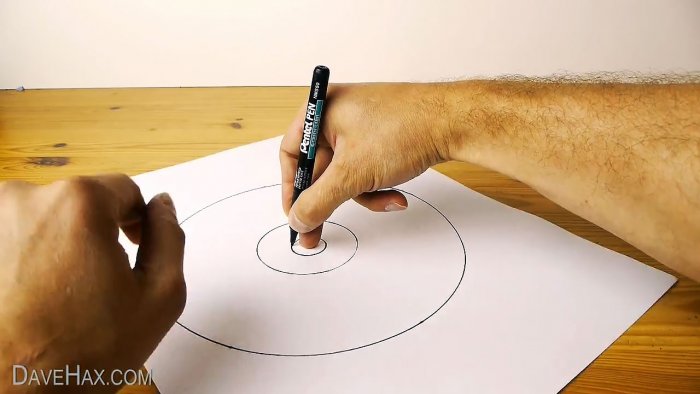
Лайфхак очень полезный и пригодится не только студентам, но всем людям которые уже закончили учиться. Ведь как ни крути, иногда в жизни бывает необходимость начертить от руки ровный круг без использования циркуля или других приспособлений.
Как чертить ровные окружности без циркуля
Порядок рисования окружности в отличии других геометрических фигур тут немного другой: тут мы не будем двигать карандаш, а будем двигать листок под ним, а сама рука будет неподвижной. Сейчас все поймете.Нужно выбрать центр опоры на ладони руки. К примеру этим центром будет выступ гороховидной гости на ладони.
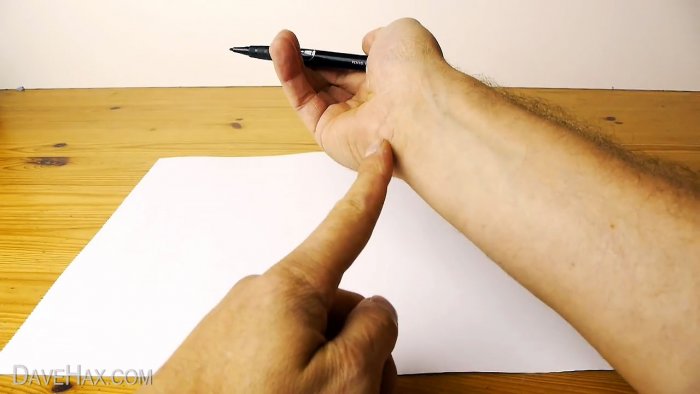
Ставим в центр руку и упираемся этим выступом в лист бумаги.
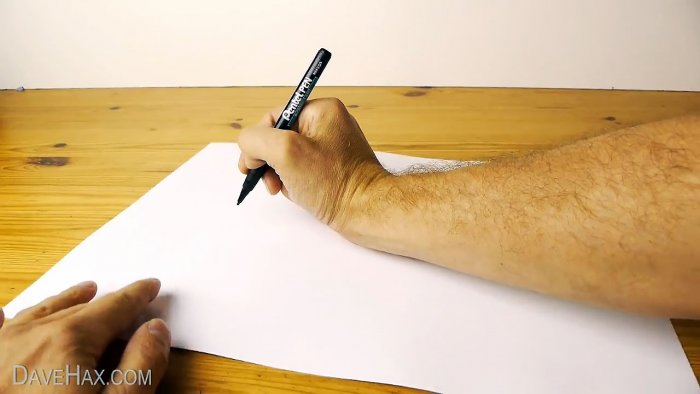
Давить сильно не нужно, лист под рукой должен легко проворачиваться по оси.Предварительно до рисования проворачиваем лист, убеждаясь, что все идет гладно и без лишних движений. Затем ставим пишущий прибор и поворачиваем лист на 360 градусов.
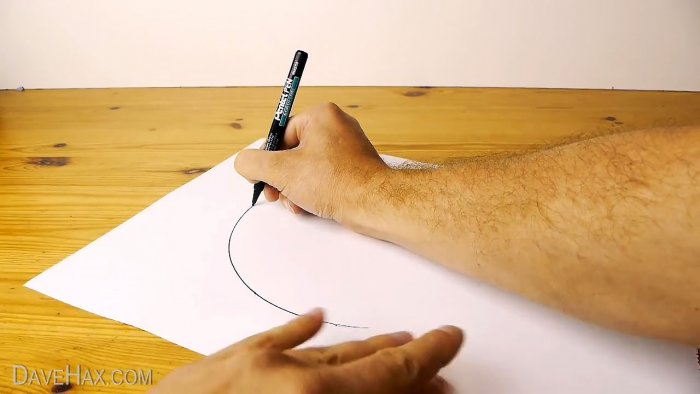
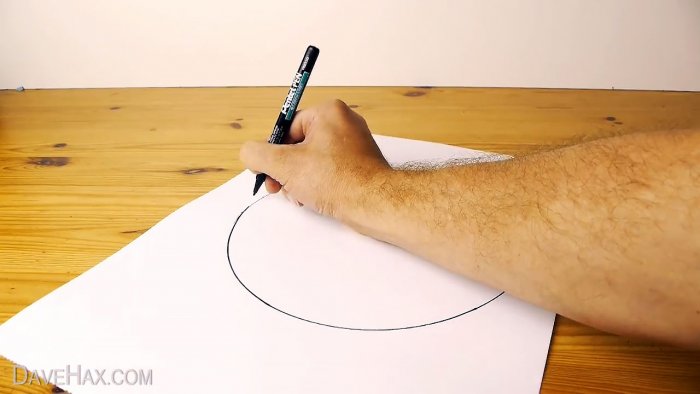
Если круг нужен меньшего диаметр, на руке можно выбрать другой центр опоры, скажем, сгиб фаланги мизинца.
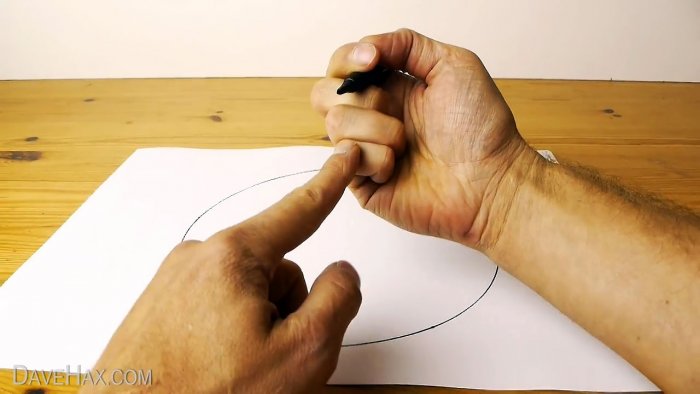
Упираемся в центр листа и чертеж все по той же технологии поворачивая лист под рукой.
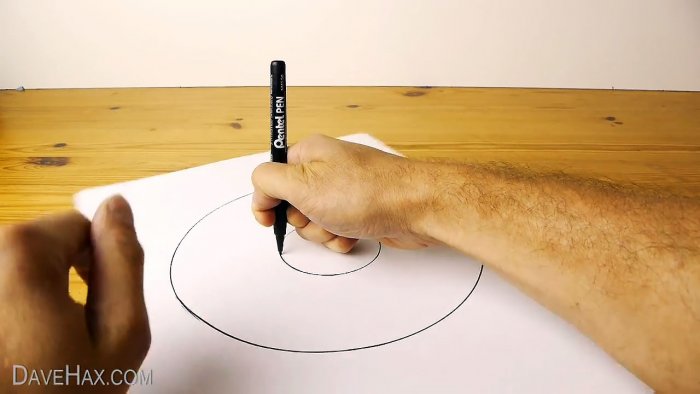
Если нужен еще меньший диаметр, то его можно просто получить при помощи среднего пальца.
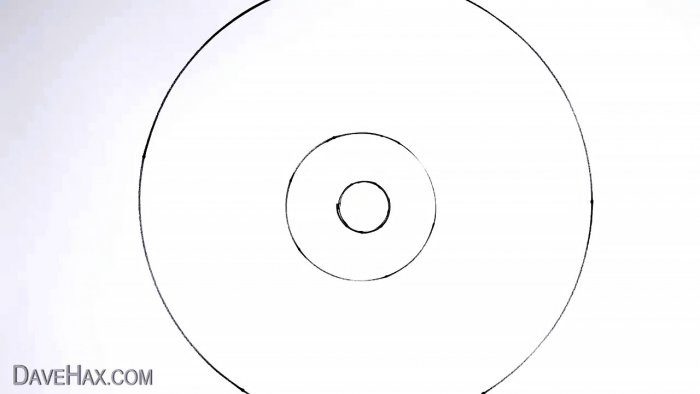
Безусловно с первого раза, возможно, совсем идеально все и не получится, но как и в любом деле нужно будет несколько раз попробовать, чтобы отточить свое мастерство.
Смотрите видео
- Файл не скачивается до конца в браузере
- After effects не импортирует jpg
- Qr код в фотошопе как сделать
- Как удалить файл из почты майл ру
- Программы для смартфона oppo
Как нарисовать круг в Word
Существует много разных типов файлов и объектов, которые можно вставить в документы Microsoft Word. Например, вы также можете создавать объекты и фигуры целиком с нуля. Поэтому, если вам нужно нарисовать круг в ворде и вставить его в свой документ, вы можете использовать опцию « Фигуры » в меню « Вставка ». Далее мы подробно рассмотрим, как нарисовать круг в ворде.
Как нарисовать круг в ворде
Инструмент, который мы будем использовать технически предназначен для вставки овалов, но мы отрегулируем размер овала так, чтобы он был идеально пропорционален и превратился в круг. Так же вы сможете в ворде нарисовать круг определенного диаметра.
Далее изложены шаги, которые нужно проделать, чтобы нарисовать круг в ворде.
- Найдите место, в котором вы хотите нарисовать круг в ворде.
- Перейдите на вкладку « Вставка » в верхней части окна.

Как нарисовать круг в Word – Вкладка Вставка
- В разделе « Иллюстрации » нажмите на кнопку « Фигуры »

Как нарисовать круг в Word – Фигуры
- В раскрывающееся меню щелкните значок « Овал » в разделе « Основные фигуры ».

Как нарисовать круг в Word – Нарисовать овал
- Щелкните мышью в нужном месте в документе, где вы хотите нарисовать круг в ворде, а затем перетащите указатель мыши, и нарисуйте произвольный овал.

Как нарисовать круг в Word – Фигура овал в ворде
- Перейдите на вкладку « Формат ». Обратите внимание, что будущий круг в ворде должен быть выбран для отображения этого меню.

Как нарисовать круг в Word – Вкладка Формат
- Щелкните в поле « Высота фигуры » в разделе « Размер » ленты в верхней части окна, затем введите желаемую высоту круга. Чтобы нарисовать в ворде круг нужного диаметра – нужно ввести значение диаметра в поля Высота круга и Ширина круга – это и будет диаметр круга.

Как нарисовать круг в Word – Ввод высоты круга (диаметр круга)
- Щелкните внутри поля « Ширина фигуры » и введите то же значение, которое вы указали на 7 шаге. В нашем пример, диаметр круга равен 3 см.

Как нарисовать круг в Word – Ввод ширины круга (диаметр круга)
- Теперь ваша фигура должна быть идеальным кругом в ворде.

Как нарисовать круг в Word – Нарисовать круг с диаметром 3 см
Еще один способ, как нарисовать круг в ворде, это выбрать фигуру « Овал », зажать и удерживать клавишу Shift во время рисования круга в ворде.

Как нарисовать круг в Word – Нарисовать круг удерживая клавишу Shift
Итак, для того чтобы нарисовать круг в ворде определенного диаметра следует использовать фигуру « Овал » и задать желаемый диаметр круга в ворде в полях высоты и ширины фигуры. Или же, если вам нужно быстро нарисовать круг в ворде произвольного диаметра, то выбрать фигуру овал и удерживая клавишу Shift нарисовать круг. Надеюсь, что вопрос, как нарисовать круг в ворде можно закрыть.
- Пользователям ПК
- Офисные приложения
- MS Word



