
Флажки в Word или WPS Office играют важную роль, позволяя пользователям заполнять интерактивные элементы или использовать их для ручного заполнения данных и отметок. Однако процесс вставки флажков может оказаться сложным, особенно при работе с разным программным обеспечением, что может замедлить вашу работу.
В этом руководстве мы рассмотрим 5 простых способов вставки флажков в ваши документы, чтобы облегчить и ускорить этот процесс.
WPS Office: Используйте Word, Excel и PPT БЕСПЛАТНО, без рекламы.
1. Как поставить флажки в Word с помощью кнопки формы
Флажки позволяют наглядно представить краткие варианты "да" или "нет", или "неправильно" и "правильно". Вот как вы можете вставить флажки в Word через WPS Office с помощью кнопки формы.
Вам нужно открыть WPS Office и документ, в котором требуется добавить флажки, чтобы начать выполнение следующих шагов.
Шаг 1: Перейдите на вкладку "Вставка" на панели инструментов.
На вкладке "Вставка" на панели инструментов вы увидите раздел "Формы", если перейдете в крайний правый угол выпадающего меню. Если у вас вертикальное выпадающее меню, то этот раздел будет находиться последним.
Шаг 2: Выберите "Формы" в выпадающем меню вставки.
Когда вы нажмете на "Формы", на экране появится другое выпадающее меню для выбора.
Шаг 3: Перейдите к "Флажок из полей" в выпадающем меню форм.
После нажатия на поле "Флажок из полей" на вашем документе Word в WPS Office появится флажок.
Теперь, тки.да вы разместили флажки на странице Word, вам нужно установить отметки или флажки.
Как вы можете установить отме
Шаг 1: Дважды щелкните флажок, чтобы открыть дополнительное меню
Подобное меню, как на картинке выше, появится на вашем экране Word, когда вы дважды щелкнете флажок, который вы вставили на своей странице Word в WPS Office.
Шаг 2: Внесите необходимые изменения
Вы можете изменить размер флажка, установить отметку или внести записи в флажок. Это меню будет результатом флажка и того, что вы хотите внести в флажок. Вы можете поставить отметку, поставить крестик или внести необходимые изменения в флажок.
2. Как поставить флажки в Word с помощью кнопки "Символ"
Как поставить флажок в Word с помощью кнопки "Символ", легко понять по представленным ниже изображениям. Это простой процесс, который займет всего несколько секунд вашего времени, если выполнить его правильно.
Шаг 1: Перейдите к кнопке "Символ" на панели инструментов вашего документа Word
Кнопка символа в документе WPS Office используется для обозначения различных типов символов, используемых в документах. Эти символы связаны с математикой, алгеброй и даже обычными символами, такими как флажки.
Шаг 2: В выпадающем меню символов будет много символов. Выберите флажок и нажмите на него
Это легкий способ вставить флажок в документ Word, однако одним из недостатков является то, что вы не можете изменить или настроить размер и ввести детали, как вы можете сделать это с флажками, добавленными в Word через кнопку "Форма".
3. Как поставить флажки в Word с использованием вкладки "Разработчик"
Этот метод применим только к MS Office Word. Используя вкладку "Разработчик", вы можете вставлять флажки в документ Word только путем редактирования в MS Word, а не в других программах, таких как WPS или Google Docs и т.д.
Вы можете добавлять флажки и также редактировать их, ставить отметку или ставить крестик с помощью того же инструмента на панели инструментов.
Шаг 1: Перейдите к разделу "Файл" на панели инструментов
Шаг 2: Перейдите к разделу "Параметры"
Когда вы щелкнете по разделу "Файл", откроется выпадающее меню. Затем перейдите в "Параметры".
Шаг 3: При выборе "Параметры" откроется диалоговое окно. Перейдите к разделу "Настроить ленту" в диалоговом окне
Шаг 4: В разделе "Основной" щелкните по разделу "Разработчик", чтобы включить его на панели инструментов
Перейдите на вкладку "Основной" и затем выберите "Разработчик", чтобы добавить раздел "Разработчик" на панель инструментов.
Шаг 5: Щелкните "ОК", и вы увидите раздел "Разработчик" на ленте вашего документа Word
Шаг 6: Теперь щелкните по разделу "Разработчик" и добавьте флажки в ваш документ Word
На вкладке "Разработчик" на ленте перейдите к разделу "Элементы управления" и щелкните по флажку, чтобы вставить флажки в ваш документ Word.
Вы также можете редактировать флажки, щелкнув по ним. Вы также можете изменить размер, форму, галочку и т. д. на ваших флажках.
Щелкните "Свойства" в разделе "Элементы управления" в разделе "Разработчик" на ленте. В разделе "Свойства" вы сможете полностью настроить флажки в соответствии с вашими предпочтениями или требованиями.
4. Как вставить флажки в Word с помощью кнопки маркера
Вы узнаете, как вставить флажки в Word с помощью кнопок маркеров, что пригодится вам в MS Word и WPS Office.
Шаг 1: в вашем документе Word или WPS Office нажмите на кнопку маркеров на ленте инструментов
Шаг 2: Вы можете настроить маркеры и превратить их в флажки для печати и использования в качестве списка дел, опросного листа или любой другой формы.
Шаг 3: Вы можете выбрать любой символ в символах маркеров для использования его в качестве флажка в вашем документе Word.
Перейдите к шрифту Wingdings2 и там вы найдете несколько флажков для выбора
Этот отличный метод, когда вам нужно использовать несколько символов в качестве флажков или создавать списки, которые нужно отметить. Однако это не для кликабельных флажков. Вы не можете изменять размер или шрифт флажка. Так что это хороший вариант для печатных форм, но не для онлайн-опросов или документов, требующих обратной связи через списки контроля.
5. Как вставить флажки в Word Online
Этот метод наилучший для Google Docs или документов онлайн. Этот метод бесполезен для документов, отличных от онлайн-документов. Флажки исчезнут, если вы измените документ с онлайн-документа на загруженный или документ Word.
Когда вы перейдете в Google Docs и выберете новый документ, вы сможете применить флажки с панели инструментов вверху.
В Google Docs есть опция флажков под маркерами. Вы можете выбрать и вставить флажки в свои документы оттуда.
Как удалить флажки в Word
Если вы измените ситуацию, вам, возможно, придется удалить флажки из вашего документа Word. Вот как вы можете удалить флажки из документа Word.
Если вы не хотите сохранять данные или флажки, поставьте курсор перед флажком и нажмите клавишу "Backspace" (стереть), это стерет флажки, и затем вы сможете нажать "Сохранить", чтобы сохранить внесенные вами изменения в вашем документе Word или WPS.
Используйте офис WPS для вставки флажков
Рассмотрите возможность установки или загрузки WPS Office, чтобы упростить работу с документами.
- Это удобное офисное приложение позволяет вставлять флажки в документы Word всего в трех простых шагах:
- Вставка флажков через маркированный список.
- Вставка флажков через кнопку символов.
- Вставка флажков через кнопку форм.
- WPS Office доступен для бесплатной загрузки и предлагает бесплатную пробную версию для использования расширенных функций.
- Поддерживает несколько платформ, включая Microsoft Windows, iOS, macOS и Android
- В нем вы можете редактировать PDF, документы Word и многое другое. Сравнивая WPS с MS Office, вы обнаружите множество сходств, что делает переход на WPS Office простым и удобным.
- Богатый выбор шаблонов WPS облегчит вашу работу.
Trustpilot 4.8
WPS Office: бесплатный универсальный офисный пакет «все в одном»
- Используйте Word, Excel и PPT бесплатно, без рекламы.
- Редактируйте PDF-файлы с помощью мощного инструментария для работы с PDF.
- Интерфейс, похожий на Microsoft. Легко освоить. 100% совместимость.
- Увеличьте свою продуктивность с помощью обширного набора бесплатных шаблонов для Word, Excel, PPT и резюме от WPS.
Скачать бесплатно
5.820.008 Пользователи

Алексей Игоревич Соколов
logo
Как в word добавить флажок
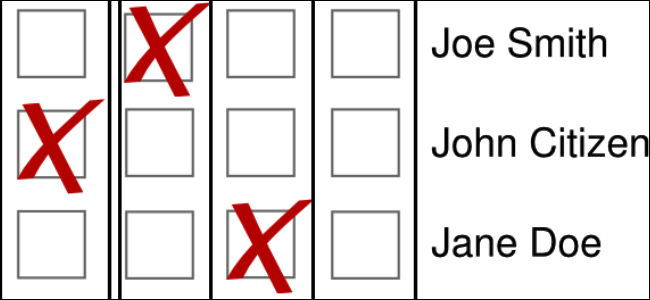
Когда Вы создаёте опросы или формы в Microsoft Word, то для удобства можно добавить флажки (чек-боксы), чтобы было проще выбрать и отметить один из вариантов ответа. Для этого есть два основных способа. Первый отлично подходит для документов, которые нужно заполнять в электронном виде, второй удобен для печатных документов (таких как списки дел).
- Способ 1 – Элементы управления для электронных документов
- Способ 2 – Флажки для печатных документов
Способ 1 – Элементы управления для электронных документов
Чтобы создавать заполняемые формы с флажками (чек-боксами), сперва нужно активировать вкладку Developer (Разработчик). Для этого откройте меню File (Файл) и нажмите кнопку Options (Параметры). Перейдите на вкладку Customize Ribbon (Настроить ленту) и выберите из выпадающего списка Customize the Ribbon (Настроить ленту) вариант Main Tabs (Основные вкладки).
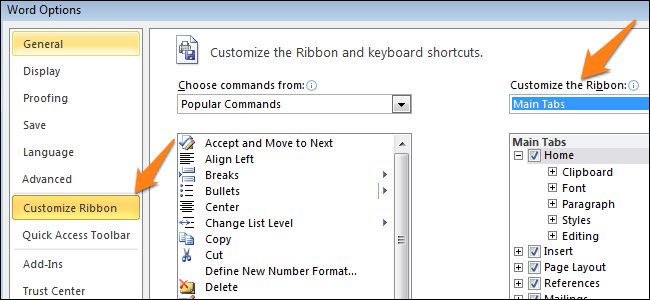
Поставьте галочку в строке Developer (Разработчик) и нажмите ОК.
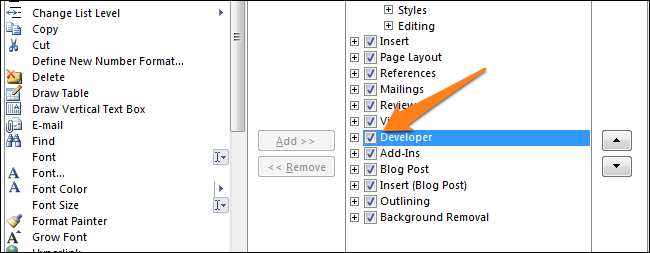
На Ленте появилась новая вкладка с инструментами для разработчиков.

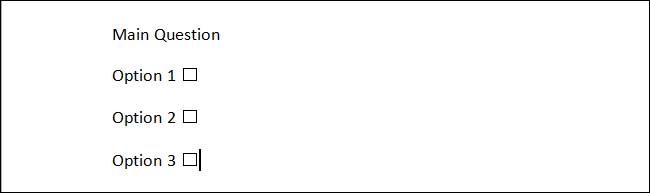
Теперь Вы можете добавить в документ элемент управления — Check Box (Флажок). Это просто: запишите вопрос и варианты ответа на него, откройте вкладку Developer (Разработчик) и кликните значок Check Box Content Control (Элемент управления содержимым «флажок”) .

Теперь повторите тот же приём для всех вариантов ответа. Как видно на рисунке ниже, рядом с каждым ответом появится чек-бокс.
Способ 2 – Флажки для печатных документов
Второй способ подходит для создания документов, которые нужно распечатать на бумаге. Он потребует вставки маркеров. Откройте вкладку Home (Главная), и Вы увидите кнопку для вставки маркеров в разделе Paragraph (Абзац).
Просто нажмите маленькую стрелку рядом с этой кнопкой и выберите команду Define New Bullet (Определить новый маркер). Обратите внимание, что там уже есть несколько вариантов на выбор, но среди них нет нужного значка.
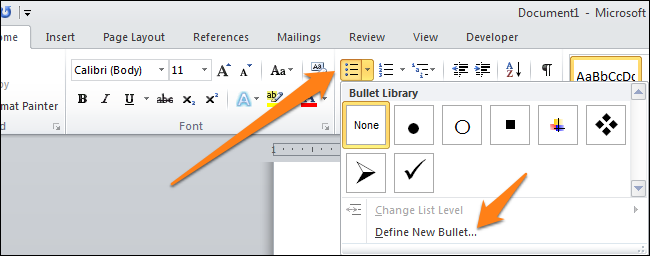
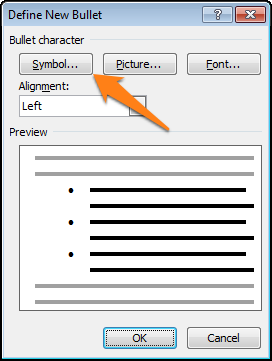
Чтобы определить новый маркер, в открывшемся диалоговом окне выберите вариант Symbol (Символ).
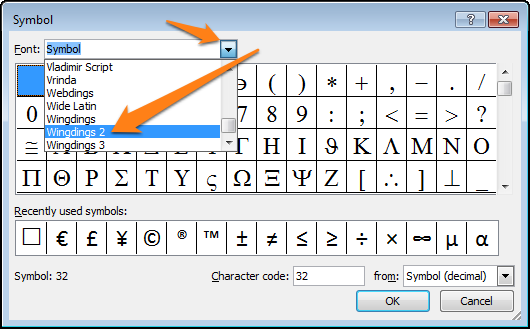
Когда откроется окно выбора символов, Вы увидите множество различных вариантов. В верхней части окна находится выпадающий список. Кликните по нему и выберите Wingdings 2.
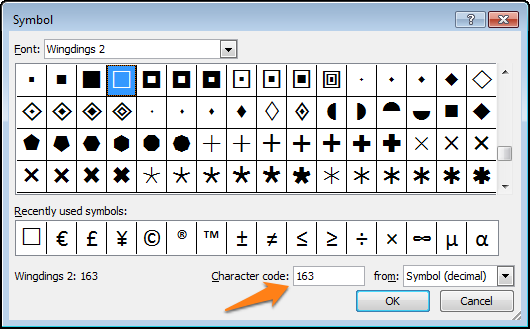
Теперь введите в поле Character Code (Код знака) код 163, чтобы автоматически перейти к лучшему варианту чек-бокса в Word.
Запишите варианты ответов маркированным списком:
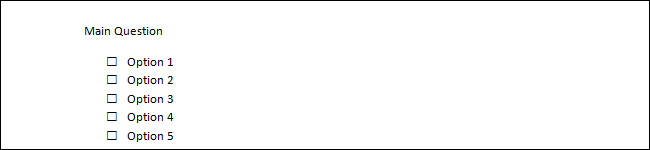
В следующий раз, когда Вам понадобится вставить такой символ, просто кликните по маленькой стрелке рядом с кнопкой выбора маркеров, и Вы увидите его в одном ряду с символами по умолчанию.
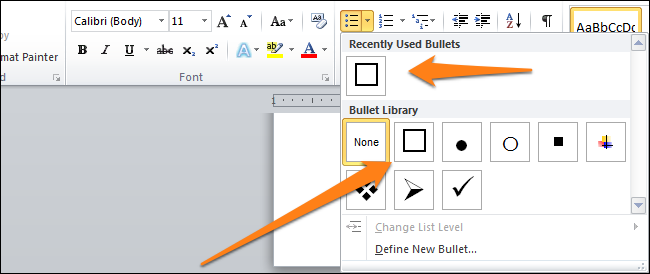
Попробуйте сами поэкспериментировать с настройкой маркеров, используя символы. Возможно Вы найдёте варианты лучше, чем привычный чек-бокс. Наслаждайтесь, создавая опросы и документы с использованием флажков.
Оцените качество статьи. Нам важно ваше мнение:

There are times when you’ll want to check items off a list or mark them as complete on a form. Fortunately, it’s not too difficult to add checkboxes to your Microsoft Word documents.
There are two main types of checkboxes: interactive (that let a user check the box while in the Word document on their computers), and not interactive (that you’d use if you were printing something for people to fill out). We’ll look at both options here.
With just a few adjustments and clicks, you can insert checkboxes right into Word – so let’s see how you can do it.
Just a quick note: this is a tutorial for Mac using Office 2019. If you use a Windows machine or have a different version of Word, some of this might differ a bit.
How to Add Checkboxes to a Word Document – the Interactive Way
In order to add interactive checkboxes directly into your Word document (like, that users can check off on their computers/electronically), you’ll need to enable some special tools.
Step 1: Enable the «Developer» ribbon
Go to the Word tab in your main Word menu (up at the top of your screen) and select «Preferences» from the dropdown.

Select the «Preferences» option under the Word menu.
This will bring up the following menu, where you’ll see an option for «Ribbon Toolbar button and you’ll see the Ribbon >Группа. Чтобы разблокировать список, выберите список и выберите Группировать >Разгруппировать.
Создание списка только для печати
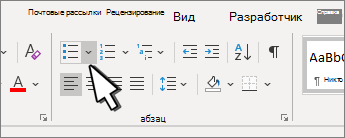
- Перейдите на главную страницу и щелкните стрелку вниз рядом с кнопкой Маркеры .
- В раскрывающемся меню выберите Определить новый маркер.
- Выберите Символ и найдите символ поля. Если вы изначально не видите его, измените шрифт на Wingdings или Segoe UI Symbol.
- Дважды нажмите кнопку ОК и создайте список.
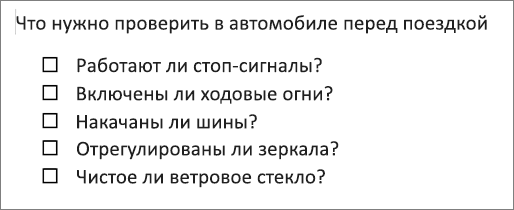
Создание контрольного списка, который можно отмечать в Word
Чтобы создать список, который можно проверка в Word, добавьте элементы управления содержимым для флажков в документ.
Отображение вкладки «Разработчик»
Дополнительные сведения о том, что вкладка разработчика еще не отображается в Word, см. в разделе Показать вкладку Разработчик.
Создание списка

- Создайте список.
- Поместите курсор в начало первой строки.
- Перейдите на вкладку Разработчик и нажмите кнопку Флажок.
- Если требуется пробел после поля проверка, нажмите клавишу TAB или ПРОБЕЛ. Используйте символ TAB, если нужно отформатировать элемент списка с зависающими отступами, например Word применяется к маркированных списках.
- Выберите и скопируйте (» + C) поле проверка и все вкладки или пробелы.
- Поместите курсор в начало каждого элемента списка и вставьте скопированное проверка поле и символы (» ( + V ).
Добавление висячих отступов
Если некоторые элементы списка длиннее одной строки, используйте висячие отступы, чтобы выровнять их.
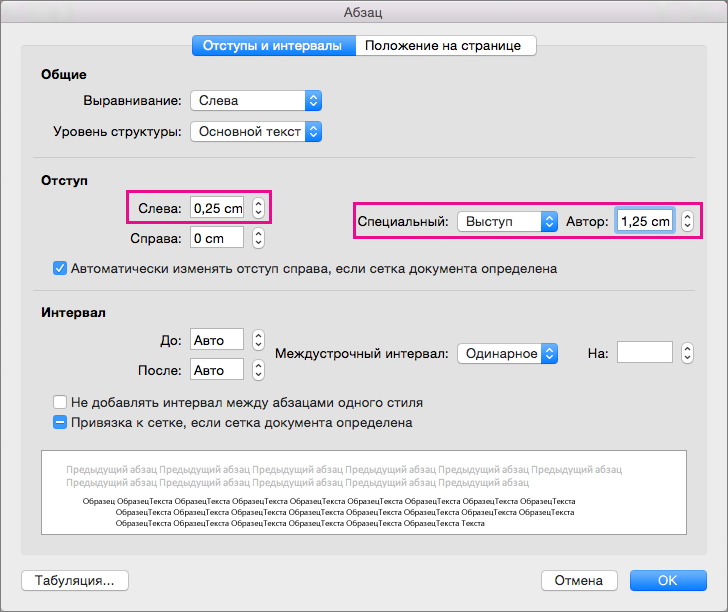
- Выделите список.
- Перейдите в раздел Формат и выберите Абзац.
- В разделе Отступ в поле Слева введите значение 0,25.
- В списке Специальные выберите Зависание. «Слева:», а в поле «Специальный» выберите значение «Выступ».»/>
В поле На по умолчанию указывается значение 0,5 дюйма. Измените это значение, если вы хотите, чтобы дополнительные строки были отступами по-другому.
Создание списка для печати только проверка
Маркеры или цифры в списке можно заменить другим символом, например флажок в печатной версии документа.
- Выделите весь список.
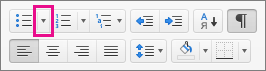
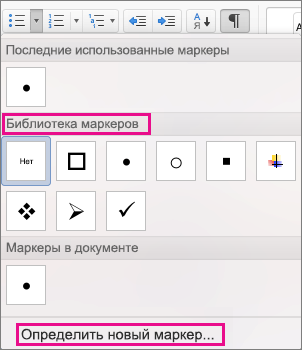
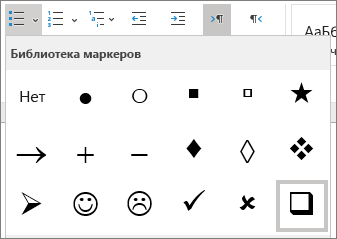
 ) или трехмерное поле (
 ).
).Word в Интернете поддерживает только бумажную форму контрольного списка.
- Напишите список и выберите его.
В документ Word иногда требуется добавить элементы формы – чекбоксы, возможность выбора из списка и т.п. Лично я не рекомендую использовать Word для интеграции с внешними системами, т.к. кроме головной боли мало что получите. Решение скорей всего будет сделано быстро, но решения, сделанные на коленке, обычно трудно в дальнейшем поддерживать и расширять.
Чекбокс – это элемент управления, который имеет 2 состояния – выбран и не выбран. Иногда его называют «крыжик» или «флажок».
Word является текстовым редактором, потому как правило файлы в Word делают для создания бумажных версий документов, например, бланков голосования, опросов и т.п. Одной из наиболее распространённой задачей является добавить чекбокс («крыжик»). Предложу 3 варианта добавления поля для галочки.
1. Только для печати – символ белого квадрата
Если «крыжик» будут ставить только на бумаге, то можно обойтись вставкой символа «Белый квадрат» (White square).
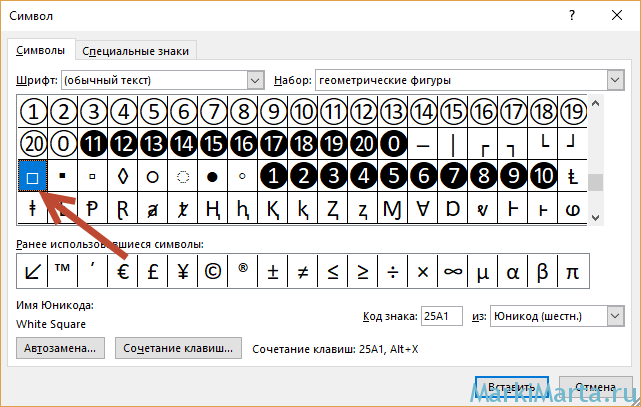
Рис.1. Вставка символа
Окно «Символ» можно вызвать из закладки «Вставка», нажав на кнопку «Символ»
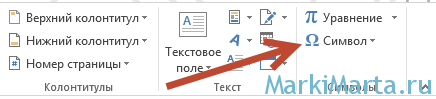
Рис.2. Кнопка добавления символа в Word
2. Картинка с крыжиком
Второй способ также относится к серии «Только для печати» — добавить картинку с «крыжиком». В любом поисковике можно найти подобную картинку и вставить. Плюс такого решения – можно найти «крыжик» не только официально-протокольный, но и соответствующий стилю бланка.
3. Интерактивный чекбокс
Если подготавливаемый документ Word может быть заполнен в электронном виде, то лучше всего вставить соответствующий элемент управления в документ.
Чтобы иметь возможность вставлять в документы Word элементы управления, нужно включить панель «Разработчик». По умолчанию она скрыта. Для этого в редакторе Word зайдите в меню «Файл» / «Параметры», в открывшемся окне перейдите в меню «Настроить ленту», где установите галочку на пункте «Разработчик» (Рис.3).
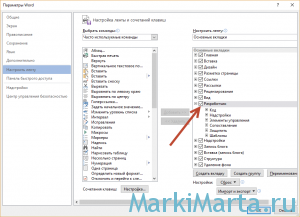
Рис.3. Включение панели «Разработчик» в Word
После этого в Word появится еще одна закладка «Разработчик». Чтобы добавить чекбокс в тело документа, установите курсор в документе туда, куда требуется вставить чекбокс, перейдите в панель «Разработчик» и нажмите левой кнопкой мыши на элемент «флажок».
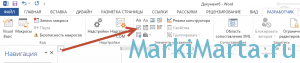
Рис.4. Добавление чекбокса в документ Word
Если нажать на добавленный в текст чекбокс, то он станет отмеченным, если нажать еще раз – неотмеченным.



