
Создание опроса — важный аспект для многих исследований и проектов. Применение программы Word для этой задачи может быть удобным решением, поскольку она предлагает широкие возможности для оформления и редактирования документов. В данной инструкции мы расскажем, как организовать опрос в Word и адаптировать его под ваши нужды.
Шаг 1: Установите цель опроса. Прежде чем начать работу над опросом в Word, важно четко сформулировать его цель и разработать вопросы, которые помогут собрать нужные данные. Цели опросов могут варьироваться, например, от выяснения мнений пользователей о товаре до сборa статистической информации. Имейте в виду, что четкая и правильная формулировка вопросов способствует получению более точных результатов.
Шаг 2: Разработайте образец опроса. Прежде чем начинать создание опроса в программе Word, настоятельно рекомендуется подготовить образец опроса. Образец включает в себя общую организацию и форматирование документа, такие как заголовки, вопросы и места для ответов. Это упростит процесс составления опроса и обеспечит консистентный стиль для всех вопросов.
Шаг 3: Добавьте вопросы и поля для ответов. В программе Word вы можете использовать различные инструменты для добавления вопросов и полей для ответов. Например, вы можете использовать заполнители для полей ответов или создать таблицу и добавить вопросы в ячейки. Кроме того, вы можете использовать список или радиокнопки для выбора ответов. Помните о форматировании вопросов и полей для ответов, чтобы опрос был легко читаемым и понятным для респондентов.
Шаг 4: Проведите проверку и настройку опроса. После того как опрос будет создан в Word, следует убедиться в отсутствии ошибок и отредактировать его формат. Убедитесь в корректности вопросов и отформатируйте текст для повышения удобочитаемости и эстетического восприятия. Также можно внедрить заголовки, разделители и иные элементы, чтобы сделать опрос более организованным и профессиональным.
Шаг 5: Распечатайте или сохраните опрос. После того как опрос будет завершен и отформатирован в Word, вы можете либо распечатать его, либо сохранить в нужном вам формате. Распечатанный вариант можно вручную раздать участникам, а цифровую версию отправить по электронной почте или разместить на сайте.
Создание опроса в программе Word может быть эффективным решением для многих проектов. К счастью, Word предоставляет все необходимые инструменты для создания и форматирования опроса. Следуйте этой подробной инструкции, и вы сможете создать опрос, который будет полезным для вашего проекта и поможет получить необходимую информацию от респондентов.
Создание опроса в программе Word
Программа Microsoft Word предоставляет легкий способ для составления опросов, которые могут пригодиться в рамках разных проектов и научных исследований. Для того чтобы создать опрос в Word, выполните следующие простые шаги:
- Откройте программу Word и создайте новый документ.
- Определите цель вашего опроса и составьте список вопросов, которые вы хотите задать.
- Для каждого вопроса, создайте заголовок, чтобы отделить его от остальных вопросов.
- Под заголовком каждого вопроса, создайте поле для ответа, использующий текстовое поле или флажки для выбора вариантов ответа.
- При необходимости, добавьте дополнительные инструкции или комментарии к каждому вопросу.
- Под списком вопросов, добавьте поле для получения информации о респондентах, такое как имя, возраст или пол.
- Продумайте, как вы хотите представить опрос. Вы можете добавить дизайнерские элементы, такие как логотип или цветовую схему, чтобы опрос выглядел профессионально и привлекательно.
- Когда опрос готов, сохраните его в формате Word.
- Вы можете распечатать опрос и раздать его респондентам, или использовать онлайн-сервисы для создания опроса в Интернете.
Теперь вы ознакомлены с процессом разработки опроса в программе Word. Используя эту простую инструкцию, вы сможете разрабатывать опросы для различных задач и собирать важные данные для вашего исследования.
Шаг 1: Запуск программы Word и создание нового документа
Перед тем как начать создание опроса в программе Word, нужно запустить саму программу. Это можно сделать несколькими способами:
| 1. | Откройте меню "Пуск" в нижнем левом углу экрана, найдите раздел "Microsoft Office" и выберите "Microsoft Word". |
| 2. | Если ярлык Word уже находится на рабочем столе, просто дважды щелкните по нему для запуска программы. |
| 3. | Для пользователей командной строки существует возможность ввести команду "winword" и нажать клавишу "Enter". |
После запуска программы Word появится пустой документ, на котором вы будете создавать опрос. Если вы уже имеете готовый шаблон или документ, который хотите использовать, можете открыть его, выбрав пункт "Открыть" в меню "Файл". Но в данном случае, предполагается, что вы создаете опрос с нуля, поэтому необходимо создать новый документ.
Для создания нового документа можно воспользоваться одним из следующих способов:
| 1. | Кликните по кнопке "Создать документ" на панели инструментов, которая, как правило, находится в верхней части окна приложения. |
| 2. | В меню "Файл" выберите опцию "Создать". |
| 3. | Для открытия нового документа воспользуйтесь сочетанием клавиш "Ctrl + N". |
После выполнения этих действий у вас появится новый пустой документ, на который вы можете начать добавлять элементы опроса.
Шаг 2: Выбор шаблона для опроса
Программа Microsoft Word предлагает несколько готовых шаблонов для создания опросов. Эти шаблоны содержат уже готовый дизайн и расположение элементов, что значительно упрощает процесс создания опроса.
Чтобы выбрать шаблон для опроса, откройте программу Microsoft Word и создайте новый документ. Затем перейдите во вкладку "Файл" в верхнем левом углу программы и выберите "Новый" в меню.
В появившемся окне выберите категорию "Опросник" в левой части экрана. В центральной части экрана появятся доступные шаблоны опросов.
Вы можете выбрать нужный шаблон, нажав на него один раз. После выбора шаблона нажмите кнопку "Создать" внизу окна.
Шаблон опроса будет автоматически открыт в новом документе, готовый к редактированию. Вы можете изменять текст, добавлять и удалять вопросы, а также настраивать дизайн и расположение элементов с помощью функций редактирования текста и макета в программе Microsoft Word.
Выбрав подходящий шаблон, вы сможете значительно ускорить процесс создания опроса и улучшить его внешний вид.
Шаг 3: Установка вопросов и вариантов ответов
После создания таблицы для опроса настало время задать вопросы и предложить пользователям варианты ответов.
1. Выберите первую ячейку в первой строке и введите ваш первый вопрос.
2. В следующей ячейке этой же строки введите вариант ответа, который будет предлагаться пользователям. Если у вас есть несколько вариантов ответа, вы можете создать отдельную ячейку для каждого варианта.
3. Повторите шаги 1 и 2 для каждого вопроса и варианта ответа, пока все вопросы не будут установлены.
4. Если вам нужно добавить новую строку или столбец, щелкните правой кнопкой мыши на ячейке, рядом с которой вы хотите вставить строку или столбец, и выберите соответствующую опцию из контекстного меню.
5. Если вам нужно удалить строку или столбец, выделите его, щелкните правой кнопкой мыши и выберите "Удалить" из контекстного меню.
После завершения этого шага, ваш опрос будет готов к запуску. Вы можете перейти к следующему шагу, чтобы настроить оформление и настройки опроса.
Шаг 4: Форматирование опроса
После создания вопросов в программе Word важно правильно отформатировать опрос, чтобы он выглядел профессионально и легко читаемо. В данном разделе мы рассмотрим несколько советов по форматированию опроса в Word.
В начале документа добавьте заголовок, который четко описывает этот опрос. Используйте стиль заголовка для выделения его от остального текста. Размер шрифта заголовка должен быть больше, чем у других текстовых элементов.
2. Нумерация вопросов
При каждом вопросе в опросе включите нумерацию для удобства восприятия текста. Для этой цели воспользуйтесь стандартной функцией нумерации списков в Word. Настройте стиль списка так, чтобы он гармонировал с общим оформлением документа.
3. Оформление ответов
Разделите ответы на каждый вопрос и выделите их значимые части с помощью жирного или курсивного шрифта. Это поможет читателям быстро находить нужные данные и сфокусироваться на предлагаемых вариантах.
4. Добавление таблицы для ответов
Если вы планируете собирать ответы на опрос в таблице, добавьте ее в конце документа. Используйте таблицу с нужным количеством столбцов и строк. Задайте заголовки столбцов для удобства интерпретации результатов.
С помощью этих простых рекомендаций можно значительно улучшить внешний вид и понятность опроса в программе Word. Это поможет вам создать профессиональный документ, который будет удобен для заполнения и анализа полученных ответов.
Шаг 5: Добавление логотипа и оформление
После того как вы создали основу для опроса и добавили все необходимые вопросы и варианты ответов, вы можете добавить логотип и оформить опрос в соответствии с вашим корпоративным стилем.
Чтобы добавить логотип, вставьте его в верхнюю часть документа, перед первым вопросом или после заголовка опроса. Для этого вы можете использовать тег и указать путь к файлу с изображением:
Затем, вы можете оформить опрос, добавив разделительные линии между вопросами и ответами, изменить шрифт или цвета текста, а также добавить общую информацию или комментарии в конце опроса.
Чтобы разделить вопросы и ответы, вы можете использовать тег
с границами ячеек:
| Вопрос 1: Какую оценку вы ставите нашему товару? |
| 1. Превосходный |
| 2. Удовлетворительный |
| 3. Приемлемый |
| 4. Неудовлетворительный |
Для изменения шрифта или цвета, вы можете использовать CSS-стили в теге
Как создать анкету в Word

На первый взгляд создание анкеты в Word может показаться сложной задачей, но на самом деле это простой процесс. В этой статье показано, как создать анкета в Word, которая служит вашим целям. Если вам нужна обратная связь для школьного проекта, опроса клиентов или научного исследования, Microsoft Word — это отличный инструмент, который поможет вам выполнить эту задачу просто и эффективно.
Переключать
Как создать анкету в Word
Начало работы с Microsoft Word
Выбор правильного шаблона
Microsoft Word предоставляет различные шаблоны, которые могут упростить вашу задачу. Чтобы найти шаблон анкеты, перейдите в меню «Файл», нажмите «Создать» и введите «анкета» в строке поиска. Вы увидите несколько вариантов, из которых можно выбрать. Выберите шаблон, который соответствует вашим требованиям, и откройте его для дальнейшей настройки. Если вы предпочитаете создать его с нуля, выберите пустой документ.
Структурирование вашей анкеты
Структура вашей анкеты имеет решающее значение; она определит, насколько эффективен ваш опрос в сборе информации.
Введение Раздел
Начните с введения, которое кратко определяет цель анкеты. Этот раздел помогает задать тон и информирует респондентов, почему их вклад ценен. Например, вы можете начать с:
«Спасибо за участие в нашем опросе! Ваши отзывы важны для нас, поскольку мы стремимся улучшить наши услуги. Вы можете заполнить эту анкету примерно за 5 минут».
Группировка вопросов
Группируйте похожие вопросы вместе. Например, если вы исследуете удовлетворенность клиентов, вы можете создать разделы, такие как «Качество обслуживания», «Удовлетворенность продуктом» и «Общий опыт». Такая организация облегчает респондентам размышления и предоставление точной информации.
Типы вопросов
Определите категории вопросов, которые вы хотите задать. Чаще всего встречаются три основных формата вопросов:
- Закрытые вопросы Предлагайте конкретные ответы, например «Да» или «Нет», или варианты с множественным выбором. Например: «Насколько вы удовлетворены нашим сервисом? (1 — очень неудовлетворен, 2 — неудовлетворен, 3 — нейтрально, 4 — удовлетворен, 5 — очень удовлетворен)»
- Открытые вопросы позвольте респондентам давать свои ответы своими словами, предлагая более богатые идеи. Например: «Какие улучшения вы бы предложили для нашего сервиса?»
- Шкала оценок Вопросы позволяют респондентам оценить определенный аспект по шкале, обычно от 1 до 5 или от 1 до 10. Например: «По шкале от 1 до 10, как бы вы оценили качество нашей продукции?»
Форматирование анкеты
Чтобы ваша анкета выглядела профессионально и была удобной для чтения, уделите время ее правильному форматированию.
Использование стилей и заголовков
Используйте стили заголовков Word для организации вопросов и разделов. Найдите эту опцию на вкладке «Главная». Назначьте стили заголовков основным разделам, например «Качество обслуживания» и «Удовлетворенность продуктом», и используйте обычный текст для вопросов. Такой подход делает вашу анкету визуально привлекательной и улучшает навигацию, если она длинная.
Добавление визуальных элементов
Включите визуальные элементы, чтобы направлять респондента по вашей анкете. Вы можете добавить флажки, маркеры или даже изображения, если необходимо. Чтобы вставить флажки, перейдите на вкладку «Разработчик» (вам может потребоваться включить ее в параметрах Word) и выберите «Управление содержимым флажков». Для дизайна опроса рассмотрите возможность использования таблиц, чтобы аккуратно выровнять ваши вопросы.
Тестирование вашей анкеты
Прежде чем рассылать анкету, разумно ее протестировать.
Peer Review
Попросите нескольких коллег или друзей заполнить анкету. Такой подход поможет вам выявить любые неясные вопросы или проблемы с форматированием. Соберите их отзывы, чтобы внести необходимые коррективы.
Проведение пилотного теста
Проведение пилотного теста с небольшой группой, похожей на вашу целевую аудиторию, может дать ценные идеи. Оцените, как долго респонденты могут заполнять анкету, как они относятся к вопросам и столкнулись ли они с какими-либо трудностями.
Завершение заполнения анкеты
После внесения корректировок на основе отзывов настанет время завершить работу над анкетой.
Сохранение и распространение
Установка крайнего срока
При распространении анкеты укажите крайний срок для ответов. Такой подход будет мотивировать респондентов заполнять анкету вовремя.
Анализ ответов
После того, как вы собрали свои ответы, проанализируйте данные, чтобы сделать вывод. Вот некоторые методы анализа:
Часто задаваемые вопросы, связанные с тем, как создать анкету в Word
В. Какие достоинства применения Microsoft Word для разработки анкеты? A. Microsoft Word является простым в эксплуатации, предоставляет возможность легкого форматирования информации и включает такие функции, как шаблоны и флажки, которые делают создание анкет более удобным.
В. Могу ли я использовать в анкете изображения, созданные в Word? A. Да. Вы можете вставлять изображения, чтобы проиллюстрировать вопросы или сделать анкету более интересной.
В. Как добавить флажок в анкету Word? A. Включите вкладку «Разработчик», затем выберите «Управление содержимым флажков», чтобы вставить флажки.
В. Какие типы вопросов мне следует добавить в свою анкету? A. Включите сочетание закрытых, открытых и оценочных вопросов для получения разнообразных идей.
В. Как мне организовать вопросы в анкете? А. Группируйте похожие вопросы под четкими заголовками, чтобы сохранить последовательность и ясность.
В. Необходимо ли тестировать анкету перед ее отправкой? A. Конечно! Тестирование помогает выявить неясные вопросы и повышает эффективность вашей анкеты.
В. Как я могу интерпретировать данные, собранные с помощью анкеты? A. Используйте количественные методы для закрытых вопросов и качественные методы для открытых ответов, чтобы получить представление.
В. Могу ли я преобразовать свою анкету Word в онлайн-форму? A. Да. Вы можете создать онлайн-опрос с помощью Microsoft Forms или Google Forms на основе вашего документа Word.
В. Что мне следует включить во вступление к анкете? A. Ваше введение должно объяснить цель опроса и убедить респондентов в важности их отзывов.
В. Как я могу побудить людей заполнить мою анкету? A. Установите четкий крайний срок для ответов и рассмотрите возможность предоставления стимулов за участие, чтобы повысить показатели завершения.
Чек-боксы или флажки в Word
Если вам требуется создать опросную анкету в Word, можно упростить процесс, добавив флажки или чек-боксы, что позволит легче выбирать и отмечать один из ответов. Существует два основных метода для реализации этой задачи.
Способ 1
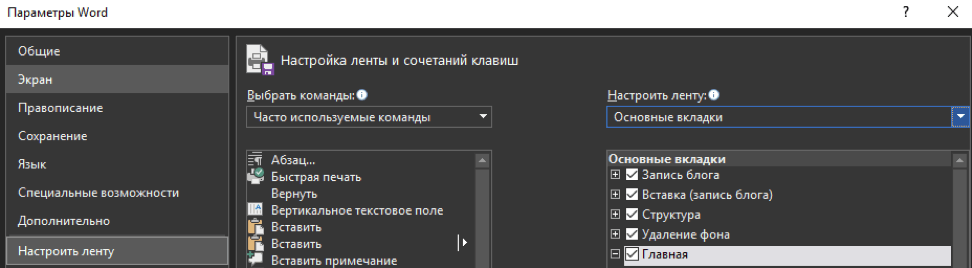
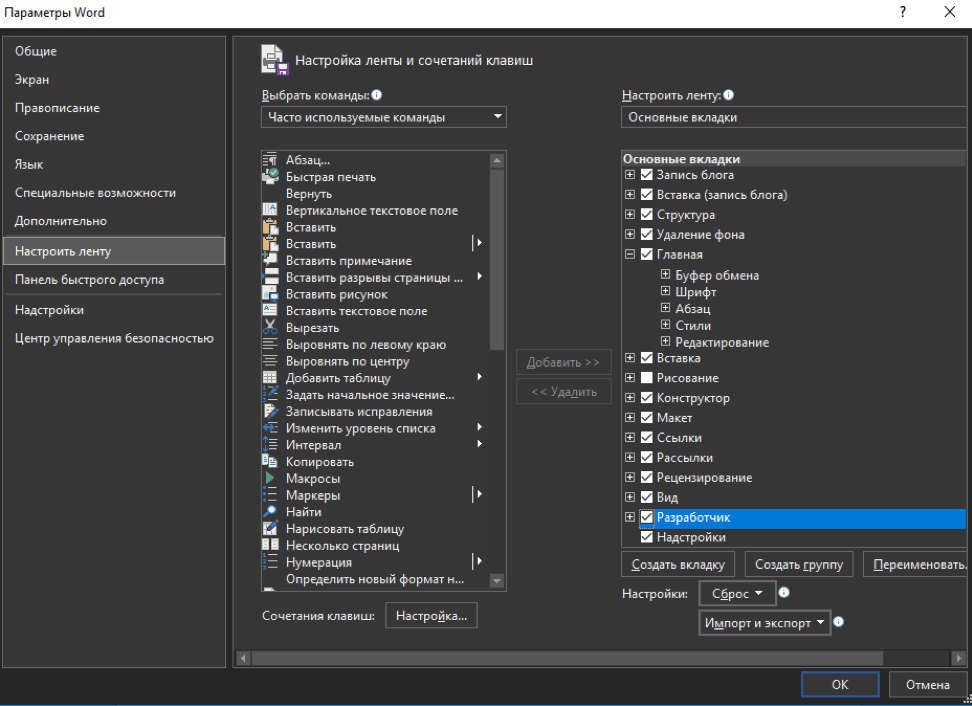
Чтобы сделать заполняемую анкету с флажками или чек-боксами, нужно активировать вкладку «Разработчик». Для этого откройте в ленте вкладку «Файл» и нажмите на иконку «Параметры». Перед Вами появится окно «Параметры Word». Перейдите в меню «Настроить ленту» и выберите из списка «Настроить ленту» вариант «Основные вкладки»:
Поставьте галочку в строке «Разработчик» и после нажмите на кнопку «ОК»:
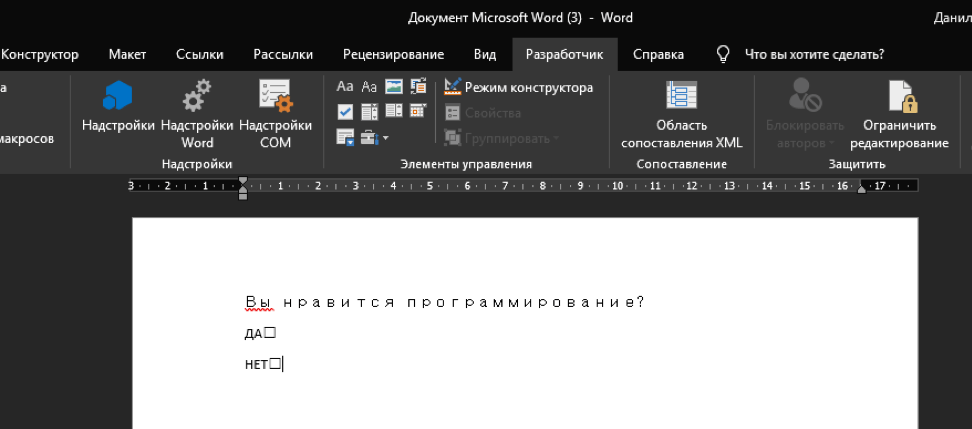
В ленте появилась новая вкладка «Разработчик» с инструментами для разработчиков:

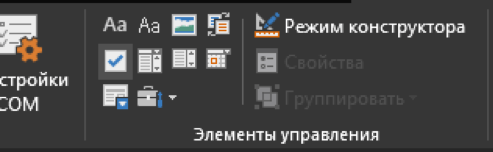
Теперь Вы можете добавить в документ – «Чек-бокс или Флажок». Запишите любой вопрос и варианты ответа для него, потом откройте вкладку «Разработчик» и кликните значок «Чек-бокса или флажка»:
Теперь повторите тоже самое для всех вариантов ответа. Как видно ниже, рядом с каждым ответом появится чек-бокс или флажок:
Способ 2
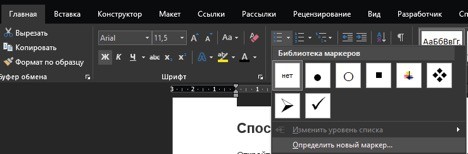
Откройте в ленте вкладку «Главная», и Вы увидите кнопку для вставки маркеров в разделе инструментов «Абзац».
Нажмите на маленькую стрелку рядом с этой кнопкой и выберите пункт «Определить новый маркер»:
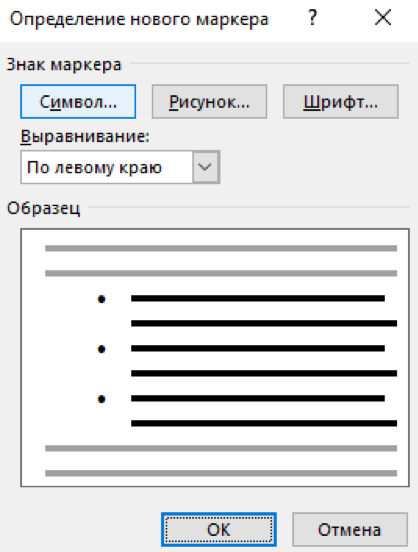
Чтобы сделать новый маркер, в окне «Определение нового маркера» нажмите на кнопку «Символ…»:
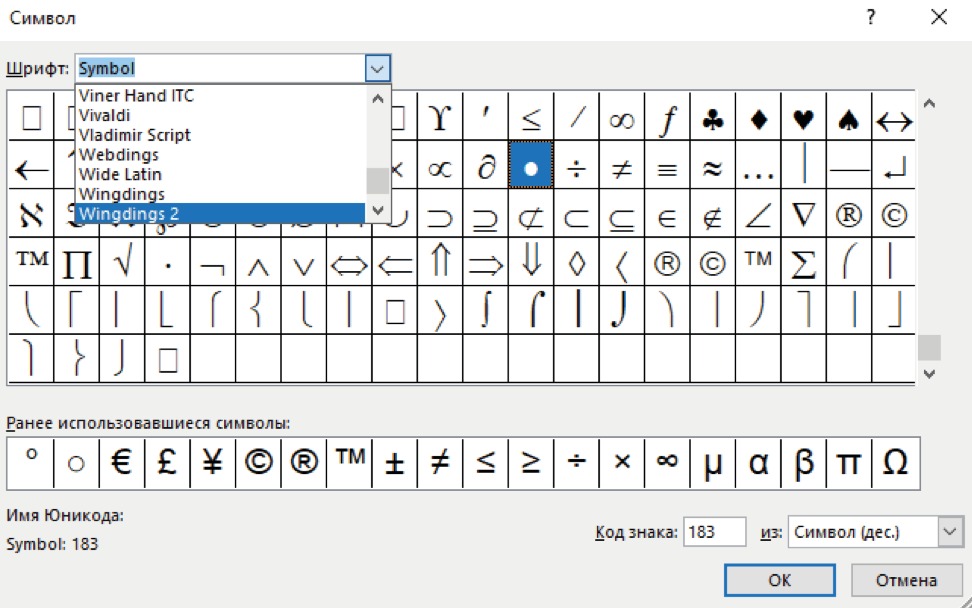
Когда откроется окно, можно увидеть множество различных вариантов символов. В верхней части окна есть выпадающий список. Нажмите на него и выберите пункт «Wingdings 2»:
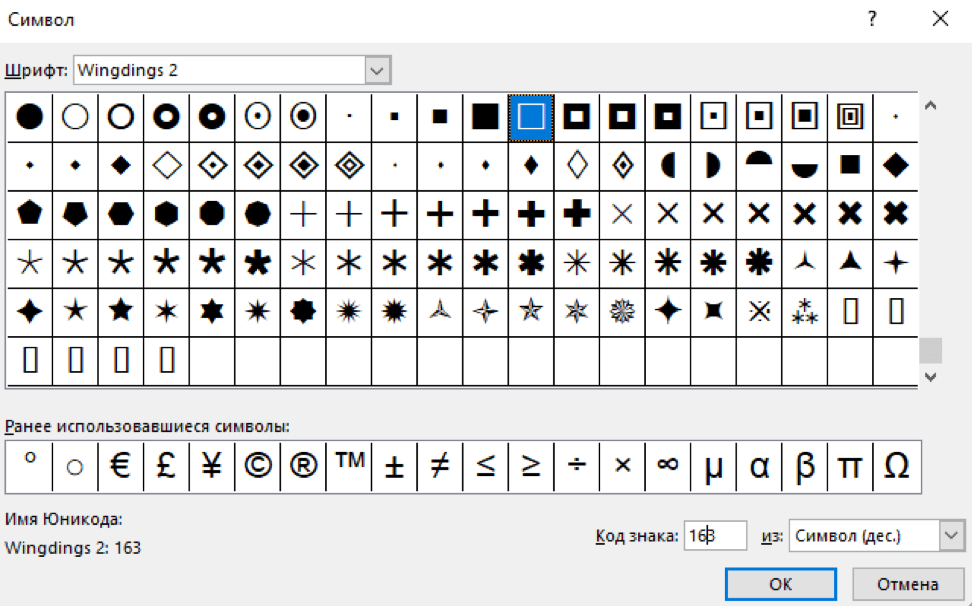
В нижней части окна добавлено поле «Код знака». Введите код «163», чтобы мгновенно перейти к опции чек-бокса или флажка в Word:
Запишите варианты ответов маркированным списком:
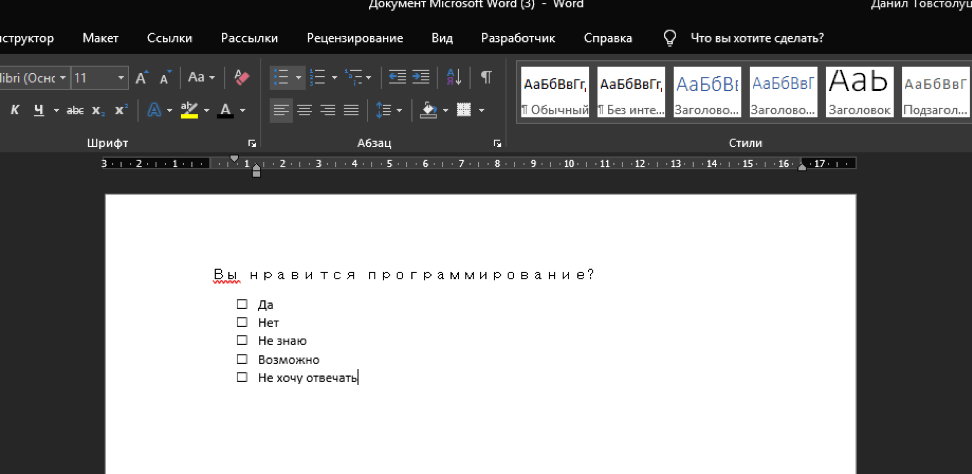
В следующий раз, когда понадобится вставить такой символ, просто нужно нажать на маленькую стрелку рядом с кнопкой выбора маркеров, и Вы увидите его в одном ряду с символами по умолчанию:



