
Аннотация: В лекции рассмотрены вопросы использования в документах организационных диаграмм. Дано представление о разновидностях диаграмм. Показаны способы создания диаграмм, добавления и удаления отдельных элементов. Описаны возможности оформления элементов диаграммы, включая текст элемента. Представлены возможности размещения диаграмм в документе.
Ключевые слова: иерархическое отношение, диаграмма, меню, макет, панель инструментов, размер шрифта
Организационные диаграммы в Microsoft Word
В документ можно добавлять диаграммы различных типов, в том числе: организационные, циклические, целевые, радиальные, диаграммы Венна и пирамидальные диаграммы. Такие диаграммы не основаны на числовых данных и используются для более наглядной подачи материала.
Организационные диаграммы используют для графического описания иерархических отношений в организациях, например между руководителями отделов и сотрудниками.
Диаграмма Венна используется для отображения областей перекрывания элементов.
Циклическая диаграмма используется для иллюстрации процессов, имеющих непрерывный цикл.
Пирамидальная диаграмма используется для отображения базисно-надстроечных связей.
Целевая диаграмма используется для отображения шагов, ведущих к намеченной цели.
Радиальная диаграмма используется для отображения связей элементов с основным элементом.
Для работы с организационными диаграммами используют команды меню Формат, элементы панелей инструментов Организационная диаграмма, Настройка изображения, Рисование, Полотно ( рис. 26.1), а также команды контекстных меню .
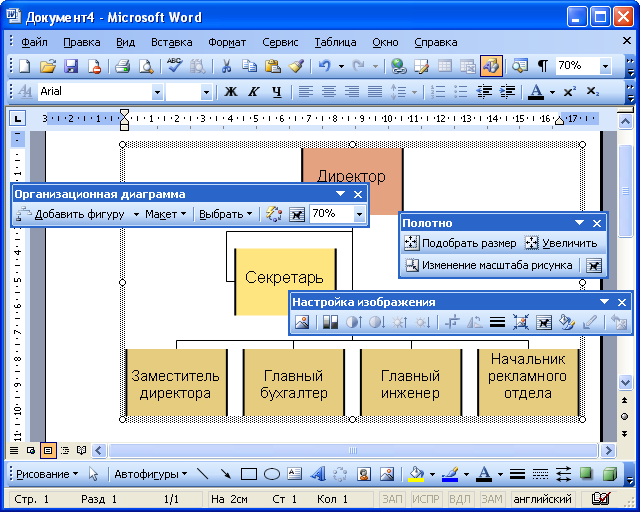
Рис. 26.1. Панели инструментов, используемые для работы с организационными диаграммами
Создание организационной диаграммы
Для создания любой диаграммы можно нажать кнопку Добавить диаграмму или организационную диаграмму панели инструментов Рисование или выполнить команду Вставка/Схематическая диаграмма. В диалоговом окне Библиотека диаграмм ( рис. 26.2) следует выбрать тип диаграммы и нажать кнопку ОК.
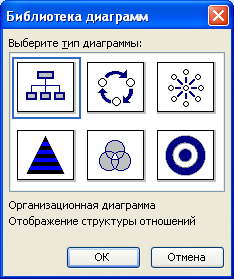
Рис. 26.2. Выбор типа организационной диаграммы в диалоговом окне "Библиотека диаграмм"
Для иллюстрации иерархических отношений лучше выбрать тип Организационная диаграмма.
Для создания только организационной диаграммы можно Выполнить команду Вставка/Рисунок/Организационная диаграмма.
После этого на листе появится рамка со штриховыми границами ( Полотно ) и заготовка ( макет ) диаграммы ( рис. 26.3), а также панель инструментов Диаграмма (при создании циклической, целевой, радиальной, пирамидальной диаграммы или диаграммы Венна) или Организационная диаграмма (при создании организационной диаграммы).
Рис. 26.3. Окно Microsoft Word при создании организационной диаграммы
Диаграмма формируется добавлением и/или удалением фигур, изменением их расположения, а также добавлением текста к фигурам и полям (слайдам) диаграммы. Работать можно только с выделенной фигурой диаграммы. Для ее выделения достаточно один раз щелкнуть левой кнопкой мыши по рамке фигуры.
Макет организационной диаграммы по умолчанию содержит четыре фигуры. Для добавления фигуры необходимо выделить фигуру диаграммы, к которой добавляется новая, щелкнуть по стрелке в правой части кнопки Добавить фигуру панели инструментов Организационная диаграмма (см. рис. 26.3) и в появившемся меню выбрать тип добавляемого элемента ( Подчиненный, Коллега, Помощник ).
Для удаления любой фигуры диаграммы достаточно ее выделить и нажать клавишу клавиатуры Delete.
Для ввода текста в фигуру диаграммы необходимо щелкнуть по словам Текст слайда и ввести необходимый текст.
Пример организационной диаграммы приведен на рис. 26.4.

Рис. 26.4. Созданная организационная диаграмма
Для изменения расположения фигур диаграммы относительно элемента верхнего уровня можно нажать кнопку Макет панели инструментов Организационная диаграмма (см. рис. 26.3) и в появившемся меню выбрать необходимый макет диаграммы ( Обычный, Двухсторонний, Левосторонний или Правосторонний ). Пример организационной диаграммы с правосторонним расположением элементов приведен на рис. 26.5
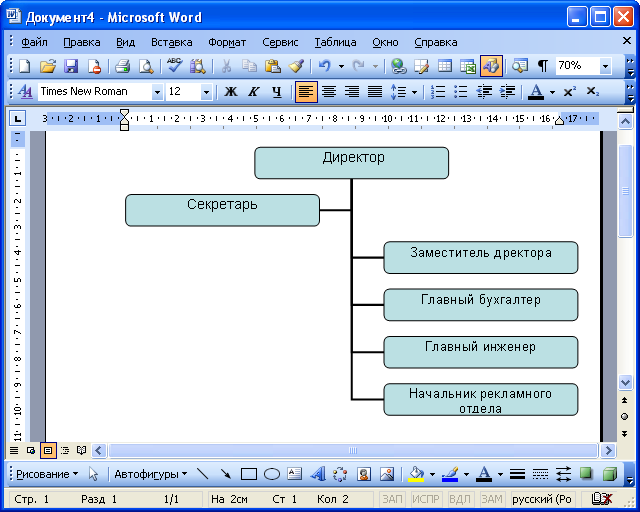
Рис. 26.5. Организационная диаграмма с правосторонним расположением элементов
Следует иметь в виду, что по умолчанию диаграмма создается в режиме автомакета. Это приводит к тому, что размер шрифта надписей фигур и размер самих фигур автоматически изменяется при изменении диаграммы. Причем, производится это не самым лучшим образом. Для удобства работы такой режим можно отключить, нажав кнопку Макет панели инструментов Организационная диаграмма (см. рис. 26.3) и в появившемся меню выбрав команду Автомакет.
Как создать организационную диаграмму в Word

Создание организационной структуры в Word Не требует дополнительных знаний. Организационная диаграмма наглядно отображает структуру вашей организации, иллюстрируя, как соединяются различные роли. Она помогает прояснить отношения подчиненности и может улучшить коммуникацию в команде. Если вы когда-либо задумывались о том, как создать организационную диаграмму в Word, вы попали по адресу. Ниже мы проведем вас через каждый шаг, который вам нужно сделать, чтобы создать понятную и профессионально выглядящую диаграмму.
Переключать
Понимание основ организационных диаграмм
Организационные диаграммы отображают роли, обязанности и иерархии внутри организации. Они служат нескольким целям, , таких как:
- Уточнение ролей: Помогите сотрудникам понять, кому они должны подчиняться и с кем сотрудничать.
- Управление командами: Помогите руководителям визуализировать структуру для лучшего управления командой.
- Улучшение коммуникации: Способствовать улучшению коммуникации между различными отделами.
К концу этого руководства вы узнаете, как создать красивую организационную диаграмму в Word, которую легко читать и понимать.
Как создать организационную схему в Word: шаги
Шаг 1. Откройте Microsoft Word
Для начала откройте Microsoft Word на своем компьютере. Если у вас не установлена программа, ее можно приобрести на сайте Microsoft. Она также доступна бесплатно в онлайн-версиях, хотя некоторые функции могут иметь ограничения.
Шаг 2: Выберите правильный тип документа
После открытия Microsoft Word вы можете создать новый пустой документ. Если вы предпочитаете, вы также можете использовать шаблон, предоставленный Word. Чтобы найти шаблон, выполните поиск по запросу «organization chart» в поле поиска шаблонов в верхней части экрана. Это действие может дать вам фору.
Шаг 3: Вставьте графический элемент SmartArt
- Перейдите на вкладку «Вставка» в строке меню в верхней части экрана.
- Нажмите «SmartArt». Появится новое диалоговое окно, предлагающее различные графические параметры.
- Выберите «Иерархия» из списка вариантов слева. сторона. В этой категории вы найдете несколько макетов, которые можно использовать для вашей организационной схемы.
Шаг 4: Выберите стиль диаграммы
Выберите стиль вашей организационной диаграммы, который лучше всего соответствует вашим потребностям. Например, опция «Организационная диаграмма» отлично подходит для изображения отношений, поскольку она служит этой цели. Щелкните по понравившемуся вам стилю диаграммы, а затем нажмите кнопку «ОК».
Шаг 5: Добавьте текст и определите организационные уровни
Теперь вы увидите графику SmartArt, которую вы можете изменить. Щелкните по тексту заполнителя внутри каждой фигуры, чтобы ввести имена людей или должности. Вы можете добавить несколько уровней, выполнив следующие шаги:
- Чтобы добавить человека непосредственно под другим, щелкните по фигуре выше, где вы хотите разместить новую фигуру. Затем перейдите на вкладку «Дизайн SmartArt» и щелкните «Добавить фигуру». Вы можете выбрать такие параметры, как «Добавить фигуру ниже» для подчиненных или «Добавить помощника», чтобы добавить кого-то на том же уровне.
Шаг 6. Настройте диаграмму
Настройка диаграммы может сделать ее визуально более привлекательной и помочь различать различные роли. Вы можете изменить цвета, формы и стили, используя вкладки «SmartArt Design» и «Format», расположенные в верхнем меню:
- Изменить цвета: Нажмите «Изменить цвета», чтобы выбрать одну из различных тем, которые могут улучшить внешний вид вашей диаграммы.
- Стили и формы: Вы можете выбрать стили, чтобы выделить определенные поля или роли, или изменить формы, чтобы создать более однородный внешний вид.
Шаг 7: Измените макет
Если макет не подходит, вы можете легко настроить организацию для ясности. Щелкните и перетащите фигуры, чтобы изменить их положение, или используйте параметры на вкладке SmartArt Design, чтобы полностью изменить макет.
Шаг 8. Сохраните свою работу
Как только вы будете удовлетворены своей организационной диаграммой, сохранение вашей работы имеет важное значение. Нажмите «Файл» в меню и выберите «Сохранить как». Выберите место, где вы хотите сохранить документ, укажите имя файла и нажмите «Сохранить».
Советы по созданию эффективной организационной структуры
Создание диаграммы — это лишь часть процесса. Чтобы ваша диаграмма была эффективной, вот несколько советов:
- Будь проще: Стремитесь к ясности. Избегайте перегружать диаграмму избытком информации.
- Используйте соответствующие заголовки: Убедитесь, что каждая роль четко определена и имеет правильное название, чтобы зрители могли быстро понять структуру.
- Регулярные обновления: Организационные структуры меняются, поэтому обновление диаграммы важно. Регулярно просматривайте диаграмму и вносите необходимые коррективы.
- Распределяйте с умом: Поделитесь диаграммой со своей командой, будь то в печатной версии или в цифровом формате. Убедитесь, что все знают, где найти обновленную версию.
- Выберите правильный формат: В зависимости от ваших потребностей вы можете экспортировать диаграмму в формат PDF для удобства распространения без проблем с форматированием.



