
Организационная структура в ворде
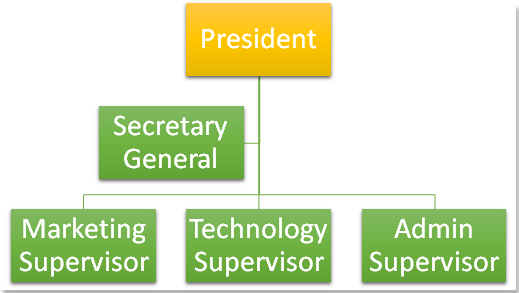
Как мы знаем, организационная диаграмма лучше иллюстрирует взаимоотношения компании. Здесь я представляю способ создания организационной диаграммы, как показано ниже, в Word для вас.
Рекомендуемые инструменты повышения производительности для Word
Kutools for Word: Интеграция ИИ , более 100 расширенных функций экономят 50 % времени обработки документов. Бесплатная загрузка
Office Tab: вводит вкладки, подобные браузеру, в Word (и других инструментах Office), упрощая навигацию по нескольким документам. Бесплатная загрузка
Шаг 1. Поместите курсор в то место, куда вы хотите вставить диаграмму, и щелкните Вставить > SmartArt. Смотрите скриншот:

Шаг 2. Во всплывающем диалоговом окне «Выберите графику SmartArt» нажмите иерархия на левой панели и выберите нужный стиль из списка. Затем нажмите OK чтобы вставить SmartArt. Смотрите скриншот:

Шаг 3. Затем введите лицо самого высокого уровня в верхнее текстовое поле, в данном случае я ввожу «Президент». Смотрите скриншот:

Шаг 4. Продолжайте заполнять остальные текстовые поля. Вы можете увидеть пример ниже.

Совет: если вам нужно всего два текстовых поля в этом ранге, вы можете выбрать текстовое поле и нажать Возврат на одну позицию ключ, чтобы удалить его. С другой стороны, вы также можете добавить новое текстовое поле, выбрав текстовое поле и щелкните правой кнопкой мыши > Добавить форму чтобы добавить новое текстовое поле. Смотрите скриншот:
- Добавить форму после: Добавьте фигуру справа от выбранного поля, которая находится на том же уровне, что и выбранный прямоугольник.
- Добавить форму до: Добавьте фигуру слева от выбранного поля, которая находится на том же уровне, что и выбранный прямоугольник.
- Добавить форму сверху: Добавьте фигуру над выбранным блоком, которая находится на более высоком уровне по сравнению с выбранным блоком.
- Добавить форму ниже: Добавьте фигуру под выбранным прямоугольником, которая находится в нижнем ранге выбранного поля.
- Добавить помощника: Добавьте фигуру под выбранным блоком, и он будет работать в качестве административного секретаря для выбранного заголовка блока.

Шаг 6. Вы можете отформатировать и создать диаграмму по своему усмотрению из Дизайн и Формат вкладки. Смотрите скриншот:

Здесь я просто меняю цвет и стиль организационной диаграммы, и вижу результат:
Шаблоны оформления диаграмм для печати, презентаций и многого другого
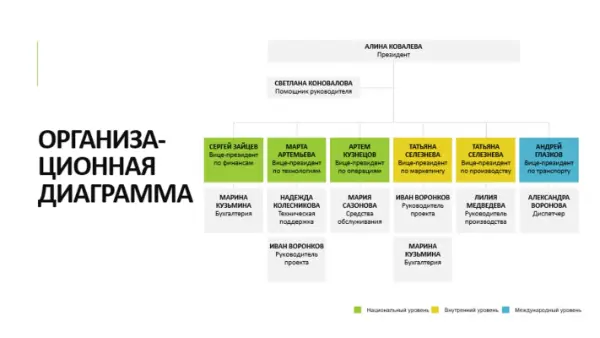
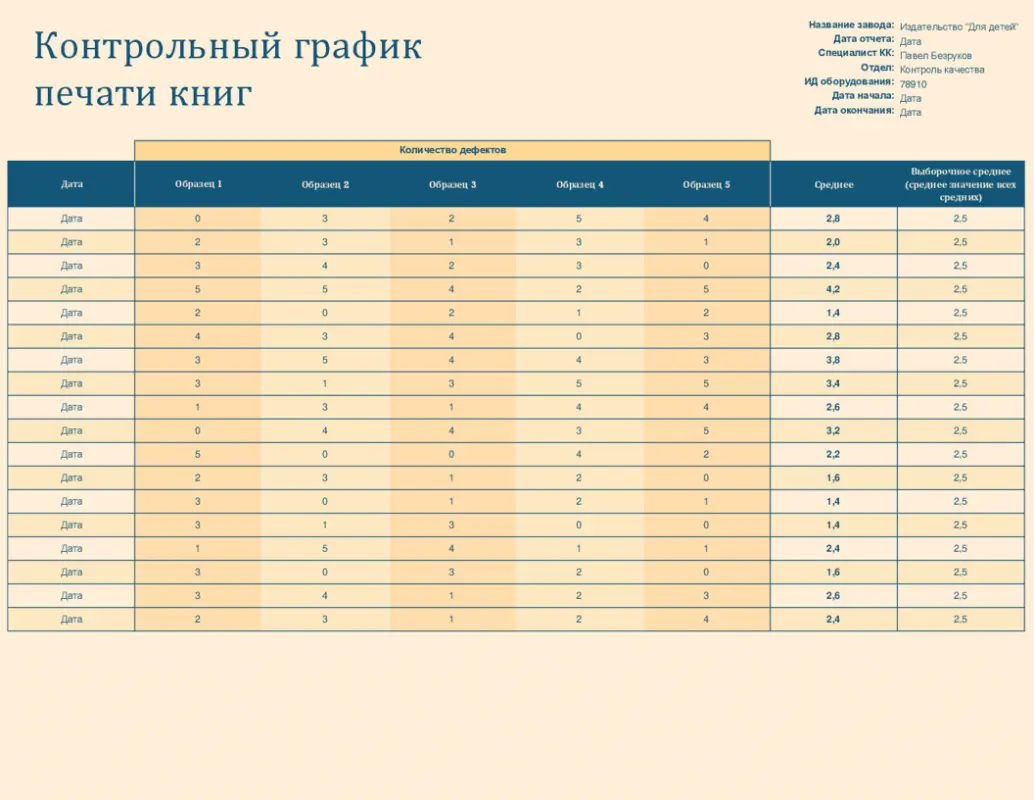
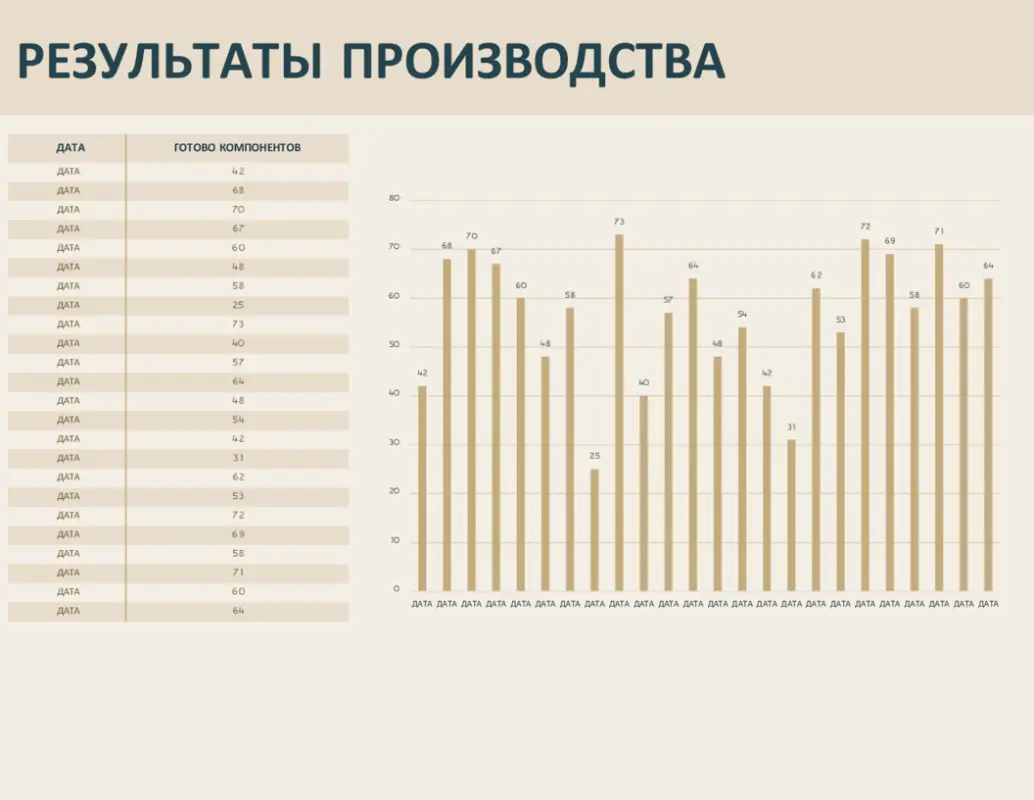
Проложите путь к новым интересным и изобретательным способам обмена данными — найдите настраиваемые шаблоны оформления диаграмм, которые поднимут ваши визуальные эффекты на новый уровень. Используете ли вы диаграммы в исследованиях, презентациях или для отслеживания личных проектов, есть шаблон диаграммы, который поможет вам начать работу


Настроить в Excel
Настроить в PowerPoint
Настроить в Excel

Настроить в Excel

Настроить в Excel
Настроить в Excel

Настроить в Excel
Настроить в PowerPoint

Настроить в Excel
Настроить в Excel
Настроить в PowerPoint

Настроить в Excel
Настроить в PowerPoint

Настроить в Excel

Настроить в Excel
Настроить в Excel
Настроить в Excel

Настроить в Excel
Настроить в Excel

Настроить в Excel
Настроить в Excel
Настроить в Excel

Настроить в PowerPoint
Настроить в Excel
Настроить в Excel
Настроить в Excel
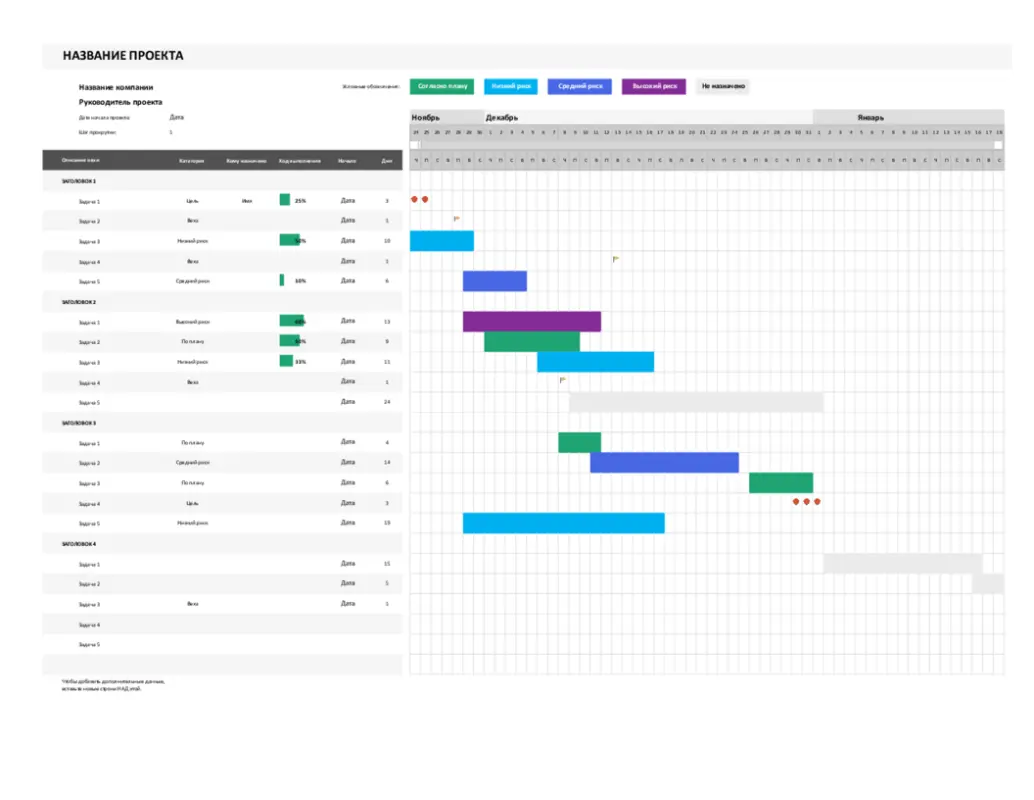
Настроить в Excel
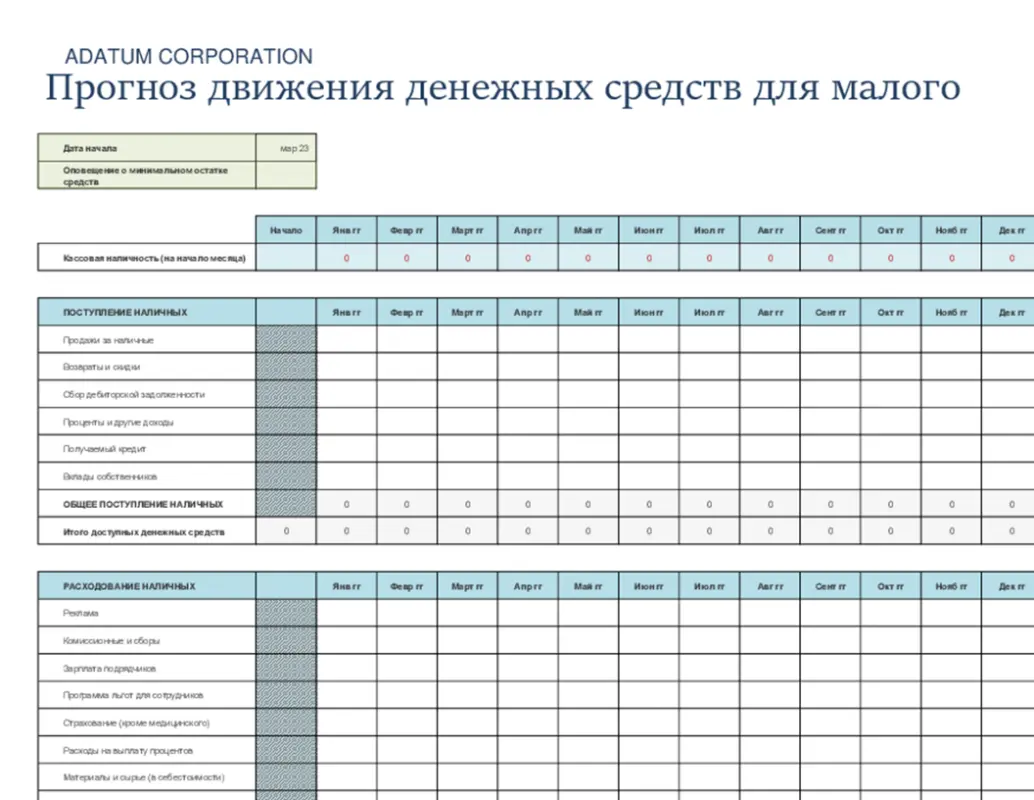
Настроить в Excel
Легко документируйте данные с помощью настраиваемых макетов диаграмм
Диаграммы служат для разных задач: отображение данных, отслеживание планов и целей, передача и упорядочение информации. Но порой диаграммы могут быть скучными, хотя это совсем необязательно. Начинайте создание всех своих диаграмм с настраиваемого шаблона, созданного конструктором.
Диаграммы могут отлично сочетаться с презентациями; предприятиям любых размеров часто требуются диаграммы, готовые для показа аудитории. Использование шаблона в качестве отправной точки позволяет каждый раз получать четкие и качественные диаграммы. Диаграммы — это отличный способ быстрой демонстрации визуальных данных. Опробуйте их в резюме, материалах для повышения продаж и везде, где нужно упорядочить общие данные.



