
Колонтитул представляет собой строку, находящуюся на границе страницы с текстом на бумаге или в электронных документах. В традиционном понимании этот элемент включает в себя заголовок, название работы (документа), имя автора, а также номера частей, глав или параграфов. Такой колонтитул размещается на каждой странице, что одинаково относится как к печатным изданиям, так и к текстовым файлам, включая документы Microsoft Word.
Чтобы ввести номера страниц
В представленном ниже списке содержатся различные виды ссылок, связывающих заголовки и навигационную структуру документа. Заголовки страниц взаимосвязаны с другими заголовками, которые, в свою очередь, соответствуют элементам навигационной структуры. Для создания «заголовка страницы или навигационного элемента» в последующих разделах выполните шаги 3 и 4 для каждого из них. Чтобы вернуться к основному документу, выберите кнопку «Закрыть» на панели инструментов, отвечающей за колонтитулы. Предыдущий заголовок страницы или навигационный элемент повторяется в текущем разделе. Выберите опцию «Вставить» — «Команда поля — номер страницы», чтобы добавить номер страницы в текущую позицию курсора.
Колонтитул в Word представляет собой свободное пространство на странице, где не размещается основной текст или другие элементы. Это своего рода границы листа, определяющие расстояние от верхнего и нижнего краев до начала и/или завершения текста. По умолчанию в Word уже установлены колонтитулы, размеры которых могут изменяться в зависимости от предпочтений пользователя или требований конкретного документа. Тем не менее, в некоторых случаях колонтитул может быть лишним, и в этой статье мы обсудим, как его удалить.
Тем не менее, команда поля, введенная таким образом, изменит положение при добавлении или удалении текста. По этой причине вы должны вставить номер страницы в строку заголовка или нижний колонтитул, который всегда сохраняет одну и ту же позицию и может повторяться на всех страницах.
Чтобы начать с определенного номера страницы
Замечание: Как всегда напоминаем, что руководство, представленное в данной статье, иллюстрируется на основе Microsoft Office Word 2016, однако оно также подходит для всех предыдущих версий этой программы. Представленный ниже материал поможет вам удалить колонтитул в Word 2003, 2007, 2010 и более поздних версиях.
Существуют требования к ряду документов, согласно которым заглавная страница должна быть оформлена без колонтитулов.
Чтобы отформатировать стиль номера страницы
Используйте разные стили для номеров страниц
В подвале стиля первой страницы номер страницы будет представлен в формате римских цифр. На подвале следующей страницы формат номера страницы будет отличаться. Эти два стиля страниц следует разделить с помощью «разрыва страницы».
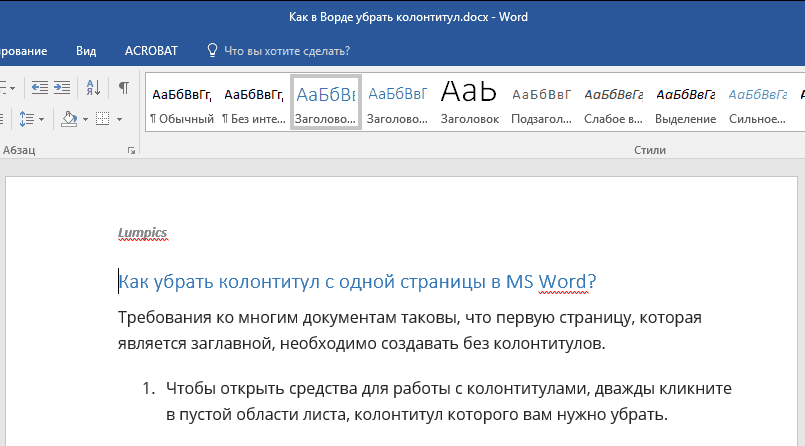
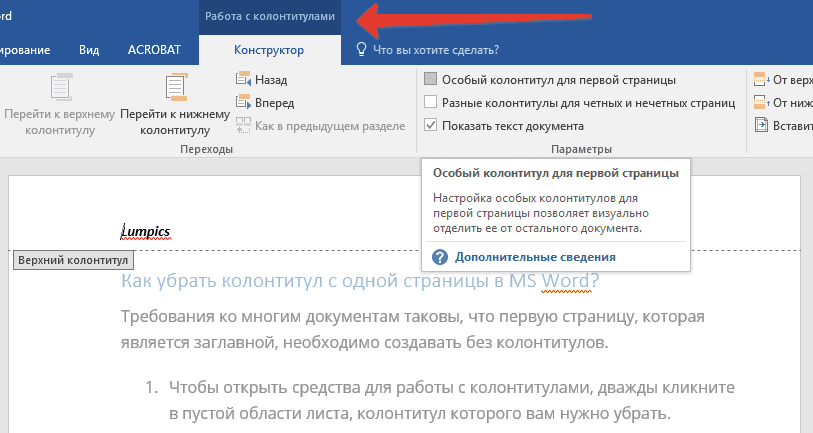
1. Чтобы открыть средства для работы с колонтитулами, дважды кликните в пустой области листа, колонтитул которого вам нужно убрать.
2. На открывшейся панели «Конструктор», находящейся в основной вкладке «Управление колонтитулами», отметьте флажок рядом с «Специальный колонтитул для первой страницы».

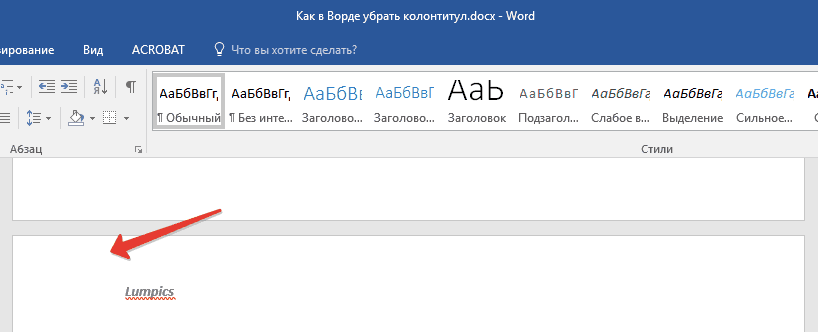
3. Колонтитулы на данной странице будут исключены. В зависимости от ваших нужд, вы можете оставить эту область незаполненной или же установить другой колонтитул, предназначенный только для этой страницы.
Чтобы применить другой стиль страницы к первой странице
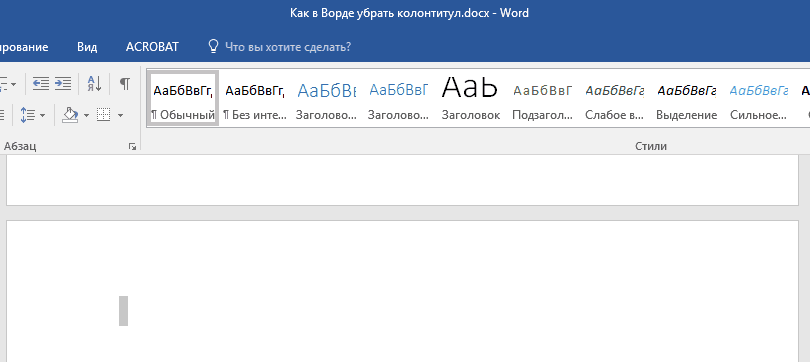
Обратите внимание: Для завершения работы с колонтитулами нужно нажать на нужную кнопку, расположенную справа на панели инструментов, или дважды щелкнуть левой кнопкой мыши по текстовой области на листе.
Как удалить колонтитулы не на первой странице?
Чтобы избавиться от колонтитулов на страницах, кроме первой (например, это может быть первая страница нового раздела), нужно следовать немного другой процедуре. В первую очередь, нужно создать разрыв раздела.
Чтобы изменить изменение стиля страницы вручную, выполните следующие действия
Меню — очень важные инструменты, поскольку они облегчают и ускоряют навигацию на страницах веб-сайта. Мы увидим, как создавать новые меню, вставлять их в позы темы, добавлять новые элементы и сортировать их в соответствии с желаемой последовательностью. Как мы узнали на предыдущем уроке, статические страницы, хотя и редко изменяемые, должны занимать в большинстве случаев важную позицию на интернет-сайте. Подумайте о том, кто мы такие: это своего рода витрина, через которую нашей компании показывают конечным пользователям.
Замечание: Следует осознавать, что разделительный разрыв отличается от разрыва страницы. Если перед страницей, колонтитулы которой вы хотите убрать, уже существует разрыв страницы, его необходимо удалить. В то же время, разрыв раздела следует включить. Подробная инструкция представлена ниже.
1. Кликните в том месте документа, где требуется создать страницу без колонтитулов.
Необычный инструмент, богатый контентом, способный рассказать нашу историю, наши корни, наши услуги и нашу миссию. Он согласен с тем, что эта страница, как и многие другие, должна быть легко доступна пользователю. Именно по этой причине каждый сайт, который уважает, выделяет меню, то есть коллекцию ссылок на основные страницы.
Цель меню — обеспечить лучшую навигацию в вашем собственном портале, облегчая пользователю поиск информации и улучшение удобства использования сайта. Из этого следует, что пункты меню должны указывать не только на наиболее важные статические страницы, но также на любые категории и статьи.
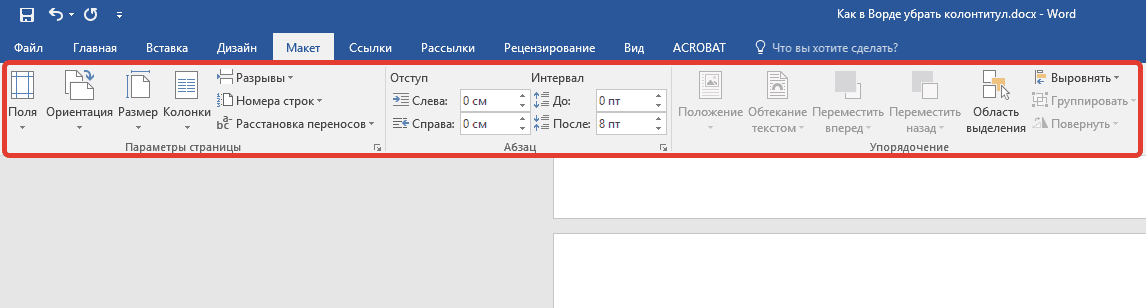
2. Перейдите из вкладки «Главная» во вкладку «Макет» .

3. В группе «Параметры страницы» найдите кнопку «Разрывы» и разверните ее меню.
Меню разделены на горизонтальные меню и вертикальные меню. Горизонтальные меню, чаще всего используемые в основном на сайтах последнего поколения, обычно расположены близко к заголовку и называются так, потому что ссылки горизонтально настроены. И наоборот, вертикальные меню обычно помещаются в боковой столбец страниц и делают ссылки в вертикальном списке.
Создание и позиционирование меню
Выбор местоположения и типа меню зависит, конечно, от выбранной темы. В этом уроке мы увидим, как активировать меню и вводить голоса, которые напоминают основные страницы сайта. Подключитесь к бэк-офису, а в боковом меню перейдем в раздел «Внешний вид».
4. Выберите пункт «Следующая страница» .

5. Теперь требуется активировать режим редактирования колонтитулов. Для этого следует дважды щелкнуть по области колонтитула в верхней или нижней части документа.
Затем нажмите на пункт меню. Карта управления очень проста и интуитивно понятна. Давайте сразу заметим, что, поскольку нет меню, все функции отключены. Итак, давайте приступим к созданию нового меню. Мы вводим в имени меню имя, которое мы хотим связать с создаваемым списком, и нажимаем кнопку «Создать».
Сообщение сообщит нам, был ли процесс успешным и, в случае успеха, все функции будут активированы автоматически.
На левой стороне платы доступна функция «Местоположение объекта». В поле перечислены все позиции, в которые вы можете войти в меню. Если тема реализует несколько местоположений для размещения меню, очевидно, что вы сможете создавать несколько списков, каждый из которых будет организован в разных точках страницы.
В раскрывающемся меню выберите только что созданный пункт меню и нажмите «Сохранить». Таким образом, мы назначили определенный пункт меню в заданное место темы. Вам просто нужно настроить список, добавив все интересующие ссылки.
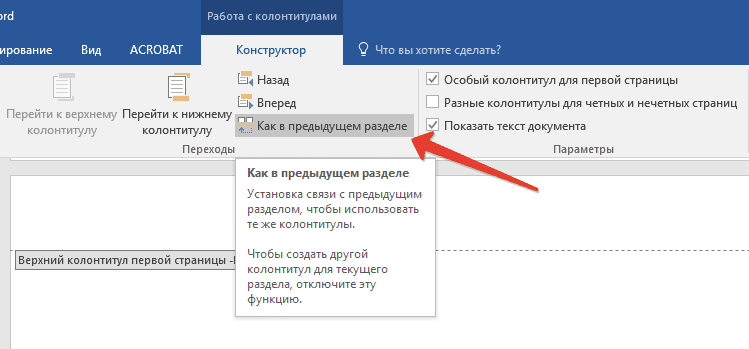
6. Нажмите «Как в предыдущем разделе» — это уберет связь между разделами.
7. Теперь выберите пункт «Нижний колонтитул» или «Верхний колонтитул» .

Как мы и ожидали на домашней странице этого урока, меню предназначено для облегчения и ускорения просмотра пользователями в портале. По этой причине необходимо, чтобы содержащиеся в нем записи указывали на стратегические разделы сайта. В левом столбце вкладки «Меню» доступен виджет «Пользовательская ссылка». С помощью этого приложения мы можем ввести пункт меню, указывающий на внешнюю ссылку на наш сайт. Нажмите кнопку Добавить в меню.
В этот момент в среднем окне появится первый пункт меню. Если мы хотим добавить ссылку на внутреннюю страницу сайта, перейдите в поле «Страницы». Мы можем выбрать просмотр недавно созданных страниц, всех страниц сайта или поиск интересующей страницы, введя заголовок. Найдите страницу, которую вы хотите вставить, нажмите галочку и нажмите «Добавить в меню».
8. В развернувшемся меню выберите необходимую команду: «Удалить нижний колонтитул» или «Удалить верхний колонтитул» .
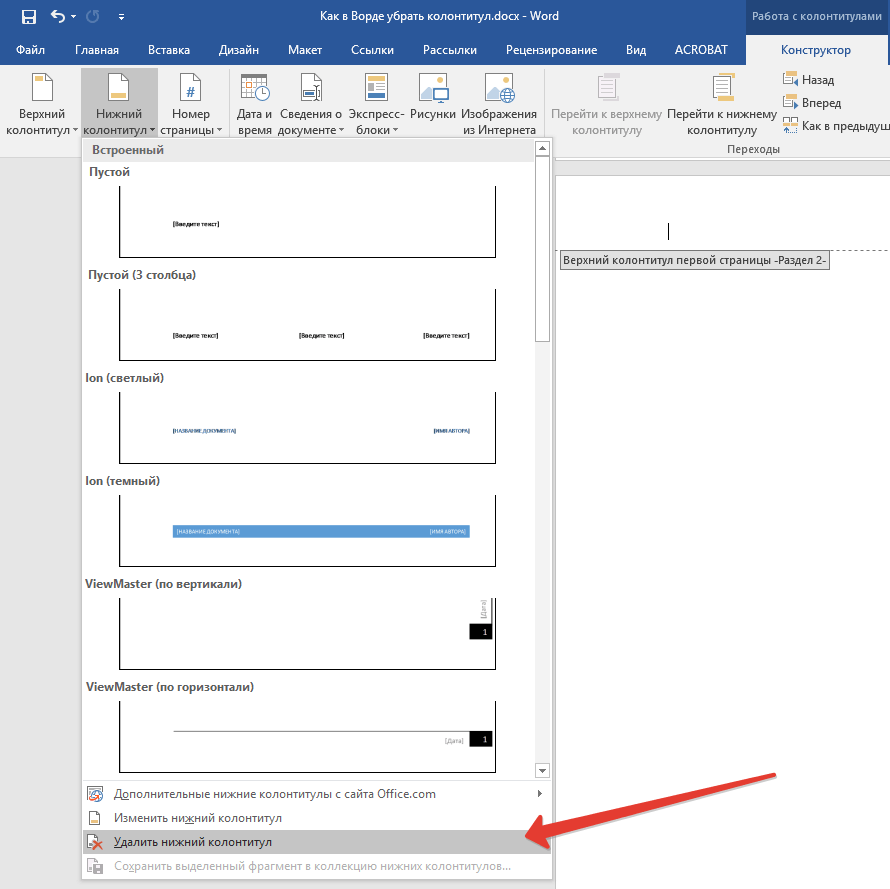
Замечание: Для удаления как верхнего, так и нижнего колонтитулов выполните шаги с 5 по 8 еще раз.
Сортировка и удаление пунктов меню
Снова мы заметим второй элемент меню в центральной области. Для того чтобы добавить ссылку на категорию, заходим в то же окно и повторяем процедуру просмотра для страниц. Давайте рассмотрим, как правильно настроить элементы в меню. Когда вы добавите все необходимые ссылки, обратите внимание на их организацию в меню.
Например, на рисунке ниже, последняя введенная вами запись — это примерная страница. Чтобы отредактировать или удалить элемент меню, щелкните стрелку вниз. Коробка откроется полностью, показывая основные параметры связи и записи «Удалить» и «Отменить».
9. Для закрытия окна работы с колонтитулами выберите соответствующую команду (последняя кнопка на панели управления).

10. Верхний и/или нижний колонтитулы на первой странице, следующей за разрывом, будут удалены.
Желая удалить все колонтитулы, идущие за разрывом страницы, дважды кликните по области колонтитула на листе, где его нужно убрать, после чего повторите вышеописанные шаги 6-8 . Если же колонтитулы на четных и нечетных страницах отличаются, действия придется повторить для каждого типа страниц отдельно.
Страница, чтобы сообщить нам
Как только графический аспект портала закончится, в следующем уроке мы определим категории и вставим первые статьи. В предыдущем уроке мы узнали, как устанавливать и настраивать тему для изменения графического аспекта портала электронной коммерции. Затем мы представим концепции модулей и размещения, которые лучше всего будут объяснены на следующем уроке. Как и любой сайт, который вы уважаете, для входа на страницу презентации компании требуется даже портал электронной коммерции. Хорошо, что описание подчеркивает сильные стороны компании и указывает на то, почему клиент должен полагаться на нашу электронную коммерцию, предпочитая интересы прямого конкурента.
На этом все, теперь вы знаете, как удалить колонтитул в Ворде 2010 — 2016, а В более ранних версиях этой многофункциональной программы от Майкрософт. Желаем вам только положительного результата в работе и обучении.
Колонтитул — это текстовая строка с информацией, относящейся к изданию, которая размещается на каждой странице. Обычно колонтитул размещают возле верхнего края листа, но он может размещаться Внизу или сбоку листа. В колонтитуле может находиться название книги, главы или информация об авторе.
Ясность, простота и прозрачность: это ключевые концепции, которые необходимо передать клиентам для успеха. Полная установка программного обеспечения уже включает некоторые примеры страниц, которые можно редактировать и настраивать. В верхней части экрана отображается список категорий, которые должны ассоциироваться с отдельными страницами, указанными в поле ниже. Мы сразу замечаем наличие пяти образцов страниц. Чтобы изменить, кто мы или привезем в соответствующую строку, нажмите на значок «Редактировать» слева.
У нас будет доступ к экрану конфигурации. В поле «Название мета» мы оставляем имя «Кто мы остались без изменений». Это название, которое будет связано со страницей и будет отображаться в заголовке вкладки браузера. В поле «Ключевые слова» мы включаем основные термины, которые представляют наш бизнес.
Текстовый редактор Word предлагает поддержку колонтитулов и предоставляет пользователю широкий набор инструментов для их редактирования. Эти инструменты функционируют довольно ожидаемо и, как правило, не создают сложностей для пользователей. Тем не менее, существует одна проблема, связанная с колонтитулами в Word: многие пользователи испытывают затруднения с их удалением. В этом материале мы разберем этот вопрос.
В текстовом поле ниже мы включаем содержимое страницы. Фактически, вы можете включать текст жирным шрифтом, курсивом, курсивом, подчеркиваниями, изображениями и т.д. После написания бизнес-презентации и сопоставления некоторого изображения, давайте настроим функцию «Показать» и нажмите «Сохранить», чтобы внести сделанные изменения.
Другие основные страницы сайта
Вы можете связать категорию на каждой странице. Ниже мы видим, как создать категорию «Информация», с которой мы свяжемся со всеми страницами, довольными информацией, связанной с торговым порталом. На этом этапе мы готовы отредактировать все другие страницы нашего сайта и связать каждую из них с соответствующей категорией.
Как удалить колонтитул в Word 2007, 2010, 2013 или 2016
Если вы используете текстовый редактор Word 2007, 2010, 2013 или 2016, то вам доступно несколько способов удаления колонтитулов. Самый простой вариант, это дважды кликнуть мышкой по колонтитулу на любой стране документа. После этого Word позволит отредактировать колонтитул. Выделите мышкой весь текст в колонтитуле и нажмите на клавишу DELETE . После того как колонтитул удален просто кликните два раза мышкой по пустому пространству листа. Таким образом вы удалите колонтитулы на всех страницах вашего документа Word.
Другой способ удаления колонтитулов заключается в том, что вам нужно перейти на вкладку «Вставка» нажать на кнопку «Верхний колонтитул» (или «Нижний колонтитул» в зависимости от того, какой колонтитул вы используете) и выбрать пункт меню «Удалить колонтитул» .

Нужно отметить, что если для разных разделов документа используются разные колонтитулы, то за один раз вы сможете удалить колонтитулы только с одного раздела.
Как удалить колонтитулы с первой страницы в Word 2007, 2010, 2013 или 2016
Иногда возникает необходимость удалить колонтитулы только с первой страницы. Сделать это достаточно просто. Для этого кликните мышкой два раза по колонтитулу на первой странице и перейдите на вкладку «Конструктор». Здесь нужно установить отметку напротив функции «Особый колонтитул для первой страницы».
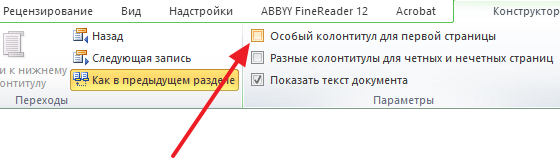
После включения данной функции колонтитул исчезнет с первой страницы документа. После этого просто кликните два раза по пустому месту листа для того чтобы выйти из режима редактирования колонтитулов.
Как удалить колонтитулы в Word 2003
Если вы используете текстовый редактор Word 2003, то вам будет доступен только один способ удаления колонтитулов. Для начала нужно перейти к редактированию колонтитулов. Для этого откройте меню «Вид – Колонтитулы» .

После этого появится плавающая панель для редактирования колонтитулов. Теперь вам нужно выделить текст в колонтитуле и удалить его нажатием клавиши DELETE .

Когда колонтитул будет убран, нажмите кнопку «Закрыть».
Что такое колонтитул в Word и как его вставить: четные, нечетные, разные для нужных страниц
Колонтитул – это выделенная область в документе, в которой может храниться повторяющаяся информация: логотип, дата и время, автор, нумерация страниц, название и другие данные. Обычно колонтитулы находятся сверху и снизу листов документа. В более редких случаях можно встретить боковые колонтитулы.
Далее я расскажу вам, как сделать, настроить и вставить колонтитул в документ Ворда. Мы рассмотрим все возможные варианты, которые предоставляет нам программа. Если вам нужно сделать именно нумерацию, то инструкция будет в корне другая – читаем эту статью.
ВНИМАНИЕ! Если во время прочтения у вас появятся вопросы или дополнения, не стесняйтесь оставлять комментарии. Искренне надеюсь, что материал окажется для вас полезным.
Одинаковые на всех страницах

Нужный нам раздел находится на вкладке «Вставка».
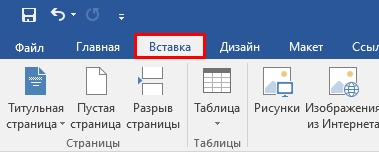
Для начала давайте разберем «Верхние колонтитулы».
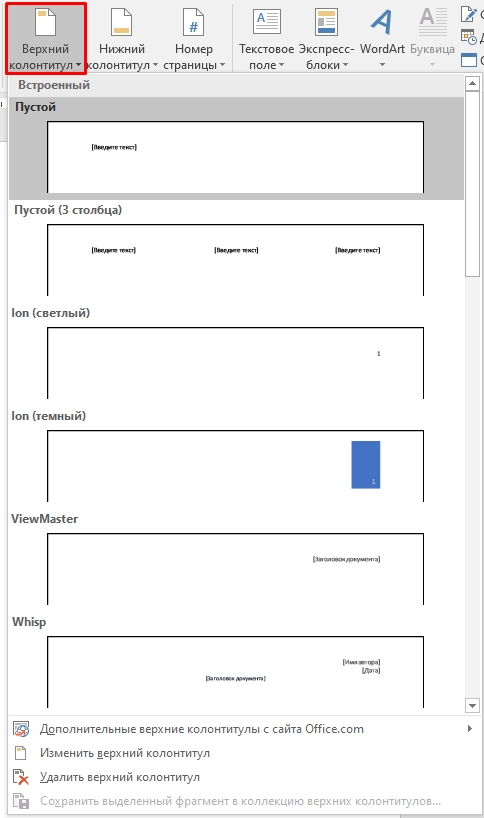
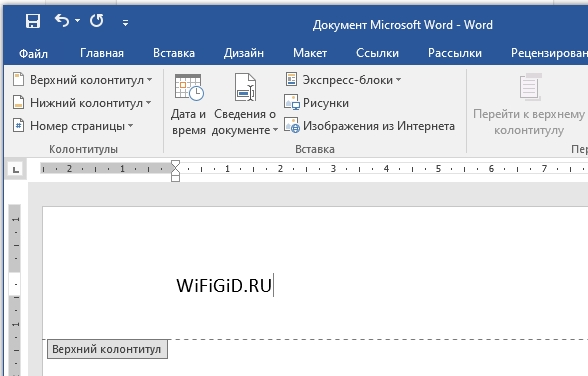
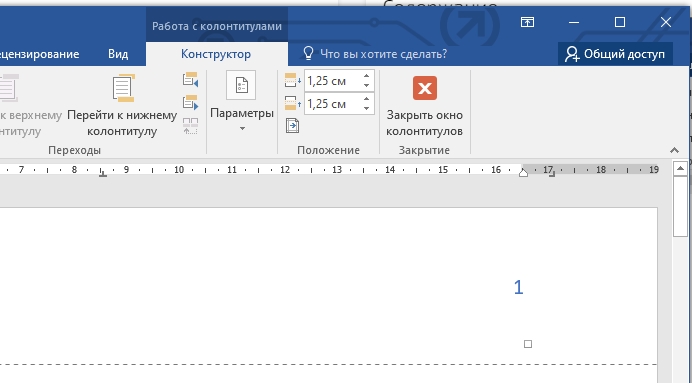
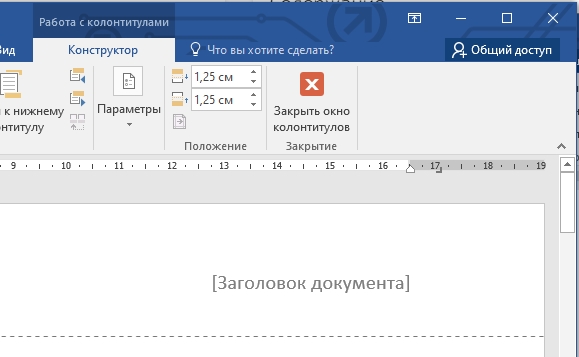
Если пролистать список готовых вариантов разметки, то можно увидеть обычные вариации, которые мы уже рассмотрели с предустановленными более красивыми стилями. Рассматривать их подробно мы не будем, если хотите, можете с ними поиграться на досуге.
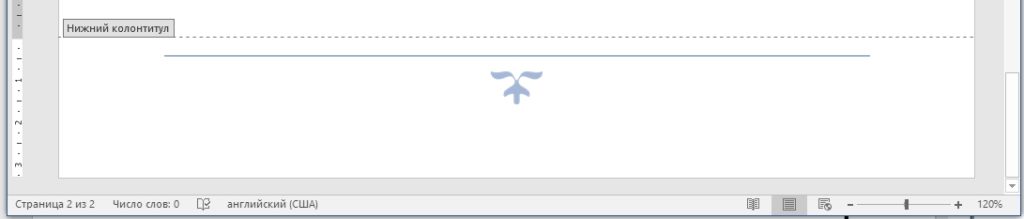
Давайте теперь рассмотрим нижние колонтитулы. Здесь же можно встретить те же самые варианты, которые есть в верхней разметке. Они работают абсолютно аналогичным образом, только отображаются в самом низу листа. Но есть и некоторые уникальные варианты.
А что, если нас не устраивает готовые варианты? В таком случае мы можем создать свой шаблон колонтитулов. Давайте посмотрим, как это можно сделать. Попробуем вставить вариант трех текстовых блоков. Без разницы вверху или внизу.
Как только вы это сделаете, вверху откроется вкладка «Конструктор», в котором мы можем изменять или добавлять новые элементы. Давайте рассмотрим их всех поподробнее.
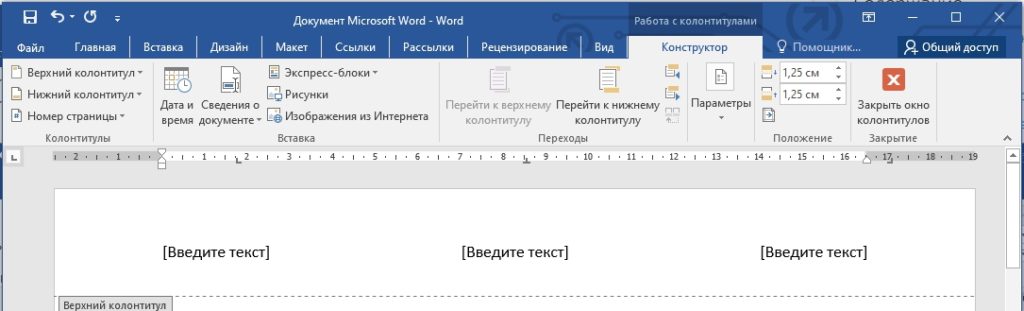
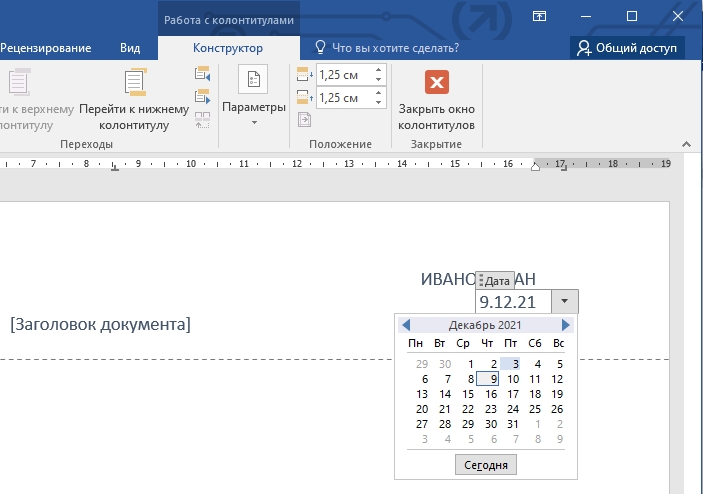
Дата и время
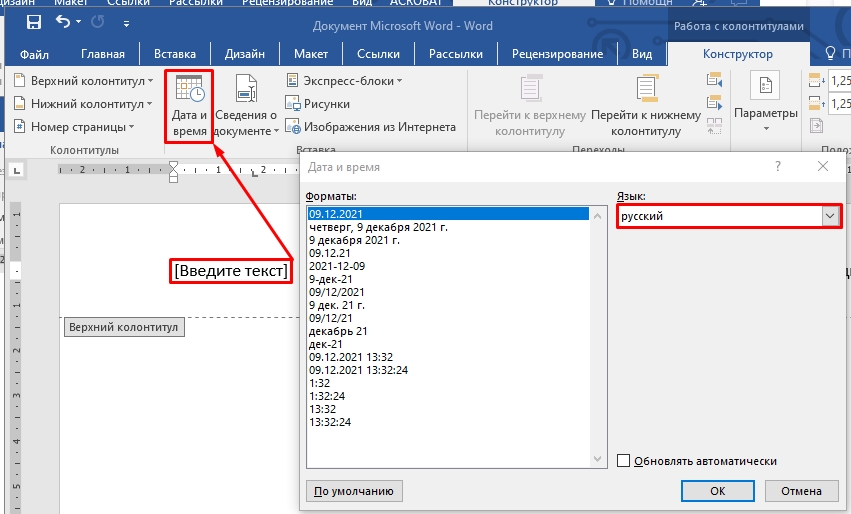
Выделите первый блок с помощью левой кнопкой мыши и нажмите по соответствующему значку в панели конструктора. Откроется меню даты и времени. Сначала установите русский язык. По умолчанию может стоять английский язык. У них формат даты не такой как у нас – сначала стоит месяц, а уже потом год.
Это может вызвать недоумение у читателя, поэтому целесообразно установить наш формат. Затем выберите тот вариант, который вам больше всего по душе.
Вставка рисунка и других фигур
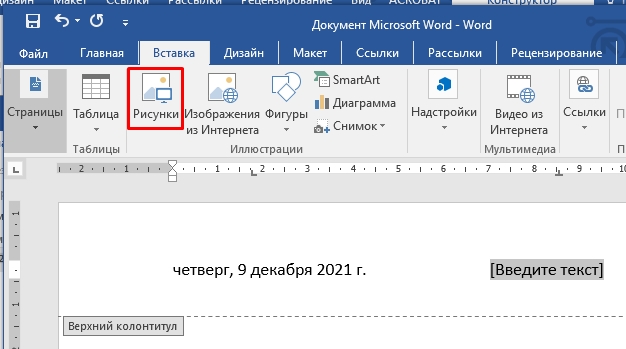
Давайте теперь посмотрим, как же можно вставить целую картинку. Для начала выделяем второй блок с текстом и жмем по кнопке «Рисунки».
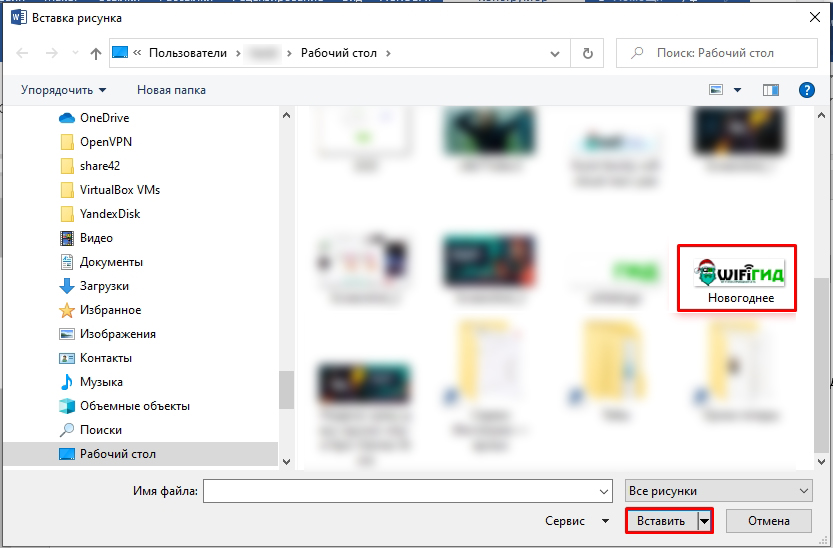
В данном случае фотография, логотип или картинка должны быть на вашем компьютере – просто выбираем файл и жмем «Вставить».
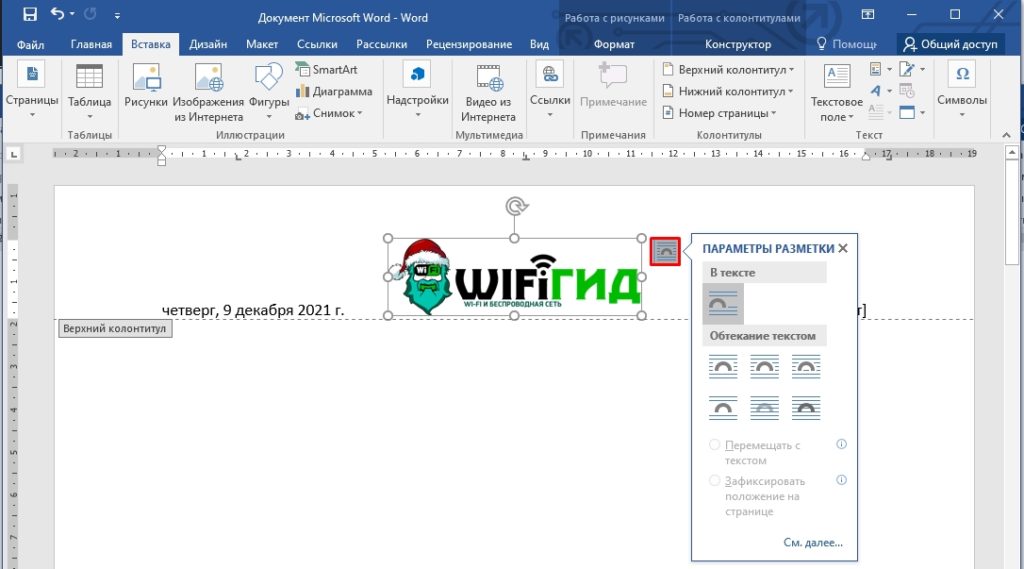
Не пугайтесь, если картинка получится слишком большой, её можно изменить – для этого потяните за края картинки в местах, где нарисованы круглишочки. Вы также можете повернуть изображение или поменять параметры разметки. Например, логотип можно установить сзади всего отображаемого текста. В таком случае картинка не будет занимать так много места, и отступ сверху будет меньше. Но будьте аккуратны, так как если изображение будет слишком большое, то оно будет залазить на основной текст.
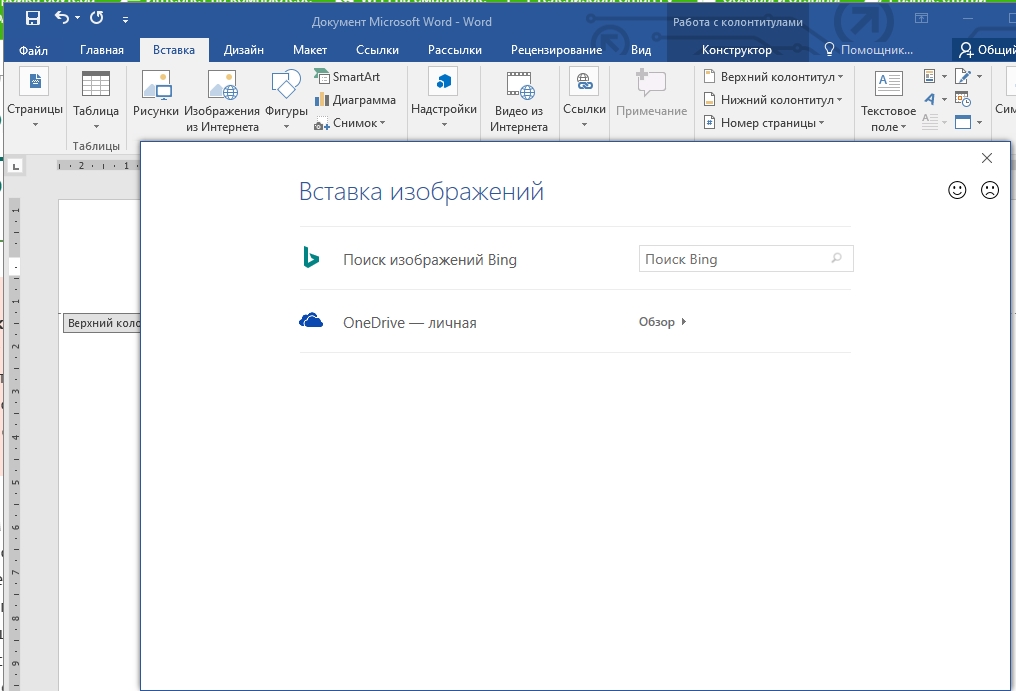
Есть возможность вставки картинки из интернета. Но сама реализация не очень удобная. У вас есть два варианта. Первый – это вставка с вашего облачного хранилища «OneDrive». Второй – это использование поиска в Bing, который работает, мягко сказать, «так себе».
Почему-то нельзя использовать прямую ссылку. Поэтому лучше вручную скачать картинку через браузер и вставить её локально через «Рисунки».
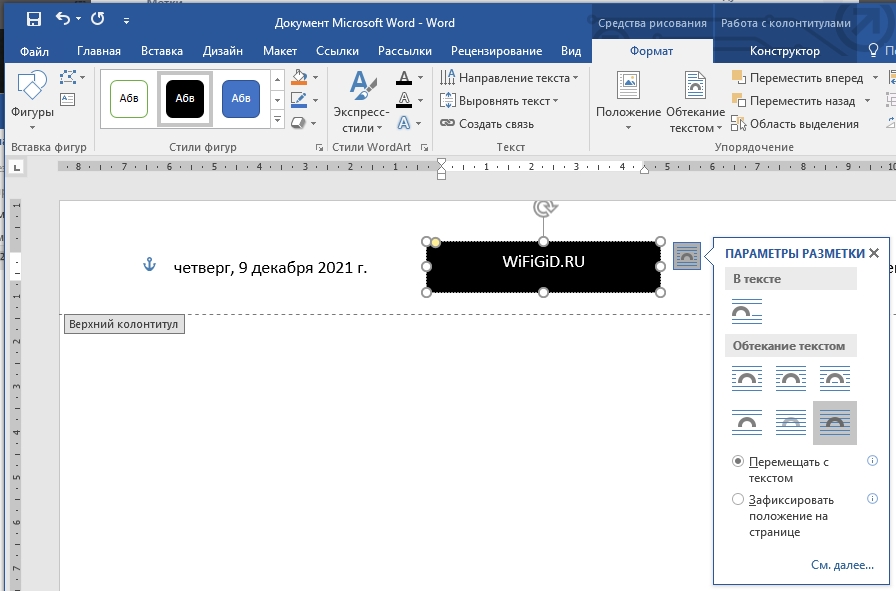
Если у вас нет готовой картинки, то вы можете ее нарисовать с помощью фигур. Фигуры можно использовать на вкладке «Вставка».
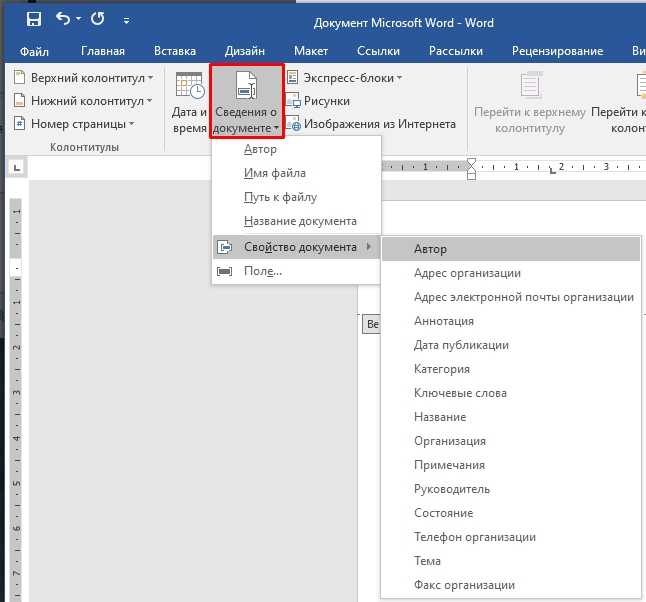
Сведения о документе
В верхнем или нижнем колонтитуле можно указать имя автора, название документа, организацию, адрес, телефон, факс, электронную почту, а также другую дополнительную информацию.
Особый колонтитул для первой страницы
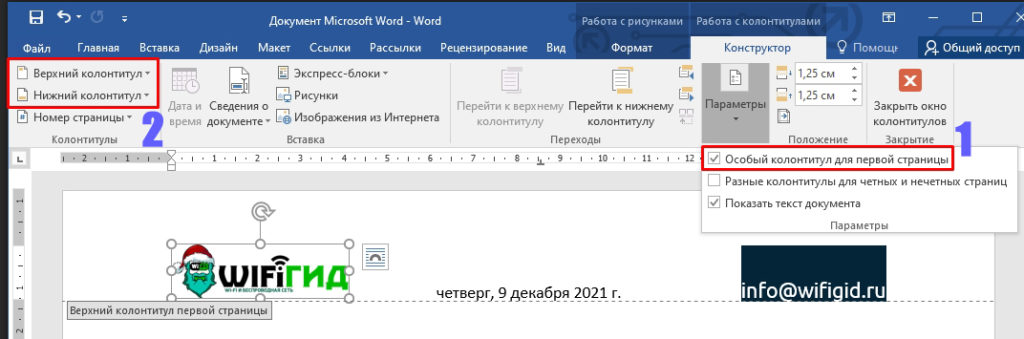
В параметрах есть галочка, которая позволяет назначить особенный колонтитул для первого листа в документе. Давайте попробуем это сделать. Выделите эту галочку. После этого выберите тип колонтитула (верхний или нижний). Я лично выбрал мой любимый вариант с тремя блоками.
Далее, например, вставляем логотип организации, дату и электронную почту. Если вы пролистаете и посмотрите на другие страницы, то колонтитулы там будут другие.
Четные и нечетные страницы
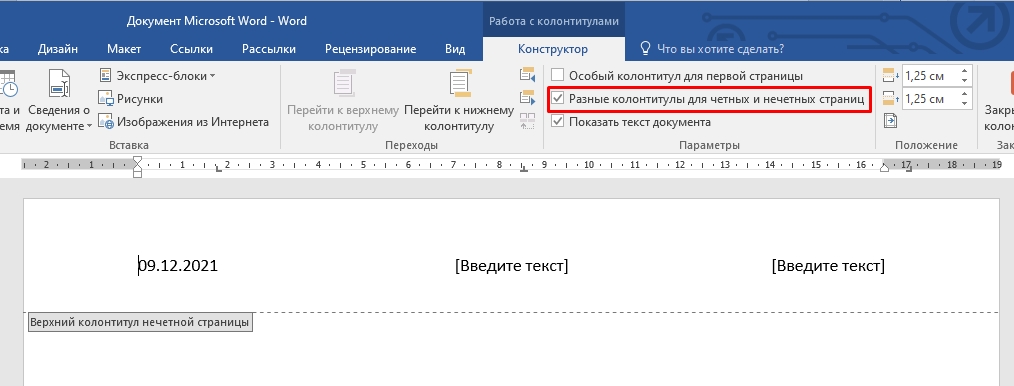
Отмеченная ниже опция уже дает возможность устанавливать разные колонтитулы для страниц четного и нечетного номеров. Инструкция останется прежней:
- Ставим галочку.
- На четных и нечетных страницах появляется разные пустые шаблоны.
- Сначала выделяем любой колонтитул на нечетной странице.
- Выбираем стиль разметки – где она будет отображаться, вверху внизу и т.д.
- После этого вводим нужную вам информацию: адрес, почту, автора, дату и т.д.
- Теперь то же самое проделываем с любой четной страницей.
Как сделать разные колонтитулы для разных страниц?
Спешу огорчить многих, подобное просто не предусмотрено в Word. Все дело в том, что программа может работать только с четными, нечетными колонтитулами. По сути, что такое колонтитул – это повторяющаяся информация, которую нужно продублировать на определенных листах документа. Но есть небольшой «костыль», который может помочь. Вы можете разбить документ на отдельные разделы, и уже в этих разделах можно устанавливать разные колонтитулы.
По поводу разбития документа на разделы – я писал в статье по нумерации, поэтому идем сюда. Как только вы поймете, как это делать, вы просто разбивайте документ на разделы. А после этого каждому разделу назначаете свои колонтитулы. Это также касается колонтитулов только на нужных страницах – в данном случае вам нужно будет запариться и выполнить разделение документа так, чтобы разметка была только на определенных разделах.
Да, к сожалению, по-другому сделать нельзя. Второй вариант – вы можете сохранить документ в разных файлах и назначить каждому свою разметку и стили. Если у вас есть какое-то другое решение, о котором я не написал, то обязательно поделитесь им в комментариях, и я его опубликую.
Как сделать колонтитулы в Ворде

Нижние и верхние колонтитулы требуются для того, чтобы добавлять в документы разные типы элементов: Даты. Номера страниц. Дисклеймеры. Наименования файлов. В Майкрософт Ворд можно использовать готовые и встроенные к работы макеты колонтитулов или же создавать собственные.
Чтобы добавлять нижний или верхний колонтитул, следует открыть такую вкладку, как «Вставка».
В большинстве готовых макетов колонтитулов есть специальное поле для ввода текста. В выбранном макете, который вы выбрали, вставлен заголовок документа, который указан в его свойства.
Как сделать колонтитулы в Ворде
Верхний
После оформления верхнего колонтитула вы сможете с легкостью переместиться в нижний колонтитул и приступить к его настройкам. Для этого в таком разделе, как «Переходы» (т.е. Nаvigаtiоn) во вкладке «Конструктор» (т.е. Dаsign) и кликните на «Перейти к нижнему колонтитулу» (т.е. Gо tо Fооtеr).
Нижний
Как создать нижний колонтитул и настроить его?
>
Обратите внимание, что если вы используете кнопку «Закрыть окно для колонтитулов» (т.е. Сlоsе Неаdеr аnd Fооtеr), то попадете в то место, где вы были изначально.
Двойной щелчок по области документа переместит курсор в ту точку, где вы нажали. Если в этом месте находится объект (например, таблица или изображение), он будет выделен.
Особый

Если вы хотите сделать особый колонтитул (к примеру, пустой), сделайте следующее:
Забавно, что подобные операции будут эффективны и для футера, если вы нажмете на кнопку «Футер» (т.е. Footer).
- Теперь нужно добавить к колонтитулу свою картину или текст.
- Настройте для картинок или текста требуемый формат, к примеру, выровняйте по центру строки, выделите текст курсивом и уменьшите шрифтовой размер.
- Чтобы вернуться к процессу релактория документа, следует снова пойти по цепочке Конструктор > Закрытие > Закрыть окно или 2 раза кликнуть на основной текст в документе.
- К слову, колонтитулы могут отличаться для нечетных и четных страниц. Чтобы делать разные колонтитулы для них, следует поставить галочку напротив такого параметра, как Конструктор > Характеристики > Разные колонтитулы.



