
С использованием программы Word вы с лёгкостью сможете разработать электронные информационные рассылки. Это могут быть яркие открытки или приглашения на различные семейные события — будь то День рождения, Юбилей или свадьба. В нашем мастер-классе вы научитесь, как осуществить это самостоятельно, без вмешательства специалистов.

Чтобы отправить письма нескольким адресатам по электронной почте, многие обращаются к редактору текста, встроенному в онлайн-сервис почты. Однако его графические и дизайнерские возможности довольно ограничены. Мы расскажем, как провести информационную рассылку прямо из текстового редактора Word. Далее вы увидите пошаговую инструкцию по настройке редактора и выполнению самой рассылки. Все операции будут продемонстрированы в программе Word 2010, но в других версиях процесс будет аналогичным.
- Запустите Word и откройте новый документ.
- Перейдите на вкладку «Разметка страницы» в верхнем меню и в разделе «Размер» выберите нужные параметры страницы для рассылки. Мы рекомендуем выбрать «Legal 21,59 х 35,56 см».
- После этого нажмите «Ориентация» и выберите «Альбомная ориентация».
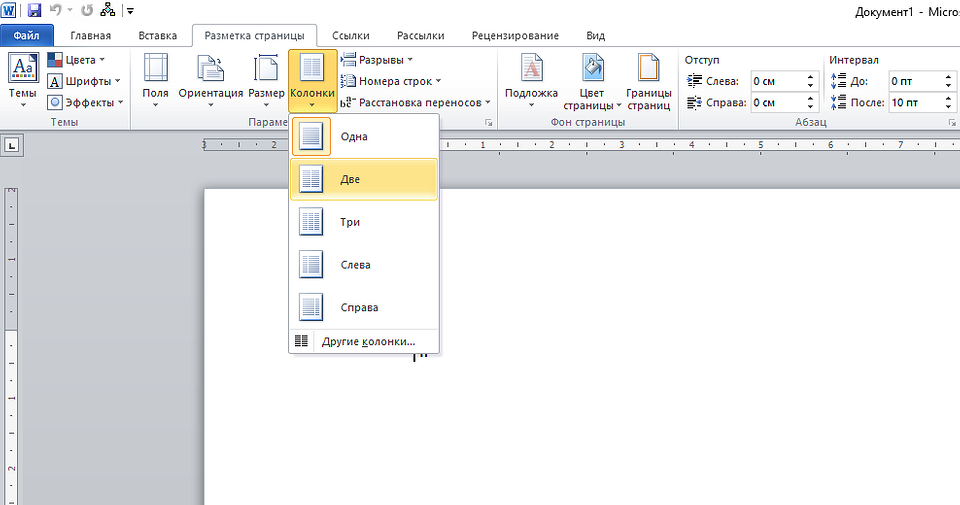
- Теперь нажмите «Колонки» и выберите «Две». Это сделает вашу информационную рассылку более упорядоченной.
- Поместите курсор в начало документа и введите там команду «=Rand(30,6)». Подтвердите действие нажатием [Enter].
- Таким образом вы Цифра 30 означает количество абзацев в информационной рассылке, а 6 — количество предложений на абзац. После выполнения команды активируете заполнение случайным текстом полей созданного вами шаблона. Вместо него вы можете создавать свой текст или вставлять изображения, таблицы или диаграммы.
- Увы, но Word не позволяет адаптировать информационную рассылку к принимающим устройствам. Правда, профессиональная информационная рассылка подразумевает адаптивный дизайн. Здесь мы можем вам рекомендовать использовать подходящее программное обеспечение, специализирующееся на создании рассылок.



Как отправить информационную рассылку Word через Outlook
Когда вы подготовили и сформировали свою информационную рассылку в Word, можно отправить ее через Outlook. Для того чтобы электронное письмо получали все адресаты, вначале создайте список для рассылки.
- Сохраните информационную рассылку Word как HTML-документ. Для этого выберите формат «Веб-страница с фильтром».
- Откройте Outlook и создайте новое сообщение электронной почты.
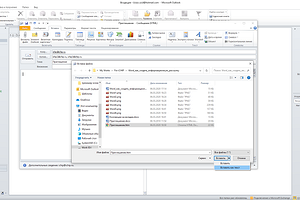
- Нажмите «Вставить файл» и выберите HTML-документ.
- В правом нижнем углу рядом с кнопкой «Вставить» нажмите на маленькую стрелку и выберите «Вставить как текст».
- Теперь ваша информационная рассылка будет вставлена в окно Outlook и ее можно отправлять.
- Как сделать нумерацию страниц в Word


Как сделать сложенную пополам открытку с помощью MS Word

Вы можете создать в Word открытку, сложенную вдвое, на любой случай.
Сложенная пополам карточка отлично подходит для изготовления приглашений и открыток на различные торжества. Просто воспользуйтесь опцией «Две страницы на листе» в MS Word, чтобы разместить два документа на одной странице, что позволит вам сэкономить бумагу. В Word две страницы представлены на отдельных листах. При печати информация с первой страницы будет видна в верхней половине, а содержимое второй страницы — в нижней.
Шаг 1
Создайте новый файл в Word 2007.
Шаг 2
Выберите на ленте вкладку «Макет страницы». Щелкните средство запуска диалогового окна в нижней части группы «Параметры страницы». Откроется диалоговое окно «Параметры страницы».
Шаг 3
Откройте вкладку «Поля» и перейдите в секцию «Страницы». После этого выберите опцию «2 страницы на листе» в выпадающем меню и подтвердите нажатием кнопки «ОК».
Шаг 4
Перейдите на вкладку «Макет страницы», затем выберите «Разрывы» и «Страница» в секции «Параметры страницы» или нажмите комбинацию клавиш «Ctrl + Enter», чтобы добавить разрыв страницы. Ваш курсор сразу же переместится на следующую страницу.
Шаг 5
Добавьте информацию, которую планируете включить, например, сведения о приглашении, напоминание о предстоящей встрече или письмо с благодарностью, на втором листе.
ШАГ 6
Выделите любой текст, который хотите отформатировать. Чтобы выделить важные детали, которые вы хотите, чтобы люди видели, выделите жирным шрифтом, нажмите кнопку «Полужирный» на мини-панели инструментов. Чтобы изменить цвет текста, нажмите кнопку «Цвет шрифта» на мини-панели инструментов.
Шаг 7
Выберите «Вставить» на ленте. Затем нажмите «Картинка» (чтобы вставить изображение) или «Клипарт» (чтобы вставить картинку), чтобы персонализировать карточку.
Шаг 8
Нажмите клавишу «F7», чтобы проверить орфографию в своей работе. Затем нажмите кнопку «Сохранить» на панели быстрого доступа. Откроется диалоговое окно «Сохранить как». Введите имя файла, под которым вы хотите сохранить карту, затем нажмите «ОК».
Шаг 9
Загрузите карточки или обычную бумагу в лоток принтера.
Шаг 10
Выберите кнопку Office и нажмите «Печать». Нажмите «ОК», чтобы распечатать вашу работу. Содержимое вашей карты отобразится в нижней половине карты. Сложите карточку пополам так, чтобы внешняя сторона была пустой, а содержимое отображалось внутри карточки при открытии.
Вещи, которые вам понадобятся
Недавний
Как я могу определить, что моя спутниковая антенна неисправна?
Спутниковая тарелка имеет усилитель в рупоре. .
Как отремонтировать короткое замыкание в динамике
Короткое замыкание в громкоговорителе может пр.
Как предотвратить постоянное отключение DSL-соединения
Проверьте свой модем. Убедитесь, что все подклю.



