
Флажки в Word или WPS Office играют важную роль, позволяя пользователям заполнять интерактивные элементы или использовать их для ручного заполнения данных и отметок. Однако процесс вставки флажков может оказаться сложным, особенно при работе с разным программным обеспечением, что может замедлить вашу работу.
В этом руководстве мы рассмотрим 5 простых способов вставки флажков в ваши документы, чтобы облегчить и ускорить этот процесс.
WPS Office: Используйте Word, Excel и PPT БЕСПЛАТНО, без рекламы.
1. Как поставить флажки в Word с помощью кнопки формы
Флажки позволяют наглядно представить краткие варианты "да" или "нет", или "неправильно" и "правильно". Вот как вы можете вставить флажки в Word через WPS Office с помощью кнопки формы.
Вам нужно открыть WPS Office и документ, в котором требуется добавить флажки, чтобы начать выполнение следующих шагов.
Шаг 1: Перейдите на вкладку "Вставка" на панели инструментов.
На вкладке "Вставка" на панели инструментов вы увидите раздел "Формы", если перейдете в крайний правый угол выпадающего меню. Если у вас вертикальное выпадающее меню, то этот раздел будет находиться последним.
Шаг 2: Выберите "Формы" в выпадающем меню вставки.
Когда вы нажмете на "Формы", на экране появится другое выпадающее меню для выбора.
Шаг 3: Перейдите к "Флажок из полей" в выпадающем меню форм.
После нажатия на поле "Флажок из полей" на вашем документе Word в WPS Office появится флажок.
Теперь, тки.да вы разместили флажки на странице Word, вам нужно установить отметки или флажки.
Как вы можете установить отме
Шаг 1: Дважды щелкните флажок, чтобы открыть дополнительное меню
Подобное меню, как на картинке выше, появится на вашем экране Word, когда вы дважды щелкнете флажок, который вы вставили на своей странице Word в WPS Office.
Шаг 2: Внесите необходимые изменения
Вы можете изменить размер флажка, установить отметку или внести записи в флажок. Это меню будет результатом флажка и того, что вы хотите внести в флажок. Вы можете поставить отметку, поставить крестик или внести необходимые изменения в флажок.
2. Как поставить флажки в Word с помощью кнопки "Символ"
Как поставить флажок в Word с помощью кнопки "Символ", легко понять по представленным ниже изображениям. Это простой процесс, который займет всего несколько секунд вашего времени, если выполнить его правильно.
Шаг 1: Перейдите к кнопке "Символ" на панели инструментов вашего документа Word
Кнопка символа в документе WPS Office используется для обозначения различных типов символов, используемых в документах. Эти символы связаны с математикой, алгеброй и даже обычными символами, такими как флажки.
Шаг 2: В выпадающем меню символов будет много символов. Выберите флажок и нажмите на него
Это легкий способ вставить флажок в документ Word, однако одним из недостатков является то, что вы не можете изменить или настроить размер и ввести детали, как вы можете сделать это с флажками, добавленными в Word через кнопку "Форма".
3. Как поставить флажки в Word с использованием вкладки "Разработчик"
Этот метод применим только к MS Office Word. Используя вкладку "Разработчик", вы можете вставлять флажки в документ Word только путем редактирования в MS Word, а не в других программах, таких как WPS или Google Docs и т.д.
Вы можете добавлять флажки и также редактировать их, ставить отметку или ставить крестик с помощью того же инструмента на панели инструментов.
Шаг 1: Перейдите к разделу "Файл" на панели инструментов
Шаг 2: Перейдите к разделу "Параметры"
Когда вы щелкнете по разделу "Файл", откроется выпадающее меню. Затем перейдите в "Параметры".
Шаг 3: При выборе "Параметры" откроется диалоговое окно. Перейдите к разделу "Настроить ленту" в диалоговом окне
Шаг 4: В разделе "Основной" щелкните по разделу "Разработчик", чтобы включить его на панели инструментов
Перейдите на вкладку "Основной" и затем выберите "Разработчик", чтобы добавить раздел "Разработчик" на панель инструментов.
Шаг 5: Щелкните "ОК", и вы увидите раздел "Разработчик" на ленте вашего документа Word
Шаг 6: Теперь щелкните по разделу "Разработчик" и добавьте флажки в ваш документ Word
На вкладке "Разработчик" на ленте перейдите к разделу "Элементы управления" и щелкните по флажку, чтобы вставить флажки в ваш документ Word.
Вы также можете редактировать флажки, щелкнув по ним. Вы также можете изменить размер, форму, галочку и т. д. на ваших флажках.
Щелкните "Свойства" в разделе "Элементы управления" в разделе "Разработчик" на ленте. В разделе "Свойства" вы сможете полностью настроить флажки в соответствии с вашими предпочтениями или требованиями.
4. Как вставить флажки в Word с помощью кнопки маркера
Вы узнаете, как вставить флажки в Word с помощью кнопок маркеров, что пригодится вам в MS Word и WPS Office.
Шаг 1: в вашем документе Word или WPS Office нажмите на кнопку маркеров на ленте инструментов
Шаг 2: Вы можете настроить маркеры и превратить их в флажки для печати и использования в качестве списка дел, опросного листа или любой другой формы.
Шаг 3: Вы можете выбрать любой символ в символах маркеров для использования его в качестве флажка в вашем документе Word.
Перейдите к шрифту Wingdings2 и там вы найдете несколько флажков для выбора
Этот отличный метод, когда вам нужно использовать несколько символов в качестве флажков или создавать списки, которые нужно отметить. Однако это не для кликабельных флажков. Вы не можете изменять размер или шрифт флажка. Так что это хороший вариант для печатных форм, но не для онлайн-опросов или документов, требующих обратной связи через списки контроля.
5. Как вставить флажки в Word Online
Этот метод наилучший для Google Docs или документов онлайн. Этот метод бесполезен для документов, отличных от онлайн-документов. Флажки исчезнут, если вы измените документ с онлайн-документа на загруженный или документ Word.
Когда вы перейдете в Google Docs и выберете новый документ, вы сможете применить флажки с панели инструментов вверху.
В Google Docs есть опция флажков под маркерами. Вы можете выбрать и вставить флажки в свои документы оттуда.
Как удалить флажки в Word
Если вы измените ситуацию, вам, возможно, придется удалить флажки из вашего документа Word. Вот как вы можете удалить флажки из документа Word.
Если вы не хотите сохранять данные или флажки, поставьте курсор перед флажком и нажмите клавишу "Backspace" (стереть), это стерет флажки, и затем вы сможете нажать "Сохранить", чтобы сохранить внесенные вами изменения в вашем документе Word или WPS.
Используйте офис WPS для вставки флажков
Рассмотрите возможность установки или загрузки WPS Office, чтобы упростить работу с документами.
- Это удобное офисное приложение позволяет вставлять флажки в документы Word всего в трех простых шагах:
- Вставка флажков через маркированный список.
- Вставка флажков через кнопку символов.
- Вставка флажков через кнопку форм.
- WPS Office доступен для бесплатной загрузки и предлагает бесплатную пробную версию для использования расширенных функций.
- Поддерживает несколько платформ, включая Microsoft Windows, iOS, macOS и Android
- В нем вы можете редактировать PDF, документы Word и многое другое. Сравнивая WPS с MS Office, вы обнаружите множество сходств, что делает переход на WPS Office простым и удобным.
- Богатый выбор шаблонов WPS облегчит вашу работу.
Trustpilot 4.8
WPS Office: бесплатный универсальный офисный пакет «все в одном»
- Используйте Word, Excel и PPT бесплатно, без рекламы.
- Редактируйте PDF-файлы с помощью мощного инструментария для работы с PDF.
- Интерфейс, похожий на Microsoft. Легко освоить. 100% совместимость.
- Увеличьте свою продуктивность с помощью обширного набора бесплатных шаблонов для Word, Excel, PPT и резюме от WPS.

Создание примечаний в документе MS Word
Примечания в Microsoft Word — отличный способ указать пользователю на допущенные им ошибки и неточности, внести дополнения в текст или указать на то, что и как нужно изменить. Особенно удобно использовать эту функцию программы при совместной работе над документами.
Примечания в Word добавляются в отдельные выноски, которые отображаются на полях документа. Если это необходимо, примечания всегда можно скрыть, сделать невидимыми, а вот удалить их не так просто. Непосредственно в этой статье мы расскажем о том, как сделать примечания в Ворде.
Вставка примечаний в документ
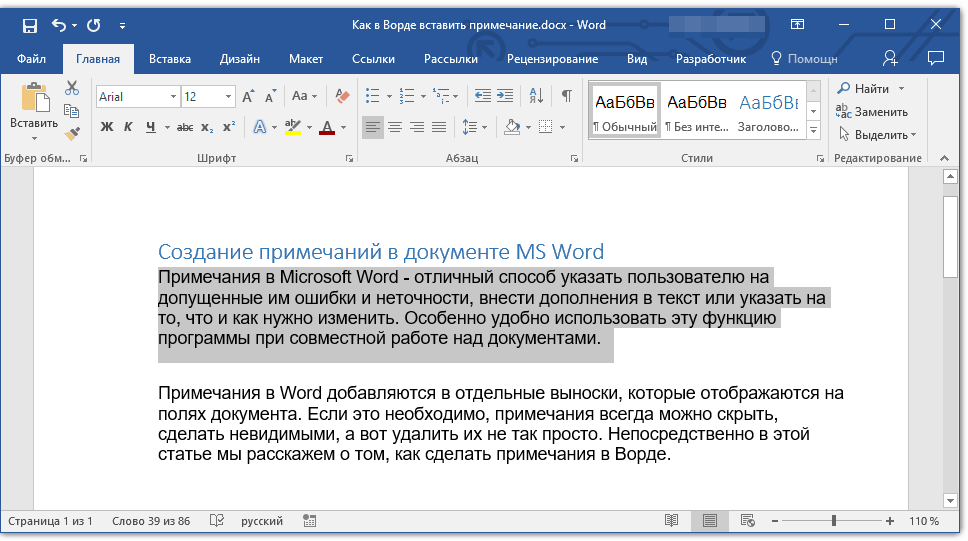
- Выделите фрагмент текста или элемент в документе, с которым нужно связать будущее примечание.
Совет: Если примечание будет относиться ко всему тексту, перейдите в конец документа, чтобы добавить его там.
Перейдите во вкладку “Рецензирование” и нажмите там кнопку “Создать примечание”, расположенную в группе “Примечания”. 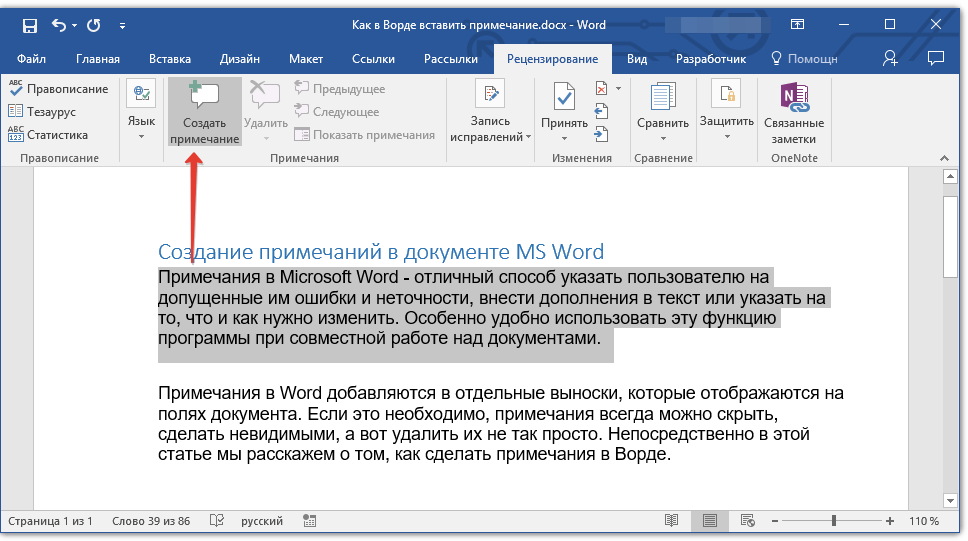
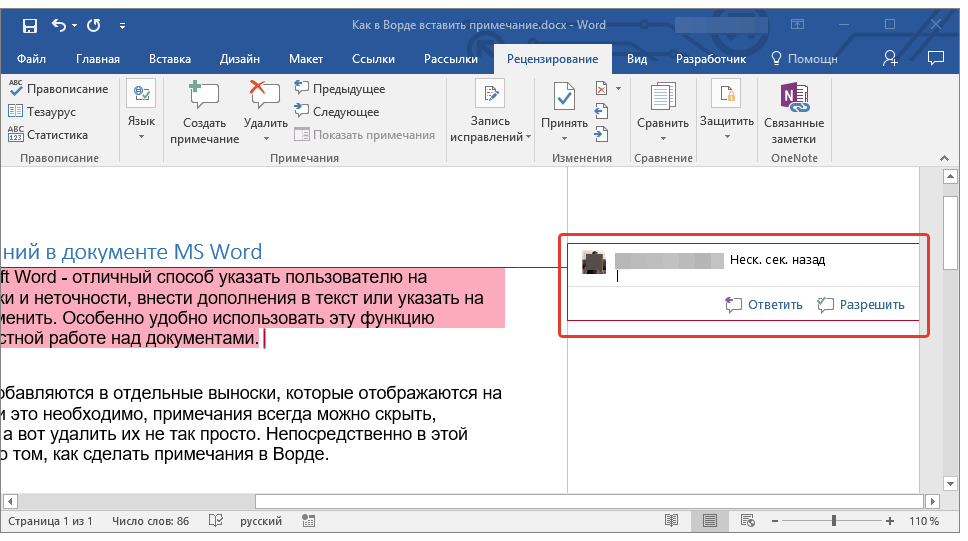
Совет: Если вы хотите ответить на уже существующее примечание, кликните по его выноске, а затем уже по кнопке “Создать примечание”. В появившейся выноске введите необходимый текст.
Изменение примечаний в документе
В случае, если примечания на отображаются в документе, перейдите во вкладку “Рецензирование” и нажмите на кнопку “Показать иборьбы”, расположенную в группе “Отслеживание”.
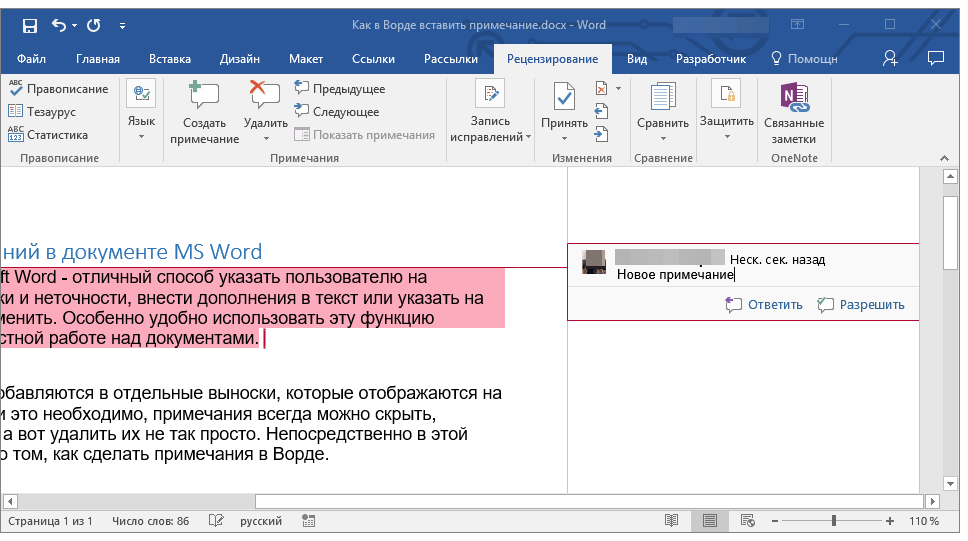
- Кликните по выноске примечания, которое необходимо изменить.
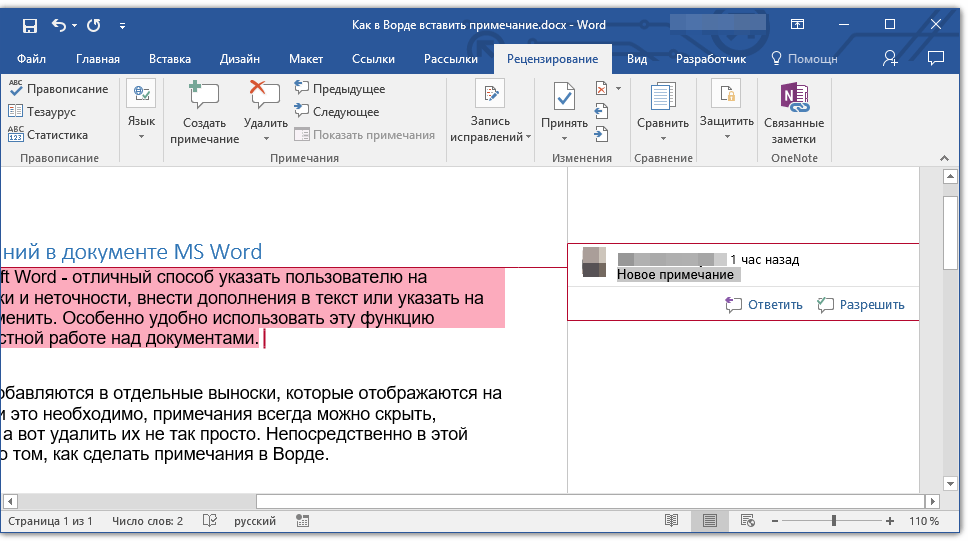
- Внесите необходимые изменения в примечание.
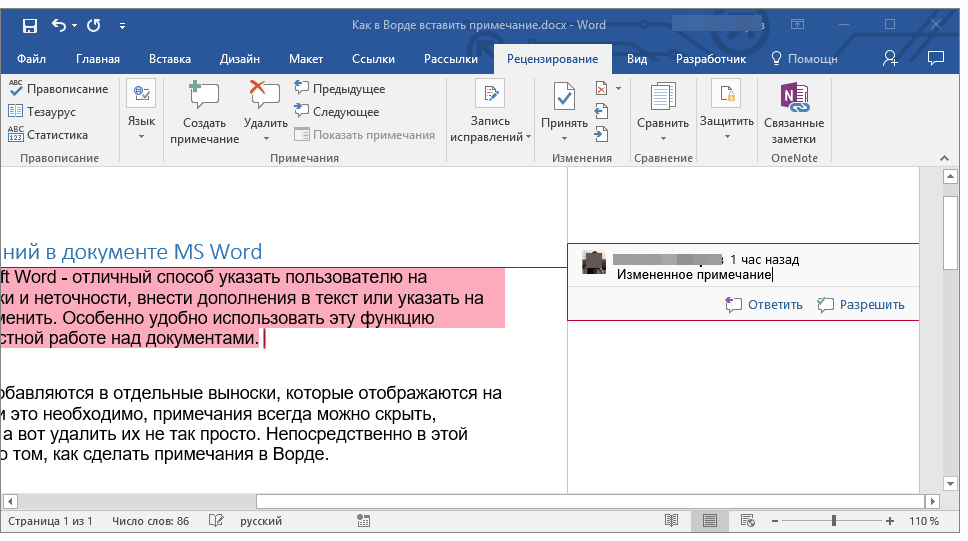
В случае, если выноски в документе скрыты или же отображается только часть примечания, изменить его можно в окне просмотра. Чтобы отобразить или скрыть это окно следует выполнить следующие действия:
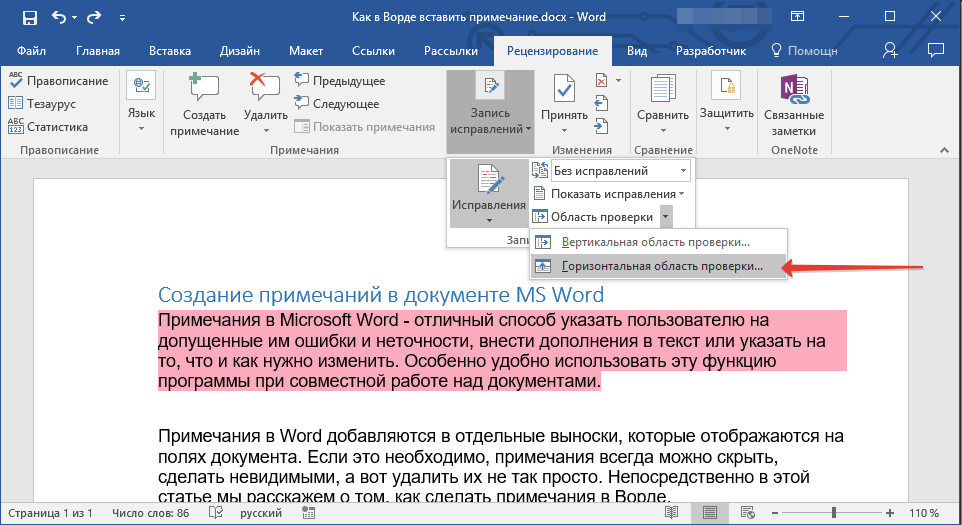
- Нажмите кнопку “Иборьбы” (ранее “Область проверки”), которая расположена в группе “Запись исправлений” (ранее “Отслеживание”). Если необходимо переместить окно проверки в конец документа или нижнюю часть экрана, кликните по стрелке, расположенной около этой кнопки.
- В выпадающем меню выберите “Горизонтальная область проверки”.
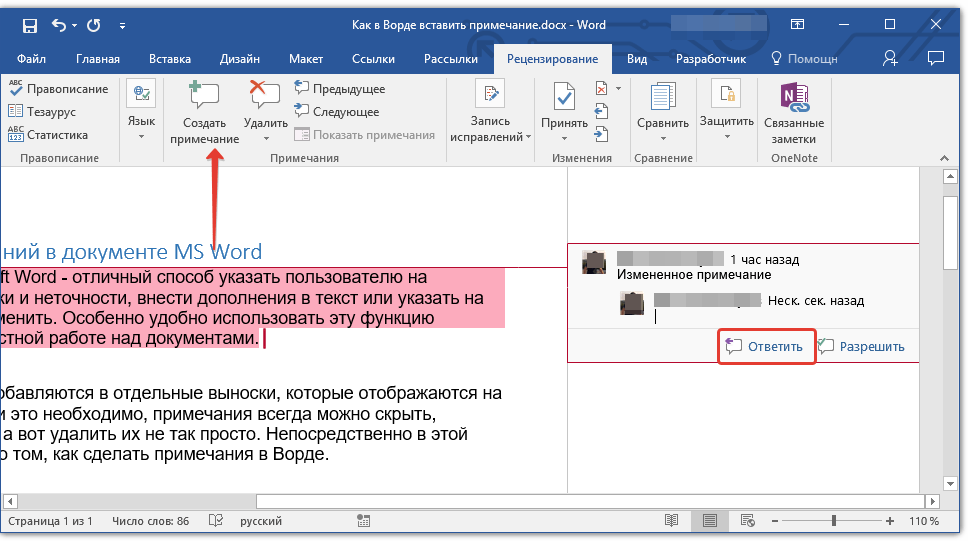
- Если вы хотите ответить на примечание, кликните по его выноске, а затем нажмите на кнопку “Создать примечание”, расположенную на панели быстрого доступа в группе “Примечания” (вкладка “Рецензирование”).
Изменение или добавление имени пользователя в примечаниях
Если это необходимо, в примечаниях всегда можно изменить указанное имя пользователя или добавить новое.
Чтобы это сделать, выполните следующие пункты:
- Откройте вкладку “Рецензирование” и нажмите на стрелку возле кнопки “Иборьбы” (группа “Запись исправлений” или “Отслеживание” ранее).
- Из выпадающего меню выберите пункт “Сменить пользователя”.
- Выберите пункт “Личная настройка”.
- В разделе “Личная настройка Office” введите или измените имя пользователя и его инициалы (в дальнейшем именно эта информация будет использоваться в примечаниях).
ВАЖНО: Имя и инициалы пользователя, введенные вами, изменятся для всех приложений пакета “Microsoft Office”.
Примечание: Если изменения в имени пользователя и его инициалах использовались только для его комментариев, то применены они будут только к тем комментариям, которые будут сделаны после внесения изменений в имени. Ранее добавленные комментарии не будут обновлены.
Удаление примечаний в документе
Если это необходимо, вы всегда можете удалить примечания, предварительно их приняв или отклонив. Для более детального ознакомления с данной темой рекомендуем вам прочесть нашу статью:
Как вставить примечание в Word
Продолжаем наш курс по Word. Сегодня я покажу как вставить примечание в Word и как его в дальнейшем использовать. Эта функция нужна далеко не всем. По моему опыту ей пользуются или студенты (в образовательных целях), или крупные редакторы. Мы сами в своих редакция на обычных статьях этим функционалом не пользуемся, хотя одна статья тоже проходит через несколько рук.
Но хотя бы для общего понимания возможностей Word знать о существовании примечаний стоит. Предлагаю перейти к практике.
Добавить примечание

Начнем с добавления примечания прямо на примере этого текста. Да-да. Прямо сейчас работаю и тут же добавляю.
- Выделяем нужный текст, к которому мы будем писать примечание.
- Переходим на вкладку «Рецензирование» и нажимаем кнопку «Создать примечание».
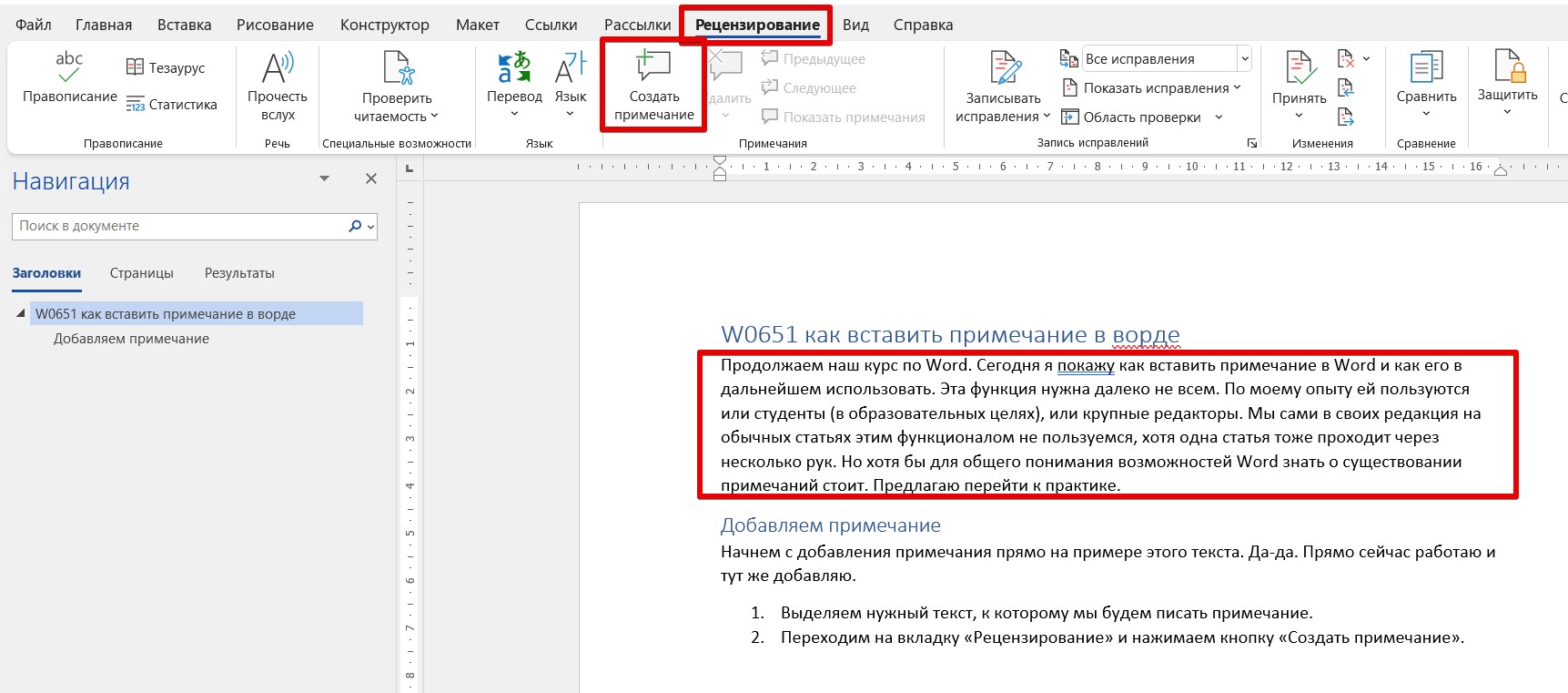
- Вводим текст примечания в правой выноске (справа сбоку от текста, на полях).
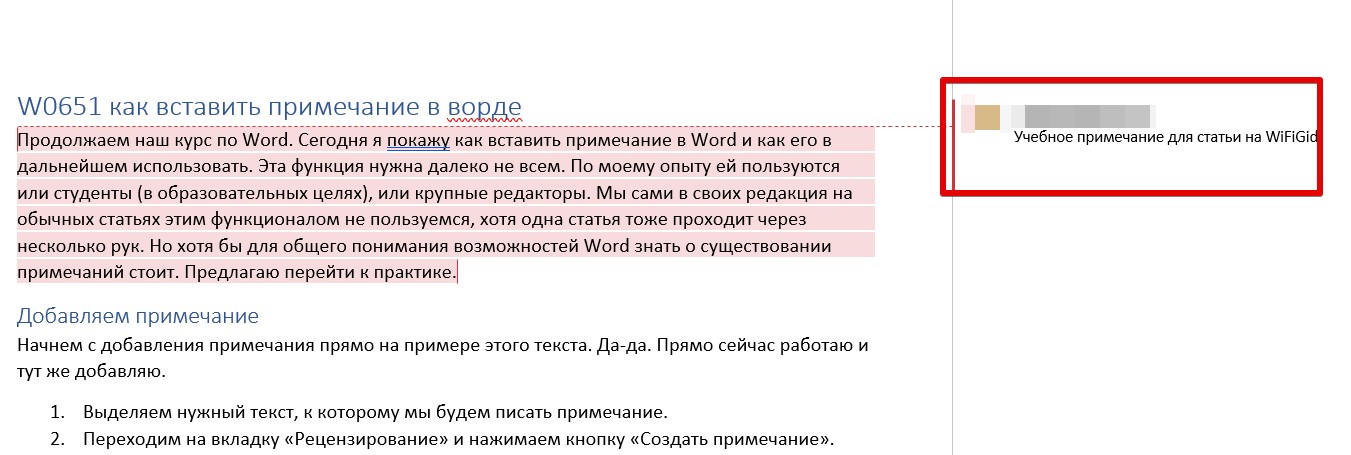
Ничего сложного, вот так быстр можно сделать любое примечание. И так можно прокомментировать хоть каждый участок текста.
Через вкладку «Рецензирование» – «Область проверки» можно задать, где будут расположены примечания – вертикально (как сейчас) или горизонтально.
Изменить примечание
Тут все еще проще:
- Щелкаем мышью на выделенный цветной текст, и справа должно появиться уже существующее примечание.
- Можно просто щелкнуть по своему примечанию и изменить его, а можно и ответить.
Картинку не вставляю, вроде бы все понятно.
Удалить или скрыть примечание
Так как при работе с примечаниями сохраняются текстовые правки, то мы можем эти самые правки принять, тогда примечание уйдет. Просто наводим на текущее примечание и нажимаем по кнопке «Разрешить»:
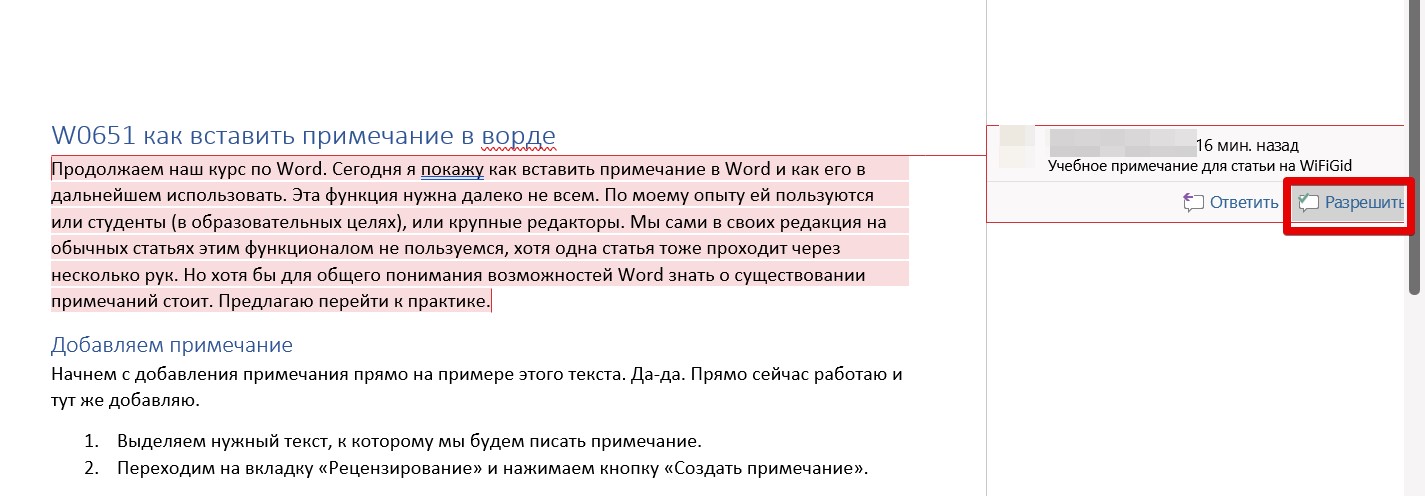
Это не удаляет примечание, но правки принимаются, цвет текста становится менее насыщенным.
Если же нужно совсем удалить примечание, то на вкладке «Рецензирование» находим кнопку «Удалить», а уже там или удаляем все примечания, или удаляем текущее:
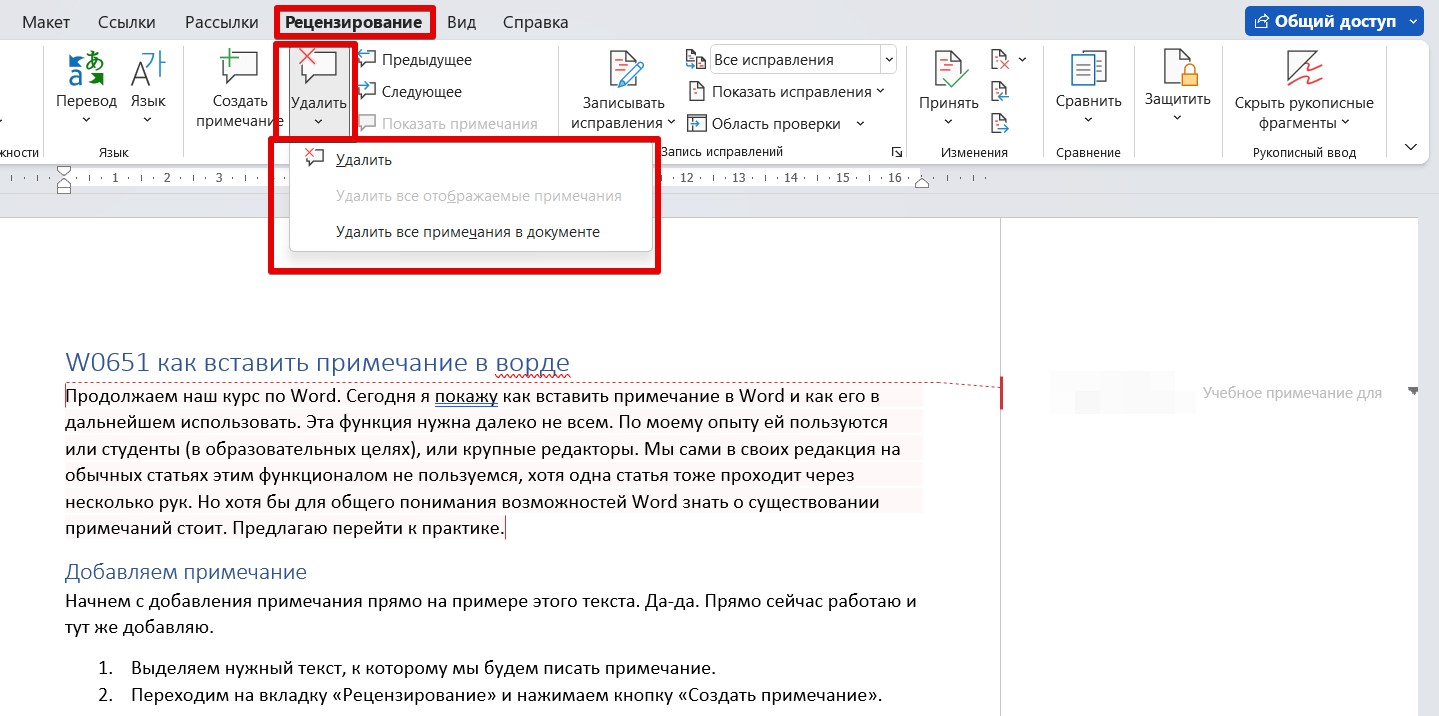
А можно и проще – щелкаем правой кнопкой мыши по примечанию и выбираем пункт «Удалить примечание».
Если вам нужно просто скрыть отображение примечаний в правой области это тоже делается через вкладку «Рецензирование». Тут находим кнопку «Показать иборьбы», а внутри снимаем галочку у «Примечания». Если же наоборот захочется отобразить пропавшие примечания, просто возвращаем здесь эту галочку:



