
Как зеркально развернуть рисунок в ворде
С помощью инструмента Указатель щелкните объект дважды, чтобы отобразить маркеры поворота. Перетащите маркер поворота по часовой стрелке или против часовой стрелки.
Вращение объекта с помощью инспектора Преобразование
Выберите Окно Инспекторы Преобразование . Нажмите кнопку Поворот .
Можно просмотреть и задать относительный центр объекта, выделив объект, чтобы отобразились его маркеры поворота, и перетащив маркер относительного центра (кружок с точкой в середине) в новое положение.
Можно восстановить исходное положение относительного центра объекта, установив флажок Относительно центра в инспекторе Преобразование .
Поворот объекта относительно определенного деления линейки
1 Выделите объект.
2 Выберите Окно Инспекторы Преобразование .
3 Нажмите кнопку Повернуть . 4 Снимите флажок Относительно центра . 5 Введите значение в поле Угол поворота . 6 Введите значения в любом из полей области Центр .
• X — позволяет указать точку на горизонтальной линейке, относительно которой будет выполнен поворот объекта.
• Y — позволяет указать точку на вертикальной линейке, относительно которой будет выполнен поворот объекта.
7 Нажмите кнопку Применить .
Отражение объекта
1 Выделите объект.
2 Выберите Окно Инспекторы Преобразование .
3 Нажмите кнопку Масштаб и отражение . 4 В инспекторе Преобразование нажмите одну из следующих кнопок. • Отразить по горизонтали — позволяет выполнить отражение объекта слева направо. • Отразить по вертикали — позволяет перевернуть объект сверху вниз.
Если требуется перевернуть объект относительно определенной точки привязки, установите флажок, соответствующий точке привязки, которую требуется задать.
5 Нажмите кнопку Применить .
Можно также отразить выделенный объект, если, удерживая нажатой клавишу Command , перетащить маркер выбора к противоположной стороне объекта.
Можно также отразить выбранный объект с помощью кнопки Отразить по горизонтали или Отразить по вертикали на панели свойств.
Функции, указанные в справке, доступны в полной версии CorelDRAW Graphics Suite 2021. Некоторые функции могут быть недоступны в этой версии продукта.
Поворот и отражение надписи, фигуры, объекта WordArt или рисунка
Excel для Microsoft 365 Outlook для Microsoft 365 PowerPoint для Microsoft 365 Excel для Интернета PowerPoint для Интернета Excel 2021 Outlook 2021 PowerPoint 2021 Excel 2021 для Mac Excel 2019 Outlook 2019 PowerPoint 2019 Excel 2019 для Mac Excel 2016 Outlook 2016 PowerPoint 2016 Excel 2016 для Mac PowerPoint 2016 для Mac Excel 2013 Outlook 2013 PowerPoint 2013 Excel 2010 Outlook 2010 PowerPoint 2010 Excel Starter 2010 Еще. Меньше
Положение надписи (и текста в ней), фигуры, объекта WordArt или рисунка можно изменять, поворачивая или переворачивая их.
Если вы работаете в электронной почте, см. статью Поворот рисунка в Outlook.
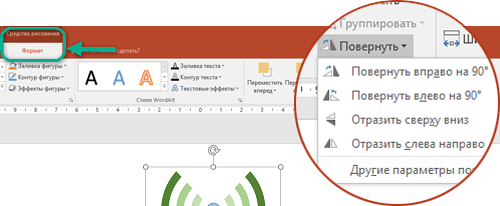
Щелкните заголовок раздела ниже, чтобы открыть подробные инструкции.
Поворот на любой угол

- Выберите объект, который вы хотите повернуть.
- Щелкните маркер поворота сверху объекта и перетащите его в нужном направлении. >
- Чтобы выполнять поворот с шагом в 15 градусов, перетаскивайте маркер поворота, удерживая нажатой клавишу SHIFT.
- При повороте нескольких фигур каждая из них поворачивается по отдельности относительно своего центра.
Поворот на точный угол
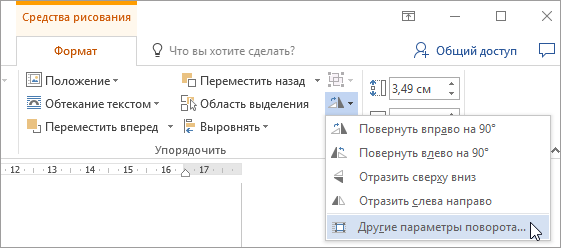
- Щелкните объект, который нужно повернуть.
- В разделе Средства рисования (или Работа с рисунками, если вы поворачиваете рисунок) откройте вкладку Формат, в группе Упорядочение нажмите кнопку Повернуть, а затем выберите пункт Другие параметры поворота.
- В открывшейся области или диалоговом окне введите требуемую величину угла поворота объекта в поле Поворот. Вы также можете использовать стрелки, чтобы повернуть объект точно так, как хотите.
Если в разделе Средства рисования или Работа с рисунками не отображается вкладка «Формат», выделите надпись, фигуру или объект WordArt. Для открытия вкладки Формат может потребоваться дважды щелкнуть объект.
Поворот на 90 градусов
- Выберите объект, который вы хотите повернуть.
- В разделе Средства рисования (или Работа с рисунками, если вы поворачиваете рисунок) откройте вкладку Формат, в группе Упорядочить нажмите кнопку Повернуть, а затем сделайте следующее: >
- Чтобы повернуть объект на 90° вправо, выберите пункт Повернуть вправо на 90°.
- Чтобы повернуть объект на 90° влево, выберите пункт Повернуть влево на 90°.
Если в разделе Средства рисования или Работа с рисунками не отображается вкладка «Формат», выделите надпись, фигуру, объект WordArt или рисунок. Для открытия вкладки Формат может потребоваться дважды щелкнуть объект.
Вы можете зеркально отразить объект или перевернуть его вверх ногами с помощью переворачивания.
- Выберите объект, который вы хотите повернуть.
- В разделе Средства рисования (или Работа с рисунками, если вы поворачиваете рисунок) откройте вкладку Формат, в группе Упорядочить нажмите кнопку Повернуть, а затем сделайте следующее: >
- Чтобы перевернуть объект вверх ногами, щелкните Отразить сверху вниз.
- Чтобы зеркально отразить объект, щелкните Отразить слева направо.
Если в разделе Средства рисования или Работа с рисунками не отображается вкладка «Формат», выделите надпись, фигуру, объект WordArt или рисунок. Для открытия вкладки Формат может потребоваться дважды щелкнуть объект.
Отражение текста в перевернутом объекте
Совет: Если вы просто хотите зеркально отразить текст в документе, см. статью Создание зеркального отражения текста.
При повороте объекта текст внутри него также поворачивается. Однако текст внутри перевернутого объекта не переворачивается вместе с ним. Чтобы отразить текст вместе с объектом, содержащим его, вы можете сделать следующее в Outlook, Excel и PowerPoint:
- Выберите и щелкните правой кнопкой мыши объект, который вы хотите отразить, и выберите команду Формат фигуры.
- В области Формат фигуры в разделе Параметры фигуры откройте вкладку Эффекты.

- В разделе Поворот объемной фигуры введите 180 в одном из полей Вращение вокруг оси (X, Y или Z в зависимости от того, как вы хотите повернуть текст).
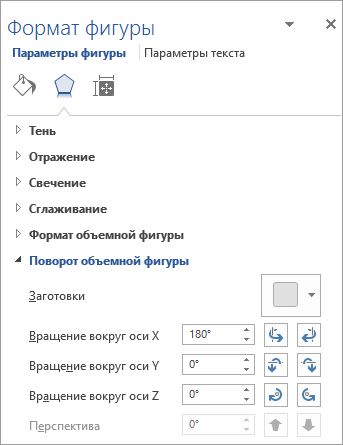
 Примечания:
- Вращение может повлиять на цвет заливки. Вы можете настроить цвет заливки в области Формат фигуры на вкладке Заливка и границы.
- Если щелкнуть объект, чтобы изменить текст, он временно вернется к прежнему виду. Он будет снова отражен, когда вы завершите изменение текста и щелкнете за пределами объекта.
Важно: Office 2010 больше не поддерживается. Перейдите на Microsoft 365, чтобы работать удаленно с любого устройства и продолжать получать поддержку.
Щелкните заголовок раздела ниже, чтобы открыть подробные инструкции.
Поворот на любой угол
- Выберите объект, который вы хотите повернуть.
- Щелкните маркер поворота сверху объекта и перетащите его в нужном направлении.
Примечание: Чтобы выполнять поворот с шагом в 15 градусов, перетаскивайте маркер поворота, удерживая нажатой клавишу SHIFT.
Поворот на точный угол
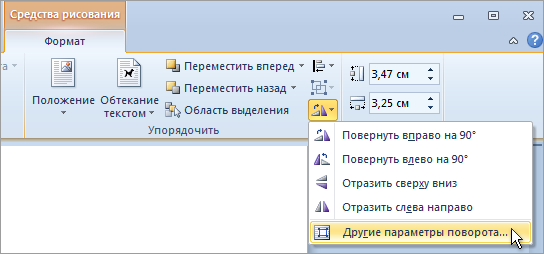
- Щелкните объект, который нужно повернуть.
- В разделе Средства рисования (или Работа с рисунками, если вы поворачиваете рисунок) откройте вкладку Формат, в группе Упорядочение нажмите кнопку Повернуть, а затем выберите пункт Другие параметры поворота. Если вкладка Работа с рисунками, Средства рисования или Формат не отображается, выделите рисунок. Для открытия вкладки Формат может потребоваться дважды щелкнуть рисунок.
- В открывшейся области или диалоговом окне введите требуемую величину угла поворота объекта в поле Поворот. Вы также можете использовать стрелки, чтобы повернуть объект точно так, как хотите.
Вы можете зеркально отразить объект или перевернуть его вверх ногами с помощью переворачивания.
- Выберите объект, который вы хотите повернуть.
- В разделе Средства рисования (или Работа с рисунками, если вы поворачиваете рисунок) откройте вкладку Формат, в группе Упорядочить нажмите кнопку Повернуть, а затем сделайте следующее: >
- Чтобы перевернуть объект вверх ногами, щелкните Отразить сверху вниз.
- Чтобы зеркально отразить объект, щелкните Отразить слева направо.
Если в разделе Средства рисования или Работа с рисунками не отображается вкладка «Формат», выделите надпись, фигуру, объект WordArt или рисунок. Для открытия вкладки Формат может потребоваться дважды щелкнуть объект.
Отражение текста в перевернутом объекте
Совет: Если вы просто хотите зеркально отразить текст в документе, см. статью Создание зеркального отражения текста.
При повороте объекта текст внутри него также поворачивается. Однако текст внутри перевернутого объекта не переворачивается вместе с ним. Чтобы отразить текст вместе с объектом, содержащим его, вы можете сделать следующее в Outlook, Excel и PowerPoint:
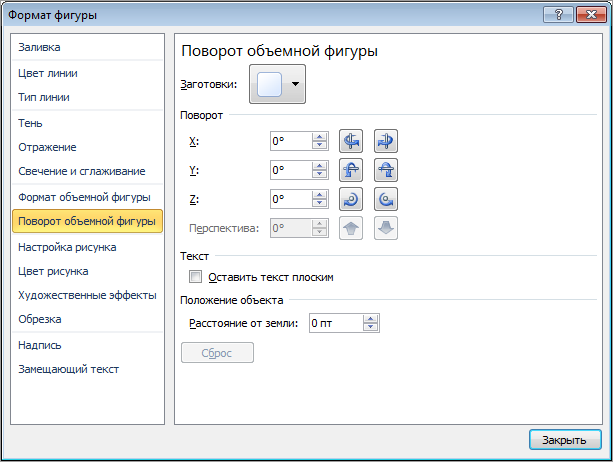
- Выберите и щелкните правой кнопкой мыши объект, который вы хотите отразить, и выберите команду Формат фигуры.
- В левой области диалогового окна Формат фигуры щелкните Поворот объемной фигуры.
- Введите 180 в одном из полей Вращение вокруг оси (X, Y или Z в зависимости от того, как вы хотите повернуть текст).
- Вращение может повлиять на цвет заливки. Вы можете настроить цвет заливки в диалоговом окне Формат фигуры на вкладке Заливка.
- Если щелкнуть объект, чтобы изменить текст, он временно вернется к прежнему виду. Он будет снова отражен, когда вы щелкнете за его пределами.
Поворот на любой угол
- Выберите объект, который вы хотите повернуть.
- Щелкните маркер поворота сверху объекта и перетащите его в нужном направлении. >
- Чтобы выполнять поворот по 15 градусов, перетаскивайте маркер поворота, удерживая нажатой клавишу SHIFT.
- При повороте нескольких фигур каждая из них поворачивается по отдельности относительно своего центра.
- Кроме того, вы можете выделить объект, нажать и удерживать клавишу OPTION, а затем нажимать клавиши со стрелками влево или вправо, чтобы выполнить поворот.
Поворот на точный угол
- Щелкните объект, который нужно повернуть.
- На вкладке Формат фигурыФормат рисунка в группе Упорядочить нажмите кнопку Повернуть.
 >
> - Если вы не видите вкладку Формат фигуры или Формат рисунка, убедитесь, что выбрана надпись, фигура, объект WordArt или рисунок.
- Кнопка Повернуть может быть скрыта, если у вас маленький экран. Если вы не видите кнопку Повернуть, щелкните Упорядочить, чтобы просмотреть скрытые кнопки в группе Упорядочить.

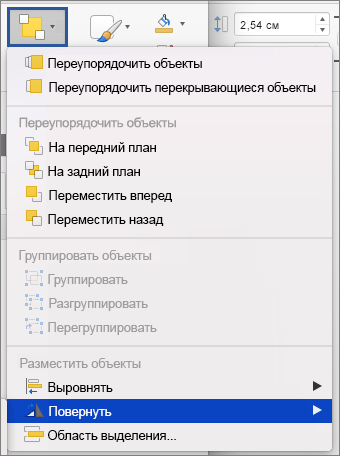
- Нажмите кнопку Другие параметры поворота.

- В открывшемся диалоговом окне или области введите требуемую величину угла поворота объекта в поле Поворот. Вы также можете использовать стрелки, чтобы повернуть объект точно так, как хотите.
Поворот на 90 градусов
- Щелкните объект, который нужно повернуть.
- На вкладке Формат фигурыФормат рисунка в группе Упорядочить нажмите кнопку Повернуть. >
- Если вы не видите вкладку Формат фигуры или Формат рисунка, убедитесь, что выбрана надпись, фигура, объект WordArt или рисунок.
- Кнопка Повернуть может быть скрыта, если у вас маленький экран. Если вы не видите кнопку Повернуть, щелкните Упорядочить, чтобы просмотреть скрытые кнопки в группе Упорядочить.
- Чтобы повернуть объект на 90 градусов вправо, щелкните Повернуть вправо на 90°. Для поворота влево щелкните Повернуть влево на 90°.
Вы можете зеркально отразить объект или перевернуть его вверх ногами с помощью переворачивания.
- Выберите объект, который вы хотите повернуть.
- На вкладке Формат фигурыФормат рисунка в группе Упорядочить нажмите кнопку Повернуть. >
- Если вы не видите вкладку Формат фигуры или Формат рисунка, убедитесь, что выбрана надпись, фигура, объект WordArt или рисунок.
- Кнопка Повернуть может быть скрыта, если у вас маленький экран. Если вы не видите кнопку Повернуть, щелкните Упорядочить, чтобы просмотреть скрытые кнопки в группе Упорядочить.
- Выполните одно из указанных ниже действий. >
- Чтобы перевернуть объект вверх ногами, щелкните Отразить сверху вниз.
- Чтобы зеркально отразить объект, щелкните Отразить слева направо.
- Щелкните объект, который нужно переместить.
- Перетащите объект в нужное место. >
- Чтобы переместить несколько объектов, удерживайте нажатой клавишу SHIFT при выделении объектов.
- Чтобы переместить объект вверх, вниз или вбок с небольшим шагом, щелкните объект и нажмите клавишу со стрелкой, удерживая нажатой клавишу COMMAND. Обратите внимание, что в Word это действие можно использовать только для перемещения вверх или вниз.
- Чтобы объект перемещался только по горизонтали или по вертикали, при его перетаскивании удерживайте нажатой клавишу SHIFT.
Изменение размеров, поворот и зеркальное отражение объектов в Pages на Mac

Можно изменить размер объекта свободно, меняя его пропорции любыми способами, либо пропорционально, чтобы увеличить или уменьшить его без изменения формы. Можно также задать конкретные размеры. Поворот или зеркальное отражение возможны для любых объектов кроме таблиц, диаграмм, видео из интернета или галерей изображений.
Изменение размеров объекта

- Нажмите объект или группу объектов, чтобы выбрать их. Если вокруг объекта не отображаются белые квадраты, этот объект закреплен. Перед изменением размера его нужно открепить.
- Чтобы выбрать свободное или пропорциональное изменение размера, в боковой панели «Формат» нажмите вкладку «Расстановка», затем выполните одно из указанных ниже действий. >
- Свободное изменение размеров. Убедитесь, что флажок «Сохранять пропорции» (в разделе «Размер») снят.
- Пропорциональное изменение размеров. Убедитесь, что флажок «Сохранять пропорции» (в разделе «Размер») установлен.
Примечание. В группах, содержащих определенные объекты, можно изменять размеры только пропорционально. К таким объектам относятся изображения и фильмы после поворота, 3D-объекты, а также фигуры, при выборе которых отображается зеленая точка.
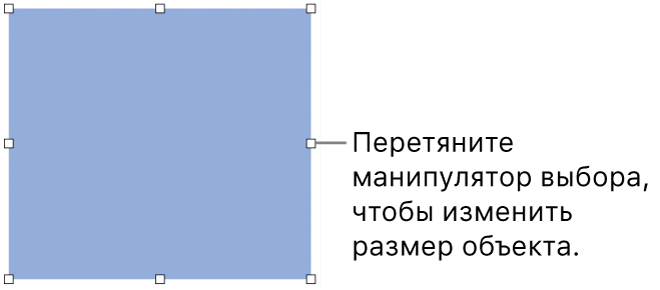
- Свободное изменение размеров. Потяните манипулятор выбора вверху, внизу или сбоку (не в углу) объекта. Это действие возможно только в том случае, если параметр «Сохранять пропорции» выключен (см. шаг 2, приведенный выше).
- Пропорциональное изменение размеров. Потяните по диагонали манипулятор выбора в углу.
- Задание определенных размеров. На вкладке «Расстановка» вверху бокового меню справа введите значения в поля «Ширина» и «Высота» или нажимайте стрелки рядом с этими полями.
Поворот объекта
Примечание. Невозможно повернуть таблицу, диаграмму или галерею изображений. Информацию о том, как повернуть 3D-объект, см. в разделе Добавление 3D-объектов.
- Нажмите объект, чтобы его выбрать, либо выберите несколько объектов.
- В боковой панели «Формат» нажмите вкладку «Расстановка».
- Перетяните колесико «Поворот» или введите в смежном поле значение в градусах, задающее угол, на который требуется повернуть объект.
Совет. Можно также навести указатель на белый квадрат и нажать клавишу Command, а затем перетянуть указатель, чтобы повернуть объект.
Зеркальное отражение объекта
Примечание. Невозможно зеркально отразить таблицу, диаграмму, галерею изображений или 3D-объект.
- Нажмите объект, чтобы его выбрать, либо выберите несколько объектов.
- В боковой панели «Формат» нажмите вкладку «Расстановка».
- Для отражения объекта относительно горизонтальной или вертикальной оси нажмите кнопку «Зеркально» (рядом с колесиком «Поворот»).
Совет. Можно добавить в панель инструментов следующие кнопки: «Перевернуть горизонтально» и «Перевернуть вертикально».
При повороте или зеркальном отображении фигуры, содержащей текст, текст перемещается вместе с ней. Чтобы вернуть горизонтальную ориентацию только тексту, выберите «Формат» > «Сбросить манипуляторы текста и объекта».
Как в Ворде сделать зеркальный текст
Если в документе Microsoft Word нужно оформить текст необычным образом, тогда его можно или повернуть на определенный угол, или зеркально отобразить. Провести такие манипуляции над словами, которые просто напечатаны на листе, не получится, зато можно создать и повернуть блок с надписью.
На сайте Вы можете прочесть, как перевернуть текст в Ворд, и как написать его по кругу. В данной статье мы рассмотрим зеркальное отражение и как его можно сделать в различных версиях текстового редактора, 2007, 2010, 2013 и 2016.
Итак, у нас есть слова, которые необходимо зеркально отобразить на странице. Для этого нужно напечатать его в области «Надпись» .

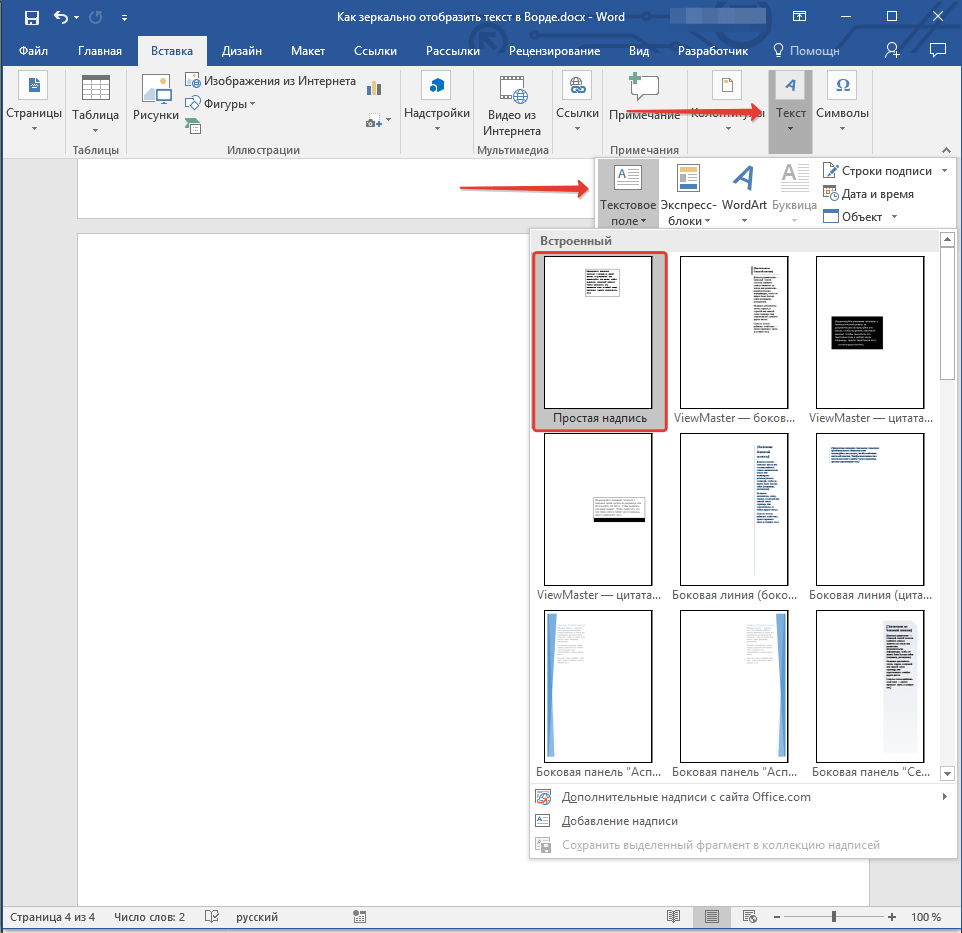
Перейдите на вкладку «Вставка» , в группе «Текст» нажмите на кнопку «Надпись» и выберите из выпадающего списка «Простая надпись» .

На странице появится область для надписи. Удалите слова примера, нажав «Delete» , и напечатайте в блоке то, что нужно.

Дальше на вкладке «Главная» можно изменить шрифт и размер.

Потом перейдите на вкладку «Средства рисования» – «Формат» и в группе «Стили фигур» сначала нажмите «Заливка фигуры» – «Нет заливки» .

Потом также уберите контур: «Контур фигуры» – «Нет контура» .

После того, как блок станет прозрачным, выделите его и на вкладке «Средства рисования» – «Формат» в группе «Упорядочить» нажмите на кнопку «Повернуть» . Из выпадающего списка выберите пункт «Отразить сверху вниз» .

Нужные слова, в данном поле, будут отражены зеркально.

Если Вы кликните по тексту, чтобы его изменить или отформатировать, то он будет отображаться в обычном виде.

Для зеркального отображения можно использовать и другой способ – добавив к нему эффект отражение. Выделите блок. Откройте вкладку «Средства рисования» – «Формат» , в группе «Стили WordArt» нажмите на кнопку «Анимация» . Из открывшегося списка выберите «Отражение» и один из доступных видов. Если хотите сами сделать отражение, нажмите «Параметры отражения» .

В открывшемся окне выставите ползунки в нужных полях в подходящие положения, и закройте окно.
Вот текст отражается зеркально.

Если у Вас установлен Ворд 2013 или 2016, то перевернуть текст зеркально можно немного по-другому.
Выделите блок, кликните по нему правой кнопкой мышки и выберите из контекстного меню «Формат фигуры» .

Справа откроется блок «Формат фигуры» В нем нажмите сверху на пятиугольник и разверните меню «Поворот объемной фигуры» . Дальше устанавливайте нужные значения для вращения блока.
Если выбрать «Вращение вокруг оси Х» – «180 градусов» , тогда текст будет перевернут, как показано на скриншоте.

Если установить «Вращение вокруг оси У» – «180 градусов» , то можно выполнить зеркальный переворот относительно горизонтальной оси.

После того, как Вы сделаете зеркальное отображение, фон блока с надписью станет серого цвета. Если это не подходит, можно убрать фон и границы блока.

Кликните по надписи и перейдите на вкладку «Средства рисования» – «Формат» . Затем выберите «Заливка фигуры» – «Нет заливки» , «Контур фигуры» – «Нет контура» .

В результате, зеркальная надпись, напечатанная в блоке, не будет прекрывать фон страницы или часть рисунка, на котором она находится.
Если нужно поместить надпись на изображении в документе, тогда прочтите статью, как вставить текст в картинку в Ворде.

Теперь Вы знаете, какие способы можно использовать, чтобы в Ворде напечатать текст зеркально.
Зеркальное отражение текста в Microsoft Word
Когда при работе в MS Word возникает необходимость повернуть текст, далеко не все пользователи знают, как это можно сделать. Для эффективного решения данной задачи следует взглянуть на текст не как на набор букв, а как на объект. Именно над объектом можно выполнять различные манипуляции, в числе которых и поворот вокруг оси в любом точном или произвольном направлении.
Тема поворота текста нами уже была рассмотрена ранее, в этой же статье хочется поговорить о том, как в Ворде сделать зеркальное отражение текста. Задача хоть и кажется более сложной, но решается тем же методом и парой дополнительных кликов мышкой.
Вставка текста в текстовое поле
- Создайте текстовое поле. Для этого во вкладке «Вставка» в группе «Текст» выберите пункт «Текстовое поле».
- Скопируйте текст, который необходимо отразить зеркально (CTRL+C) и вставьте в текстовое поле (CTRL+V). Если текст еще на напечатан, введите его непосредственно в текстовое поле.
- Выполните необходимые манипуляции над текстом внутри текстового поля — измените шрифт, размер, цвет и другие важные параметры.
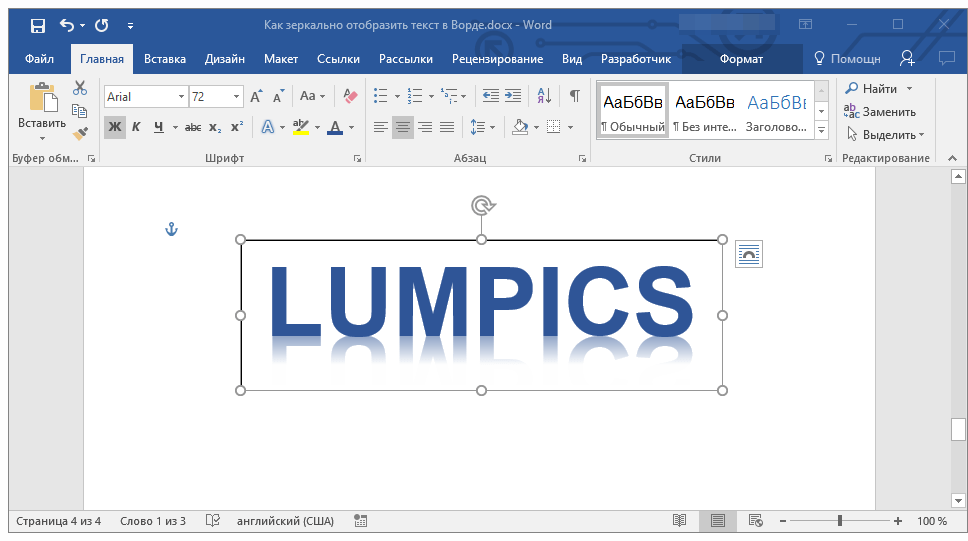
Зеркальное отражение текста
Отразить текст зеркально можно в двух направлениях — относительно вертикальной (сверху вниз) и горизонтальной (слева направо) осей. В обоих случаях сделать это можно с помощью инструментов вкладки «Формат», которая появляется на панели быстрого доступа после добавления фигуры.
- Кликните мышкой по текстовому полю дважды, чтобы открыть вкладку «Формат».
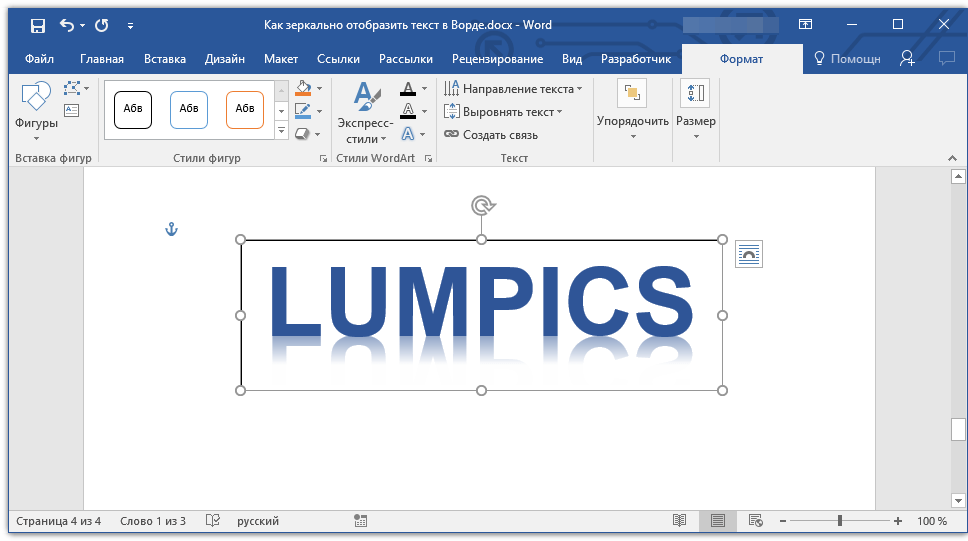
- В группе «Упорядочить» нажмите кнопку «Повернуть» и выберите пункт «Отразить слева направо» (горизонтальное отражение) или «Отразить сверху вниз» (вертикальное отражение).
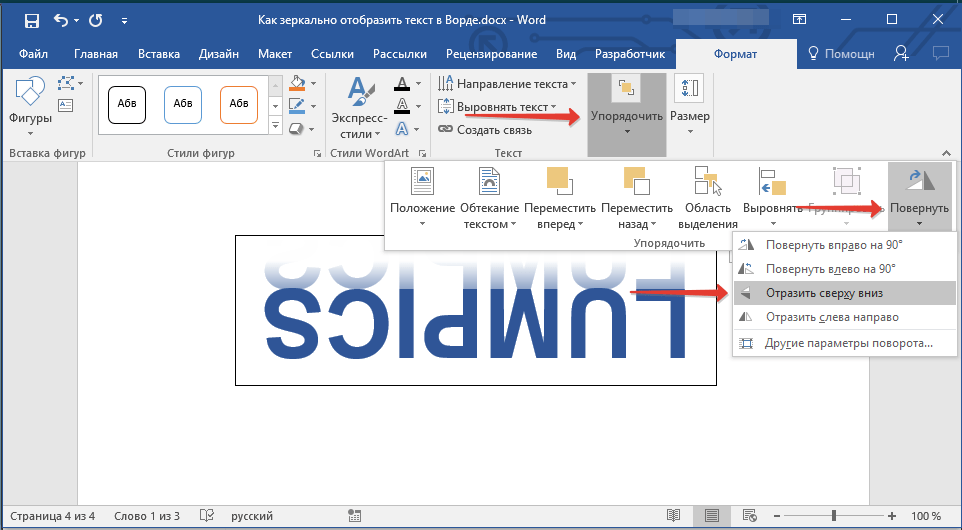
- Текст внутри текстового поля будет зеркально отражен.
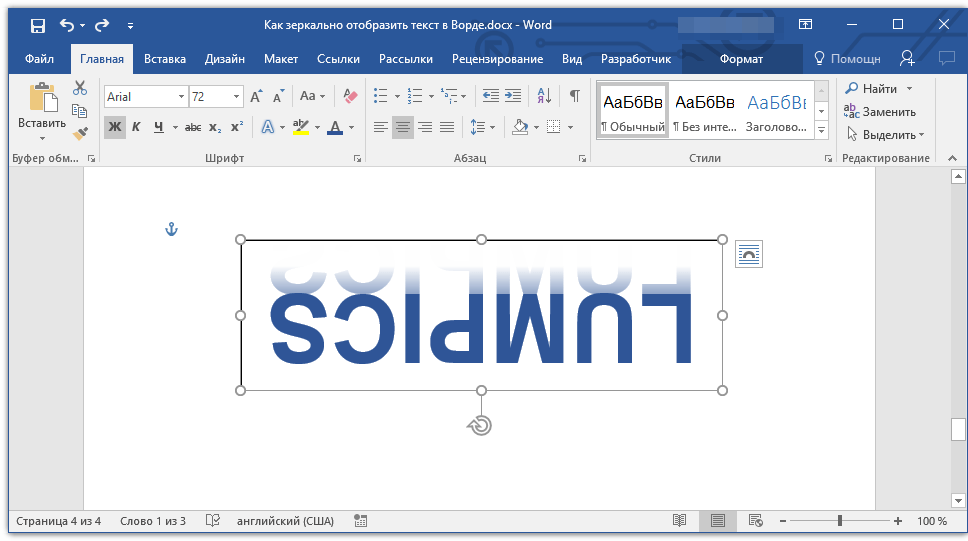
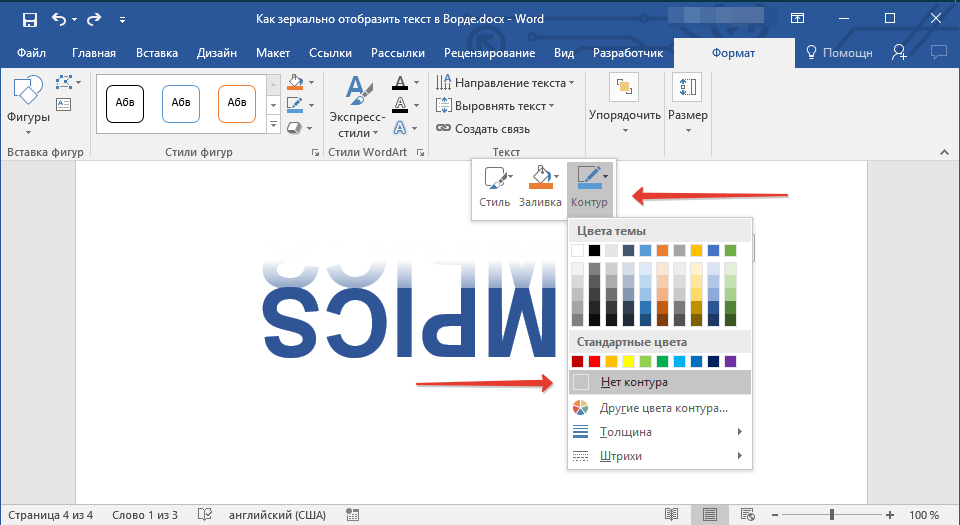
Сделайте текстовое поле прозрачным, для этого выполните следующие действия:
- Правой кнопкой мышки кликните внутри поля и нажмите на кнопку «Контур»;
- В выпадающем меню выберите параметр «Нет контура».
Горизонтальное отражение также можно сделать и вручную. Для этого необходимо просто поменять местами верхнюю и нижнюю грань фигуры текстового поля. То есть, нужно кликнуть по среднему маркеру на верхней грани и потянуть его вниз, расположив под нижней гранью. Фигура текстового поля, стрелка ее поворота тоже будет внизу.
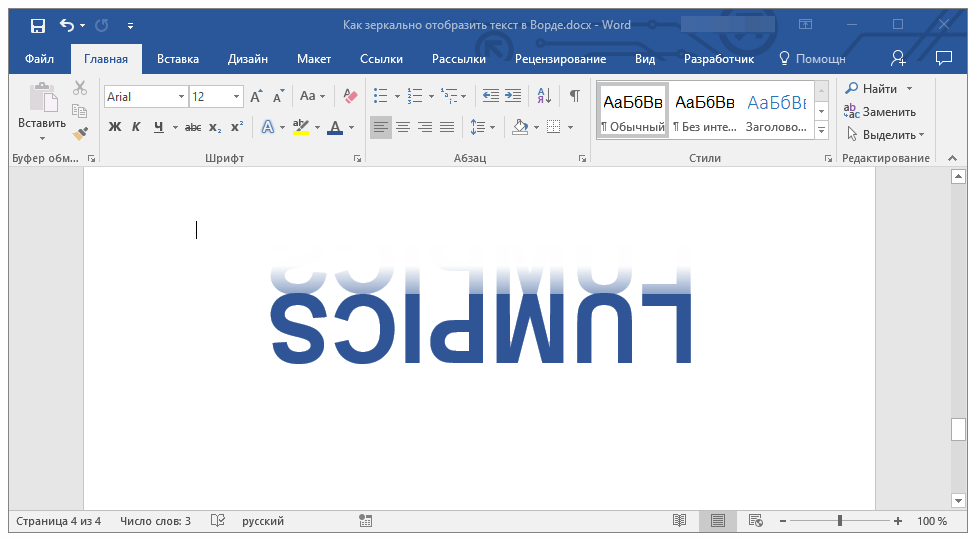
Теперь вы знаете, как зеркально отобразить текст в Word.



