CrossStitcher — №360 2020 Замечательный английский журнал предлагает красивые проекты вышивки .
Декоративная брошь из цветочков крючком. Схемы Декоративная брошь из цветочков крючком. Схемы .
6 способов купить билет на самолет по цене билета в кино Нам к.
Соотношение сухих и свежих дрожжей. Полезная информация. Соотношение сухих и.
Удалениеь фона с фотографий автоматически Сайт, который убирает фон на фото с помощью искусстве.
-Музыка
-Я — фотограф
Брошь из лент
-Всегда под рукой
-Поиск по дневнику
-Статистика
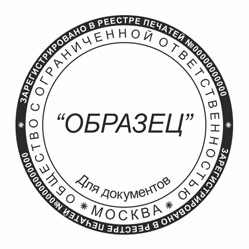
Как сделать круглую печать в ворде
1. В главном меню выбираете "втавка" далее "фигуры" далее "основные фигуры" далее фигуру, которая называется "кольцо" и представляет из себя кружочек, па в нем маленький кружочек. После того как у вас на листе появилась данная фигура вы подбираете для нее размер по желанию, диаметр внутреннего кольца регулируется независимо от внешнего — на нем есть желтенькая точечка, если за нее потянуть — диаметр изменится. ( в другой версии ворда в меню есть панель "рисование" далее "автофигуры" далее "основные фигуры" и далее по тексту)
2. Надпись внутри получившегося кольца делается так: "вставка" далее "WordArt" далее выбираете тот стиль, который вам понравится, далее в предложенное окошко вводите тот текст, который вы хотите видеть внутри кольца, если текст короткий (например "праздник") его лучше набрать несколько раз. Слова лучше разделять звездочками или тире. Выбираете соответственно вид и размер шрифта.
3. Чтобы вы в результате не увидели на листе — не пугайтесь, в меню "работа с объектами WordArt" вы выбираете "изменить фигуру" далее "траектория движения" — круг. (либо в другой версии ворда — панель WordArt далее меню "текст-фигура") Теперь надпись у нас по кругу. Растягиваете полученное изображение до состояния круга, чтобы оно совпало с размерами уже имеющегося кольца. Если изображение находится за кольцом — выбираете "обтекание текстом" далее "положение перед текстом". Если вы хотите откорректировать сам текст, размер шрифта и т.д., щелкаете два раза по тексту и появится диалоговое окно, или выбираете в меню "изменить текст".
4. Если вы хотите сделать двойное внутреннее кольцо: выбираете опять же "вставка" далее "фигуры" далее круг. подгоняете его поразмеру под внутреннее кольцо. Скажу сразу, дело это запарное. ворд , конечно, не приспособлен для такой работы, но фотошопа на работе у меня нет, а дома нет времени, так что справляюсь так.
5. Делаем основной текст печати, тот, что в самом центре: выбираем "вставка" далее "надпись" далее появившимся крестиком рисуем квадратик и пишем там все, что заранее придумали. Перетаскиваем квадратик на нашу печать. Контур и заливку убираете либо щелкнув дважды на квадратике — появится соответствующее диалоговое окно, либо через меню "контур фигуры" и "заливка фигуры".

Если вам интересно узнать, что нужно сделать с фотографией, снятой телефоном или мыльницей, чтобы получить чёткую печать и подпись с прозрачным фоном — читайте дальше.
Вообще-то, мы сделали не один, а целых три способа обработки печатей и подписей. Это не от хорошей жизни — какие-то изображения лучше чистятся одним способом, какие-то — другим. Мы параллельно используем все три, после чего даем пользователю выбрать:

Способ первый: научный подход
Любую картинку можно рассматривать как совокупность точек, каждая из которых имеет определенный цвет. Исходя из этого, наша задача выглядит очень просто — взять только те точки, которые являются частью печати или подписи.


А вот как края нашлись в нашем изображении:


Все, что находится достаточно далеко от элементов изображения, мы выкинули, и это, конечно, успех. Но мы не убрали детали фона вблизи от печати. Так получилось, потому что цвет фона вблизи изображения недостаточно отличался от самой картинки (фотография некачественная, неравномерно освещенная и т.д.) и во время наших огрублений эти участки не были отнесены к фону. Сразу напрашивается очень простой шаг — максимально увеличим разницу между печатью и участками фона вблизи печати. Сделать это очень просто: увеличим контрастность. Для этого прогоним изначальную фотографию через сглаживание и HistogramEqualization:

В результате фон далекий от печати стал такого же цвета, как печать, но нам уже наплевать, мы научились это отбрасывать и работаем только с участками фона, близкими к картинке. Дальше дело техники, никаких новых идей уже не будет: в серый, инвертируем, огрубляем.


Итак, мы умеем вычищать все, кроме мусора около печати, и уже видели, что получится в результате. Только что мы научились хорошо чистить мусор около печати, теперь применим то, что получили к нашему первому результату:

Уже неплохо. Понятно, что надо немного размыть, поднять контраст, сделать фон прозрачным и т.п.
Правда, у нас обнаружилась проблема с фотографиями в большом разрешении (гонка за мегапикселями фотокамеры, увы, не пощадила и владельцев телефонов) — широкие (10, а иной раз и 100 пикселей) линии печати стали распадаться в результате поиска краев на два отдельных штриха.
Для устранения подобных мелких неприятностей можно воспользоваться замыканием (closing). В нашем случае замыкание приведет к тому, что все участки фона между парными штрихами будут замазаны, но только если расстояние между штрихами не слишком велико. Вот пример работы замыкания из документации к фильтру AForge.Closing:
Видно, что полости больше нескольких пикселов подряд замыкание замазывать не умеет. А размер полости у нас зависит от разрешения, с которым сфотографировали печать.
Казалось бы — ну приведем разрешение в соответствие с нужным нам (конкретное значение тупо экспериментально установим). Однако, проблема в том, что люди вполне могут (и любят) фотографировать печать с огромными белыми полями.
В итоге мы решили не заморачиваться и прогнать алгоритм 2 раза. Первый раз мы уберем крупный мусор (и, возможно, мелкие части печати), а также поймём, где же на картинке печать. После этого снова берем оригинальную картинку, вырезаем теперь уже известное нам место с печатью, масштабируем до нужного размера и опять прогоняем алгоритм очистки от фона.
Способ второй: Великое Изобретение Велосипеда
Мы решили, а зачем нам эти поиски краев и прочие навороты? В конце концов, подпись — это ж очень простая штука: несколько линий, нарисованных темной ручкой на светлой бумаге.
Прогнали на первой попавшейся подписи — ура, круто обрабатывает!
Прогнали на второй — полный фэйл.
Обреченно взглянув на результат, открыли оригинал и начали думать.
Головоломки, в общем-то и не было, просто свет лег так, что фон на одном краю фото был темнее, чем ручка на другом (как потом оказалось — такое в реальной жизни бывает довольно часто). Очевидно, что в этой ситуации искомой точки просто не существует.
Разбили на прямоугольники (экспериментально нас устроила сетка 10х10) и применили алгоритм к каждой клетке отдельно. Все бы ничего, но часть клеток оказалась заполнена исключительно фоном. Тут уже проще — раз кроме фона ничего нет, значит, локальный контраст крайне низок. Значит, самая яркая точка и самая темная точка в гистограмме совсем рядом.
Способ третий, заключительный
Можете попробовать сами, даже если у вас нет печати, то расписываться вы наверняка умеете 😉
10 лет на рынке рекламы
Часы работы: с 10 до 18
Дорогие друзья! Поздравляем Всех с Новым годом ! Желаем,что бы в новом году,было больше солнце,больше радости и улыбок. Когда хорошее настроение,хочется больше зарабатывать,а значит вкладывать в рекламу и в этом мы сможем Вам помочь!).
Фальсификация достигала таких масштабов, что иногда даже криминалистическим экспертам бывает непросто отличить пример оттиска печати настоящей от сделанной кустарным способом.
Нередко в сети интернет можно встретить рекламные объявления о том, что некий изготовитель гарантирует производство печатей и штампов без предъявления документов. Невольно возникает вопрос, — что это, — игнорированное положение о печатях и штампах, или реальное обещание с учетом последних законов, о которых не все известно?
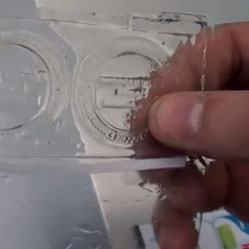
Из имеющихся на сегодня технологических процессов для домашнего изготовления подойдет разве что фотополимерная технология. Пред тем, как сделать печать дома, необходимо приобрести жидкий полимер.
Чтобы изготовить для предприятия печати или штампа, может потребоваться предъявить некоторые документы. Пару слов о доверенности на изготовление печати.


Самостоятельное изготовление печатей приобретает большой масштаб, чему причиной служит повышение стоимости изготовления печатей. Кроме того, в некоторых учреждениях существует огромное количество документации, которая требует заверения печатью естественно, это вызывает боле быстрое истечение срока эксплуатации.
И по этой причине приходится часто заказывать изготовление штемпельных изделий. Среди которых печати, штампы, факсимиле и другие. Естественно, что это может быть дорого при частом изготовлении к тому же не всегда удобно в плане ожидания, пока будет сделана печать или штамп. Самостоятельное изготовление в этом плане выглядит более привлекательным вариантом.
Естественно, для этого понадобятся компьютер, компьютерная программа, пригодная для рисования и оформления надписи. Ну и, конечно же, необходимо иметь навыки, способствующие умелому созданию печати на компьютерной программе как в ворде сделать печать.
Естественно, что это только начальный этап и изготовление печати имеет еще несколько этапов после того, как в ворде сделать печать. Но сначала все работы надо начинать с того, чтобы подготовить эскиз печати и создать ее макет. При необходимости восстановления, разобравшись как в ворде сделать печать, необходимо восстановить изображение оттиска предыдущей печати.
Прежде всего, необходимо подготовить к работе программу. Кроме того, понадобится специальный материал, в виде полиэтиленовой пленки специального изготовления, которую нередко можно встретить в виде обертки для цветочных букетов. Надо сказать, что то, как сделать печать в word есть только частью всего процесса и в принципе, от компьютерной программы зависит только создание эскиза – специального изображения, которое будет присутствовать на рабочей поверхности печати.
В компьютере могут быть инсталлированы различные компьютерные программы, призванные для создания изображений, их редактирования и обработки. Некоторые компьютерные программы могут быть применены для обработки уже готовых, заранее созданных изображений. Такие свойства программ понадобятся при изготовлении печати по оттиску.
Во всех остальных случаях как сделать печать в word, подойдут практически все компьютерные программы. Сначала при помощи программы необходимо создать окружность, после чего сделать вставку в нее основного изображения. По необходимости одновременно делается редактирование.
Современный документооборот все больше осуществляется в цифровом пространстве. Иметь дело с бумагой нам приходится значительно реже, но время от времени необходимость печати документа на принтере все же возникает. Сегодня мы расскажем о том, как это сделать в Microsoft Word.
Печать документов в Ворде
Процесс распечатки текстовых документов в редакторе от Microsoft мало чем отличается от такового в любых других программах, предоставляющих аналогичную возможность. Нюансы заключаются разве что в предварительном оформлении, подготовке и некоторых настройках. Забегая вперед, отметим, что Word позволяет печатать не только стандартные страницы A4, но и ряд других форматов.
Печать стандартных документов
Если вы имеете дело с обычным текстовым файлом, распечатать его не составит труда. Аналогичным образом обстоят дела и с документами, в которых есть графические объекты.
Примечание: В версиях Ворд до 2007 года включительно кнопка, которую необходимо нажать для перехода в меню программы, выполнена в стиле старого логотипа офисного пакета от Майкрософт.
При необходимости включите предварительный просмотр документа – это поможет еще раз перепроверить правильность оформления.
Подробнее: Предварительный просмотр документов в Word
- Количество распечатываемых страниц – все, отдельные страницы или диапазон таковых;
- Тип печати – односторонняя или на обеих сторонах листа (последнее возможно только вручную);
- Количество копий (опционально);
- Ориентация страницы – книжная или альбомная, но лучше делать это еще перед настройкой печати;
- Формат страницы – A4, A5, A3 и т.д. Как и в случае с ориентацией, это нужно определять заранее, чтобы не нарушить оформление документа. К тому же данная возможность зависит в первую очередь от особенностей принтера;
- Размеры и тип полей;
- Количество страниц на листе.
Печать неформатных документов
Правильно оформить текстовый документ перед его печатью на принтере поможет следующая статья:
Подробнее: Форматирование текста в документе Ворд
Решение возможных проблем
Иногда при попытке печати текстовых документов можно столкнуться с разного рода проблемами. К счастью, причины большинства из них легко обнаружить и устранить.
Принтер не печатает документы В случае возникновения проблем с печатью первым делом следует проверить оборудование, ответственное за этот нехитрый процесс. Возможно, дело в его неправильной настройке или отсутствии актуального драйвера. Не исключено и механическое повреждение. Установить точную причину и избавиться от нее помогут представленные по ссылкам ниже материалы.
Подробнее: Устранение проблем в работе принтеров HP и Epson Печать документов на принтере в Windows
Не печатает только Word Если же в работоспособности и правильной настройке печатающего оборудования вы убедились, и даже проверили его в других программах, остается винить только Ворд. Иногда этот текстовый редактор и сам недвусмысленно дает понять, что он не может распечатывать документы (характерные сбои, ошибки), но бывает и так, что проблема зарыта значительно глубже — в программных или системных компонентах. Выявить ее и наверняка решить поможет наша подробная статья по данной теме.
Подробнее: Что делать, если Word не печатает документы
Печатается не все содержимое Бывает и так, что документ печатается, но некоторые из содержащихся на его страницах элементов не выводятся на печать (например, изображения, фигуры или измененный фон страницы). В данном случае нужно просто проверить параметры печати и, если потребуется, активировать в них отключенные пункты.
Как сделать печать на компьютере
Большинство документов приобретают официальный статус только после проставления оттиска печати должностным лицом. Печати создаются для индивидуального использования специалистами, благодаря чему всегда можно установить принадлежность документа и определить его оригинальность.
Современные компании изготавливают все виды печатей и штампов для предпринимателей и государственных учреждений. Но сделать печать на компьютере можно и самостоятельно с помощью немалого количества различных онлайн и оффлайн программ.
Как сделать круглую печать на компьютере? Какой тип оттиска выбрать для бизнеса? Какие программы позволяют сделать печать самому? Ответы на эти и другие вопросы даны в статье.
Виды печати
Действующее законодательство предусматривает три типа печатей:
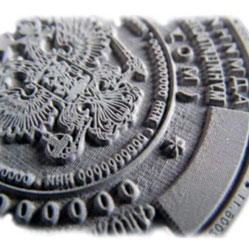
- Гербовые.Они оснащаются федеральными или региональными символами. При любых условиях используются исключительно государственными служащими. Для них лучше использовать резиновую печать, а не полимер, чтобы изображение на оттиске получалось четче.
- Коммерческие. Применяются различными организациями и индивидуальными предпринимателями. Обязательно содержат логотип или ФИО представителя. По юридической силе идентичны гербовым;
- Штампы. Используется для нанесения на бланки и другие носители текстовой информации, маркировки товара. Они дополнительно создаются для задач узкого типа в отдел кадров, создания копий документов либо для определенной документации или продукции. Штамп не обязателен в организации, но ощутимо помогает повысить эффективность рабочего процесса за счет заранее нанесенных реквизитов (ФИО, трафарет даты, подпись и многое другое).
Разработку собственной печати следует начинать через поиск вида оттиска. Для этого необходимо учесть планируемую сферу применения. Выбранная категория печати задаст ее размер и форму.
Наибольшее распространение получили круглые печати (примерно 12-50 мм). Причем размер зависит преимущественно от содержащегося текста. Овальные актуальны для внутренней документации. Треугольные чаще всего используют для работы медицинские учреждения.
Как создать печать на компьютере
Современные технологии предоставляют возможность сделать всю работу самостоятельно. Существует несколько вариантов разработки оттиска. Далее представлены подробные инструкции, как сделать печать своими руками в специальной интернет-программе, в Word и Photoshop.
С помощью онлайн-сервиса
Большинство пользователей предпочитает создать макет самостоятельно в специальной программе компьютера вроде Corel Draw. Это помогает существенно сэкономить время специалистам, а также изготовить печать, полностью удовлетворяющую предъявляемым требованиям. Вне зависимости от вида редактора, потребуется выполнить комплекс шагов:
- Для начала открываем подходящий онлайн-конструктор;
- Далее создаем новый проект компании;
- Выбираем форму печати (круглая, прямоугольная или треугольная) и ее размер;
- Нажимаем кнопку «Создать»;
- Редактируем внешнюю рамку (толщину, вид линии), добавляем необходимое количество внутренних звеньев;
- При помощи кнопки «Текст по кругу» вводим необходимые сведения;
- В центре шаблона пишем обычный текст (с помощью одноименной кнопки). Кроме того, в центральную часть печати можно добавить картинку (фирменный знак или другой элемент);
- Скачиваем итоговый вариант и отдаем на изготовление.
Перед отправкой шаблона оттиска к специалистам желательно распечатать страницу на принтере, чтобы убедиться в соответствии готовой печати ожидаемым результатам. Если полученной печатью через принтер вы не довольны, то внесите изменения. После отправки на изготовление, корректировать положение и стиль элементов в дизайне будет уже невозможно.
Каждая компания поручает менеджерам перед созданием штампа тщательно проверить содержимое на соответствие действующим НПА. При необходимости возможно использование оригинальных отличительных элементов бумаги, помогающих в будущем доказать подлинность оттиска.
В Word
Быстро разработать шаблон печати или даже QR-код можно с помощью Ворда. Эта программа отличается простотой интерфейса и удобством использования. Расскажем, как создать оттиск в Word на примере круглой печати.
- Запустите программу;
- На главном меню найдите вкладку «Вставка», далее нажмите на «Фигуры» и выберите «Основные фигуры»;
- Для создания круглой печати следует выбрать «Кольцо»;
- Отрегулируйте номер размера появившейся фигуры;
- Чтобы вставить надпись, нажмите на «Вставка», а затем на «WordArt»;
- Выберите стиль шрифта для печати на бумаге;
- После появления окна ввода необходимо вписать в него текст;
- Измените при необходимости расположение и наклон текста в настройках;
- После придания печати подходящего вида, сохраните файл;
- Отдайте шаблон оттиска на изготовление.
В Adobe Photoshop
Фотошоп позволит нарисовать макет печати максимально качественно и проработано за счет расширенного интерфейса. Этот способ потребует наличие программы на компьютере, а также минимальные знания о ее функционале. Как сделать штамп/печать в Adobe Photoshop? — расскажем далее.
- Установите программу на компьютер;
- Нажмите на вкладку «Создать» и выберите «Файл»;
- Установите необходимый размер листа (рекомендуем выбрать 300×300 пикселей);
- Вставьте текст с помощью функции «Горизонтальный текст»;
- Измените при необходимости цвет, размер и стиль букв;
- Нажмите на «Деформация текста», а затем на «Деформация по дуге»; Благодаря этому слова будут расположены по контуру печати;
- Далее сделайте дубликат слоя, на котором вставлен текст, и отразите его на 180˚;
- Чтобы добавить внешний круг печати, выберите инструмент выделения «Овальная область»;
- Вставьте рисунок или другие детали, разместив их на новом слое;
- Для придания печати реалистичности используйте фильтры «Облака» и «Добавить шум»;
- Сохраните итоговый вариант файла в нужном формате и скачайте;
- Отдайте печать на изготовление.