
Простую брошюру лучше всего печатать в «Ворде». Это бесплатно и доступно каждому, а результат примет любая типография. Особенно если правильно подготовить материал. Используйте наши пошаговые инструкции в статье, чтобы сделать правильно печатную подготовку.
Как подготовить брошюру к печати в разных форматах
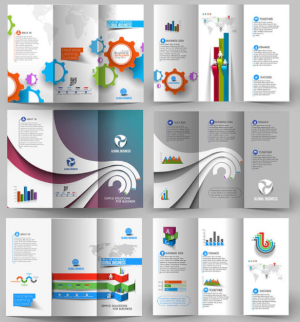
Печать в типографии устроена сложнее, чем обычная распечатка на офисном принтере. Поэтому файлы, которые вы собираетесь отправить в работу, должны соответствовать ряду требований:
- Макет должен быть сверстан в профессиональном редакторе: Adobe Photoshop, CorelDRAW. Результат поставляется в виде PostScript, EPS, PDF или TIFF-файлов, без сжатий и конвертаций расцветки. Что касается файлов PostScript, EPS, PDF, они обязаны быть не сепарированными, сохраненными без цветового профиля.
- Файлы, выполненные в CorelDRAW, обязательно переводятся в цветовую модель CMYK, чтобы избежать искажения цвета.
- Области наложения цветов обязательно выделяются.
- По умолчанию используется базовый черный цвет, но для крупных компонентов лучше выбрать составной черный.
- Изображения нужно подобрать с разрешением от 260 до 350 ppi, с масштабированием 1:1, а шрифты перевести в кривые («ctrl+shift+o») или встроить в PDF-файл.
- Нужно предусмотреть вылеты под обрезку величиной 2-3 мм.
- Символы располагаются на расстоянии не менее 3 мм от края обрезки.
- При необходимости любой постпечатной обработки место для нее обязательно указывается на оригинал-макете.
Вся информация, которая отправляется вместе с макетом, должна быть вычитана, отредактирована. И неважно, какой формат выбирается.
Как создать брошюру в Microsoft Word
Действуйте по инструкции, чтобы напечатать красивую брошюру в «Ворде».
- Открываем «Разметку страницы» в Word, выбираем «Ориентацию» и выставляем альбомный формат вместо базового книжного. В разделе колонок можно сразу же задать нужное количество этих элементов.
- Вкладка «Поля» поможет уменьшить отступ от края. Если этого не сделать, брошюра будет распечатывать в белой рамке. Чтобы этого избежать, нужно выбрать узкие поля, равные 1,27 см.
- В разделе «Страницы» проставляется возможность печатать нужное количество страниц. Минимум 4 штуки, а максимум без ограничений. При этом обязательно соблюдайте правило кратности, общее число должно быть кратным четырем. Если есть остаток, лучше взять на лист больше, чтобы сделать последнюю страницу чистой.
- Дальше остается внести контент, и это самое сложное. Здесь можно использовать фотографии, картинки, таблицы, диаграммы, текстовую информацию. Нужно продумать, как именно они будут располагаться относительно друг друга. Лучше всего заранее придумать макет.
Для правильного распределения информации воспользуйтесь следующим методом:
- возьмите лист А4 и сложите пополам, отметьте первую и последнюю страницу, а Внутреннюю часть;
- разверните и посмотрите, где находятся все элементы, чтобы правильно разместить контент.
В обновленных версиях текстового редактора у вас есть встроенная помощь или шаблоны. Достаточно пройти по ветке «Файл-Создать-Брошюра-Enter», чтобы получить результаты. Останется выбрать подходящий вариант, щелкнуть по нему и просто загрузить в шаблон заранее подготовленный контент.
Инструментарий текстового редактора позволяет использовать готовые шаблоны обложек для брошюр:
- нужно пройти по ветке «Вставить-Страницы-Титульная»;
- выбрать подходящий вариант, внести нужные сведения;
- если предусматривается что-то лишнее, вроде даты или аннотации, ее всегда можно удалить.
Как распечатать брошюру с обеих сторон
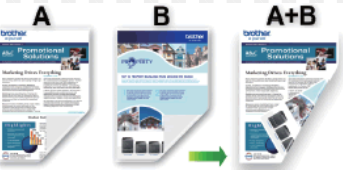
Изображение на мониторе и на листе бумаги будет выглядеть немного по-разному. Учитывайте, что на одном листе будет 1 и 4 страницы, а на втором — 2-3 страницы. Но такой вариант характерен исключительно для небольших четырехстраничных изделий. При увеличении количества страниц раскладка будет меняться.
При печати нужно установить параметры, которые будут поддерживаться конкретным принтером. Если техника владеет опцией двусторонней печати, это наилучший вариант из возможных. Выбирайте опцию «Обе стороны». Лист может подаваться как в ручном, так и в автоматическом режиме, что тоже нужно учитывать. Это сэкономит ваше время и повысит качество результата.
Если дуплекс не поддерживается, нужно выбрать опцию «Только с лицевой стороны» для распечатывания страниц, выводимых на лицевую сторону. Затем нужно взять отпечатанные страницы, перевернуть и задать опцию «Только тыльная сторона». С учетом модели принтера страницы придется переворачивать, а иногда — выкладывать в обратном порядке.
Чем больше используется иллюстраций, таблиц, фотографий, тем больше должны быть поля, чтобы сшить полиграфический продукт с соблюдением всех существующих норм.
Как распечатать PDF-файл в формате брошюры
Для печати файла PDF нужен Adobe Acrobat Reader. Дальше процесс выглядит довольно просто:
- во вкладке «Файл» выбирается пункт печати (Ctrl+P);
- устанавливается формат «Брошюра» и указывается диапазон печати (все, только текущая страница или определенные страниц «с…по»);
- выбирается диапазон задачи: с обеих сторон, только с лицевой или только с тыльной стороны;
- определяется место расположения корешка (слева, справа), обычно это вариант слева;
- запустить процесс.
Если доступен дуплекс, можно нажать соответствующую клавишу и начать отпечатывание продукта. Затем останется только разложить страницы в правильной последовательности, согнуть, скрепить.
Если печатать с обеих сторон одновременно не получается, нужно дважды пропустить бумагу через принтер. Сначала запечатывается только лицевая сторона, затем обратная. Листы при этом должны быть развернуты правильно. Если планируете сшивать продукт скобами, убедитесь, чтобы степлер возьмет выбранную бумагу и количество листов.
Как оформить брошюру
Есть несколько способов оформления готовых документов.
На спирали
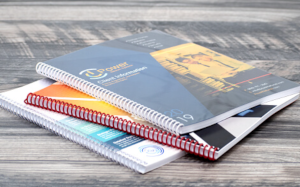
Выбирая спираль или пружину, убедитесь, что линия перфорации не затронет текстовую или изобразительную информацию. Нужно заранее просчитать, какие сделать отступы. Отверстия брошюровки обычно проходят на расстоянии 8 мм от края. Поэтому до значимой информации нужно отступить не менее 13-18 мм. Поля четных и нечетных полос делаются зеркальными.
Обложка выполняется немного увеличенного размера, чем основной блок, обычно на 1-2 мм.
На скрепке
Если количество страниц достаточно велико, нужно учесть компенсацию бига. В центральной части листы подвинутся наружу из-за корешка, поэтому края придется подрезать.
Число полос для изготовления на скрепке обязано быть кратно четырем. Каждая полоса помещается на собственной странице, нельзя использовать развороты, вроде 1 и 2, 3 и 4. Порядок полос делается последовательным, исходя из предоставленного файла.
В виде книжки
Это второе название технологии на скрепке.
Какую бумагу выбрать для брошюры
Бумага для брошюры запечатывается с обеих сторон, поэтому крайне важно правильно подобрать материал.
Глянцевая и матовая
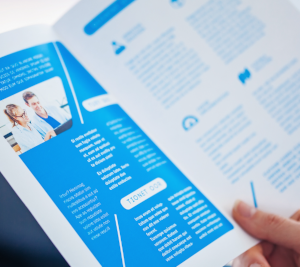
Для изготовления рекламной продукции чаще выбирается глянцевая и матовая мелованная бумага. Только для обложки берется материал потолще — до 200 г/м², а для внутренней части потоньше — от 80 до 130 г/м².
Глянец кажется более привлекательным. Однако, если материал будет часто передаваться из рук в руки, он быстрее потеряет свою привлекательность, будет казаться заляпанным и поцарапанным. В этом случае мягкое свечение матовой бумаги будет восприниматься лучше. Глянец лучше подходит для создания красочных изображений, тогда как матовый вариант позволяет напечатать большое количество текста читабельным.
Часто заказчики выбирают стандартную и недорогую офсетную бумагу, особенно когда нужно тиражировать информационные материалы для рассылки.
Основные характеристики
Белизна. Способность бумаги отражать свет, которая варьируется от 60 до 98%. Решающий фактор покупки: чем контрастнее фон и изображенные на нем элементы, тем лучше выглядит результат.
Гибкость. Чем тоньше материал, тем большей гибкостью обладает. Например, изделие из 15 листов с плотностью 300 г/м² вряд ли получится закрыть. Чем больше число листов, тем меньше должна быть плотность и выше гибкость.
Непрозрачность. Информация не должна просвечиваться с обратной стороны листа, иначе воспринимать ее будет сложно.
Влажность. Оптимальный параметр 5-7%. Если показатель меньше указанного, листы будут слишком хрупкими, если больше — начнут слипаться, деформироваться.
Фактура. Может быть ровной, тисненой или шероховатой. Ровный вариант упрощает чтение, а фактурный применяется для важных презентационных изделий.
Какой принтер подходит для создания брошюр
Заранее продумайте, какие именно буклеты необходимы. Если требуется продукция с большим количеством ярких фотографий и диаграмм, лучше всего выбирать струйник. Для изделий с текстовой информацией подойдет лазерный аппарат.
Если критерий стойкости к погодным явлениям имеет особое значение, об этом нужно упомянуть отдельно. Продукция, которая отправляется в почтовые ящики, считается уличной и подвергается большему воздействию природных факторов.
Печатать рекламную продукцию на лазерных принтерах считается наиболее экономным вариантом в сравнении со струйными моделями. Поэтому такой способ выбирают при создании больших тиражей продукции. Если же в приоритете иллюстрации, без струйной технологии не обойтись. Новая техника использует устойчивые к истиранию чернила, поэтому продукция надолго сохранит свою яркость и полезность.
Подготовить макет к печати в типографии может каждый, тем самым сэкономив на оплате работы дизайнера. Главное — соблюдать стандарт предоставления информации: создать макет в графическом редакторе и сохранить в определенном формате, учесть отступы и правильно расположить страницы. Обычно, если в макете есть небольшие помарки, типография все проверит, отправит его на доработку с указанием сделанных ошибок. Вы можете провести распечатку на собственном принтере, используя в равной степени успешно как лазерные, так и струйные аппараты.
В интернет-магазине «Форофис» представлена не только оргтехника, которая пригодится для распечатки рекламной продукции, но также расходные материалы, вроде картриджей, чернил, бумаги. Наши администраторы помогут подобрать товары, если вы сомневаетесь в собственных силах. Просто напишите или позвоните нам.

Вопросы и ответы в сфере it технологий и настройке ПК
Как оформляется брошюра в Ворде?
Создать брошюру можно не только с помощью сложных программ дизайна и верстки, но и имея под рукой лишь текстовый редактор Microsoft Word. С версии 2003 года эта программа снабжена всем необходимым инструментарием для комфортной верстки.
Microsoft Word входит в самый популярный пакет программ, который есть на компьютерах практически у каждого пользователя, так что обычно специальная установка Word не требуется. Установка специализированных программ верстки, позволяющих выполнить аналогичную работу, обойдется в несколько раз дороже всего офисного пакета от компании «Майкрософт».
Использование обеих сторон листа позволяет вдвое уменьшить расход бумаги. Поэтому, если возникла задача сделать материал в этом формате, не следует устанавливать новые программы и спешить к специалистам: освоение пары полезных инструментов для создания брошюры в Ворде доступно каждому.
Брошюра или буклет: что проще?
Иногда буклет называют «брошюра», хотя это совершенно разные типы изданий. Создание буклета в Ворде очень простая операция. Буклет — это согнутый в нескольких местах лист бумаги, на котором размещена рекламная информация.

Брошюра — это несколько согнутых посередине и скрепленных листов. Брошюра, в отличие от буклета, может содержать несколько десятков листов. При верстке в программе Ворд этот формат требует применения инструментов для спуска полос, которые при создании буклета не требуются.
Как сделать брошюру в программе Microsoft Word?
Брошюра чаще всего использует формат А5, который получается, если согнуть пополам листы А4. Основная проблема перед распечаткой — размещение ее страниц в макете таким образом, чтобы после скрепления в книжку они шли по порядку. Если есть время и желание, это можно делать вручную:
- Документу А4 задать альбомную ориентацию (Разметка страницы — Ориентация — Альбомная).
- Разбить площадь документа на две колонки (Разметка страницы — Колонки).
- Расположить материал в соседних колонках. Например, для брошюры объемом 12 страниц нужно поместить в колонках рядом информацию 1 и 12 страниц, 3 и 10, 4 и 9, 5 и 8, 6 и 7.
Этот «ручной» спуск полос утомителен и чреват ошибками. Поэтому современные версии Ворд снабжаются настройкой «Брошюра». Чтобы ею воспользоваться, нужно:

- Создать документ формата А4 и разместить в нем материал либо открыть уже существующий документ.
- Открыть панель «Параметры страницы» (Разметка страницы — Поля — Настраиваемые поля).
- Во вкладке «Поля» найти раскрывающийся список «Страницы» и выбрать в списке «Брошюра». Ориентация автоматически станет альбомной, а вся информация распределится на блоки, соответствующие размерам А5. Визуально Ворд по-прежнему будет отображать макет с естественным порядком номеров, что удобно для редактирования, причем их станет больше из-за изменения размеров с А4 на А5.
- Проконтролировать, чтобы количество страниц было кратно четырем. Это важно, чтобы не было сбоев при печати. Возможно, для этого придется менять размер шрифта, диаграмм и других объектов.
- Открыть панель настроек печати (Файл — Печать). Выбрать вместо односторонней печати «Печать вручную на обеих сторонах».
- После того как принтер напечатает половину объема, появится сообщение, что необходимо вставить эти же листы для печати на другой стороне. Сообщение сопровождается схемой переворачивания и вставки стопки листов для данной модели принтера.
- Согнуть и скрепить листы.
Если кратко, эта инструкция сводится к двум манипуляциям: выбрать «Брошюру» в параметрах документа и двустороннюю печать в настройках печати.
Правда, старые версии Ворд не содержат этих возможностей. В этом случае установка специальных программ (макросов) решает проблему автоматического спуска полос.
Создание брошюры с помощью макроса
Установка популярного пакета бесплатных макросов для «верстки текста книжкой» дополняет имеющиеся инструменты новыми возможностями. Макросы служат для создания книжек размером в половину формата А4 и могут работать практически со всеми версиями Ворд.
В отличие от инструмента «Брошюра», запуск макроса визуально меняет макет: на экране можно видеть страницы попарно в той последовательности, в которой они будут распечатываться. Но нужно помнить, что установка плагинов и макросов может затормозить работу.
Распечатка брошюры в формате PDF
Печать сверстанной книжки можно делать непосредственно из программы Ворд. Но часто типографии предпочитают другие форматы. В свежих версиях программы есть возможность сделать из брошюры файл PDF (Файл — Сохранить как).
На выходе получится документ с последовательной нумерацией, без перемешивания. Это удобно, если чтение будет производиться с экрана компьютера. Этот же файл можно распечатать как книжку: в настройках печати выбрать вкладку «Макет», а в ней включить двустороннюю печать и поставить галочку «Буклет».
Если на выходе файл для печати представлен в формате PDF, то мало кто догадается, что для его создания использовался обычный Ворд. Возможности Microsoft Word для изготовления брошюр, конечно, не настолько богатые, как у профессиональных издательских систем, но вполне достаточные для получения удовлетворительного результата.
Отблагодари меня, поделись ссылкой с друзьями в социальных сетях:

Перевод заглавных букв в строчные и наоборот в Microsoft Word
18.04.2019 18.04.2019 admin
Как сделать вертикальный текст в Word
31.03.2019 31.03.2019 admin

Как включить проверку орфографии в MS Word
07.11.2017 09.11.2017 VlaSemil

Замена заглавных букв на строчные в MS Word
21.10.2017 21.10.2017 SeaMan75

Microsoft Word 2010 — лучшее решение для работы с текстом
24.06.2017 26.06.2017 lsnakel

Алгоритм создания альбомного листа в Ворде
23.07.2015 20.03.2016 admin

Как правильно установить word
23.07.2015 20.03.2016 admin

Какими способами можно перевернуть текст в Ворде?
22.07.2015 20.03.2016 admin
Оставить комментарий ВКонтакте
2 Комментариев
Ирина :
Как по мне, то лучше обратиться в типографию, где сделают красочные и качественные брошюры. Хорошо, что сейчас их очень много: Копиринг, Пешта, Геопресс. Выбирай — не хочу
Екатерина :
Безусловно) Но все это стоит денег, а когда бюджет ограничен и имеются собственные оригинальные идеи, то воплощать их лучше самостоятельно.



