
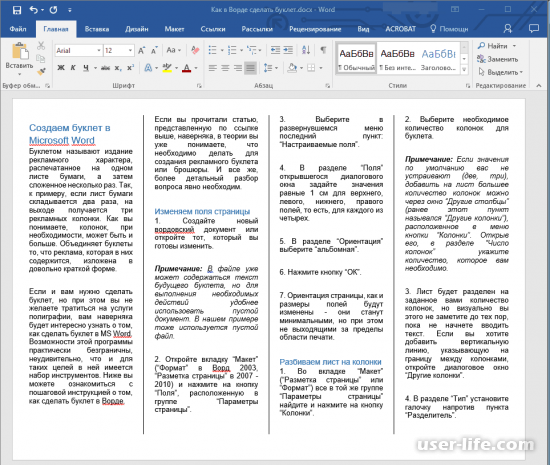

Всем привет! Сегодня поговорим про создание памятки в популярном текстовом редакторе Майкрософт Ворд. Итак, поехали!
Любое представленное дальше руководство станет иметь в виду внедрение офисного пакета Microsoft Office 2013–2021, но отличия в иных версиях заключаются лишь только в ином расположении и названии кое-каких составляющих интерфейса.
Читайте еще: Как устроить буклет/ бейджик / открытку в Word
Этап 1: Настройка странички
Создание инструкции в Ворде нужно начинать с конфигурации характеристик странички документа, дабы ее величина сумела уместить всю нужную информацию.
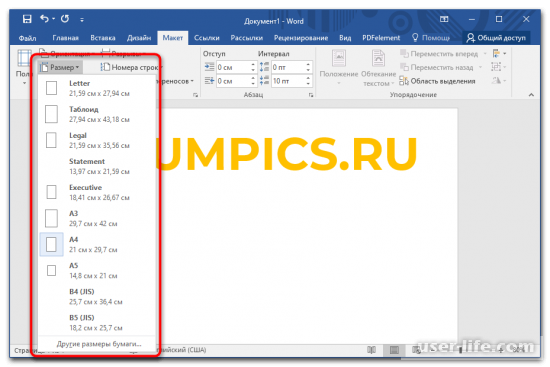
Первостатейно рекомендовано изменить формат. Устроить это возможно с поддержкой шаблонов или же вручную, задав нужные знаки в соответственном окне программки. На нашем веб-сайте данной теме приурочена к отдельная заметка.
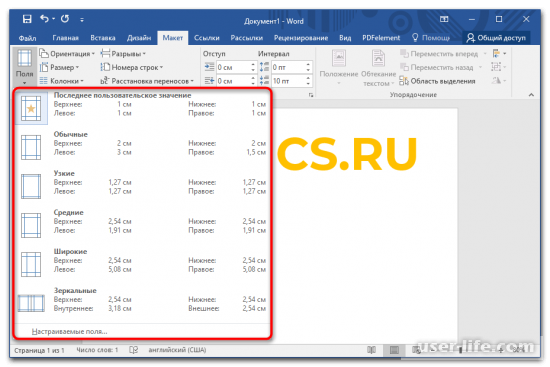
Поля нередко не имеют смысла в инструкции, но бесспорно, собственно что гигантские отступы сокращают размер инфы, размещаемой на листе.
Выправить историю возможно при помощи их удаления. В случае приготовления фирменной инструкции с оригинальной концепцией поля возможно, напротив, прирастить.
При данном позволяется задавать личные знаки для всякой стороны. В иной заметке на нашем веб-сайте детально поведано, как это устроить.
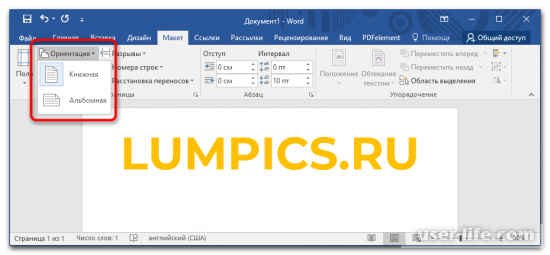
Сориентировавшись с объемом странички и полями, нужно избрать ориентацию листа документа. Нередко инструкции проделывают в альбомном формате, но при надобности данный параметр возможно менять, исходя из собственных предпочтений.
Дабы все устроить верно, советуем ознакомиться с подходящим материалом на веб-сайте.
Этап 2: Разметка листа и форматирование слов
Впоследствии опции всех характеристик странички документа потребуется устроить разметку, свойственную инструкции. Для данных целей надо пользоваться интегрированной функцией текстового микропроцессора по добавлению колонок.
Их численность и габариты возможно задавать в случайном порядке, этим образом заблаговременно создавая блоки интереса.
После чего размещенные слова станут смотреться аккуратненько. В заметке детально поведано, как трудиться с колонками в программке.
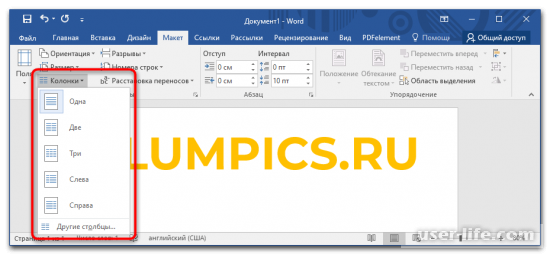
Как лишь только разметка странички произведена, возможно приступать к добавлению слов. Особенную заботу надо уделить форматированию, например как оно считается основным при разработке оригинального зрительного образа.
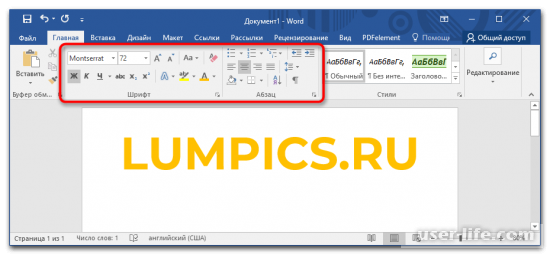
Ворд содержит большое количество настроек для работы с текстовой информацией, возможно менять шрифт и образ написания, выделять заглавия, сглаживать по одной из сторон, заменять интервалы меж строчками и абзацами, добавлять нумерованные и маркированные перечни, а еще изготовлять ряд иных аналогичных операций.
Всем данным процедурам приурочена к отдельная заметка на веб-сайте.
Этап 3: Зрительное оформление
Памятку возможно считать завершенной на рубеже внесения и форматирования слов, но дабы устроить ее больше симпатичной, рекомендовано загореться зрительным оформлением.
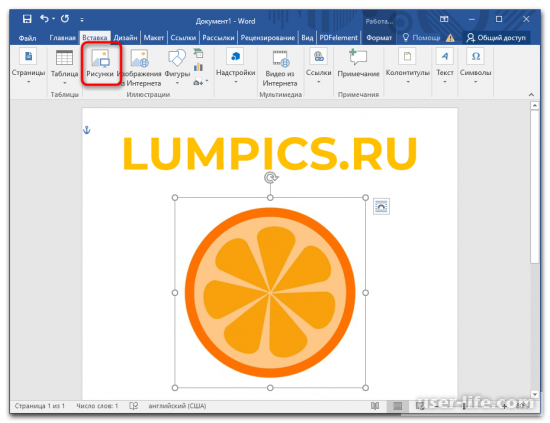
Microsoft Word не владеет широким ассортиментом дизайнерских инструментов, но разрешает располагать на страничке документа изображения с твердой или же случайной привязкой.
При должном раскладе выйдет украсить памятку приятными направленными на определенную тематику картинками, по надобности накладывая рисунки для сотворения коллажей. На данную тему у нас есть 2 отдельные заметки, в коих поэтапно поведано, как трудиться с изображениями в программке.
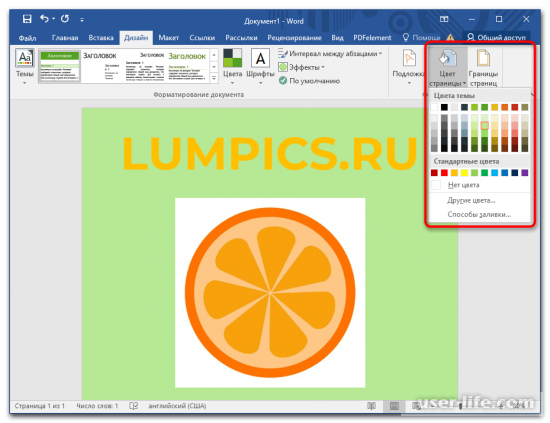
Кроме иллюстраций, в план возможно прибавить подложку. В приложении есть базисная выборка данных объектов, но позволяется загружать из внутренней памяти компа личные изображения для установки их на поле документа.
В случае надобности возможно облить задник странички одним цветом или же градиентом, собственно что дозволит зрительно варьировать памятку. Дабы выучиться использовать перечисленные способности, советуем ознакомиться с подходящим материалом на нашем веб-сайте.
Этап 4: Подготовка к печати
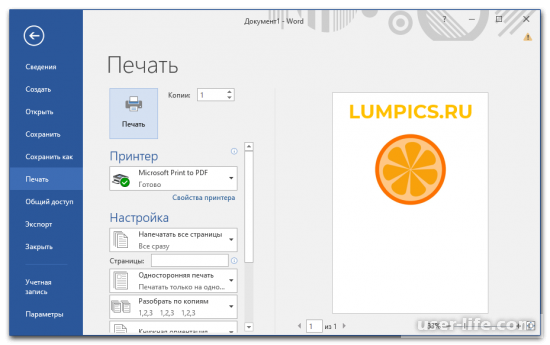
Впоследствии такого как инструкция всецело завершена и не нуждается в правках, она готова к печати. Устроить это возможно именно в программке Word.
Понадобится обнаружить отвечающее окно , задать требуемые характеристикии начать процесс распечатки на принтере. Дабы итоговый итог на бумаге отвечал совокупному представлению, советуем ознакомиться с аннотацией по данной теме, в которой любое воздействие сопрягается с картинкой для наилучшего осознания.
Заметка считается совокупным управлением по созданию инструкции в Word, вследствие этого кое-какие пункты в личных случаях имеют все шансы быть пропущены за ненадобностью.
Полный гид: как сделать памятку в Word с нуля за 5 минут

Как часто вы забываете важные вещи и события? А ведь существует простой способ всегда иметь нужную информацию под рукой — создать памятку в Word. В этой статье мы расскажем, как сделать памятку в Word с нуля за 5 минут. Узнайте, какие бывают виды памяток, как правильно спланировать памятку и как ее оформить в Word. Следуйте нашим советам — и теперь вы всегда будете помнить самое важное!
Виды памяток и сферы их применения
Памятка — это краткий документ, содержащий структурированную информацию, предназначенную для запоминания и быстрого использования. Памятки применяются в самых разных сферах:
- Учебные памятки — конспекты лекций, инструкции по выполнению заданий;
- Рабочие памятки — пошаговые алгоритмы, техническая документация;
- Бытовые памятки — список дел, список покупок, рецепт блюда;
- Медицинские памятки — рекомендации для хронических больных;
- Памятки по безопасности — правила поведения в опасных ситуациях;
- Рекламные памятки — краткое описание товара/услуги.
Памятки могут быть представлены как на бумаге, так и в цифровом формате. Цифровые памятки обладают рядом преимуществ:
- Легко редактируются и обновляются;
- Занимают минимум места для хранения;
- Их можно легко тиражировать и передавать.
Поэтому в наше время цифровые памятки в Word являются очень удобным инструментом для хранения и использования полезной информации в самых разных сферах деятельности.
Планирование памятки в Word
- Определить тему и целевую аудиторию памятки;
- Решить, какой объем информации нужно в нее включить;
- Структурировать материал по блокам;
- Продумать удобочитаемость и запоминаемость информации.
При планировании памятки следует максимально использовать визуальные элементы — списки, схемы, таблицы, которые облегчат восприятие информации. Например, структура памятки для студентов может выглядеть так:
А памятка по эксплуатации техники:
- Инструкция по настройке и подключению;
- Пошаговое руководство по использованию функций;
- Схема с обозначением основных элементов;
- Таблица по устранению неполадок.

Создание памятки в Word: пошаговая инструкция
Итак, перейдем непосредственно к процессу создания памятки в Word. Вот основные этапы:
- Запускаем Word и создаем новый пустой документ. Выбираем нужный размер страницы, ориентацию (книжная или альбомная), уменьшаем поля.
- Добавляем необходимое количество колонок, например, две или три. При желании можно добавить разделитель.
- Набираем и форматируем текст — меняем шрифт, выравнивание, отступы.
Давайте рассмотрим конкретный пример создания памятки для путешественника в Word.
- Создаем альбомный документ А5 с узкими полями.
- Добавляем две колонки и заголовок "Памятка туриста".
- В первой колонке делаем список со снаряжением, во второй — правила безопасности.
- Добавляем таблицу с перечнем документов и телефонами экстренных служб.
- Вставляем карту местности и фото достопримечательностей.
- Задаем стиль заголовкам, выделяем цветом первые пункты в списках.
- Проверяем текст и печатаем памятку.
Полезные советы по использованию памяток
После того как памятка создана, важно правильно ее использовать:
- Храните цифровые памятки в надежном и удобном месте — на компьютере, в облачном хранилище, на внешнем носителе.
- Периодически открывайте и просматривайте памятку, чтобы обновить информацию в памяти.
- Убедитесь, что у вас есть доступ к памятке на всех используемых устройствах — компьютере, смартфоне, планшете.
- При необходимости сделайте резервную копию памятки на другом носителе.
- Распечатайте памятку на бумаге — так будет удобнее пользоваться ею вне дома или офиса.

Ошибки при создании памяток в Word
Чтобы памятка была действительно эффективной, стоит избегать типичных ошибок:
- Перегрузка текстом — памятка должна содержать только самое важное.
- Слишком мелкий шрифт и плохая читабельность.
- Отсутствие структуры и логичного изложения материала.
- Недостаточное количество схем, рисунков, таблиц.
- Плохое форматирование и оформление.
- Неправильный выбор размера и ориентации страницы.
- Ошибки при печати — неверный масштаб, слишком большие поля.
Проверяйте памятку перед использованием, чтобы избежать подобных недочетов.
Программы для создания памяток
Помимо Word, существует множество других программ для удобного создания памяток:
- Google Документы — удобно для коллективной работы над памяткой;
- Evernote — можно добавлять мультимедиа;
- OneNote — удобны инструменты для рукописного ввода;
- Simplenote — простой минималистичный интерфейс;
- Dropbox Paper — встроенные инструменты для совместной работы.
Выбирайте программу исходя из особенностей вашей памятки и личных предпочтений.
Альтернативы цифровым памяткам
Несмотря на удобство цифровых памяток, у традиционных бумажных вариантов есть свои плюсы:
- Не требуют технических устройств, чтобы ими воспользоваться.
- Можно сделать пометки, выделения маркером.
- У некоторых людей лучше работает визуальная память на бумажные носители.
- При сбое техники или отсутствии интернета бумажная памятка остается доступной.
Поэтому, прежде чем создавать памятку, подумайте, в каком формате для вас будет удобнее ею пользоваться.



