
Создание и заполнение документов Microsoft Word с использованием ЛЮБОГО шаблона на основании данных и справок из системы. Работа с любыми документами и справочниками 1С. Заполнение осуществляется по реквизитам заголовка и таблицы.
Вопросы и ответы Комментарии Предложить идею
Это внешнее приложение
Одно из 358 готовых решений нашего каталога
Не препятствует обновлению
Настройки остаются "в защищенном состоянии", без изменений
Бессрочная (3 месяца бесплатно)
Не предназначено для 1C:Fresh и базовых версий конфигурации
Данная внешняя обработка является крайне полезной для всех стандартных конфигураций 1С:Предприятие 8.3, так как предоставляет возможность создавать файл Word по заранее заданному шаблону из справочников и документов системы. С её помощью вы можете распечатывать различные спецификации, договора о трудоустройстве, контракты с партнёрами, гарантийные талоны и множество других документов из 1С. При наличии Word с нужной структурой и проведении некоторых доработок, вы сможете генерировать документ непосредственно из 1С, заполняя все необходимые поля.
Работа обработки организована следующим образом:
- выбираем Word нужной структуры,
- в тех местах файла, где необходимо вставить информацию из 1С, делаем закладки (bookmarks),
- после подготовки шаблона добавляем его в 1С (справочник Файлы),
- настраиваем заполнение шаблона печати в 1С,
- печатаем нужные документы/справочники, выбрав созданный шаблон.
Подготовка шаблона Word
Для демонстрации работы обработки настроим печать спецификации к договору из документа Заказ клиента . Допустим, у нас есть такой Word:

Из него будем формировать полноценную спецификацию. Необходимо из этого файла сделать универсальный макет, который бы каждый раз брал данные для заполнения из исходного заказа. Для этого выделяем нужные блоки в документе и для них делаем закладки:

Каждой закладке даем имя.

Имена закладок должны быть уникальными и не повторяться. В имени закладки нельзя использовать пробелы.
При печати также будем заполнять таблицу товаров. Чтобы она сформировалась красиво, оставим шапку и одну пустую строку:

Сохраняем Word, закрываем.
Настройка заполнения шаблона
Теперь в программе открываем журнал заказов клиента, заходим в меню печати и жмем кнопку для настройки печати по шаблону Word:

Редактирование шаблонов возможно лишь для пользователей с полными правами доступа.
Окно настроек выглядит следующим образом:

В верхней части расположена таблица сохраненных шаблонов печати (которые относятся именно к заказу клиента). Добавляем новую строку таблицы, создаем новый шаблон. В строке указываем наименование шаблона (по которому впоследствии будет заполняться наименование файла). В этом наименовании можно использовать не только произвольные символы, но и заменяемые параметры (в квадратных скобках). Далее выбираем собственно файл Word (предварительно его надо добавить в справочник Файлы ).

Если нужно сразу сохранить файл в присоединенные файлы заказа клиента, устанавливаем галку. В результате получится подобная картина:

При выборе файла автоматически заполняется расположенная ниже таблица закладок. Наша следующая задача — настроить источники значений для этих закладок.

Можно использовать как реквизиты исходного объекта печати (в данном случае заказа клиента), так и реквизиты реквизитов.
Для более быстрого заполнения поддерживается ввод названий с клавиатуры.
В случае работы с датой можно выбрать формат вывода.

В отдельной колонке сразу можно увидеть значение, которое будет подставлено в закладку макета Word.

Полный перечень доступных реквизитов выглядит внушительно:

В качестве реквизитов для объектов возможно применять не только стандартные значения, но и дополнительные, созданные вручную пользователями. Для юридических лиц и контрагентов доступны такие данные, как адреса, электронная почта, телефонные номера и реквизиты банковских счетов. Для физических лиц можно использовать информацию о паспорте.
В отдельной колонке таблицы закладок можно задавать падеж (для правильного склонения полученного значения), а также необходимость склонения ФИО.
На выходе получается такая таблица:

В шаблоне присутствует таблица товаров — для настройки ее заполнения переходим на вкладку Таблицы .
Выбираем из какой табличной части брать данные:

После этого через запятую перечисляем названия реквизитов табличной части, значениями которых необходимо заполнить таблицу нашего шаблона. Их количество должно совпадать с количеством колонок шаблона. Для справки в последней колонке приведены все возможные значения.

Для некоторых колонок можно просто прописать постоянное значение (на скрине выше это ШТ ).
На этом настройка шаблона завершена, не забываем сохранить настройки.
Настройка шаблонов — задача одноразовая, один раз настроили и потом печатаете любые заказы сколько угодно раз.
Если нужно сохранить еще один шаблон, то проделываем повторно такую же работу.
Чтобы изменить шаблон, нужно выбрать его в верхней таблице (при этом таблица закладок автоматически заполняется из ранее сохраненных настроек), внести необходимые изменения и сохранить их.
Для удаления шаблона выделяем его в списке и нажимаем Del , затем сохраняем настройки.
Для печати вызываем команду По шаблону Word (печать) , в результате на экране появляется форма прикрепленного файла (т.к. мы включили сохранение файла).

Обратите внимание, что в названии файла заменяемые параметры исчезли — вместо них подставились значения документа.
Итоговый файл Word выглядит так (название файла тоже заполнилось согласно настройке):

Если для объекта создать несколько шаблонов печати, при нажатии на кнопку печати будет появляться окно с выбором нужной печатной формы.

Документы можно печатать как по отдельности, так и списком.
Релиз 358.1.1.2 от 03.11.2023
Добавлена возможность вывода на печать реквизитов из карточки организации: руководитель организации и главный бухгалтер.
Новая доработка позволяет вывести данные банковского счета, даже если такого реквизита вообще нет в исходном объекте.
Введена функция отображения всех числовых реквизитов прописью.

Дмитрий Медведков программист, консультант 1С Работаю в 1С с 2012-го, специализируюсь на УТ 11 Имею 10 квалифиционных сертификатов 1C
Как оплатить разработку?
Есть самые разные варианты — оплата по эквайрингу, переводом, по счету, электронными деньгами или криптовалютой.
Безопасна ли оплата на сайте?
На сайте никакие платежи не происходят. Если выбираете оплачивать банковской картой, то оплата произойдет через платежный шлюз Тинькоф-банка.
Как получить разработку после оплаты?
В случае оплаты картой письмо со ссылкой для скачивания и инструкциями приходит в течение минуты. Если оплачиваете по счету — автоматически сразу же после поступления денежных средств на расчетный счет ИП Медведков Д.В. В остальных случаях — в течение двух часов (в рабочее время, с 9 до 19ч мск).
Как установить разработку в базу?
После оплаты вместе со ссылкой для скачивания разработки вы получите инструкцию по ее установке в базу.
Что делать, если я не смогу установить это сам?
В таком случае позвоните нам, мы обязательно поможем.
А если не будет работать?
Оперативно подключимся удаленно к вашей базе через AnyDesk и поможем решить проблему. Или вернем деньги — на ваш выбор.
А если сломается после обновления?
Напишите нам об этом, уточнив артикул разработки и номер релиза конфигурации. Сделаем адаптацию разработки и вышлем вам новую версию
Вносятся ли изменения в конфигурацию?
За исключением зарплатного модуля (арт.568), никакие разработки на сайте не вносят изменений в конфигурацию. Соответственно не усложнят вам дальнейшее обновление.
На какое количество баз 1С можно устанавливать купленную обработку?
На любое, никаких ограничений нет.
Вы предоставляете отчетные документы?
При оплате картой на почту вам придет онлайн-чек. При оплате по счету предоставляется скан акта выполненных работ. Также можем отправить оригинал по ЭДО.
Возможны ли доработки? Исходный код открыт?
Вы можете дорабатывать наши разработки как вам угодно, исходный код открыт.
ИП МЕДВЕДКОВ Д.В.
ЭДО: 2AEF7F48030-0E48-4D91-B731-7469FD18EC85 (Калуга-Астрал)
Создание и редактирование печатных форм документов с помощью WORD в "1С:ЗУП"

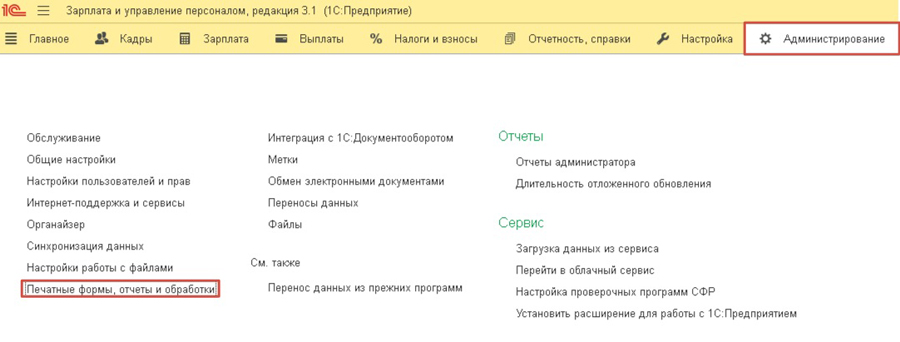
Для создания новой печатной формы переходим по пути Администрирование – Печатные формы, отчеты и обработки – Макеты печатных форм.
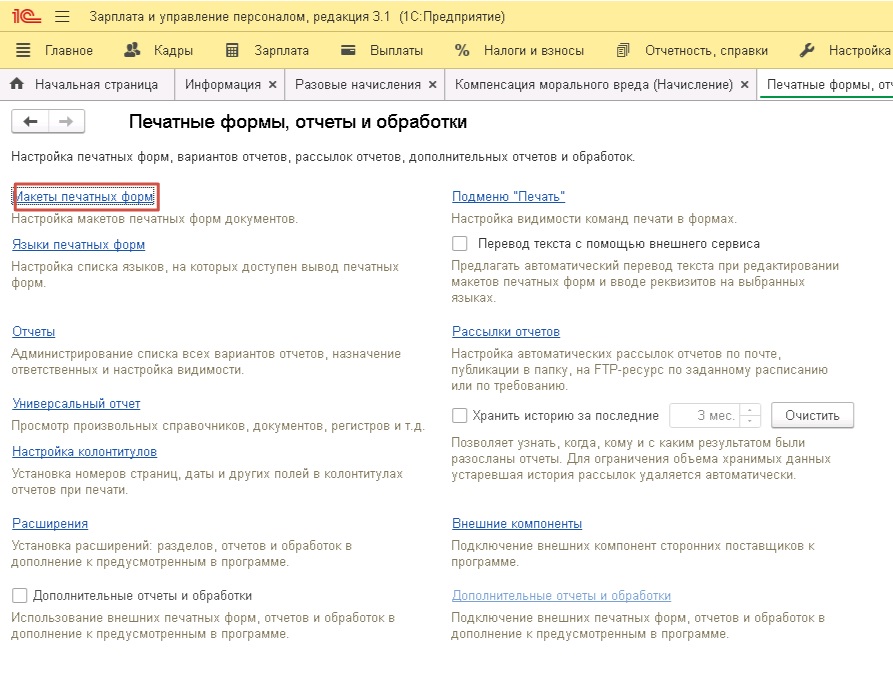
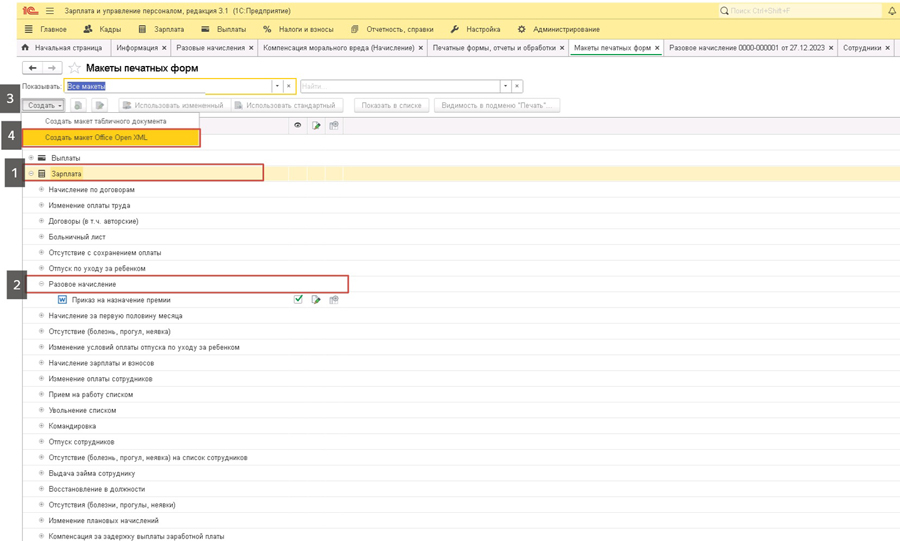
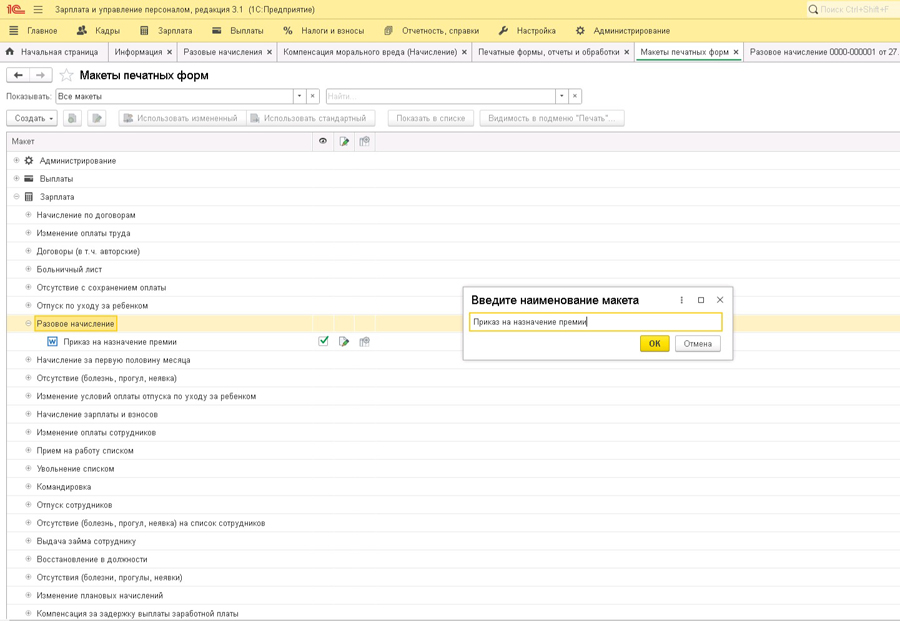
В журнале доступных документов выбираем документ, для которого необходимо создать новую печатную форму, и нажимаем "Создать макет Office Open XML". Заполняем наименование новой печатной формы. Нажимаем кнопку "ОК", откроется окно с доступными реквизитами для автоматического заполнения в печатной форме для выбранного документа.
Затем нажимаем на кнопку "Запустить редактор" и размещаем окна приложения 1С и редактора макета рядом друг с другом.
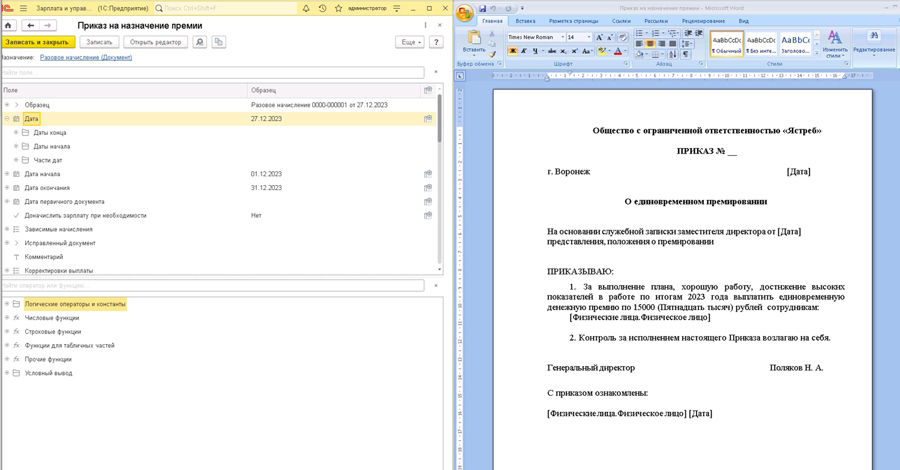
В нашем примере к документу "Разовое начисление" создаем печатную форму "Приказ на назначение премии". В новую печатную форму добавляем автоматическое заполнение "Даты документа", "ФИО сотрудников из документа". Номер приказа заполняем руками перед печатью. Курсором перетаскиваем реквизиты в нужное место в конструкторе WORD.
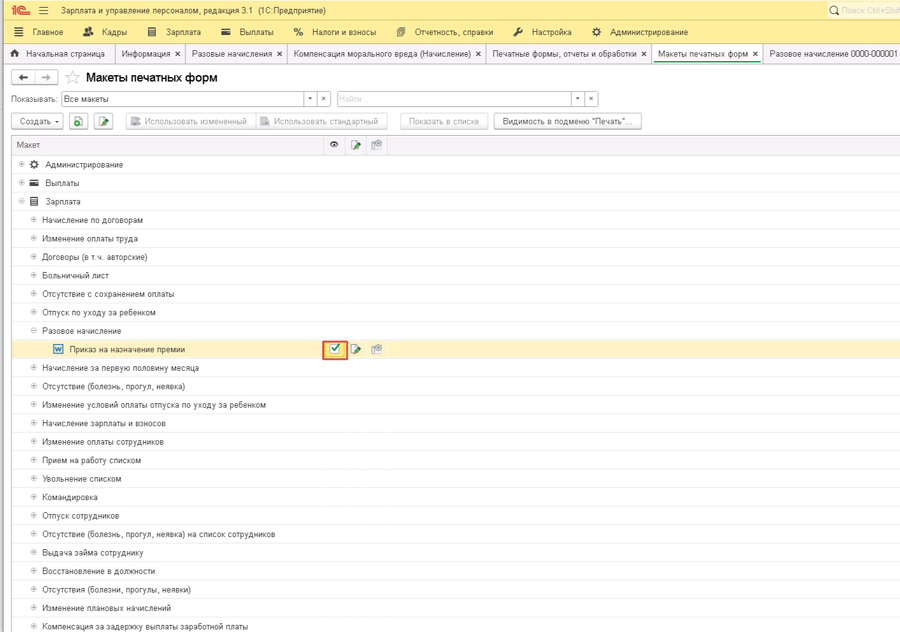
После завершения редактирования сохраняем макет в конструкторе WORD, закрываем редактор. Закрываем макет по кнопке "Записать и закрыть". Новая печатная форма появится в списке макетов, но будет неактивна, необходимо установить флаг активности.
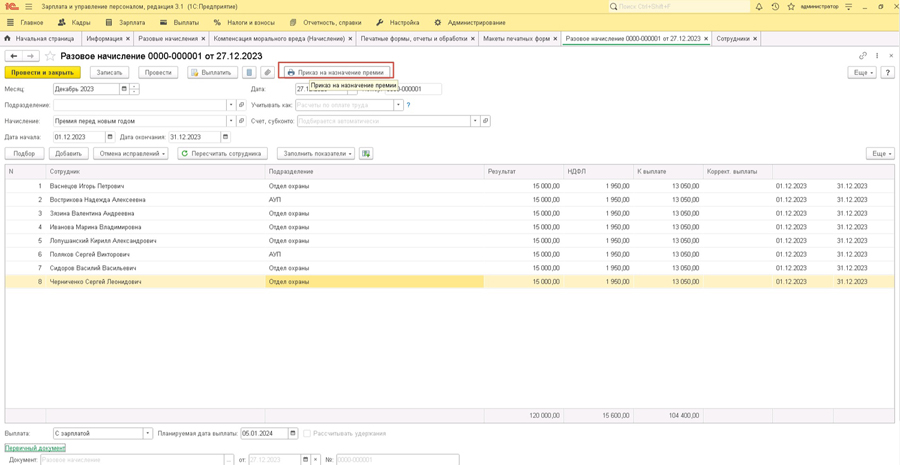
Для вывода на печать новой печатной формы переходим в список документов, к которому создавалась печатная форма, по кнопке печати формируем и проверяем форму "Приказа на назначение премии".
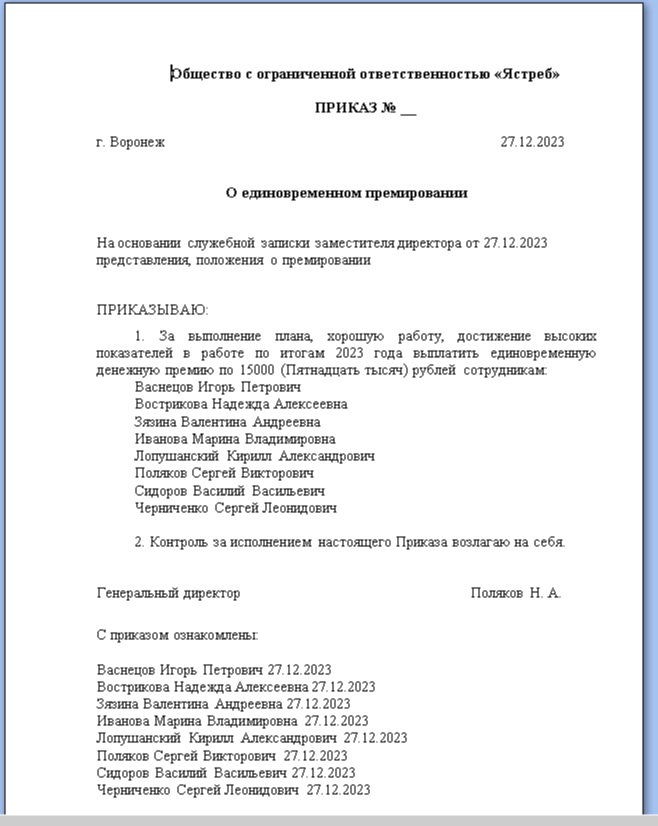
Таким образом, в данной статье мы рассмотрели, как с помощью конструктора документов WORD создавать новые печатные формы. Данная возможность помогает экономить время при формировании различных документов, которых нет в программе.
Кузнецова Александра Консультант Компании "АНТ-ХИЛЛ"
При использовании статей или записей обязательно указывать ссылку на сайт автора.
Возникли вопросы и нужна поддержка?
С удовольствием на все ответим и поможем всё настроить! звоните!

(473) 202-20-10 (495) 145-94-84
Шаблоны для печати с программой 1С:ЗУП и Microsoft Word и OpenOffice
Давайте рассмотрим, как программа 1C:Зарплата и управление персоналом автоматизирует печатные формы с помощью макетов.
Создаём и редактируем макеты печатных форм
Конструктор макетов в программе может использовать любое офисное приложение для работы с форматом DOCX.
Шаблоны печатных форм можно найти в разделе Администрирование – Печатные формы, отчеты и обработки. Список организован в виде дерева, что позволяет легко определить, к какому документу или списку относится тот или иной шаблон.
Имеющиеся макеты можно скопировать или отредактировать, либо создать новые:
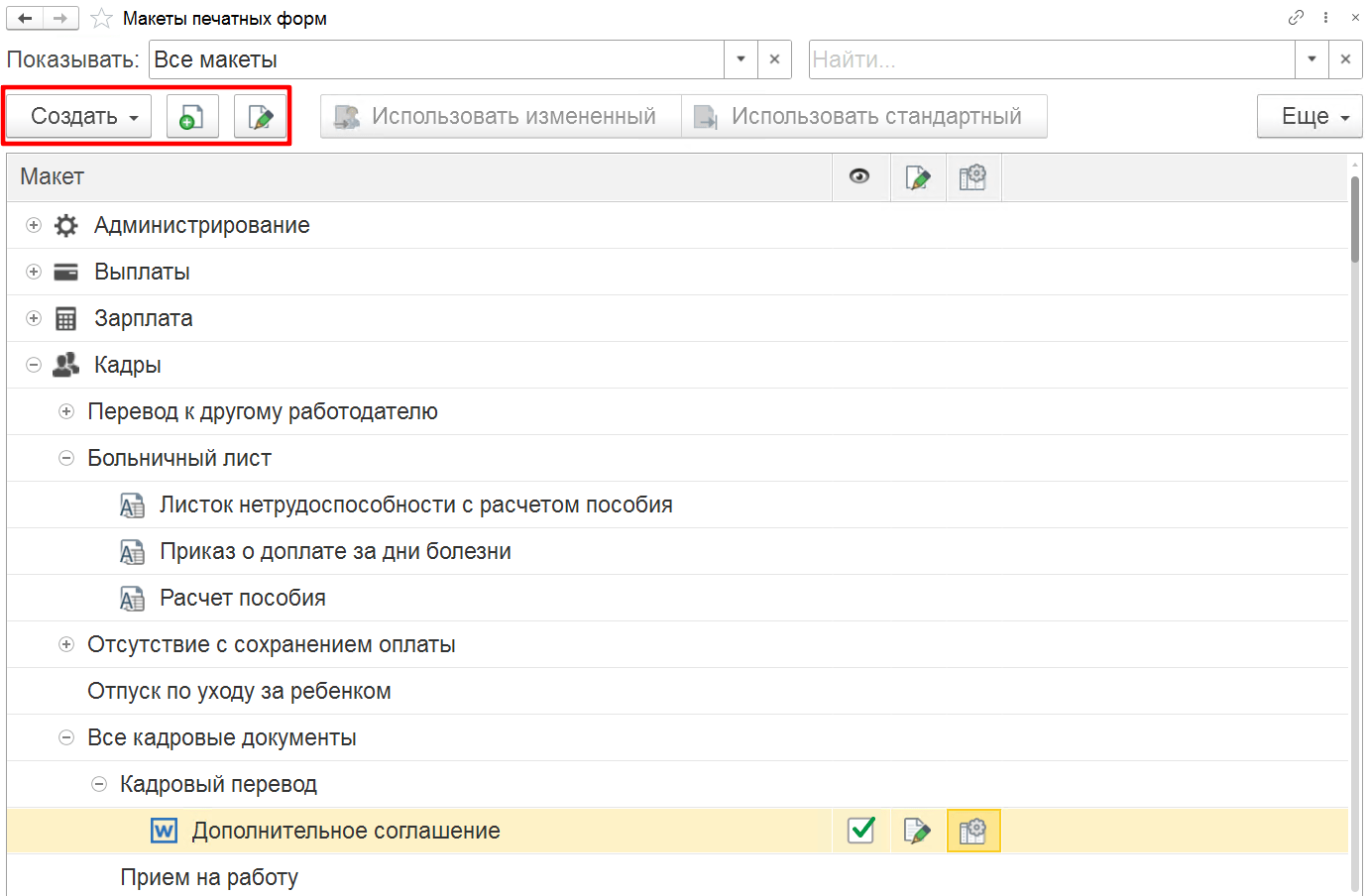
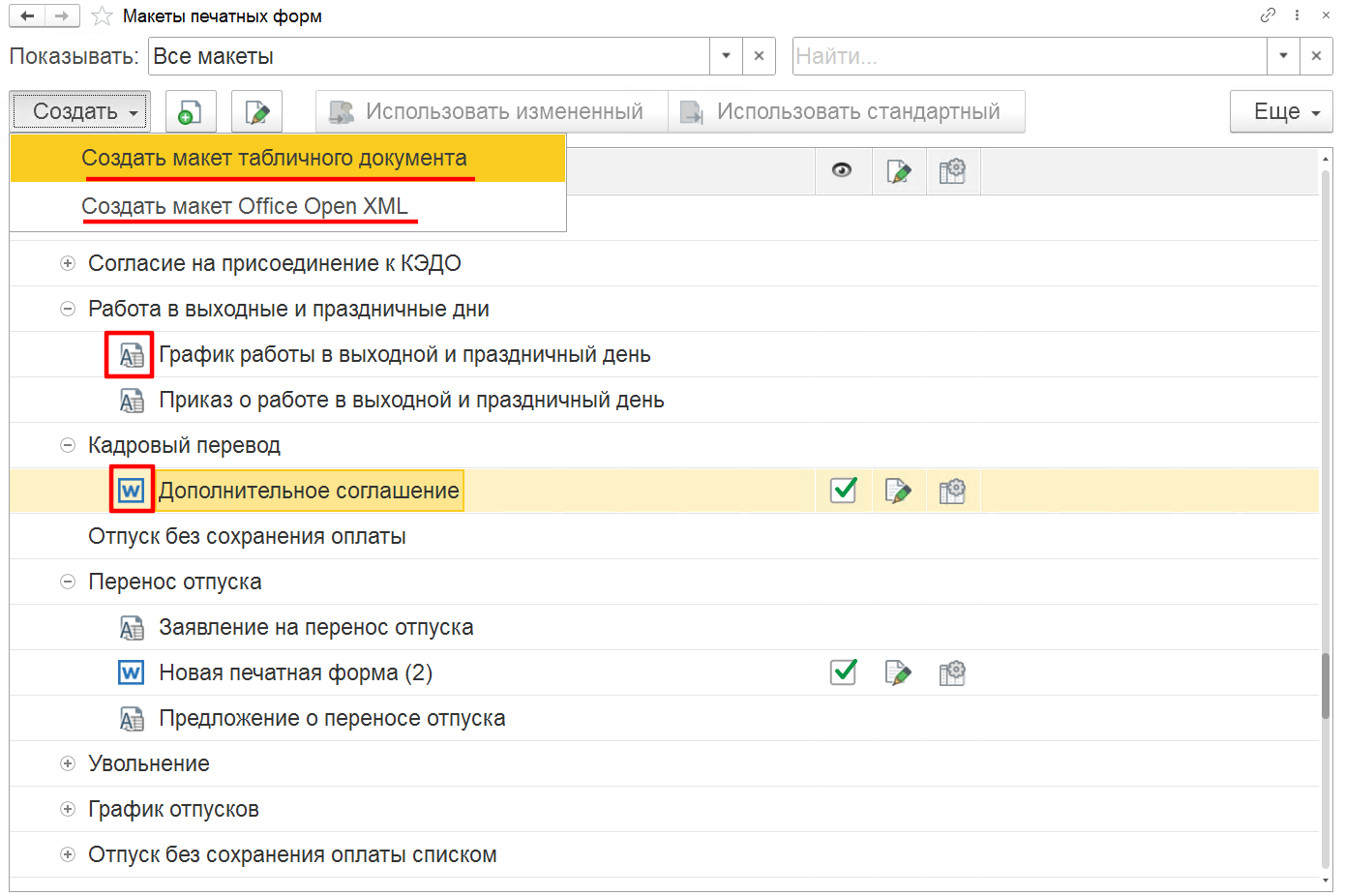
В программе используют два типа макетов: в виде табличного документа и Open Office XML.
Тип макета видно по значку рядом с наименованием форм:
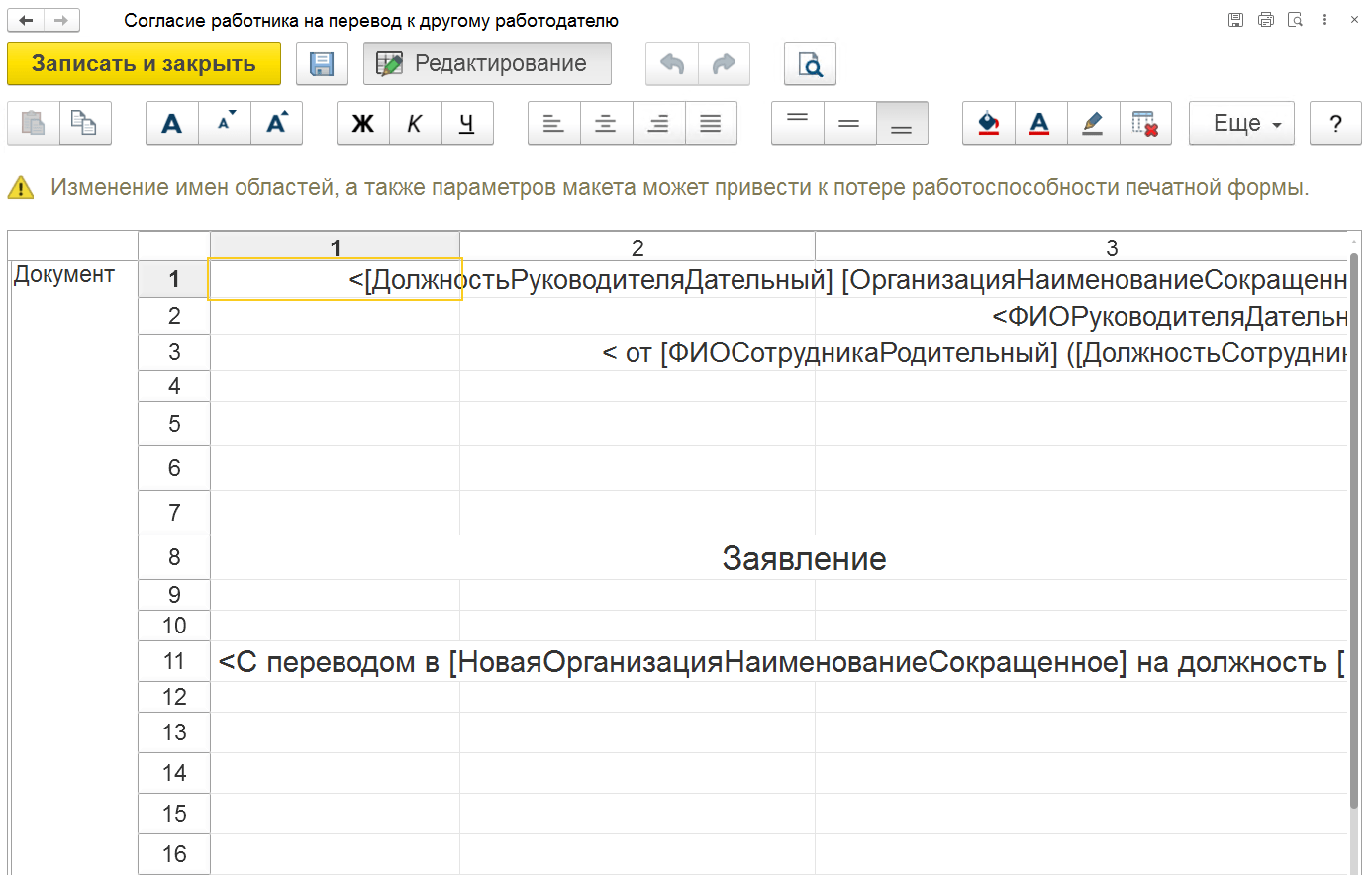
Табличные документы редактируют сразу в программе 1С:
Документы в форматах Microsoft Word и OpenOffice.org Writer открывают в установленной на компьютере программе. Чтобы открыть заготовку, нажмите Ещё – Загрузить из файла.
Либо создайте чистый макет через кнопку «Открыть редактор»:
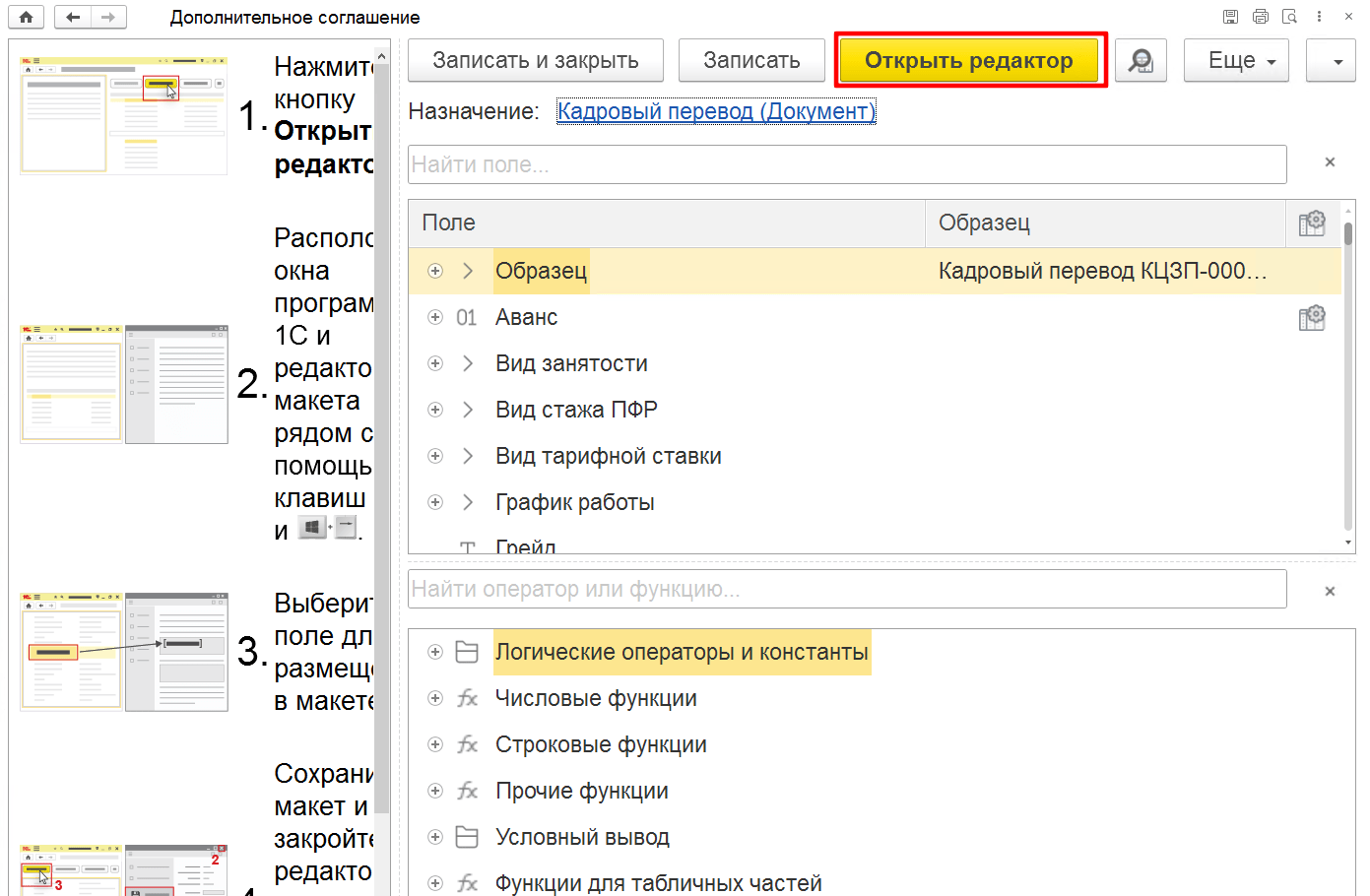
Документ откроется в офисной программе для редактирования.
Open Office XML – это формат файлов офисных приложений (текстовые документы, электронные таблицы, презентации и др.) – в частности Microsoft Office.
Через офисное приложение создают и меняют различные элементы формы: шрифты, размеры, цвета, таблицы.
В документ можно добавлять логотипы, изображения, подписи и различные графические компоненты. Это даёт возможность настраивать дизайны в соответствии с уникальными требованиями организации и формировать качественные документы.
Разбираем по шагам:
1. Для удобства расположите окна 1С и Редактора рядом.
2. В документ скопируйте текст из другого документа или напечатайте его, вставьте таблицы и другие элементы.
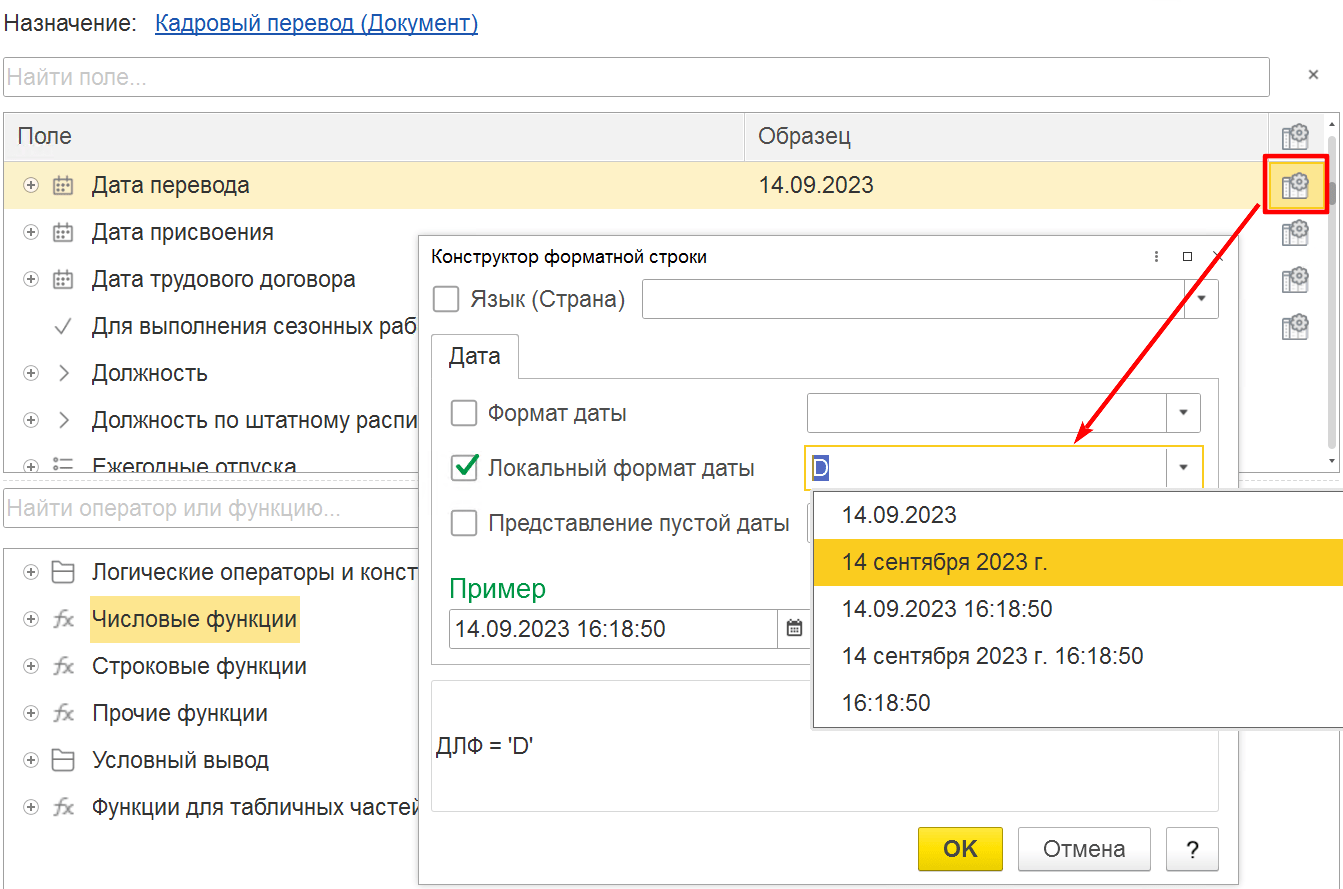
3. В окне 1С найдите поля, которые нужно заполнить автоматически, выберите формат:
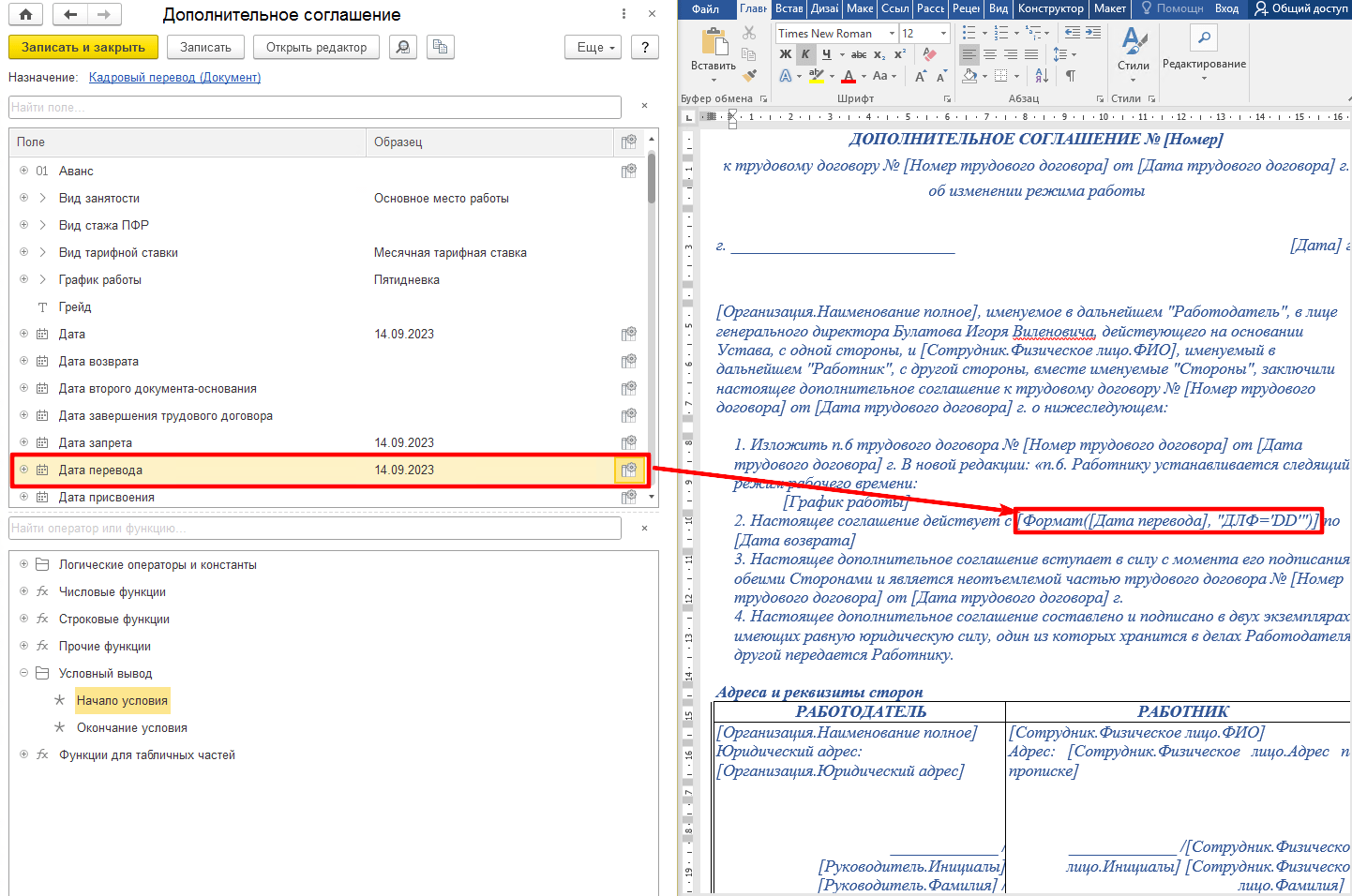
4. Перетащите поле (или скопируйте) из окна 1С в Редактор в нужную часть текста:
5. После завершения оформления документа сохраните и закройте редактор.
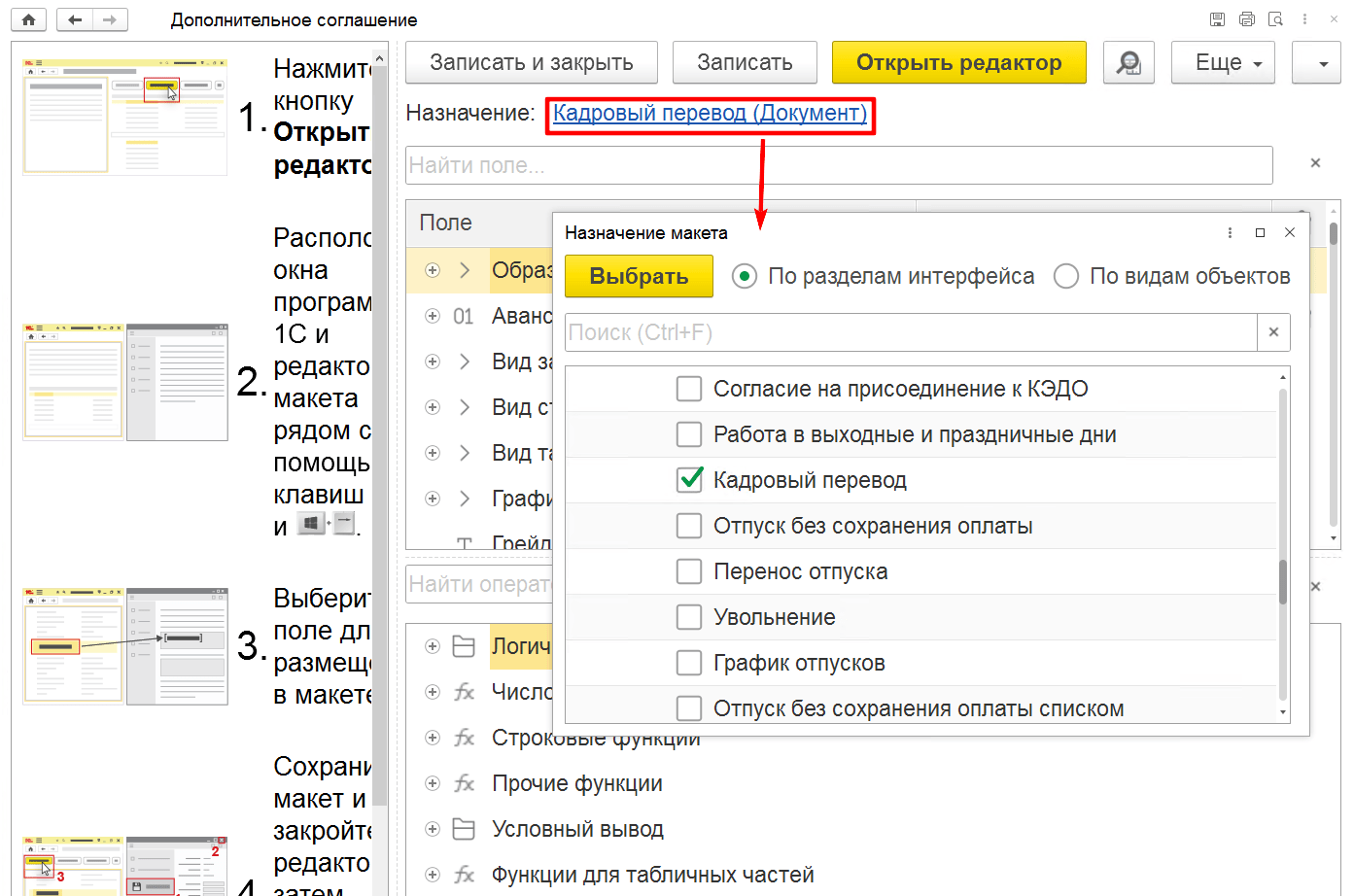
В окне редактирования макета выберите, в каких разделах его будет видно в подменю Печать:
Сохраните макет в 1С по кнопке Записать.
Чтобы макет было видно в подменю «Печать» в зависимости от определенных условий, нажмите значок настройки и задайте условия.
К примеру, зададим условие в созданном дополнительном договоре — пункт «Изменить режим работы» равен «Да»:
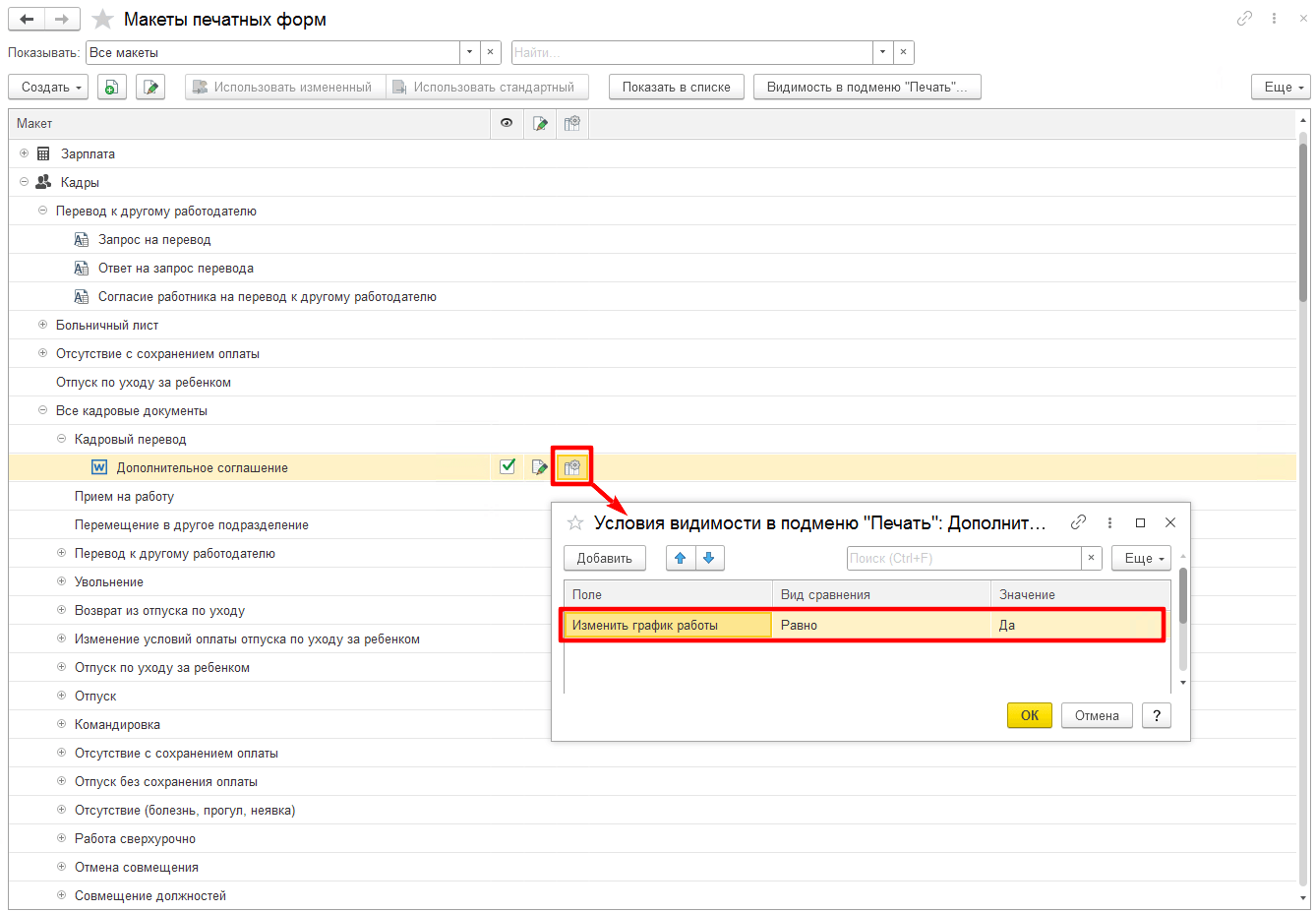
Теперь шаблон будет видно в подменю «Печать» документа «Кадровый перевод» только если поставлен флажок «Перевести на другой график».
Таким образом можно создать свой макет для различных изменений, введённых документом Кадровый перевод:
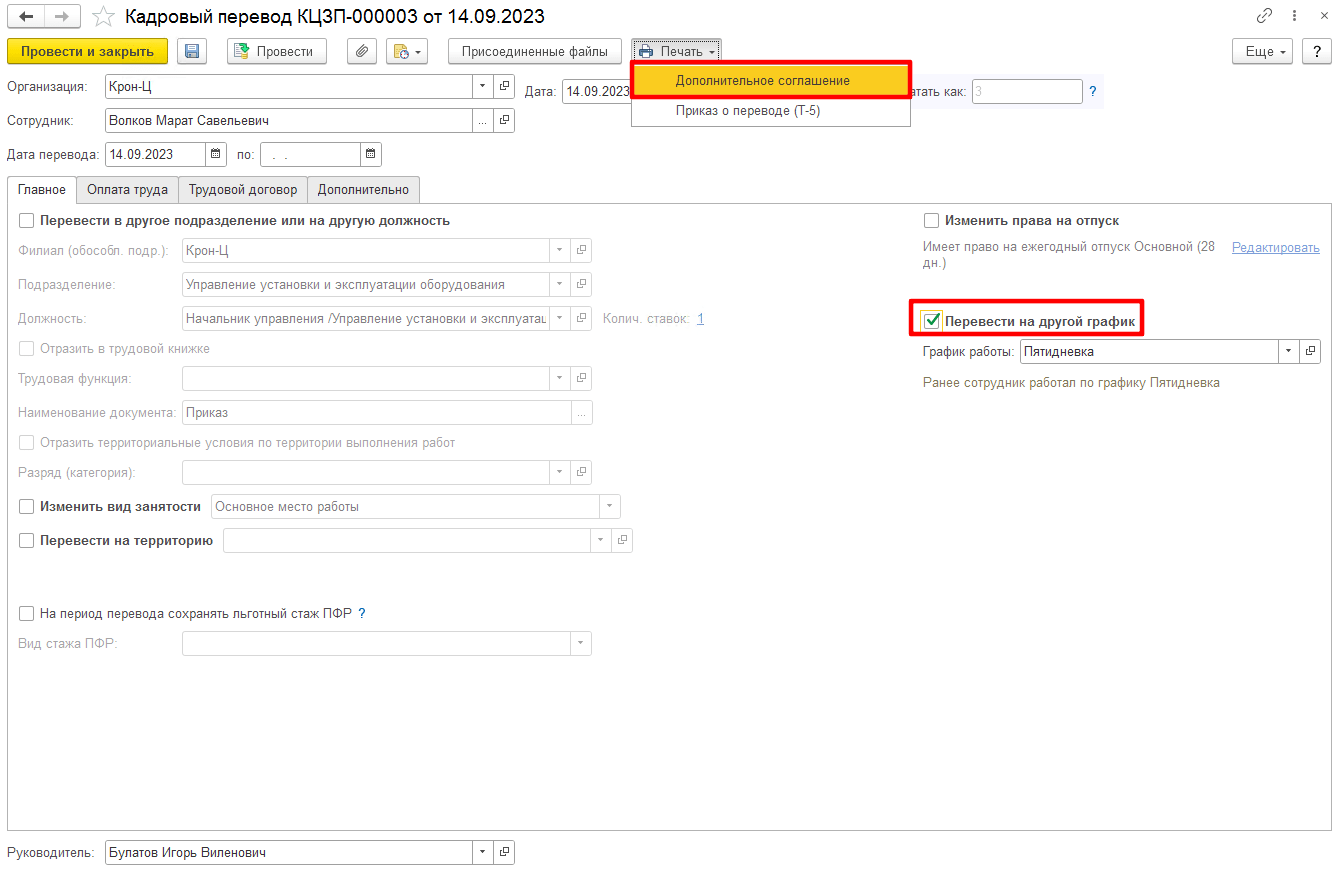
Чтобы созданный макет был виден в документах, в списке макетов печатных форм поставьте флажок «Показывать в подменю печать».
Импорт и экспорт макетов:
Макеты можно импортировать и экспортировать из программы в формате Open Office XML.
Обменивайтесь макетами с другими пользователями программы или даже используйте сторонние макеты, разработанные специалистами.
Сохраните или загрузите макет из файла через меню Ещё:
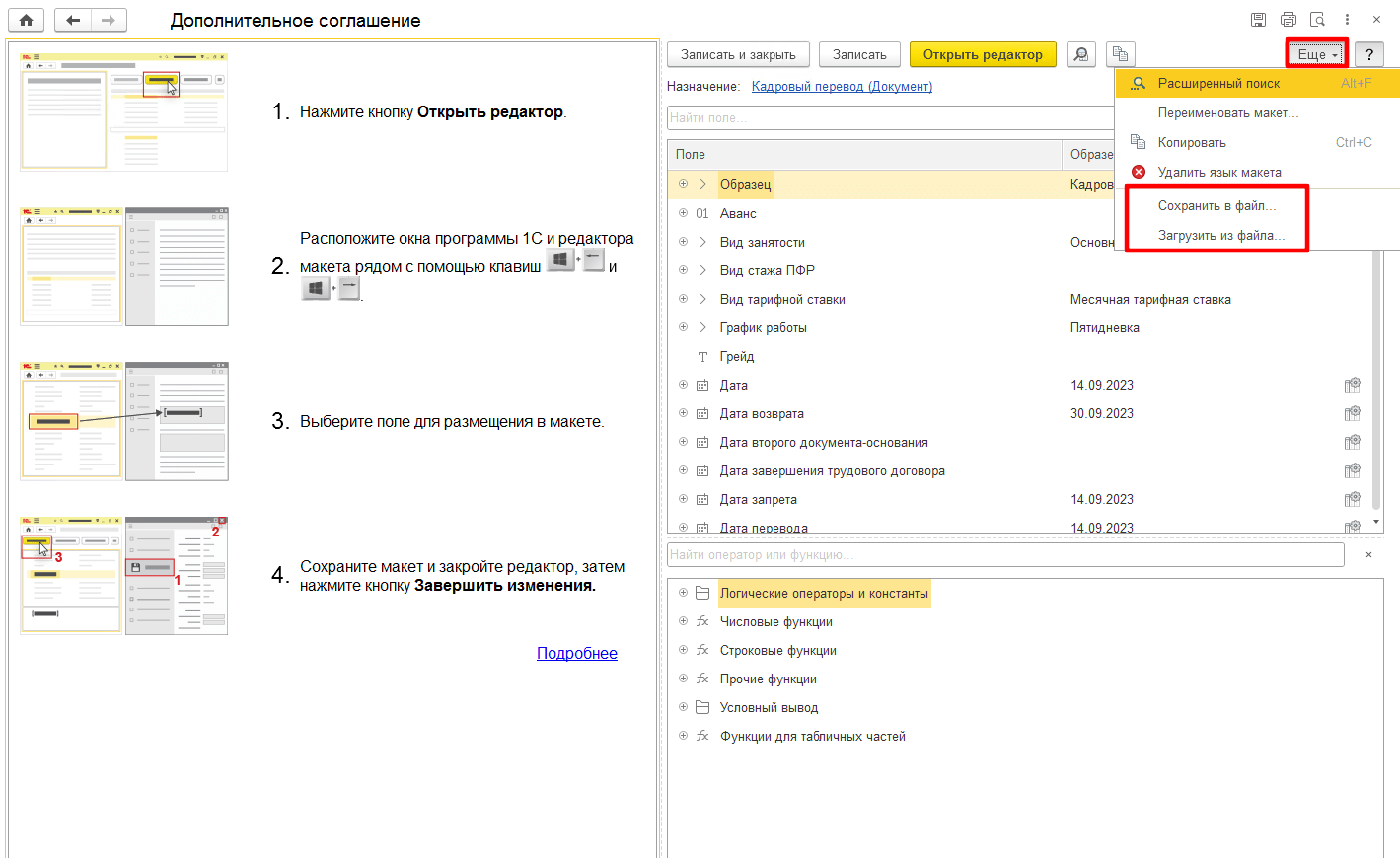
Макеты печатных форм в программе 1С: Зарплата и управление персоналом поддерживают автоматическое заполнение данных, использование условного форматирования и другие возможности. Это упрощает и ускоряет работу с печатными формами.
В случае изменений в законодательстве или во внутренних документах компании, в макеты легко внести изменения и обновить их.
Связывайтесь с нашими экспертами для настройки макетов – мы предоставим консультацию или создадим формы по вашему запросу.



