
При работе с документами в Word может возникнуть необходимость вставить часть текста с зачеркиванием. Поскольку не все пользователи знают, как это сделать, давайте рассмотрим пошаговое руководство по созданию зачеркинутого текста в программе Word.
Первый шаг. Откройте новый документ в Word и введите на первой строке фразу «Зачеркнем данный текст». Затем выделите все написанные слова, кликните правой кнопкой мыши, чтобы открыть контекстное меню. Выберите пункт «Шрифт».

Второй этап. На дисплее появится меню «Шрифт», где можно провести множество настроек для введенного текста, включая выбор типа шрифта, его размера, начертания и других параметров. В нашем случае нас привлекает раздел «Видоизменение», который предоставляет возможность изменять текст различными способами. Однако мы лишь отметим галочку рядом с пунктом «зачеркнутый», после чего можно закрыть меню, нажав кнопку «ОК» или клавишу «Enter» на клавиатуре.

В результате все слова в тексте мы зачеркнем, но данную функцию можно использовать, как на определенный фрагмент документа, так и на весь сразу.

Видео
Как зачеркнуть слово в Word
В Microsoft Word существует множество возможностей для форматирования и редактирования текста. Иногда может потребоваться зачеркивание слова в документе, чтобы читатели понимали, что это слово необходимо удалить, но при этом им было видно. В данной статье мы изучим различные методы, как зачеркивать слова в ворде.
Как зачеркнуть слово в тексте в ворде

Как зачеркнуть слово в Word – Выделенное слово, которое нужно зачеркнуть в ворде
- Перейдите на вкладку « Главная » в верхней части окна.

Способы зачеркивания текста в Word – Вкладка Главная
- Чтобы зачеркнуть слово в ворде, нажмите кнопку «Зачеркнутый» в разделе « Шрифт » навигационной ленты.

Способы зачеркивания текста в Word – Как произвести зачеркивание в ворде
- Выделенное слово в тексте в ворде будет зачеркнуто:

Способы зачеркивания слова в Word – Зачеркивание текста в ворде
Чтобы убрать зачеркивание, выделите зачеркнутое слово, и нажмите кнопку «Зачеркнутый» (см. 3 шаг).
Чтобы зачеркнуть слово в документе Word, выделите его и кликните правой кнопкой мыши, затем выберите пункт «Шрифт».

Как зачеркнуть слово в Word – Пункт Шрифт
В появившемся окне в разделе «Форматирование» установите отметку для опции «зачеркнутый», чтобы провести линию через слово в документе Word.

Как зачеркнуть слово в Word – Зачеркнуть слово в ворде
По мере необходимости в данном окне вы можете активировать опцию «двойное зачеркивание».
Ну вот вы знаете, как зачеркнуть слово в ворде несколькими способами.
Как зачеркнуть слово в Word: ответ Бородача
Всем привет! В сегодняшнем уроке, я расскажу вам, как зачеркнуть текст или отдельное слово в программе Microsoft Word. Чаще всего зачеркнутое слово или кусок текста оставляют для выделения какой-то определенной альтернативной точки зрения или мнения. Причем это мнение может быть как правдивое, так и ложное – все зависит от конкретного контекста.
На самом деле ничего сложного нет, поэтому давайте быстрее приступим к уроку. Если что-то вам будет непонятно – обращайтесь в комментариях.
Способ 1: С помощью кнопки
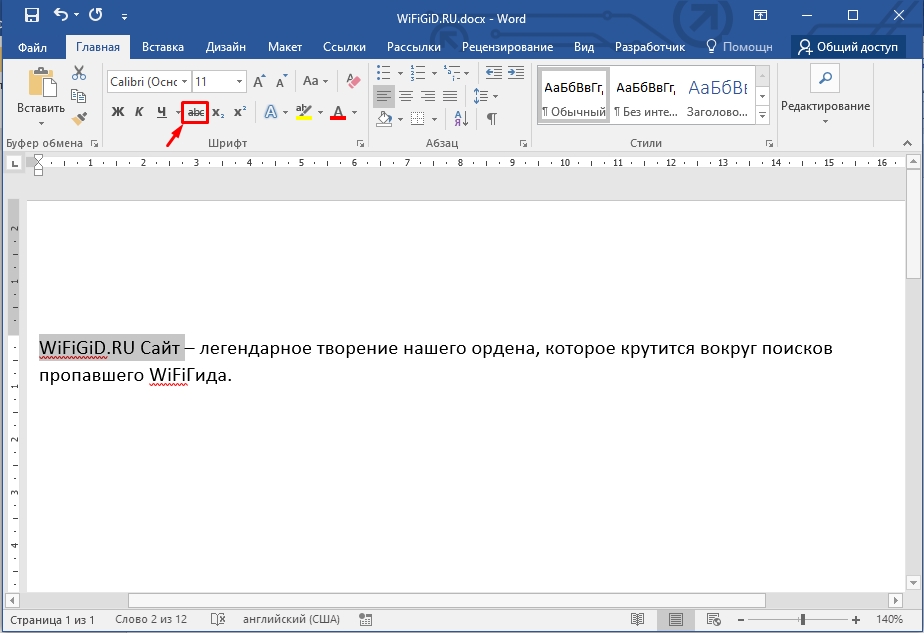
Функция зачеркивания стандартно вшита почти во все версии программы Microsoft Word. Её можно найти на вкладке «Главная» в подразделе «Шрифт». Там же находятся кнопки, которые делают шрифт жирным, наклонным или подчеркнутым. Вообще держите в головке, что если вам что-то нужно сделать именно с буквами, то в первую очередь обращаем свое внимание в этот подраздел. А теперь давайте посмотрим, как в ворде можно зачеркнуть слово в тексте.
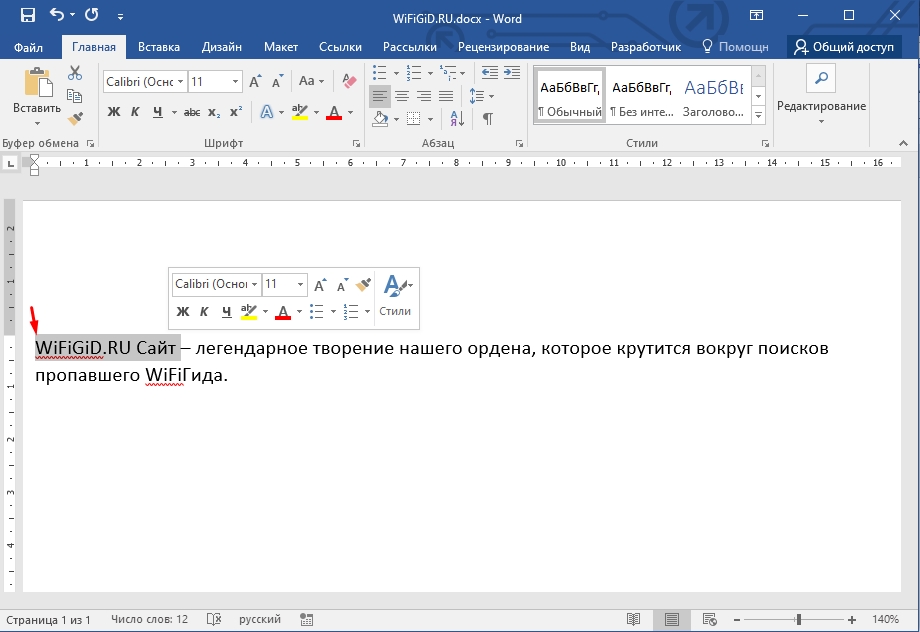
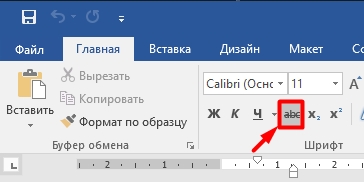
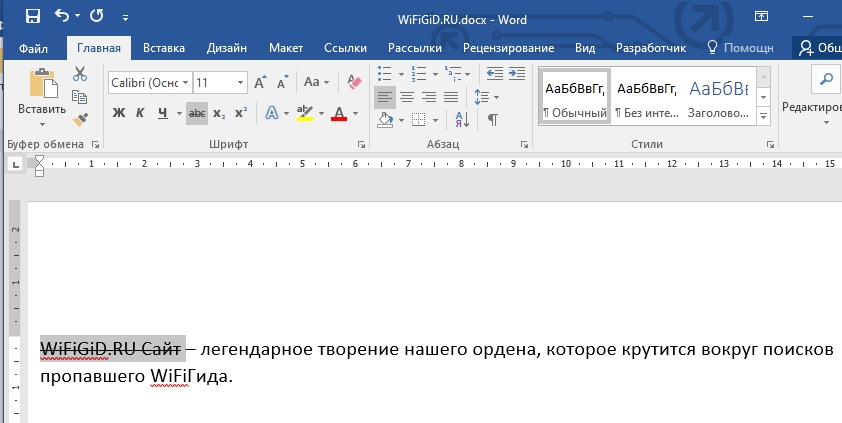
Если же вам нужно наоборот отменить зачеркивание, то делается все аналогично – сначала выделяются сами слова с зачеркиванием, а уже потом нажимается эта кнопка. Можете еще потренироваться, чтобы запомнить эту процедуру.
Способ 2: Через настройки шрифта
Первый способ достаточно простой, но у нас в запасе есть еще один. Он также позволяет выполнить зачеркивание двумя линиями. Не забываем – чтобы работать с каким-то куском текста нужно обязательно его выделить с помощью зажатой левой кнопкой мыши. Отлично!
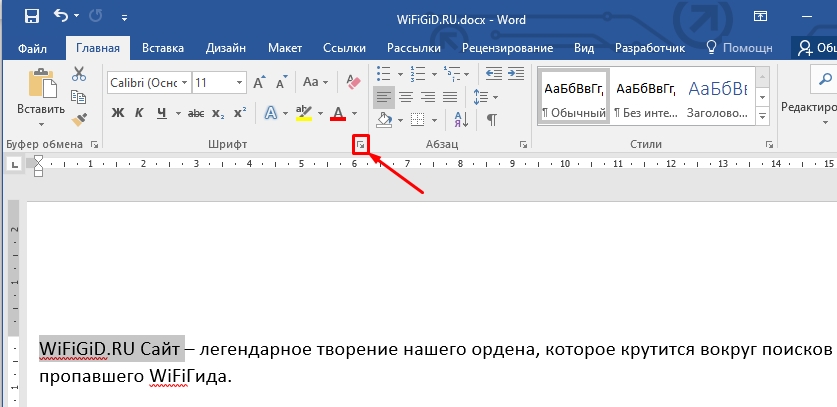
Теперь там же в разделе, где находится кнопка перечеркивания найдите маленький квадратик со стрелочкой – в правом нижнем углу. Нажмите по этому квадратику, чтобы открыть дополнительные настройки шрифта.
РЕКОМЕНДАЦИЯ! Для доступа к дополнительным параметрам используйте сочетание клавиш Ctrl + D.
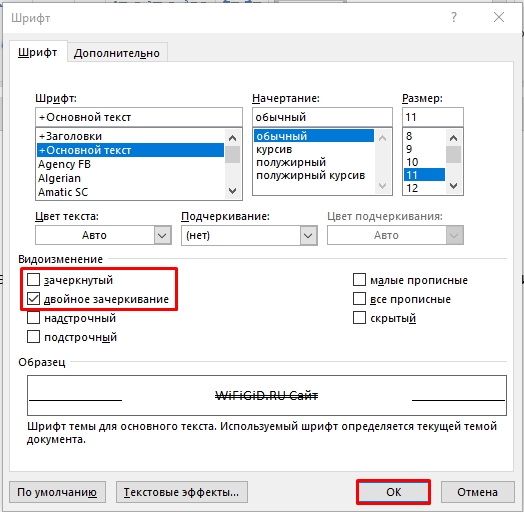
Смотрим в раздел «Видоизменение». Там есть две галочки – «Зачеркнутый» и «Двойное зачеркивание». Ставим любой из этих вариантов. Ниже вы можете посмотреть на образец. Чтобы применить видоизменение, обязательно нажмите на кнопке «ОК».
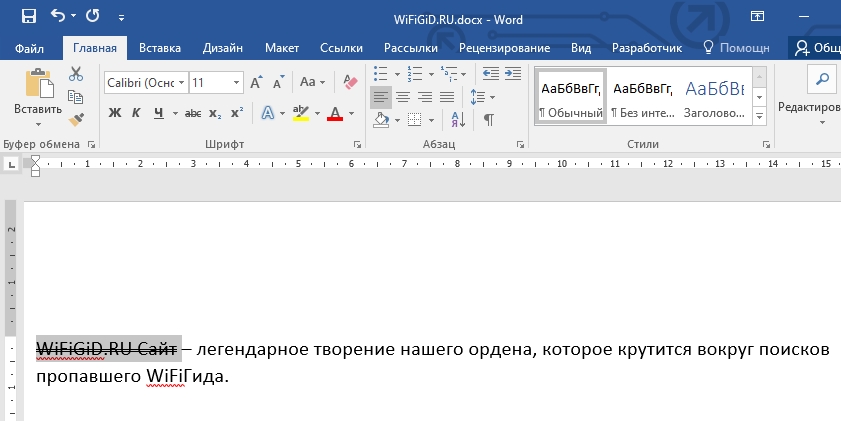
Смотрите, теперь мы научились зачеркивать слова двойной чертой. Вы можете сами поиграться с настройками шрифта в дополнительных настройках, чтобы научиться и другим интересным вещам Ворд редактора. Напомню, чтобы убрать зачеркивание текста в ворде, если вы использовали двойную линию, то делается это аналогичным способом – сначала выделяем текст, заходим в настройки шрифта, убираем галочку и жмем «ОК».
На этом завершаем, уважаемые читатели. Статья получилась краткой, но по-прежнему насыщенной полезной информацией. Напоминаю, что вы всегда можете оставить свои вопросы в комментариях внизу под данной статьей. Я или один из членов нашей команды Wi-Fi-гида с удовольствием на них ответим. Всем хорошего!



