
Необходимость добавить новую страницу в текстовом документе Microsoft Word возникает не так уж часто, так как по мере набора текста или вставки элементов они появляются автоматически. При этом столкнувшись с задачей непосредственной вставки «чистого листа», не все знают, как это сделать. Сегодня мы расскажем о ее решении.
Вставка страницы в Ворде
Наиболее очевидный и, казалось бы, простой способ добавления новой страницы в текстовый документ Word заключается в установке курсора в начале или конце текста, в зависимости от того, с какой стороны нужно добавить «чистый холст», и последующем нажатии клавиши «Enter» вплоть до того момента, пока не будет получен желаемый результат. Решение элементарное, но точно не самое верное и удобное в своей реализации, особенно для тех случаев, когда требуется добавить хотя бы несколько пустых страниц. Читайте далее, чтобы узнать, как это сделать правильно.
Вариант 1: Пустая страница
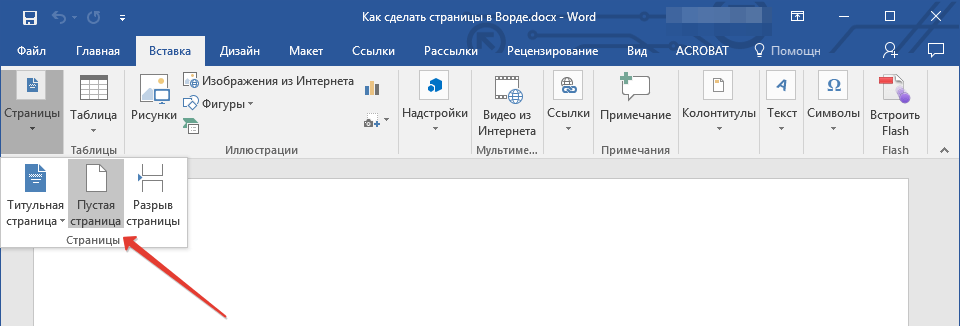
Добавить пустую страницу в Ворде можно с помощью средств вставки, а благодаря недвусмысленному названию необходимого инструмента вы точно не упустите его из виду.
- Кликните левой кнопкой мышки в начале или конце текста, в зависимости от того, где вам нужно добавить новую страницу — перед имеющимися записями или после них.
- Перейдите во вкладку «Вставка» и в группе инструментов «Страницы» найдите и нажмите кнопку «Пустая страница».
![]()
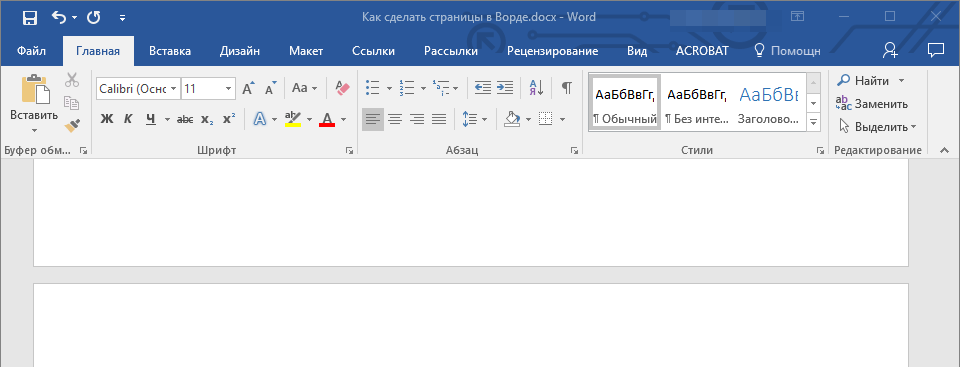
- Новая страница будет добавлена в начале или конце документа, в зависимости от того, в каком месте вы изначально помещали курсор.
Вариант 2: Разрыв страницы
Добавить новый лист в Word можно и с помощью разрыва страницы. Делается это еще быстрее и удобнее, чем с помощью элемента «Пустая страница», но не без оговорок (о них в конце). Аналогичное рассмотренному выше решение тоже имеется.
Узнать более детально о том, что представляют собой разрывы страниц, когда и зачем они применяются, а также о том, как в случае необходимости от них избавиться, помогут представленные по ссылкам ниже статьи.
Подробнее: Как вставить / убрать разрыв страницы в Word
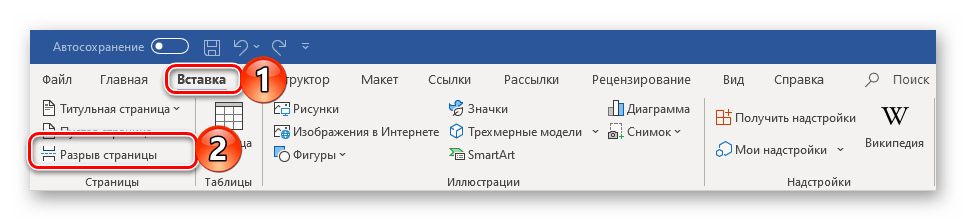
Как мы уже обозначили выше, добавить разрыв можно и ровно таким же образом, как пустую страницу — просто перейдите во вкладку «Вставка» и нажмите по соответствующий кнопке на панели инструментов.
Особенно актуально применение разрывов документах с так называемым сложным форматированием, подразумевающим наличие титульных листов, нумерации и разделов (как всего вместе, так и любого из перечисленных элементов отдельно). Ранее обо всем этом мы тоже писали, а потому, если данная тема вас интересует, рекомендуем ознакомиться с представленными по ссылкам ниже статьями.
Как сделать переход на новую страницу в ворде
Добавление новой пустой страницы в документ Word — это фундаментальный навык, который улучшает организацию и представление документа. Составляете ли вы длинный отчет, структурируете книгу или готовите презентацию, возможность интегрировать новые страницы в нужном месте имеет решающее значение. Этот процесс не только помогает эффективно сегментировать контент, но также гарантирует, что ваш документ сохранит чистый и профессиональный вид.
Обычно повторное нажатие клавиши Enter позволяет вручную добавить пустую страницу. Однако в этом руководстве будут представлены некоторые более простые и эффективные методы вставки пустых страниц или пробелов в документ, что сделает редактирование простым и гибким.

Вставьте целую пустую страницу в Word с функцией «Пустая страница».
Функция «Пустая страница» в Word позволяет вставлять совершенно новую пустую страницу в документ там, где вам это нужно. Это особенно полезно для создания нового раздела или главы в документе.
Шаг 1. Поместите курсор туда, куда вы хотите вставить пустую страницу.
Поместите курсор туда, где вы хотите, чтобы появилась новая пустая страница.
- Вставьте пустую страницу в начало документа: поместите курсор в самое начало документа.
- Вставьте пустую страницу в конец документа: переместите курсор сразу после последнего символа в документе.
- Вставьте пустую страницу в середину документа: поместите курсор в то место, где должна начинаться новая страница.
Шаг 2. Примените функцию «Пустая страница», чтобы вставить пустую страницу.

Перейдите в Вставить И выберите Пустая страница. Смотрите скриншот:
Результат:
Затем в позицию курсора будет вставлена новая пустая страница.
- Вставьте пустую страницу в начало документа

- Вставьте пустую страницу в конец документа

- Вставьте пустую страницу в середину документа

- Просмотр пустых страниц:При работе с длинным и подробным документом вы можете быстро просмотреть или найти пустые страницы, щелкнув Просмотр вкладка и отметьте Область переходов, а затем выбрав Страницы из панели.
- Удалить пустые страницы:Если вам нужно удалить ненужные пустые страницы, просто выберите страницу в Область переходов и нажмите Удалить ключ. Или перейдите к просмотру этого урока: Эффективно удаляйте пустые или ненужные страницы.
Вставьте дополнительное пространство в Word с функцией разрыва страницы
Чтобы добавить дополнительное пространство в документ Microsoft Word и эффективно управлять макетом, удобно использовать функцию разрыва страницы. Эта функция позволяет начинать новый контент на новой странице без вставки какой-либо дополнительной пустой страницы или ненужного форматирования. Вот как вы можете использовать функцию разрыва страницы:
Шаг 1. Наведите курсор туда, где вы хотите, чтобы началась новая страница.

Поместите курсор туда, где вы хотите, чтобы началась новая страница. Это может быть после абзаца, раздела или в любом месте, где вы хотите разделить текст.
Шаг 2. Вставьте разрыв страницы
Выберите любой из следующих вариантов, который вам нужен:
Результат:

Каждый из этих методов даст один и тот же результат: содержимое, следующее за курсором, автоматически переместится в начало следующей страницы, см. снимок экрана:
. Краткие советы по удалению разрывов страниц:

Если вам нужно удалить разрывы страниц из документа Word, обычно вы можете сначала показать разрывы страниц, а затем выбирать и удалять их один за другим. Чтобы удалить все разрывы страниц одновременно, Kutools for Word предлагает удобную функцию в один клик – Удалить разрывы страниц. Этот инструмент позволяет легко удалить все разрывы страниц из текущего документа одним щелчком мыши.
Внимание : Kutools for Word предоставляет более 100 функций, предназначенных для оптимизации как сложных, так и пакетных задач в документе Word. Его новая мощная функция — Kutools AI Помощник функция, которая улучшает ваше письмо с помощью знаний, основанных на искусственном интеллекте: создавайте интересный контент, совершенствуйте свой стиль и грамматику, а также легко подводите итоги. Загрузите сейчас и начните пользоваться бесплатной пробной версией сегодня!
Разница между пустой страницей и разрывом страницы
Вставка пустых страниц и разрывов страниц — это две распространенные функции управления страницами в Microsoft Word, каждая из которых имеет свои особенности использования и эффекты.
- Вставьте пустую страницу:Используя функцию пустой страницы в Word, вы можете добавить в документ совершенно пустую страницу со стандартными настройками полей и предустановленными верхними и нижними колонтитулами. Это идеально подходит для создания отдельных разделов или добавления нового контента, например, между главами или там, где необходимо четкое разделение.
- Вставьте разрыв страницы:Вставляя разрыв страницы, вы создаете точку останова в документе, которая заставляет текущее содержимое перейти к началу следующей новой страницы, оставляя остальную часть текущей страницы пустой. Разрыв страницы не добавляет новых страниц; вместо этого он перемещает содержимое на следующую страницу, что является основным отличием от вставки пустой страницы.
Таким образом, если вам нужно создать в документе новую страницу, полностью свободную от содержимого, уместно вставить пустую страницу. Если вам нужно только начать последующее содержимое документа с новой страницы, не изменяя остальную часть текущей страницы, то использование разрыва страницы является более подходящим выбором. Чтобы узнать больше советов и рекомендаций по Microsoft Word, пожалуйста, нажмите здесь, чтобы просмотреть дополнительные опции.
Статьи по теме:
- Разделить документ Word на отдельные файлы каждые 5 или n страниц
- Если у вас есть большой документ Word, содержащий сотни страниц, и теперь вы хотели бы разделить этот документ на отдельные файлы каждые 10 или n страниц. Есть ли какой-нибудь быстрый и простой способ решить эту задачу без копирования и вставки страниц по одной?
- Сохраните текущую или каждую страницу как отдельный документ Word.
- Если в вашем документе Word несколько страниц, теперь вам просто нужно сохранить только одну текущую страницу как новый файл Word. Обычно вы можете скопировать и вставить данные текущей страницы в новый файл Word, а затем сохранить его. Но в этой статье я расскажу о том, как сохранить текущую или каждую страницу как отдельные документы из файла Word.
- Удаление нескольких определенных страниц в документе Word
- В документе Word вы можете выбрать содержимое текущей страницы, а затем нажать клавишу «Удалить», чтобы легко удалить текущую страницу. Но если вам нужно удалить несколько страниц из большого файла Word, как вы можете быстро решить эту проблему?
- Изменение цвета фона одной страницы в документе Word
- Обычно, когда вы применяете функцию «Цвет страницы» для вставки цвета страницы в документ Word, ко всем страницам документа будет применен один и тот же цвет. Однако, если вы хотите изменить цвет одной страницы на другой, в этой статье я расскажу о том, как с этим справиться в файле Word.
Лучшие инструменты для офисной работы
Kutools for Word — Повысьте свой опыт работы со словом
Легкая очистка: Убрать Дополнительные места / Разрывы разделов / Текстовые поля / Гиперссылки / Дополнительные инструменты для снятия см. Удалить группа.
➕ Креативные вставки: Вставлять Разделители тысяч / Флажки / радио кнопки / QR код / Штрих-код / Несколько изображений / Узнайте больше в Вставить группа.

Хотите попробовать эти функции?
Бесплатная загрузка Купить Узнайте больше о Kutools для Word



