
Перекрестные гиперссылки в ворде
Как вы можете быстро перемещаться между текстом и подписями в длинном документе Microsoft Word с важными таблицами, рисунками или уравнениями? Вставка перекрестной ссылки в документ будет вашим лучшим выбором. Это руководство познакомит вас с несколькими способами вставки перекрестной ссылки на подпись.
Рекомендуемые инструменты повышения производительности для Word
Kutools for Word: Интеграция ИИ , более 100 расширенных функций экономят 50 % времени обработки документов. Бесплатная загрузка
Office Tab: вводит вкладки, подобные браузеру, в Word (и других инструментах Office), упрощая навигацию по нескольким документам. Бесплатная загрузка
Вставить перекрестную ссылку на подпись в Word
В Microsoft Word вы можете вставить перекрестную ссылку, выполнив следующие действия:
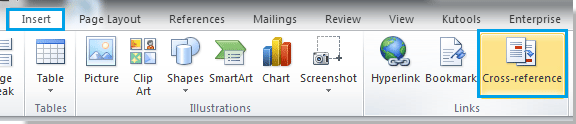
1. Поместите курсор в то место, куда вы хотите вставить перекрестную ссылку, затем щелкните Вставить > Перекрестная ссылка. Смотрите скриншот:
2. Во всплывающем окне Перекрестная ссылка диалог, вы можете:

A: Под Тип ссылки, выберите тип ссылки из раскрывающегося списка.
B: Под Вставить ссылку на, выберите тип информации, которую вы хотите отображать в тексте.
C. Когда вы выбираете определенный тип ссылки, все подписи во всем документе будут перечислены в окне. Выберите заголовок, который вы хотите вставить.
3. Наконец нажмите Вставить кнопку, чтобы вставить поле в документ.
Примечание: Если вы отметите Вставить как гиперссылку в диалоговом окне, он перейдет к соответствующей подписи, когда вы удерживаете Ctrl и щелкните перекрестную ссылку.
Вкладка Office: предоставляет интерфейсы с вкладками в Word, Excel, PowerPoint.
Улучшите свой рабочий процесс прямо сейчас. Узнайте больше о вкладке «Офис» Бесплатная загрузка
Вставить перекрестную ссылку с Kutools для справки Word
В Kutools for Word’s ID, вы можете быстро вставить перекрестную ссылку на подпись в Word одним щелчком мыши.
Kutools for Word — это идеальная надстройка Word, которая оптимизирует вашу работу и повышает ваши навыки обработки документов. Получи это сейчас!
Шаг 1. Поместите курсор в то место, куда вы хотите вставить перекрестную ссылку, и нажмите Предприятие > ID. Смотрите скриншот:
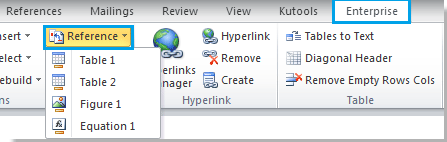
Шаг 2. После нажатия ID, щелкните заголовок, который вы хотите вставить в качестве заголовка перекрестной ссылки из списка.
Шаг 3. После завершения вставки, когда вы поместите курсор на заголовок перекрестной ссылки, появится окно подсказки, которое поможет вам использовать эту перекрестную ссылку, пожалуйста, удерживайте Ctrl и щелкните перекрестную ссылку, чтобы перейти по ссылке. Смотрите скриншот:

Вставить перекрестную ссылку с Kutools для Word’s Pick Up Caption и Pick Down Caption
Kutools for Word’s Подобрать заголовок и Выбрать подпись также можно вставить перекрестную ссылку на подпись.
Kutools for Word — это идеальная надстройка Word, которая оптимизирует вашу работу и повышает ваши навыки обработки документов. Получи это сейчас!
Шаг 1. Выберите заголовок, на который вы хотите вставить ссылку в документе.
Шаг 2. Нажмите Предприятие > Ещё > Подобрать заголовок, см. снимок экрана:
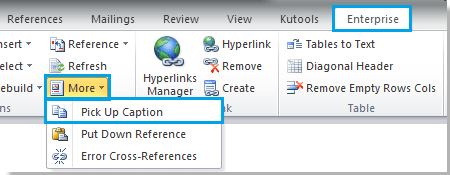
Шаг 3. Поместите курсор в то место, куда вы хотите вставить перекрестную ссылку, и нажмите Предприятие > Ещё > Выбрать подпись чтобы вставить перекрестную ссылку.
Статьи по теме:
- Удалить источник ссылки на ошибку, не найденный в слове
Лучшие инструменты для офисной работы
Kutools for Word — Повысьте свой опыт работы со словом с помощью Over 100 Замечательные особенности!
Легкая очистка: Убрать Дополнительные места / Разрывы разделов / Текстовые поля / Гиперссылки / Дополнительные инструменты для снятия см. Удалить группа.
➕ Креативные вставки: Вставлять Разделители тысяч / Флажки / радио кнопки / QR код / Штрих-код / Несколько изображений / Узнайте больше в Вставить группа.

Хотите попробовать эти функции? Загрузите Kutools for Word прямо сейчас!
Бесплатная загрузка Купить Узнайте больше о Kutools для Word
Лучшие инструменты для офисной работы
Kutools for Word — 100+ инструментов для Word
- Kutools AI Особенности: Создать, Перезапись, Суммировать, Переведите Документы / Получите быстрые ответы / Польский документ (сохранить формат)
- Владение документами: Разделить страницы / Объединить документы / Пакетное преобразование в PDF
- ✏ Редактирование содержания: Пакетный поиск и замена / Изменить размер всех изображений
- Легкая очистка: Удалить лишние пробелы / Удалить разрывы разделов
- ➕ Креативные вставки: Вставить разделители тысяч / Вставьте флажки / Создание QR-кодов
Пример подготовки ссылки в word на используемую литературу
В любой студенческой, исследовательской или научной работе при изучении конкретного вопроса, темы или проблемы автор опирается на труды других ученых. При этом важно не просто копировать нужные фрагменты и вставить, но и грамотно их систематизировать, обработать и оформить.
Andrey Adkondr
Дата: 13 августа 2020

В любой студенческой, исследовательской или научной работе при изучении конкретного вопроса, темы или проблемы автор опирается на труды других ученых. При этом важно не просто копировать нужные фрагменты и вставить, но и грамотно их систематизировать, обработать и оформить.
Все заимствованные мысли и фрагменты должны быть отражены не только в тексте, но и списке литературы и ссылках, сносках. Далеко не каждый студент или автор умеет грамотно их оформлять. Кто-то предпочитает вручную настраивать «вордовский файл», вручную набирать список литературы, а другие – успешно пользуются доступным инструментарием программы. Сегодня мы расскажем и покажем 2 разных способа оформления ссылок в текстовом редакторе word.
Нужна помощь преподавателя?
Мы всегда рады Вам помочь!

Вариант №1. Перекрестная ссылка
Этот один из самых распространенных и простых вариантов оформления внутритекстовых ссылок. Весь необходимый инструментарий располагается во вкладке «Вставка».
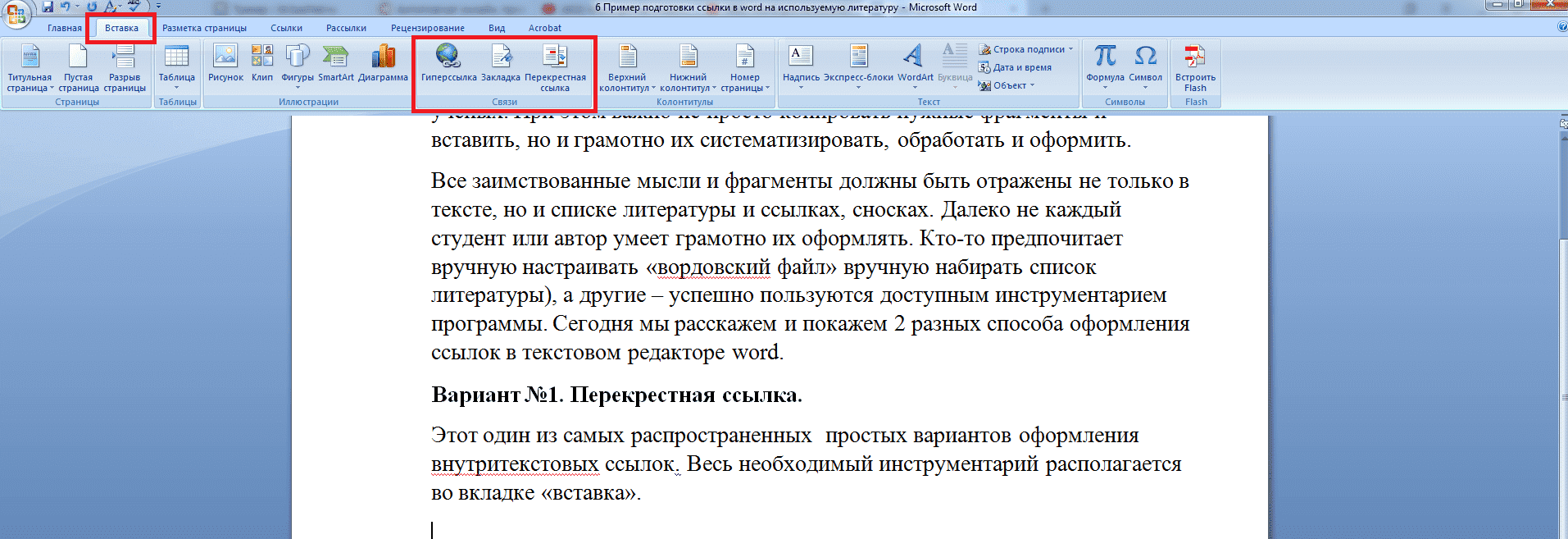
Прежде, чем приступить к оформлению ссылок автору следует позаботиться о списке литературы. Чтобы не возникало проблем, лучше сразу же по мере использования того или иного источника в конце документа приступать к формированию библиографии.
Рассмотрим на примере процесс создания и оформления перекрестной ссылки.
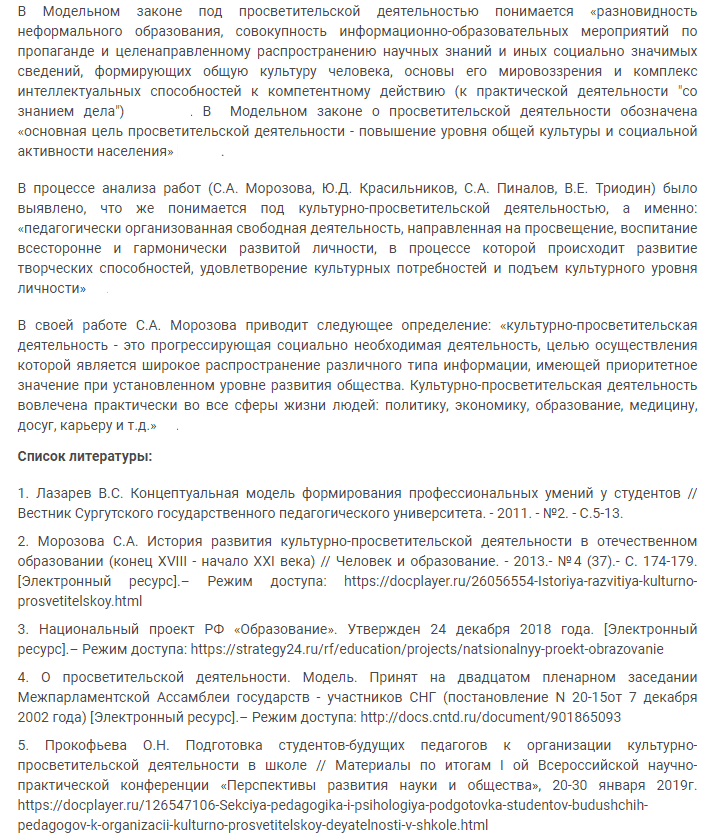
Текст научной статьи:
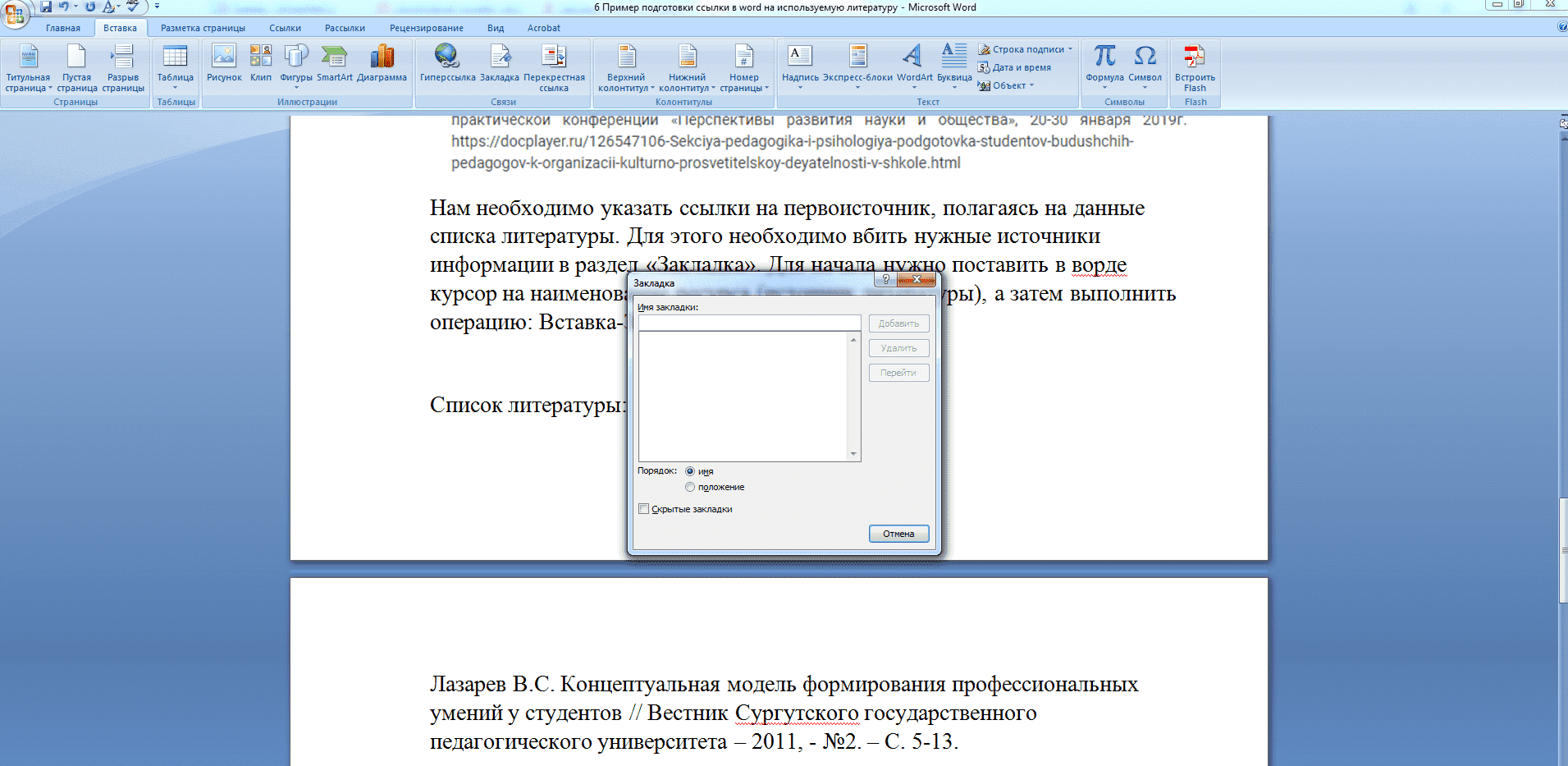
Нам необходимо указать ссылки на первоисточник, полагаясь на данные списка литературы. Для этого необходимо вбить нужные источники информации в раздел «Закладка». Для начала нужно поставить в ворде курсор на наименование ресурса (источник литературы), а затем выполнить операцию: Вставка-Закладка.
Далее необходимо заполнить имя закладки. Для этого предоставляется всего 40 символов. Важно, чтобы Вы понимали, о каком именно источнике идет речь. Имя закладки набирают без пробелов.
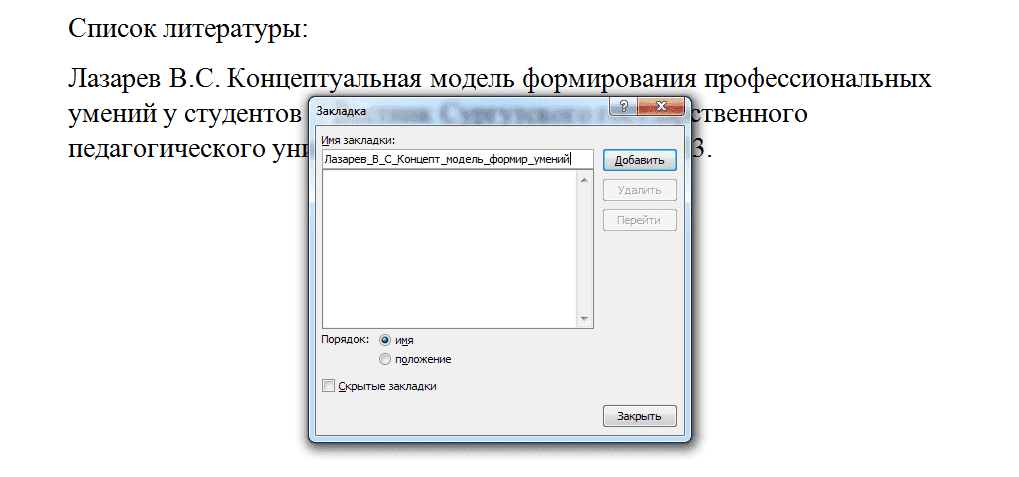
После этого необходимо нажать кнопку «Добавить». Далее для оформления перекрестной ссылки необходимо выполнить команду Вставка-Перекрестная ссылка.

Сначала необходимо расположить курсор в конце того абзаца или предложения, к которому относится источник, поставить квадратные скобки и выполнить указанную выше команду.
Далее останется лишь правильно настроить параметры: тип ссылки – закладка, вставить ссылку на – номер абзаца, выбрать закладку и нажать «Вставить». После чего появится номер источника из списка литературы. Добавить страницы первоисточника придется вручную.
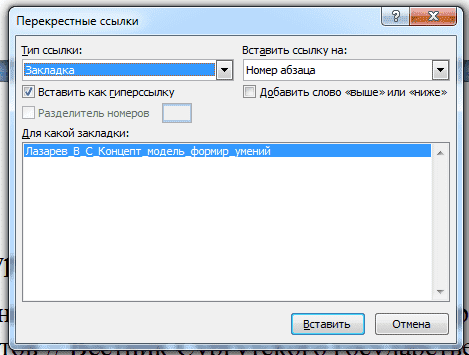
По аналогии с этим необходимо заполнить все остальные ссылки.
Если в процессе написания материала список литературы изменится, добавится новый ресурс и нумерация собьется, достаточно обновить перекрестные ссылки. Сделать это можно с помощью выделения всего текста (команда Ctrl+A) и клавиши F9. Не забудьте только позже сделать перекрестную ссылку на новый ресурс.
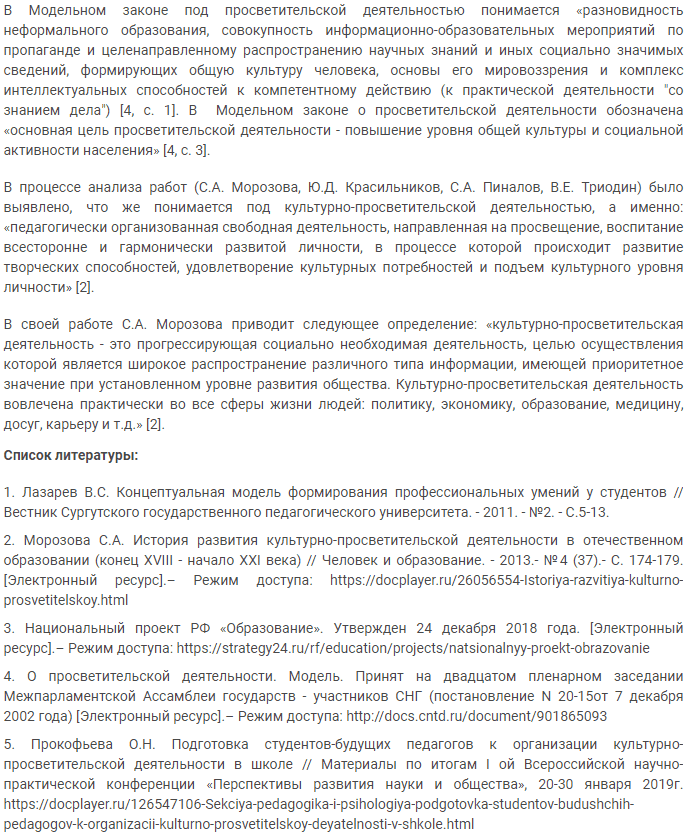
В результате текст будет оформлен следующим образом:
Вариант №2. Оформляем автоматический список литературы и ссылки
В любом случае для оформления ссылок на первоисточники автору необходимо позаботиться о готовом списке литературы. Оформить его должным образом можно с помощью специальной команды в текстовом редакторе Word.
Если автор изначально не формировал библиографический перечень, то оформить ссылку можно при помощи команды Ссылка – вставить ссылку – Добавить новый источник.

В этом случае автору останется заполнить появившуюся перед ним таблицу (внести все необходимые сведения о ресурсе: наименование, тип, издание страницы, год публикации и пр.).
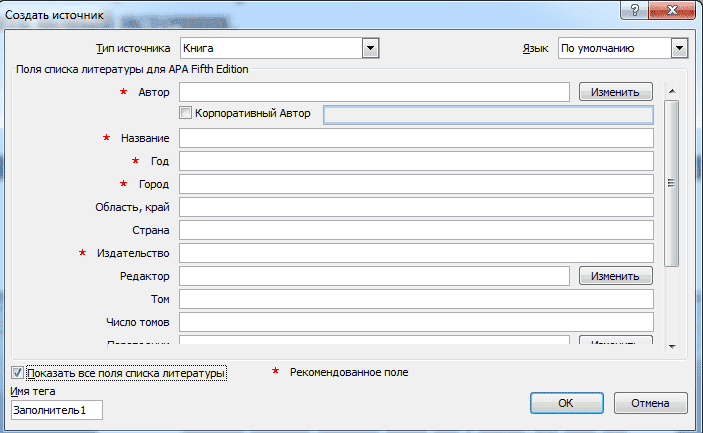
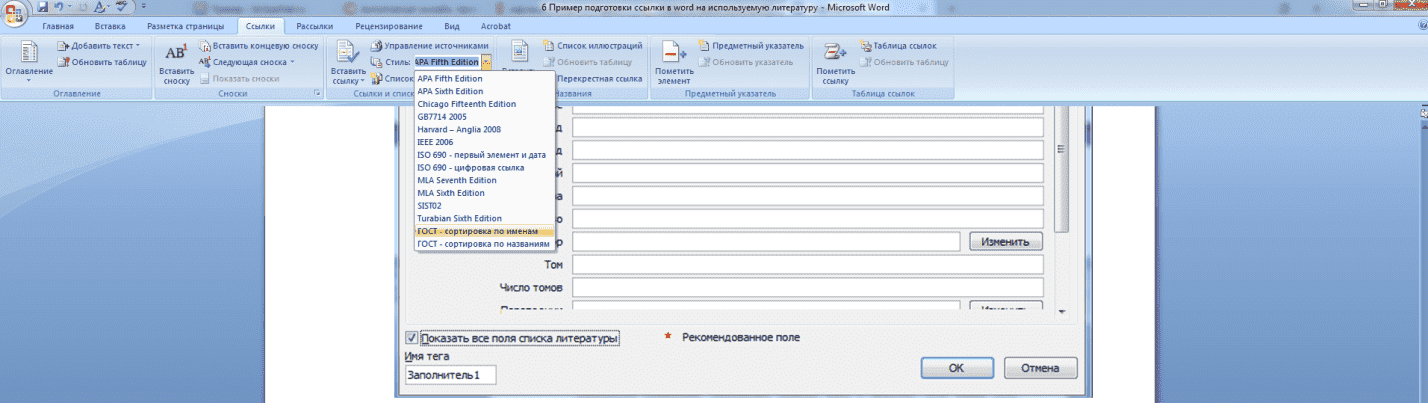
После того, как все обязательные и необходимые поля будут заполнены, следует нажать кнопку «ОК» и ссылка будет оформлена. Обратите внимание, что требования издательств по оформлению ссылок на первоисточники могут разниться. Поэтому важно обратить внимание на «Стиль» ссылки.
Помимо ссылок, автор может автоматически настроить оформление списка литературы. Для этого существует операция Ссылки – список литературы.
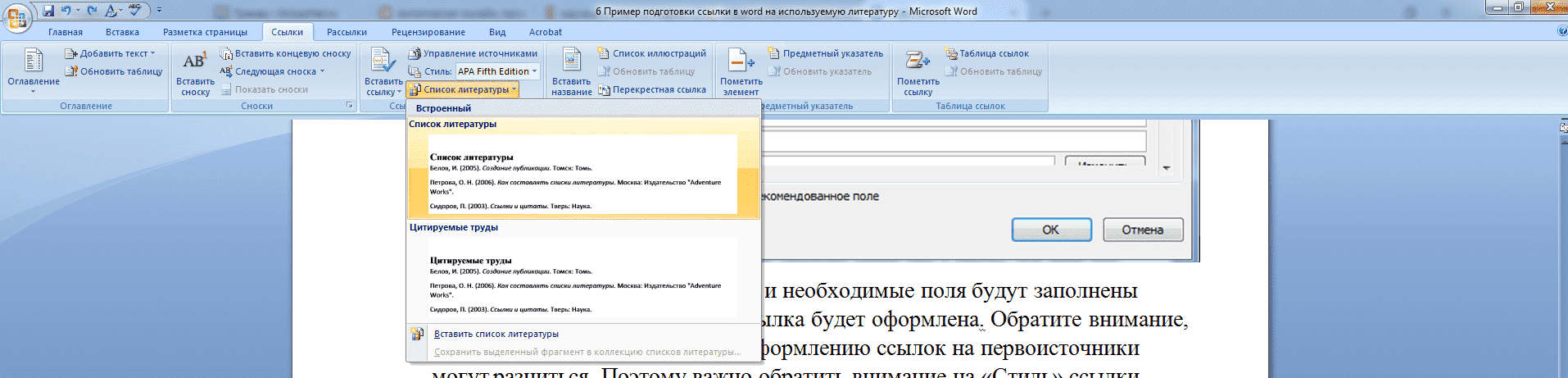
Достаточно выбрать нужный раздел. Если имеется вручную сформированный перечень первоисточников, то он будет переоформлен. Если же списка литературы вовсе нет, можно воспользоваться командой «Вставить список литературы», он будет основываться на всех оформленных ссылках и сформируется автоматически.
Инструменты текстового редактора MS Office Word в значительной степени облегчают процесс оформления курсовой, дипломной или научной работы. Как правило, в студенческих и научно-исследовательских проектах используется около 30-150 источников, а каждый из которых должна присутствовать сноска или ссылка. Если список литературы постоянно изменяется и пополняется, то ручное редактирование ссылок становится настоящим адом! Используя дополнительные функции ворд (которые есть фактически в каждой версии), обновление ссылок, сносок и списка литературы делается за считанные секунды и с малейшими усилиями автора.
Надеемся, наши советы помогли Вам в оформлении проекта. Если возникают какие-либо сложности, Вы можете обратиться за помощью к команде Дисхелп в любое время года и суток! Наши специалисты решат все проблемы и нюансы, учтут все требования и пожелания заказчика.
Трудности с учебой?
Помощь в написании студенческих и аспирантских работ!



