
Перекрестная ссылка — это ссылка на элемент, который находится в другой части документа, например, "см. рис 1.". Можно создать перекрестные ссылки на заголовки, сноски, закладки, названия и нумерованные абзацы.
Перекрестные ссылки можно создавать только на элементы того же самого документа.
Перекрестные ссылки вставляются в документ в виде полей.
После создания перекрестной ссылки можно изменить элемент, на который осуществляется ссылка. Например, можно изменить объект ссылки с номера страницы на номер абзаца.
Создание перекрестной ссылки
Для создания перекрестной ссылки на такие объекты, как заголовок или закладка, необходимо их наличие. Например, следует сначала вставить закладку и только после этого создать соответствующую перекрестную ссылку.
- Введите в документ текст, с которого будет начинаться перекрестная ссылка, или поставьте курсор в место вставки перекрестной ссылки.
- Во вкладке Ссылки в группе Названия нажмите кнопку Добавить перекрестную ссылку.
- В окне Перекрестные ссылки ( рис. 2.67) в раскрывающемся списке Тип ссылки выберите тип элемента, на который следует сослаться.
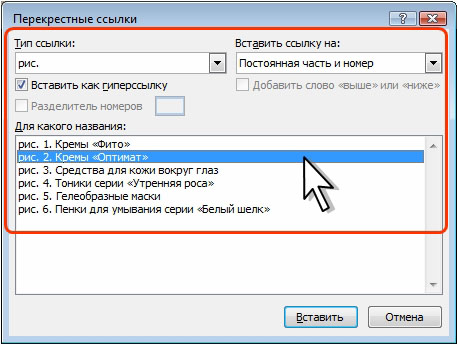
Рис. 2.67. Создание перекрестной ссылки
Особенности ссылок на различные элементы
Для создания ссылок можно использовать только абзацы, оформленные в виде списка. Это может быть обычный нумерованный или многоуровневый список.
В ссылке знак сноски вставляется в виде неформатированного текста, а не надстрочного знака.
Для создания ссылок можно использовать все стандартные названия ( Рисунок, Таблица, Формула ), а также созданные пользователем.
Обновление ссылок после внесения изменений
При удалении или перемещении элемента, для которого создана ссылка, необходимо обновлять ссылки вручную. Поскольку ссылки вставлены как поля, то для обновления полей выделите одну ссылку или весь документ и нажмите клавишу F9.
Освоение перекрестных ссылок в Word

При работе с объемными документами вам часто придется ссылаться на другие разделы или элементы в вашей работе. Именно здесь перекрестная ссылка может быть исключительно полезной. Пишете ли вы исследовательскую работу, создаете бизнес-отчет или составляете черновик рукописи книги, функция перекрестных ссылок в Microsoft Word может значительно повысить профессионализм вашего документа и удобство использования. В этом руководстве обсуждаются тонкости использование перекрестных ссылок в Word, объяснение каждого шага и предоставление практических советов по освоению этого важнейшего навыка.
Переключать
Что такое перекрестная ссылка?
Перекрестная ссылка — это ссылка в вашем документе, которая ссылается на другую часть документа. Это может быть заголовок, рисунок, таблица или даже сноска. Перекрестные ссылки полезны, поскольку они помогают читателям легко ориентироваться в вашем документе, позволяя им быстро находить связанную информацию без ненужной прокрутки.
Зачем использовать перекрестные ссылки?
Включение перекрестных ссылок в ваш документ дает ряд преимуществ:
- Улучшает навигацию: Читатели могут быстро переходить к связанным разделам, что особенно полезно в длинных документах.
- Поддерживает точность: Если вы обновите заголовки или другие элементы, перекрестные ссылки обновятся автоматически, обеспечивая согласованность.
- Повышает профессионализм: Хорошо структурированный документ с удобной навигацией положительно отражается на вашей работе и авторитете.
Настройка документа Word для перекрестных ссылок
Прежде чем начать добавлять перекрестные ссылки, важно иметь хорошо структурированный документ. Вот несколько советов, как подготовить документ:
- Используйте заголовки и подзаголовки: Создайте четкую иерархию с уровнями заголовков, такими как H1, H2 и H3.
- Добавьте подписи: Используйте функцию подписи Word для таблиц, рисунков и других элементов. Это не только помогает с перекрестными ссылками, но и помогает в создании оглавления, рисунков или таблиц.
- Вставьте разрывы разделов: Разделите документ на удобные для управления разделы для лучшей организации.
Как вставить перекрестную ссылку в Word
Добавление перекрестной ссылки в Word — простой процесс. Чтобы начать, выполните следующие шаги:
Шаг 1: Разместите курсор
Сначала поместите курсор в то место, куда вы хотите вставить перекрестную ссылку.
Шаг 2: Откройте диалоговое окно «Перекрестные ссылки»
Перейдите на вкладку «Ссылки» на ленте. Затем нажмите Кнопка «Перекрестная ссылка». Это откроет диалоговое окно Перекрестная ссылка.
Шаг 3: Выберите тип ссылки
Раскрывающееся меню в диалоговом окне с надписью «Тип ссылки». Здесь вы можете выбрать тип элемента, на который вы хотите создать перекрестную ссылку, например заголовки, рисунки, таблицы и т. д.
Шаг 4: Выберите нужный элемент
После выбора типа ссылки появится список доступных элементов. Выберите элемент, на который вы хотите сослаться.
Шаг 5: Выберите формат
Вы можете выбрать, как будет выглядеть ссылка. Доступно несколько вариантов, например:
- Полная подпись: Отображает полную подпись, включая метку и номер.
- Только этикетка и номер: Показывает только метку и номер (например, «Рисунок 1»).
- Номер абзаца: Отображает номер абзаца указанного элемента.
Шаг 6: Вставьте перекрестную ссылку
Нажмите «Вставить», чтобы добавить перекрестную ссылку в документ. Word автоматически вставит ее в положение курсора. Нажмите «Закрыть», чтобы выйти из диалогового окна.
Обновление перекрестных ссылок
Одним из главных преимуществ использования перекрестных ссылок в Word является то, что они автоматически обновляются при изменении элемента ссылки. Однако вам может потребоваться вручную обновить перекрестные ссылки, особенно если вы внесли значительные изменения в документ. Чтобы обновить все перекрестные ссылки:
- Выберите весь документ: Нажмите Ctrl + A, чтобы выделить весь текст.
- Обновить поля: Нажмите F9, чтобы обновить все поля, включая перекрестные ссылки.
Устранение распространенных проблем с перекрестными ссылками
Перекрестная ссылка не обновляется
Если ваши перекрестные ссылки не обновляются автоматически, попробуйте сделать следующее:
- Ручное обновление: Выберите перекрестную ссылку и нажмите F9, чтобы обновить ее вручную.
- Проверьте коды полей: Щелкните правой кнопкой мыши перекрестную ссылку и выберите «Переключить коды полей», чтобы проверить коды полей на наличие проблем.
Неработающие перекрестные ссылки
Если ссылка не работает, это может быть связано с изменениями в элементе, на который она ссылается. Убедитесь, что:
- Указанный элемент все еще существует и еще не удален.
- Текст подписи или заголовка еще не изменен таким образом, чтобы нарушилась связь.
Перекрестные ссылки отображаются неправильно
Если перекрестная ссылка отображает неверную информацию, убедитесь, что вы выбрали правильный элемент и формат при вставке.
Перекрестные ссылки в Word: расширенные советы и рекомендации
Объединить с закладками
Для еще большей гибкости рассмотрите возможность использования закладок вместе с перекрестными ссылками. Вы можете создать закладку для любой части текста и ссылаться на нее позже, что полезно для сложных документов.
Используйте гиперссылки
Хотя перекрестные ссылки полезны в пределах одного документа, гиперссылки могут быть полезны для ссылок на внешние документы или веб-сайты. Объедините обе функции, чтобы улучшить навигационную структуру вашего документа.
Поддерживать последовательность
Последовательность — ключ к созданию профессиональных документов. Используйте стандартизированные форматы для заголовков, таблиц, рисунков и других элементов, чтобы гарантировать точность и простоту обновления перекрестных ссылок.
Использовать карту документа
Функция Word’s Document Map может быть полезна для навигации по документу и управления перекрестными ссылками. Она позволяет вам видеть схему документа на основе заголовков, что упрощает поиск разделов, на которые вы хотите сослаться.
Сделайте резервную копию вашего документа
Всегда сохраняйте резервную копию документа, особенно перед внесением существенных изменений. Перекрестные ссылки сильно зависят от структуры документа, и разумно иметь запасной вариант на случай, если что-то пойдет не так.
Создание перекрестных ссылок в MS Word
Перекрестные ссылки в MS Word полезны при указании ссылок на таблицы, абзацы и разделы, к которым необходимо обратиться читателю для получения более подробной информации. Созданные в MS Word штатно, перекрестные ссылки отличаются двумя очень полезными особенностями:
- Во-первых автоматически обновляются при изменении исходных данных в документе.
- Во-вторых, обеспечивают читателю все прелести работы с гипертекстом, то есть мгновенный переход между разными местами в документе.

Инструмент «Перекрестная ссылка» в MS Word
Как вставить перекрестную ссылку в MS Word
Создать перекрестную ссылку » с нуля» у вас не получится. Перед тем как попытаться на что-то сослаться, сперва убедитесь, что объект на который вы ссылаетесь (таблица, заголовок, номер страницы, т. д.) присутствует в документе.
Перейдите на вкладку «Вставка» и в группе инструментов «Ссылки» выберите инструмент «Перекрестная ссылка». В открывшемся диалоговом окне выберите тип ссылки (для какого элемента документа она создается), то, как вставляется ссылка, и непосредственно для какого именно абзаца, заголовка и т.д. она создается.
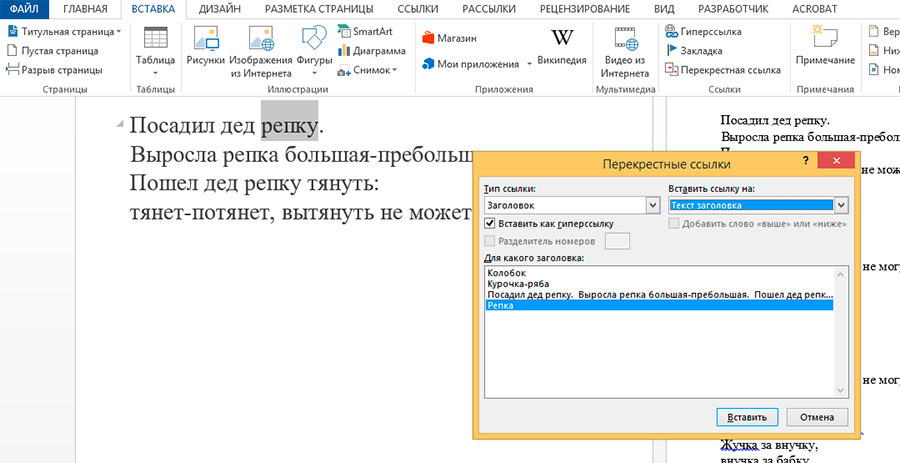
Вставка в документ перекрестной ссылки
По умолчанию перекрестная ссылка будет создана в режиме гиперссылка, и пользователи смогут переходить к интересующему их разделу, используя зажатую клавишу «Ctrl» и щелчок мышкой по гиперссылке. Однако проблема чаще всего в том, что проставленная ссылка никак себя не выдает до тех пор, пока к ней не поднесен курсор мыши.
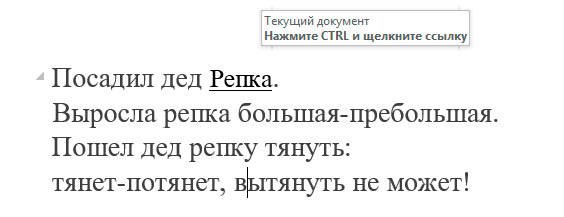
Если не «украсить» перекрестную ссылку подчеркиванием, её не так-то легко найти в тексте
Чтобы исправить ситуацию, рекомендую помечать вставленные ссылки цветовым выделением, подчеркиванием и т.п. действиями.



