
Word является одним из самых распространённых текстовых редакторов, который пользуется популярностью у миллионов пользователей для создания и редактирования документов ежедневно. Одной из ценных функций Word выступает возможность формирования папки передвижки, что помогает организовать и структурировать разные разделы документа. Если вы регулярно работаете с крупными текстовыми файлами, создание папки передвижки может значительно облегчить вашу задачу, позволяя быстро находить необходимые разделы, перемещаться между ними и контролировать их структуру.
Чтобы создать папку передвижки, запустите документ в Word и перейдите на вкладку «Ссылки» в верхней части меню. На вкладке «Ссылки» найдите группу инструментов «Передвижки» и нажмите кнопку «Добавить папку передвижки». В результате появится новая панель «Папка передвижки», которая позволит вам создавать и управлять разделами вашего документа.
Для формирования нового подраздела в директории передвижки, нажмите на кнопку «Добавить раздел» в интерфейсе управления. Вы можете указать название раздела и выбрать его категорию – обычный или подраздел. Обычный раздел дает возможность создать новый элемент на том же уровне, что и имеющиеся, тогда как подраздел предназначен для размещения внутри другого раздела, что способствует более тщательной организации данных.
Когда вы создали все необходимые разделы, вы можете начать заполнять их содержимым, перетаскивая и перетаскивая различные части текста вашего документа в соответствующие разделы. При перетаскивании материала в папку передвижки, вас будет спрашивать, какой тип содержимого вы перемещаете – обычный текст, заголовок или структурированный элемент. Выберите подходящую опцию, чтобы сохранить структуру документа и облегчить его навигацию.
Откройте программу Microsoft Word
| 1. | Найдите значок Microsoft Word на рабочем столе или в меню «Пуск» вашего компьютера и дважды кликните по нему. Программа должна открыться. |
| 2. | Если ярлыка Microsoft Word нет, вы можете запустить программу, нажав «Пуск», затем выбрав «Все программы» или «Программы» и найдя Microsoft Word в представленном списке. Кликните по нему, чтобы открыть приложение. |
| 3. | Если у вас установлен пакет Microsoft Office, вы также сможете открыть Word, найдя его в папке Microsoft Office. Откройте эту папку, найдите ярлык Microsoft Word и щелкните по нему для запуска программы. |
После того как вы запустите Microsoft Word, вы сможете начать создание папки передвижки и организацию вашего текстового документа.
Создайте новый документ
Чтобы сформировать папку передвижки в Word, необходимо сначала запустить приложение и создать новый файл. Следуйте этим шагам:
- Запустите Microsoft Word на своем компьютере.
- На верхней панели инструментов выберите вкладку «Файл».
- В выпадающем меню выберите опцию «Создать» или «Новый».
- Выберите тип документа, который вам необходим, например, «Пустой документ» или «Шаблон».
- Нажмите на кнопку «Создать» или «ОК».
Теперь у вас открыт новый документ в Word, и вы можете приступить к созданию папки передвижки или выполнению других задач.
Выберите вкладку «Вставить»
Для создания папки передвижки в Word вам потребуется выбрать вкладку «Вставить», находящуюся в верхней части меню программы.
Вкладка «Вставить» предлагает разнообразные инструменты и функции, которые помогут вставлять и форматировать разные элементы в документе, включая папку передвижки.
Чтобы получить доступ к вкладке «Вставить», перейдите в верхнее меню программы Word и кликните на нее левой кнопкой мыши.
После этого откроется выпадающее меню с различными разделами и инструментами. Необходимо выбрать раздел или инструмент, связанный с созданием папки передвижки. Обычно он может называться «Раздел», «Ссылка на раздел» или иметь отношение к организации и структурированию документа.
После выбора соответствующего раздела или инструмента, Word автоматически создаст папку передвижки в указанном месте вашего документа.
Примечание: возможно, что названия разделов и инструментов могут немного различаться в зависимости от версии Word, поэтому ориентируйтесь на подходящий функционал и описание.
Нажмите на кнопку «Объединить по вверху таблицы»
Чтобы создать папку передвижки в Word, вам понадобится использовать функцию «Объединить по вверху таблицы». Данная функция позволяет одновременно объединить ячейки в верхней части таблицы, что помогает структурировать информацию и делает ваш документ более удобным в использовании.
Чтобы воспользоваться этой функцией, следуйте следующим инструкциям:
В результате ваши ячейки будут объединены, и вы сможете создать папку передвижки в Word с помощью таблицы, удобной в использовании и эстетически приятной.
Выберите тип объединения ячеек «Горизонтально»
В Word существует возможность объединять ячейки таблицы для создания более сложной структуры данных. Объединение ячеек позволяет комбинировать несколько ячеек в одну, что особенно полезно, если вам нужно создать заголовки или подзаголовки для таблицы.
Чтобы объединить ячейки горизонтально, следуйте этим простым шагам:
1. Выделите ячейки таблицы, которые вы хотите объединить. Для этого можно зажать левую кнопку мыши и провести курсор по нужным ячейкам.
2. В разделе «Расположение» в группе «Объединение и центрирование» найдите кнопку «Объединить ячейки» и кликните на ней.
3. В появившемся всплывающем окне выберите опцию «Горизонтально».
4. После нажатия кнопки «Готово» выбранные ячейки будут объединены горизонтально.
Теперь вы можете продолжить работать с вашей таблицей, используя объединенные ячейки по своему усмотрению.
Укажите количество строк и столбцов для таблицы
При создании таблицы в Word важно указать количество строк и столбцов, чтобы таблица соответствовала вашим требованиям и была удобной для заполнения информацией.
Чтобы указать количество строк и столбцов, выполните следующие шаги:
Теперь у вас есть таблица с указанным количеством строк и столбцов, готовая для заполнения информацией.
Переместите созданную таблицу в нужное место документа
После того как вы создали таблицу в документе Word, вы можете легко переместить ее в нужное место. Для этого нужно выполнить следующие действия:
Теперь ваша созданная таблица будет находиться в нужном месте в документе Word. Вы можете повторить этот процесс для перемещения таблицы в другое место в документе, если это необходимо.
Как сделать папку — передвижку для детского сада своими руками пошагово с фото
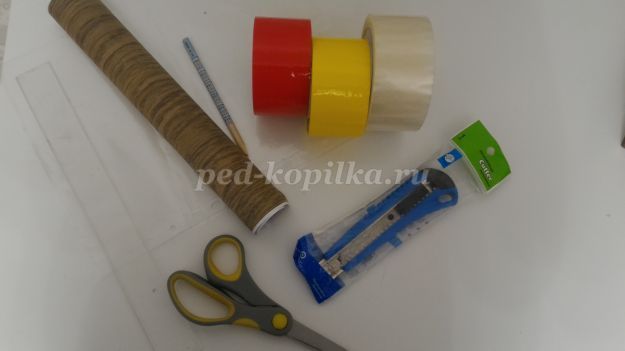
Для изготовления папки-передвижки понадобились: картонная коробка для основы папки, оракал с понравившимся принтом, прозрачный, красный и желтый скотчи, канцелярский нож, ножницы, карандаш, линейка, файлики 4 или 6 штук.
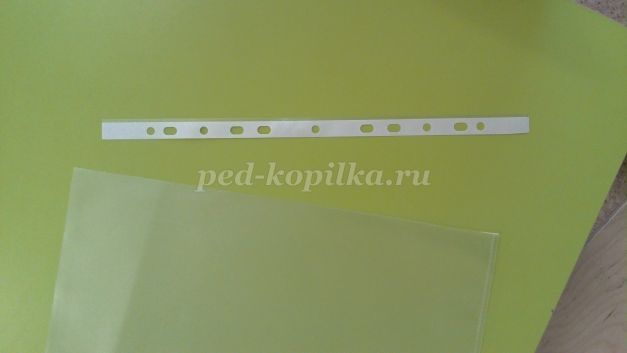
В процессе создания я отрезала участок с отверстиями, предназначенными для крепления на папках, так как он не требуется.
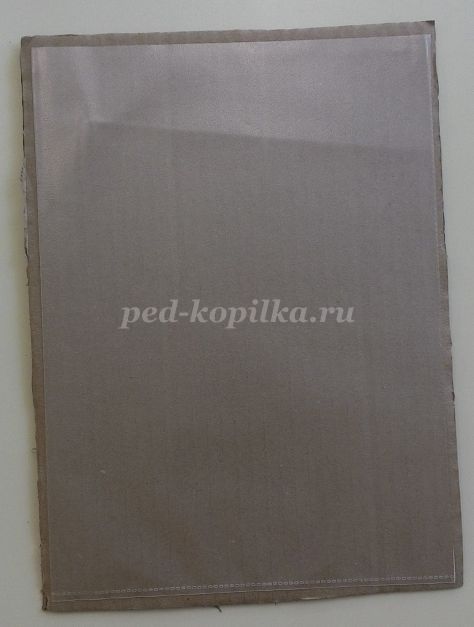
Из картонной коробки вырезала 6 листов основы. Листы картона на 5мм. больше файла по периметру.
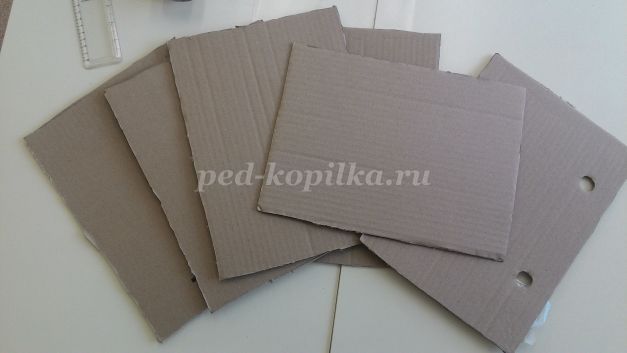
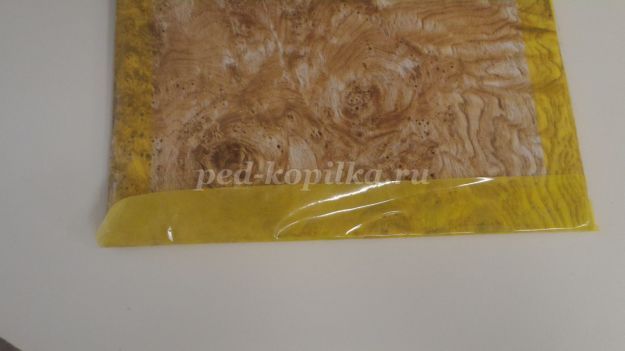
На некоторых листах есть дырочки. Ничего страшного в этом нет, они ни на что не влияют. Каждый лист картона обклеила самоклеящейся пленкой (у меня была с рисунком под дерево) с двух сторон. С одной стороны оракал взяла с припуском и приклеила на оборотную сторону.
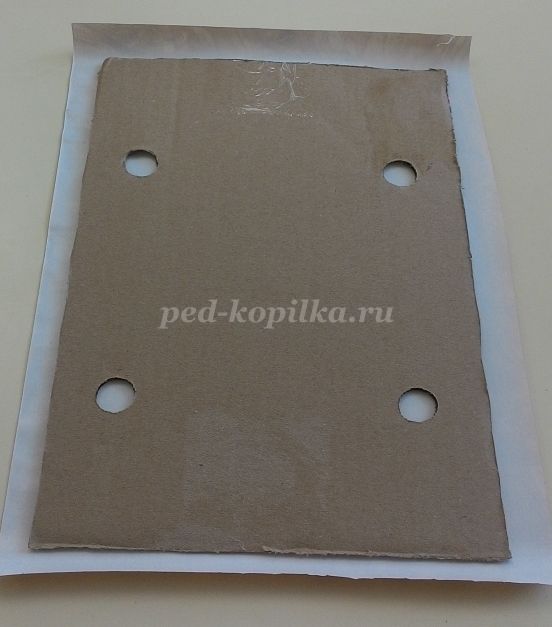
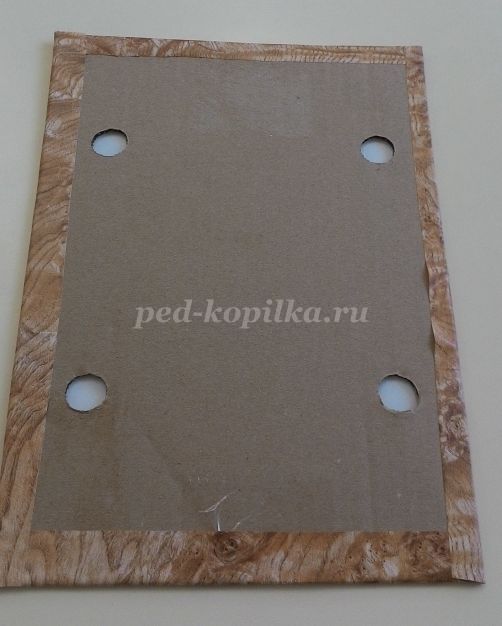
Сверху приклеила ровно по размеру. Таким образом обклеила все 6 листов картона. Далее все обклеенные оракалом листы по краям обклеила цветным скотчем. Это нужно для того, чтобы оракал со временем не начал отклеиваться. Скотч все крепко будет фиксировать, к тому же, в конечном результате будет выглядеть красиво.
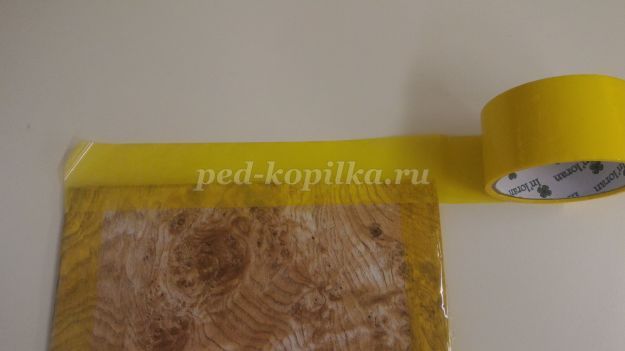
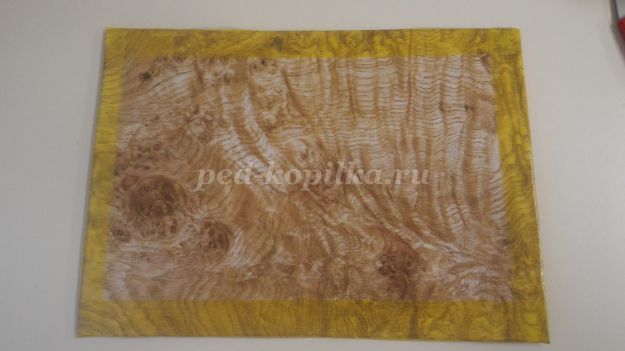
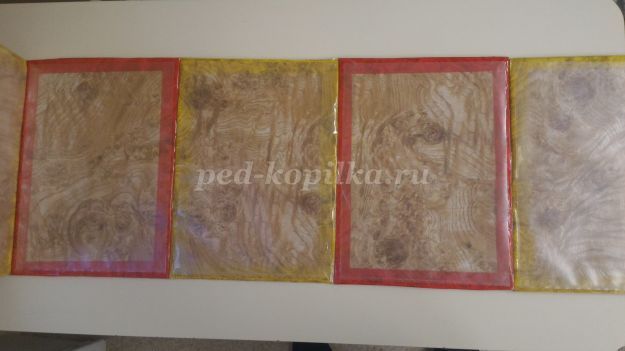
3 листа красного цвета, 3 листа желтого (на фото попали только 4 листа).
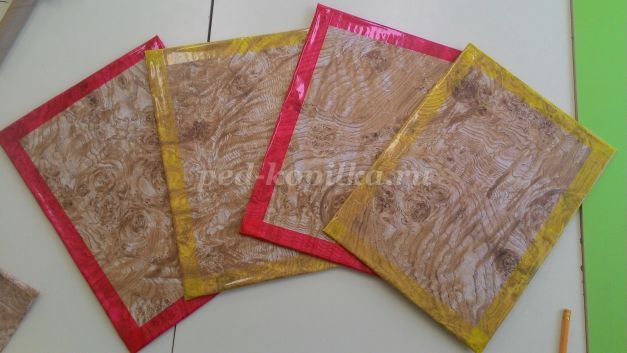
Перед тем как скрепить все листы между собой, ровно разместила файлы на основах. Чтобы файлы не съезжали, сверху и снизу использовала цветной скотч.
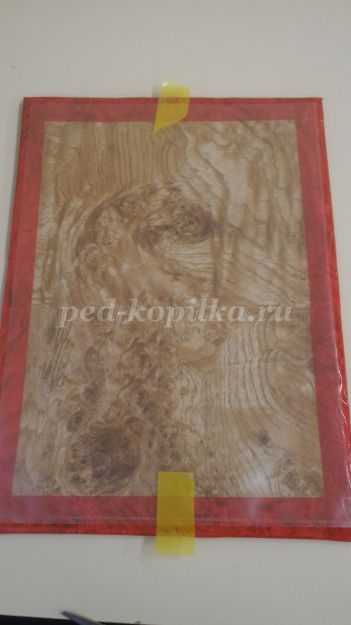
Для скрепления основ между собой использовала прозрачный скотч. Скотчем основы обернула с двух сторон.
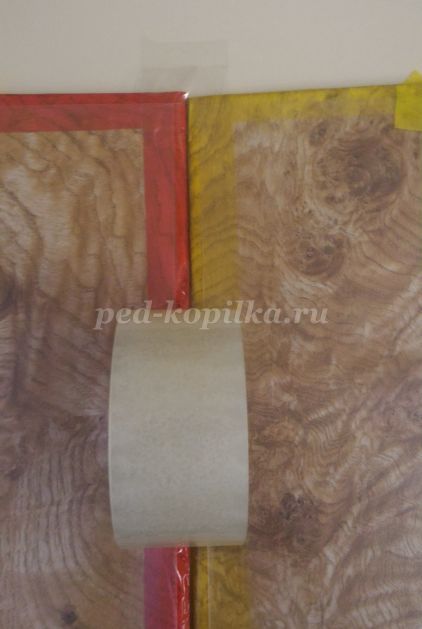
При сборке папки-передвижки цвета краев чередовала (красны и желтый).
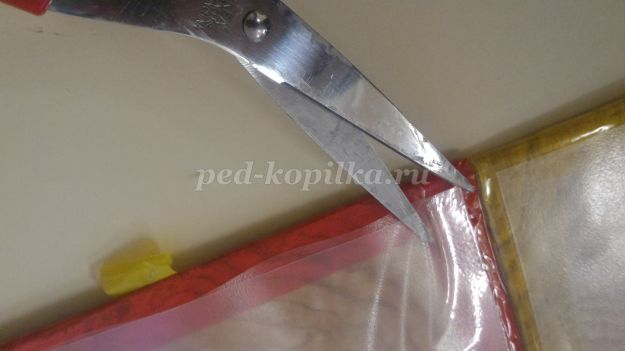
Скотч частично попал на файл и сузил разрез. Ножницами восстановила разрез.
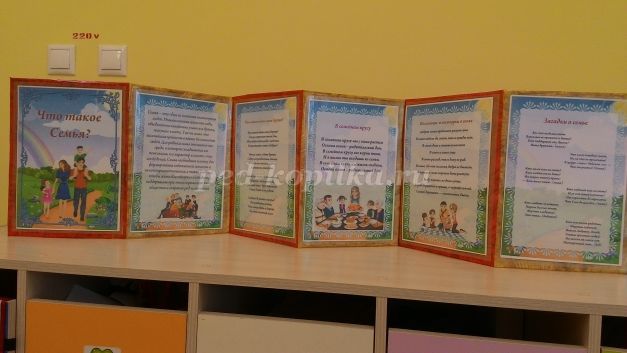
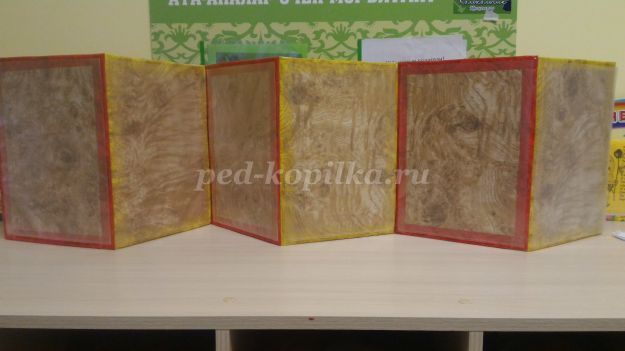
Папка-передвижка готова.
Добавила свежие данные.
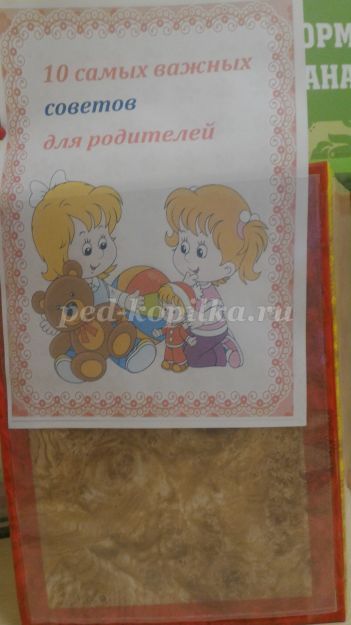
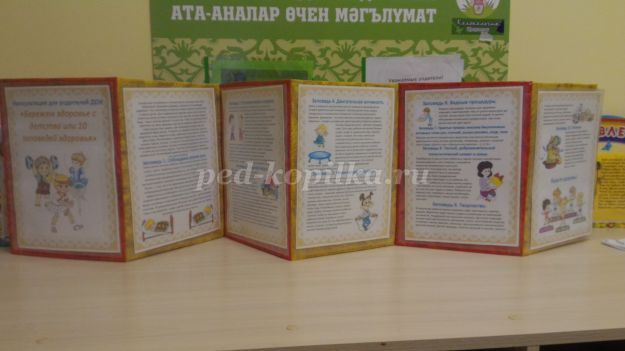
Я завела вот такую папку, где храню всю информацию для папки-передвижки.
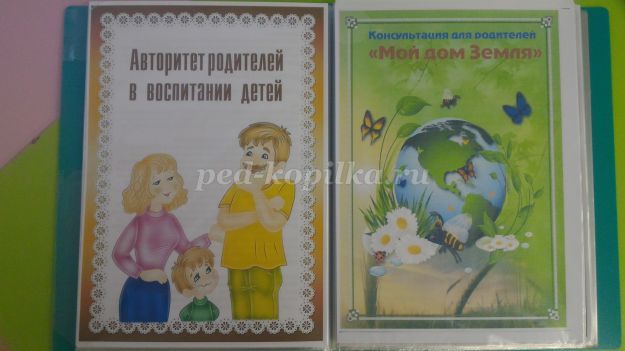
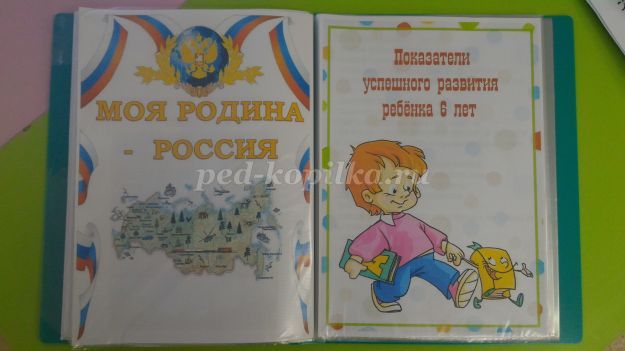
Надеюсь, мой мастер-класс окажется полезным многим)))
Рекомендуем посмотреть:
Похожие статьи:
Участник №77 профессионального конкурса для педагогов «Коллекция педагогического мастерства и творчества» с 15 сентября по 15 декабря 2017 года
Мастер-класс «Папка-передвижка» (12 фото)
Мастер-класс. «Папка-передвижка».
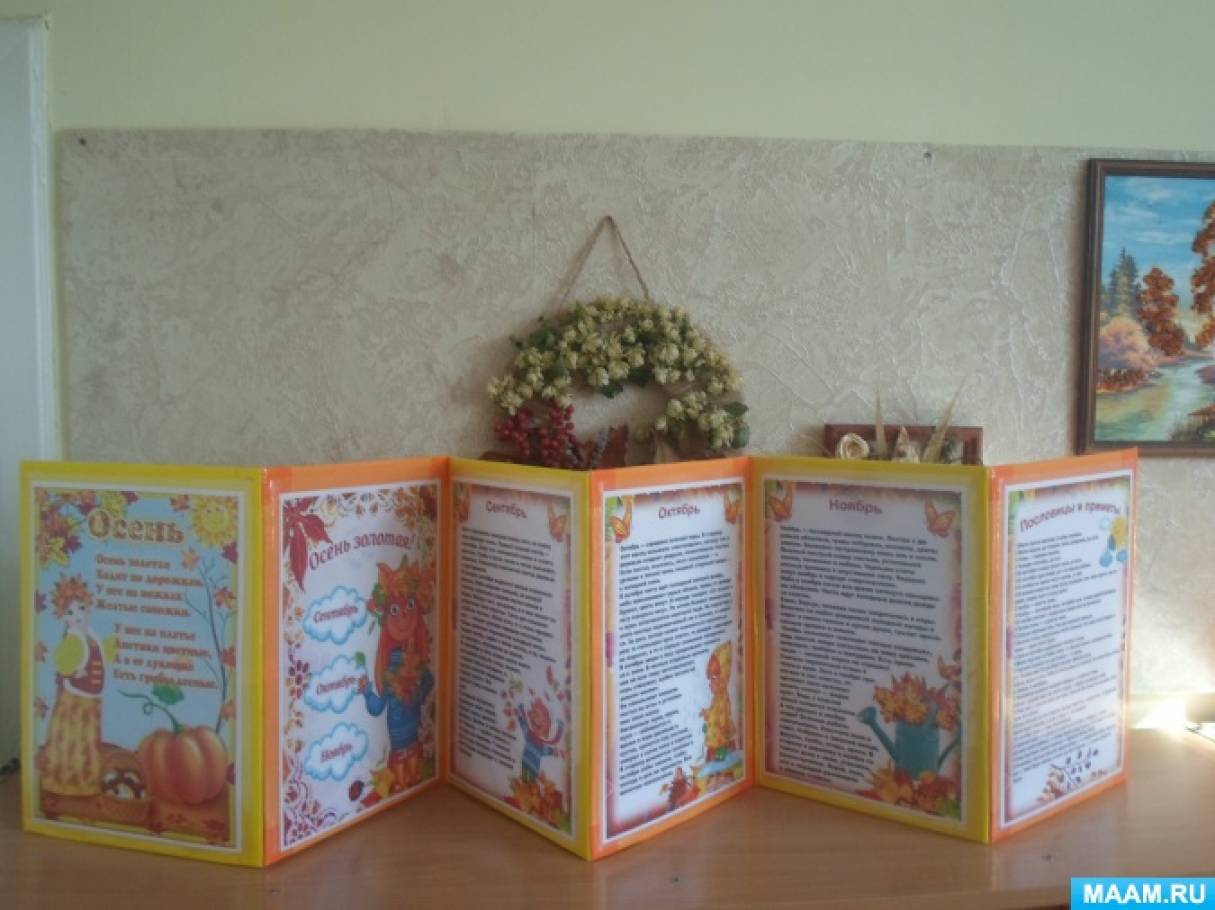
Доброго времени суток уважаемые коллеги! Сегодня хочу предложить вам как сделать папку-передвижку. Для работы нам понадобится: файлы, листы из картонных коробок, клей карандаш, листы цветной офисной бумаги, цветной и прозрачный скотч, ножницы, линейка, карандаш.
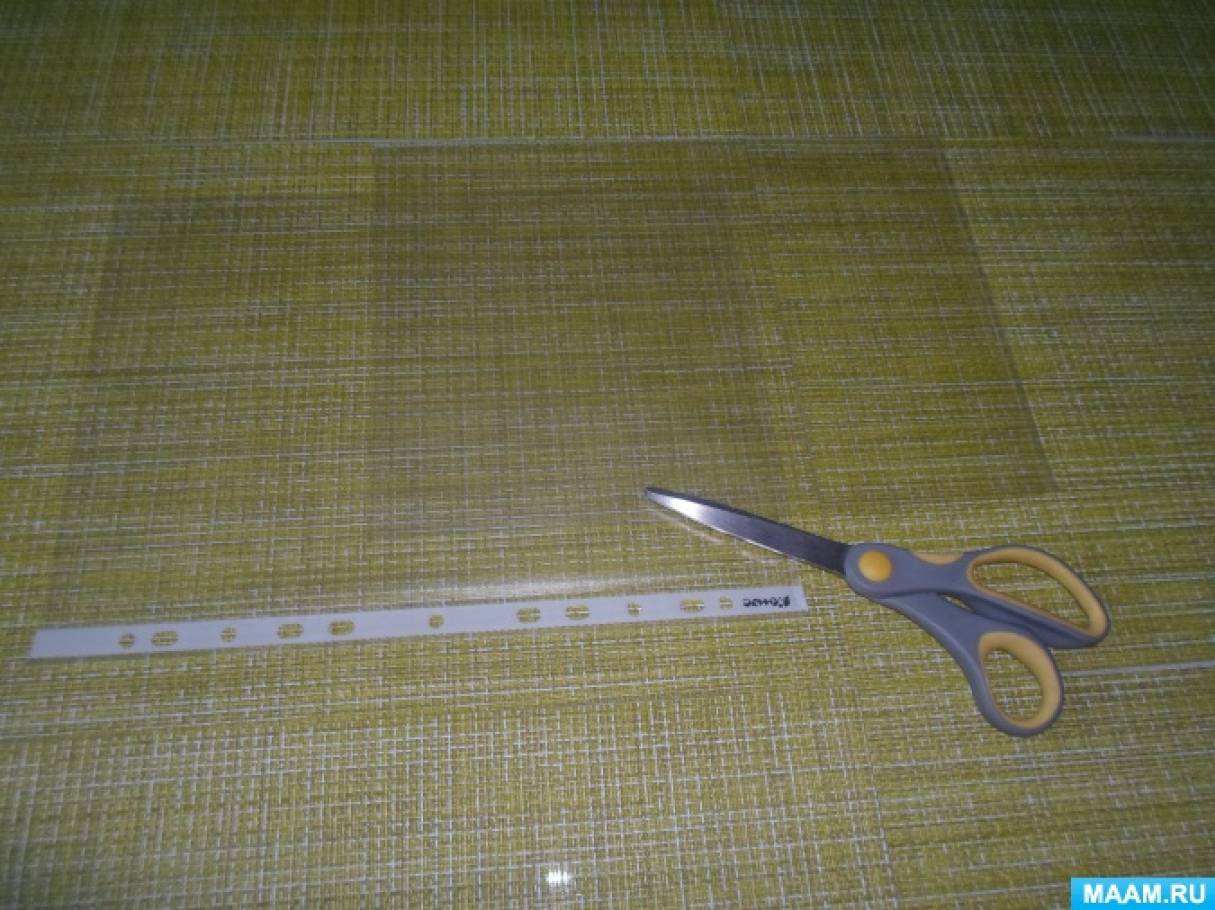
У папки будет 6 листов. Значит файлов нам понадобится тоже 6. Отрезаем у всех файлов белую часть с дырками, она нам не нужна.
Публикация «Мастер-класс „Папка-передвижка“» размещена в разделах
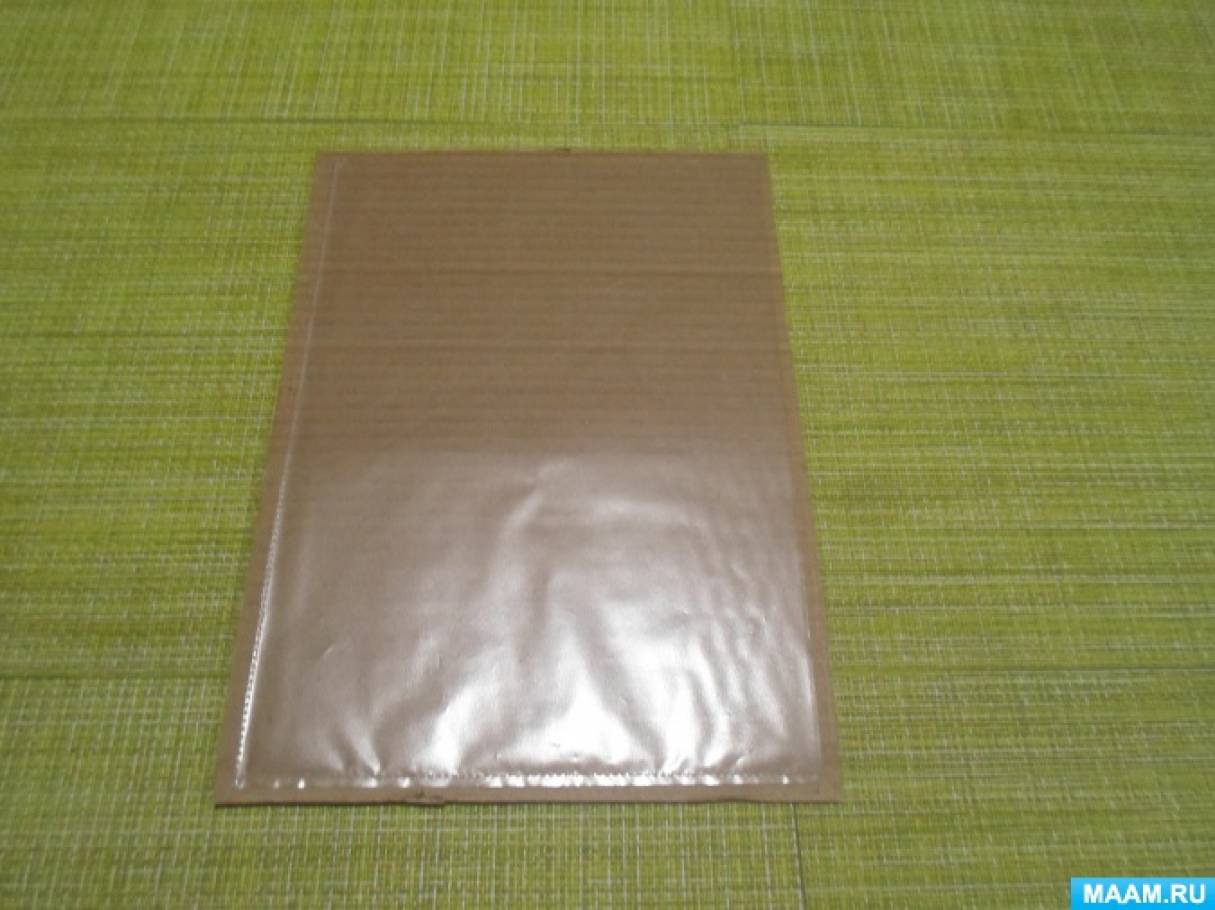
Из картонных коробок вырезала 6 листов основы. Листы картона должны быть больше на 5мм файла по периметру.
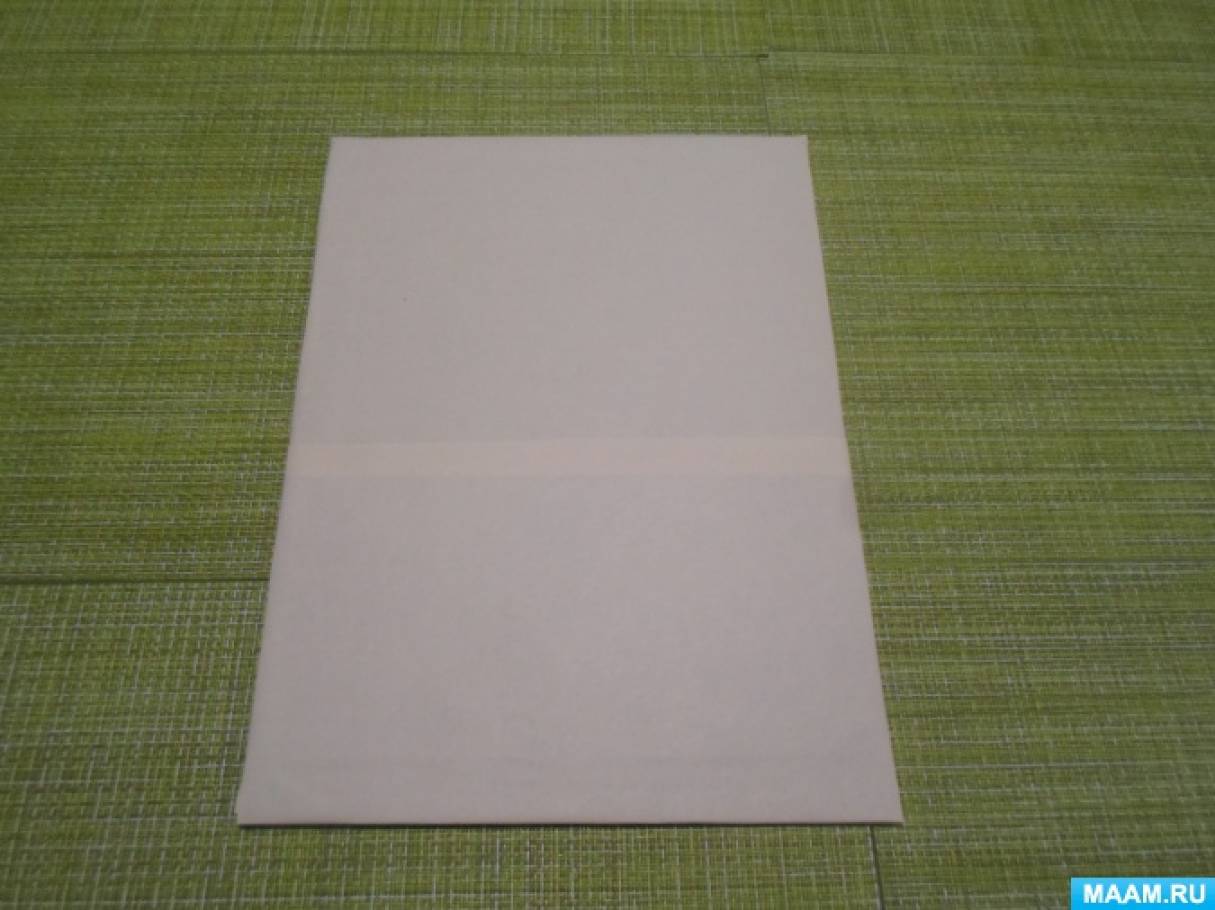
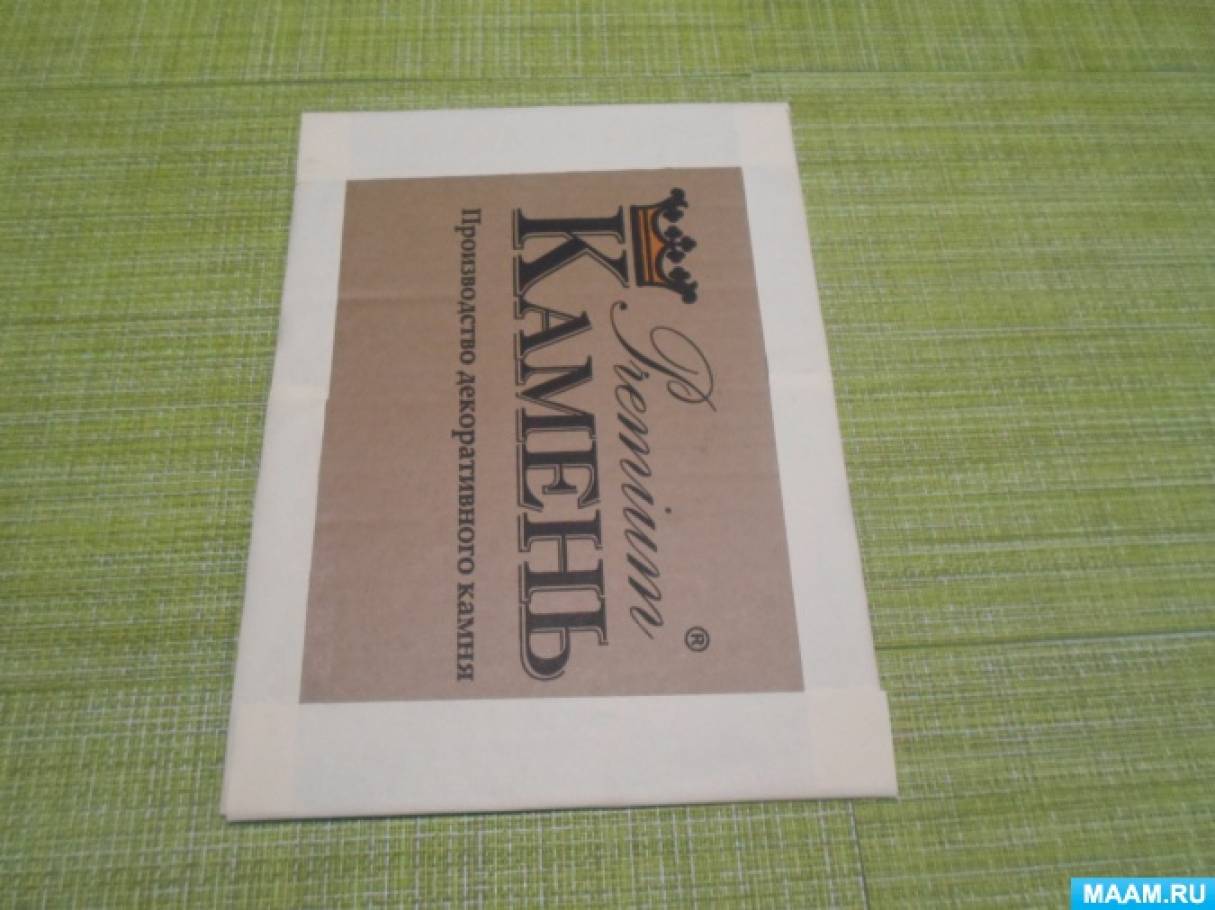
Каждый лист картона обклеила офисной бумагой светло-желтого цвета с двух сторон. С одной стороны взяла с припуском и приклеила на другую сторону.
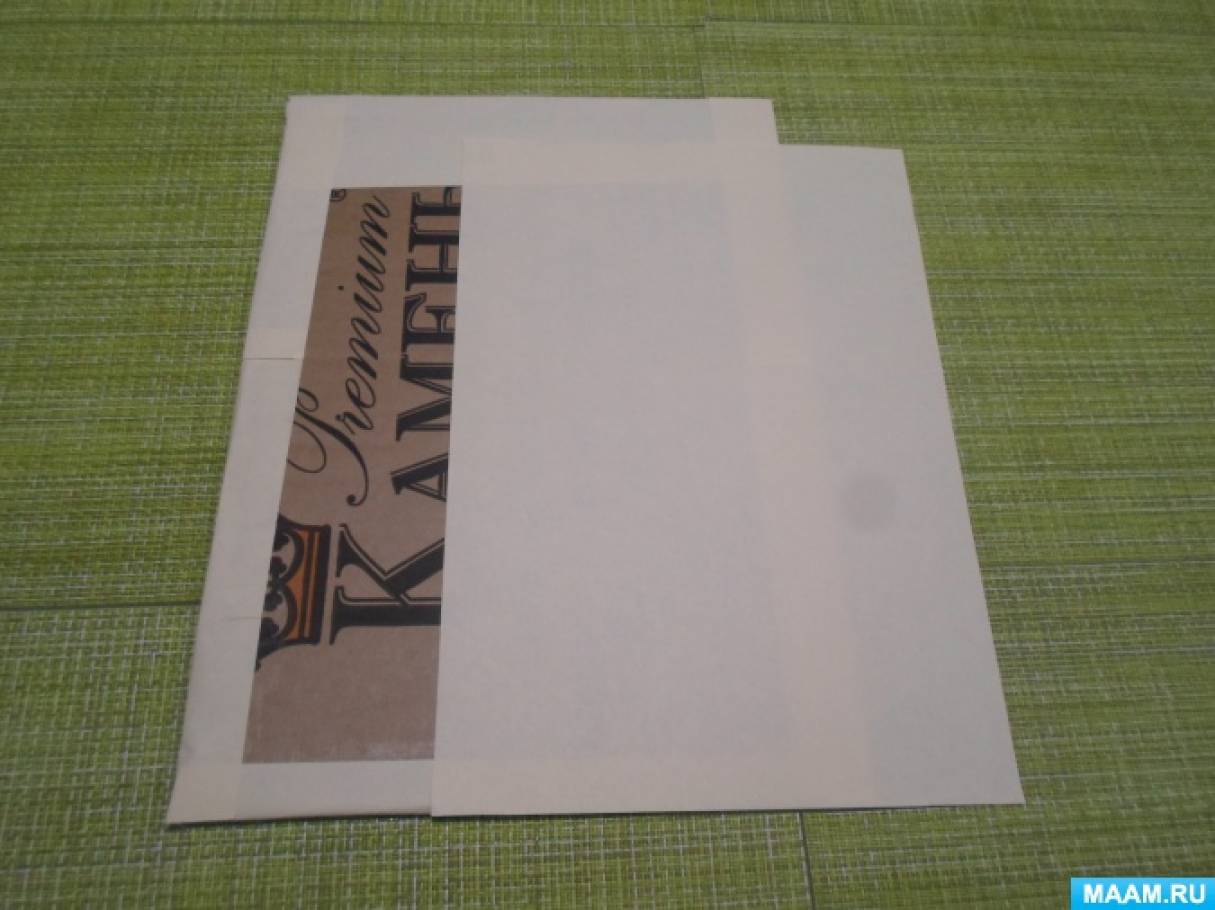
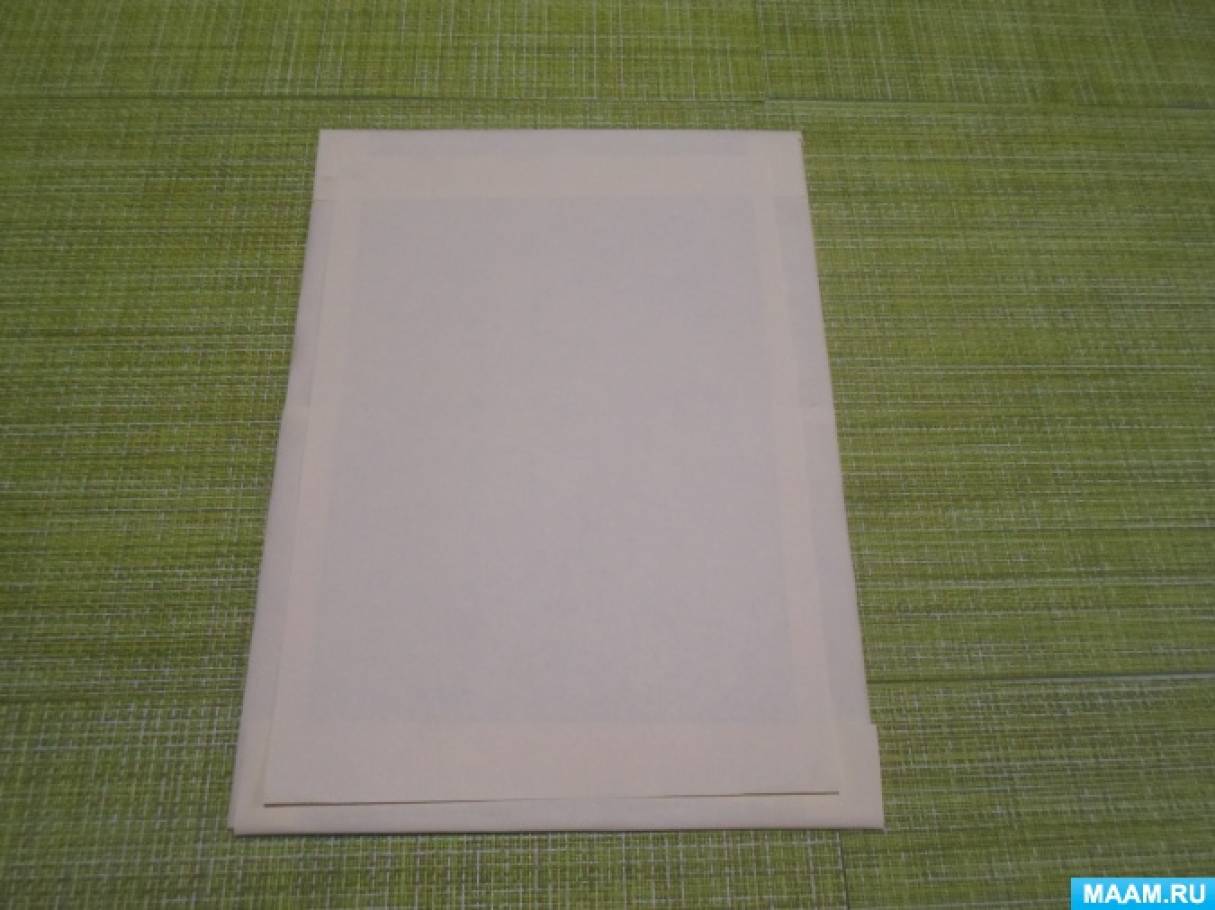
И сверху приклеила лист ровно по размеру.
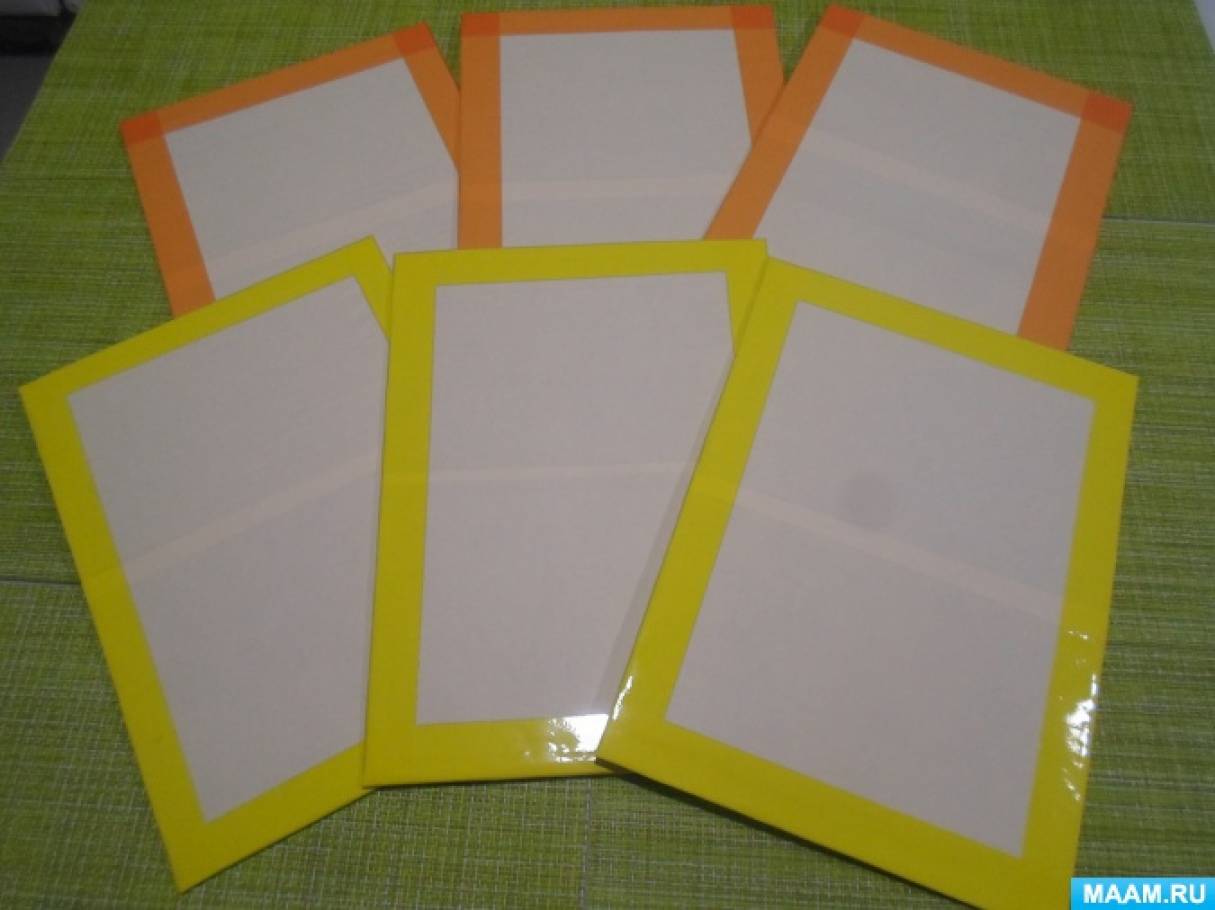
После этого я обшила края всех листов цветным скотчем. Он надежно зафиксирует всё на месте, а также добавит эстетики. Учитывая, что моя передвижка посвящена теме «Осень», я выбрала желтый и оранжевый цвета скотча. В результате у меня получилось по три листа каждого из этих оттенков.
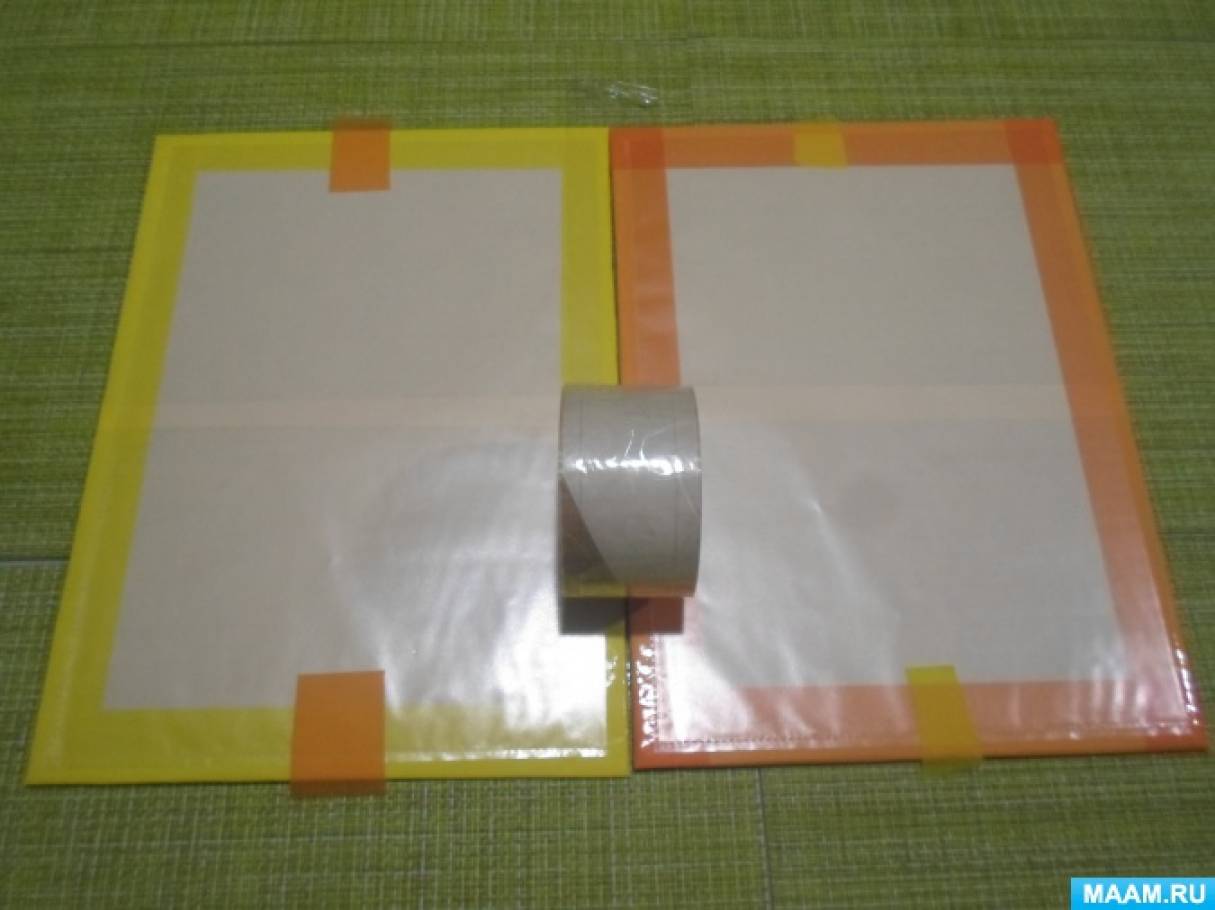
Ровно разместила файлы на листах-основах. Чтобы файлы не съезжали, снизу и сверху использовала цветной скотч. Чтобы скрепить листы-основы между собой использовала обычный прозрачный скотч. Оборачиваем скотчем основы с двух сторон.
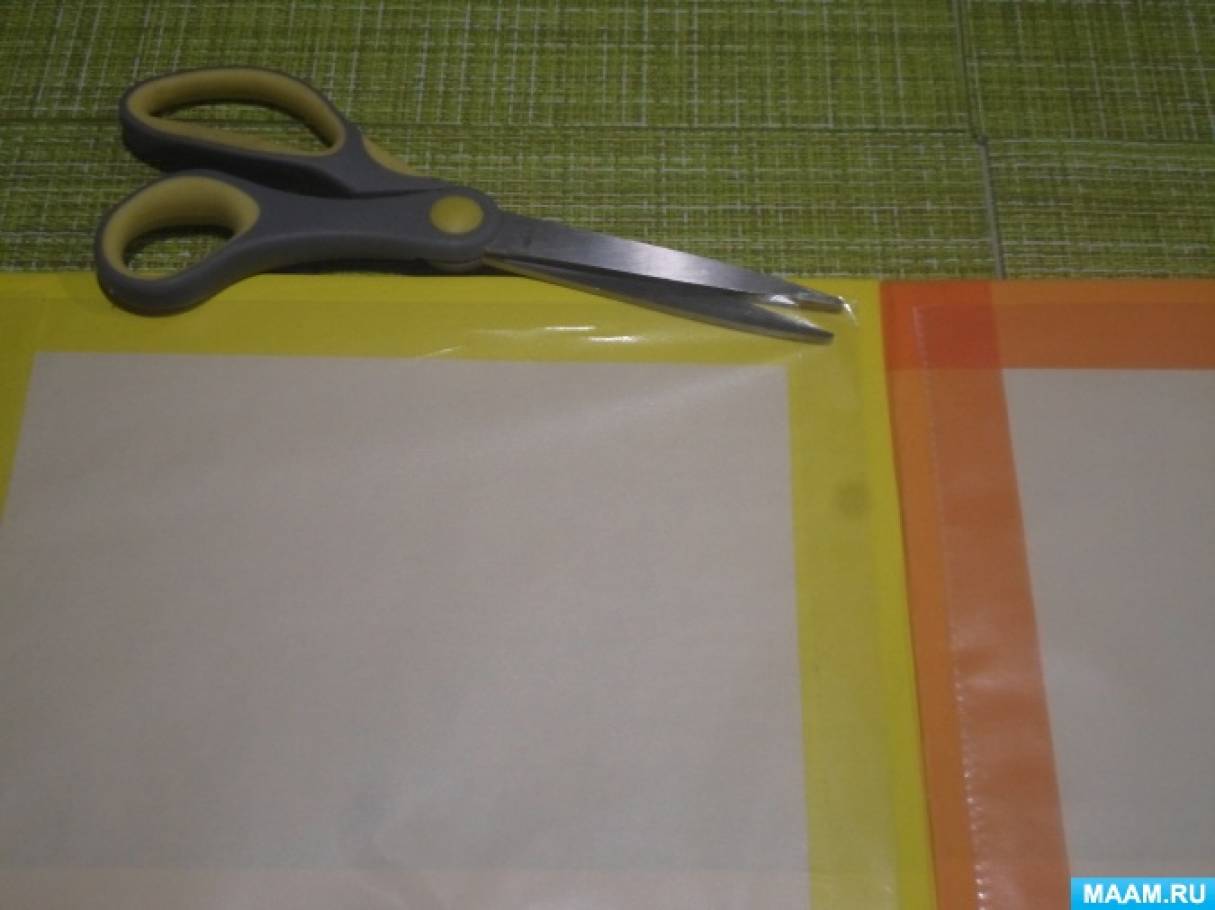
Скотч попал на файл и сузил его. С помощью ножниц исправляем это.
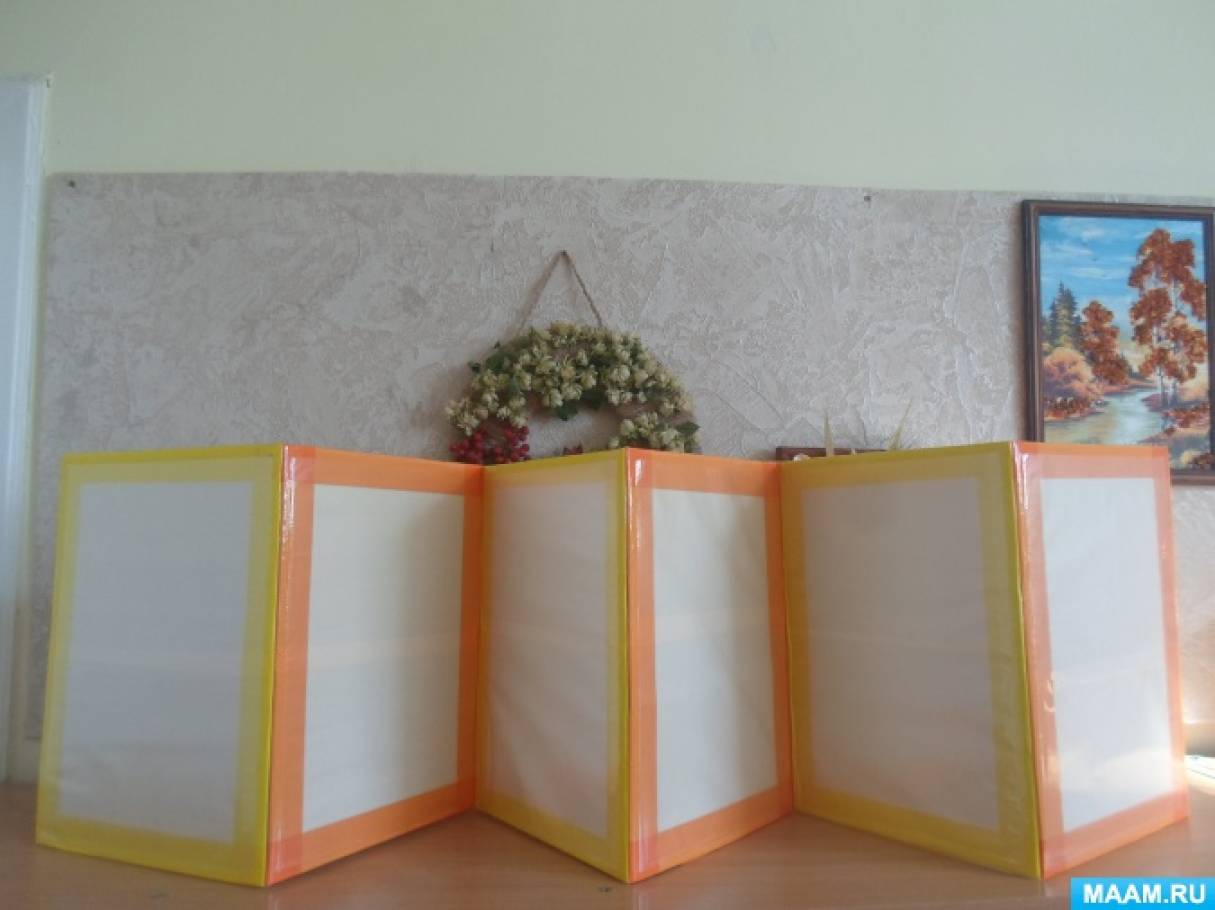
Вот и все папка-передвижка готова. Как вы видите цвета краев в папке чередуются.
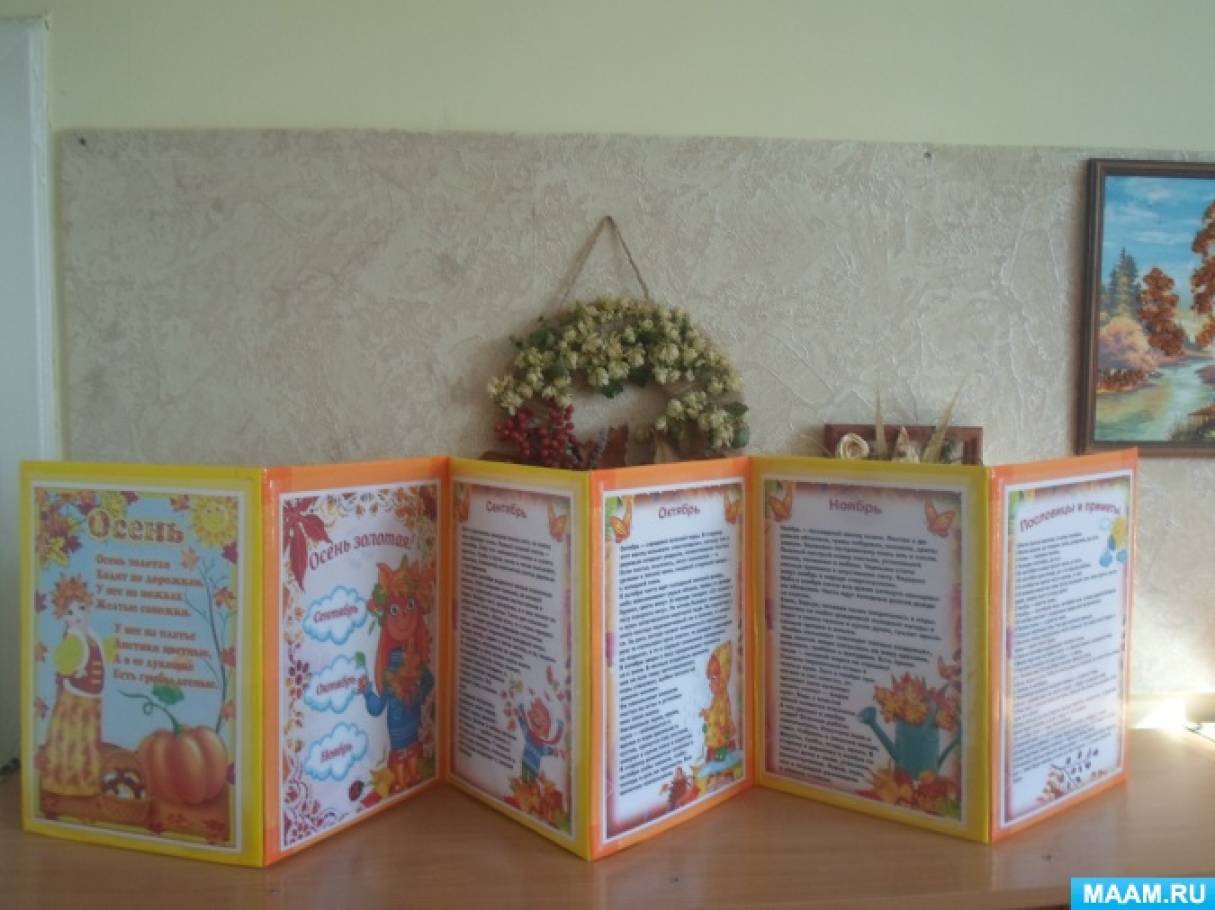
В такую папку можно вставлять информацию не только на осеннюю тематику, но и любую другую. А если вы захотите сделать папку на тему «Весна» или "Зима", красивее будет если листы по краям обклеить скотчем голубого и зеленого цвета.
Публикации по теме:
Мастер-класс «Папка-передвижка» 1. Готовим необходимые материалы и заготовки: — плотный картон (от коробок) — 4 штуки – размер 26см*35см — обои — 4 штуки (если папка-передвижка.
Мастер-класс «Папка-передвижка» Всем добрый день. Хочу поделиться с Вами своим мастер классом по изготовлению "Папки-передвижки". Скоро начало учебного года, а это значит.
Папка-передвижка Папка-передвижка — это одна из форм взаимодействия с родителями. Это красиво оформленный, украшенный иллюстрациями материал. Такие статьи.
Презентация «Папка-передвижка «Алтайский край» Предлагаю Вашему вниманию пример горизонтальной папки-передвижки на тему "Алтайский край". Всем известно, что в Алтайский край едут люди.
Папка передвижка «Башкортостан — наша родина» Введение Дошкольный возраст является ярким и уникальным этапом в жизни каждого человека. В это время начинается процесс социализации.
Папка-передвижка для родителей «Правильное питание» Папка-передвижка на тему: «ПРАВИЛЬНОЕ ПИТАНИЕ» “Человек рождается здоровым, а все его болезни приходят к нему через рот с пищей”. (Гиппократ).
Папка — передвижка «Домашний театр» ДОМАШНИЙ ТЕАТР Все мы в детстве любили играть в различные куклы и игры. Я хочу рассказать, как можно сделать кукольный театр своими руками.
Папка-передвижка «Пожарная безопасность» Лечение ожогов существенно изменилось за последние годы и продолжает меняться. Разумно заранее спросить своего лечащего врача, что ребенку.
Папка-передвижка «Школа безопасности» Одно из приоритетных направлений воспитательной работы в ДОУ – знакомство детей с правилами дорожного движения. Родители, как участники.
Папка-передвижка своими руками «Дело» Я сделала свои папки-передвижки из бумажных папок "Дело". Не разрезая папку, скрепить степлером со всех сторон, чтобы легче было обклеивать.



