
Как перевернуть текст в Word — 5 способов
При разработке документа Word пользователи задаются вопросом, как перевернуть текст в Word, например, если вам нужно перевернуть текст по вертикали или под определенным углом. Это можно сделать несколькими способами. Текстовый процессор Word, входящий в офисный пакет программ Microsoft Office, обладает мощными функциями для создания документов в соответствии с различными требованиями.
Программа MS Word имеет множество функций для изменения положения текста в документе, включая поворот текста в разных положениях. Пользователю просто нужно выбрать тот вариант, который больше всего подходит для работы. Нам нужно повернуть текст в Word из обычного горизонтального положения в другое положение под определенным углом. Например, текст должен быть расположен в документе вертикально, либо до определенной степени, либо произвольно, в зависимости от пользователя, под углом, отличным от горизонтального. В этой статье представлены инструкции о том, как перевернуть текст в Word несколькими способами: повернуть текст в таблице или использовать таблицу, повернуть текст в фигуре разными способами, повернуть текст в графических элементах SmartArt.
Как перевернуть текст в таблице Ворд — 1 способ
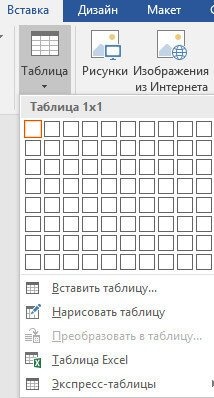
- Зайдите в меню «Вставка», выберите «Таблица».
- Выберите ячейку из предложенной таблицы или несколько ячеек, если вы создаете таблицу с перевернутым текстом в ячейках.
- Напишите желаемый текст внутри ячейки.
- Выделите текст в ячейке, щелкните правой кнопкой мыши внутри ячейки.
- В контекстном меню выберите пункт «Направление текста…».
В окне «Направления текста — ячейка таблицы» можно выбрать один из трех типов ориентации. Благодаря встроенной настройке вы можете переворачивать текст на 90 градусов и 270 градусов.
Выберите подходящую ориентацию текста, нажмите кнопку «ОК».
Текст меняет положение в ячейке таблицы.
Если вы не создаете таблицу, вам необходимо удалить границы таблицы:
- Переместите курсор мыши к верхнему левому краю таблицы, в открывшемся окне меню нажмите на треугольник рядом с пунктом «Граница».
- В контекстном меню нажмите «Без рамки».
В документе Word текст отображается в перевернутом виде без границ.
Как переворачивать текст в Ворде с помощью надписи — 2 способ
При работе в программе пользователь сможет переворачивать текст произвольно под любым углом по своему усмотрению.
- Войдите в меню «Вставка», нажмите «Фигуры».
- Выберите пункт «Текстовое поле» из предложенных вариантов».
В любом месте документа MS Word выделите поле для надписи и введите желаемый текст внутри. При необходимости вы можете изменить параметры разметки.
Наведите курсор мыши на круглую стрелку, нажмите левую кнопку мыши, с помощью мыши поверните надпись в желаемое произвольное положение.
- Перейдите в меню «Фигура», нажмите кнопку «Контур фигуры».
- В открывшемся меню отметьте пункт «Без структуры».
Контур вокруг текста исчезнет.
Как в Ворде перевернуть текст вертикально при помощи надписи в фигуре — 3 способ
Если вам нужно перевернуть текст по вертикали, редактор Office имеет встроенные настройки для выполнения этой задачи на основе определенных значений, установленных в программе по умолчанию.
В Microsoft Word сделайте следующее:
- В меню «Вставка» нажмите кнопку «Фигуры».
- В открывшемся меню выберите «Текст».
- Создайте настраиваемое поле для метки, затем введите текст внутри.
- Откройте меню «Формат», в опции «Направление текста» выберите соответствующий вариант для поворота текста Word в определенном направлении: «Повернуть на 90 °» или «Повернуть на 270°».
Нажмите кнопку «Контур фигуры» и выберите вариант «Без контура».
Как в Ворде перевернуть текст вверх ногами — 4 способ
В некоторых ситуациях вам может потребоваться перевернуть текст на 180 градусов или на какое-то другое конкретное значение в градусах. Вы можете сделать это, используя текстовое поле в функции формы.
- Откройте меню «Вставка», нажмите «Фигуры».
- Выберите запись «Текстовое поле».
- Создайте текстовое поле, введите текст внутри фигуры.
- Откройте вкладку «Макет», нажмите «Повернуть».
- Выберите одну из стандартных настроек: «Повернуть вправо на 90 °», «Повернуть влево на 90 °», «Отразить сверху вниз», «Отразить слева направо» или нажать «Дополнительные параметры поворота…».
«Flip Up Down» переворачивает текст на 180 градусов.
- Чтобы выбрать желаемый угол поворота, нажмите на пункт «Дополнительные параметры поворота…».
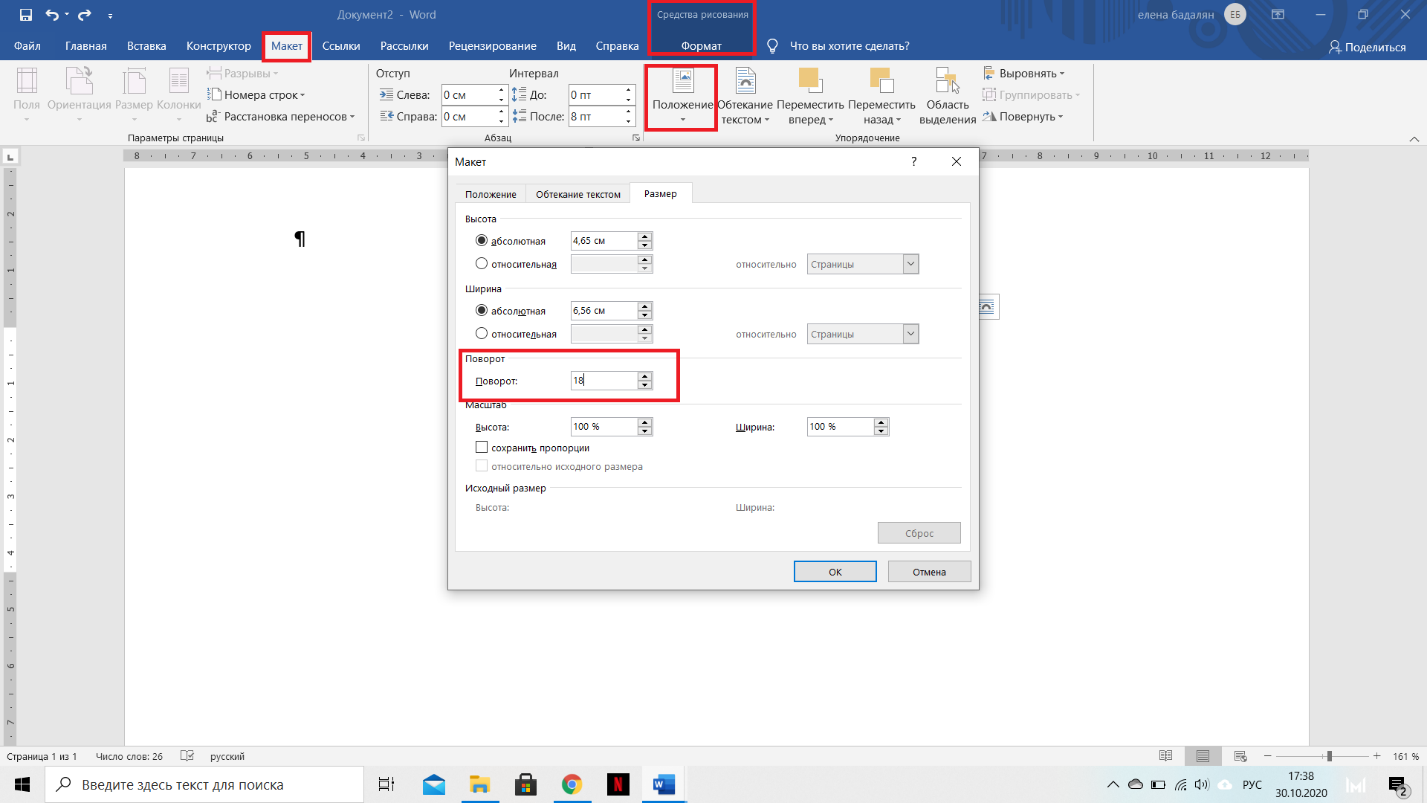
- В окне «Макет» на вкладке «Размер» в параметре «Поворот» выберите желаемую степень поворота фигуры с текстом. Здесь вы можете выбрать поворот на 180 градусов или любое другое произвольное значение.
- Перейдите в меню «Формат», нажмите кнопку «Контур фигуры».
- В открывшемся меню установите флажок «Нет объекта».
Как переворачивать текст в Word с помощью элементов SmatrArt — 5 способ
В этом методе мы будем использовать графику SmartArt, включенную в Word, для поворота текста. С помощью элементов SmartArt в документ Word добавляются списки, процессы, циклы, иерархии, изображения и т.д. Надписи в элементах SmartArt можно повернуть в определенное положение или в любое произвольное положение.
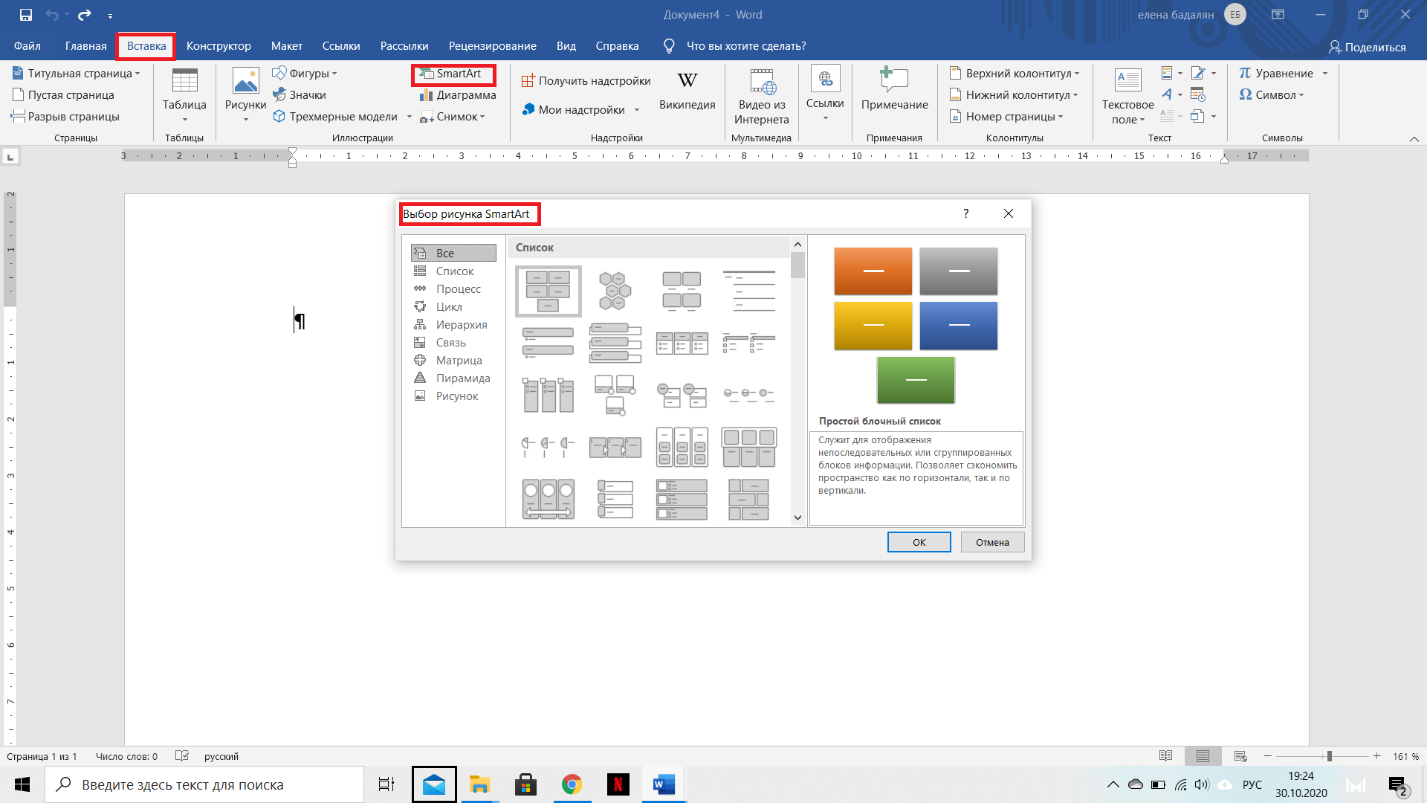
- Перейдите в меню «Вставка», нажмите кнопку «SmartArt».
- В окне «Выбрать графику SmartArt» выберите соответствующий элемент.
- Удалите ненужные объекты, напишите текст внутри объекта.
- Переместите курсор мыши к круглой стрелке над объектом, нажмите левую кнопку мыши, поверните объект в любом направлении до желаемого угла поворота.
Как в Ворде перевернуть текст — Microsoft Word
При работе в текстовых редакторах зачастую возникает необходимость изменить направление текста. Такой прием используется для более наглядной визуализации материала или привлечения внимания к отдельным блокам информации. Текстовый редактор Microsoft Word не содержит прямой функции поворота текста, однако изменить его направление можно при помощи других инструментов. Существует несколько способов это сделать.
Поворот текста при помощи текстового поля
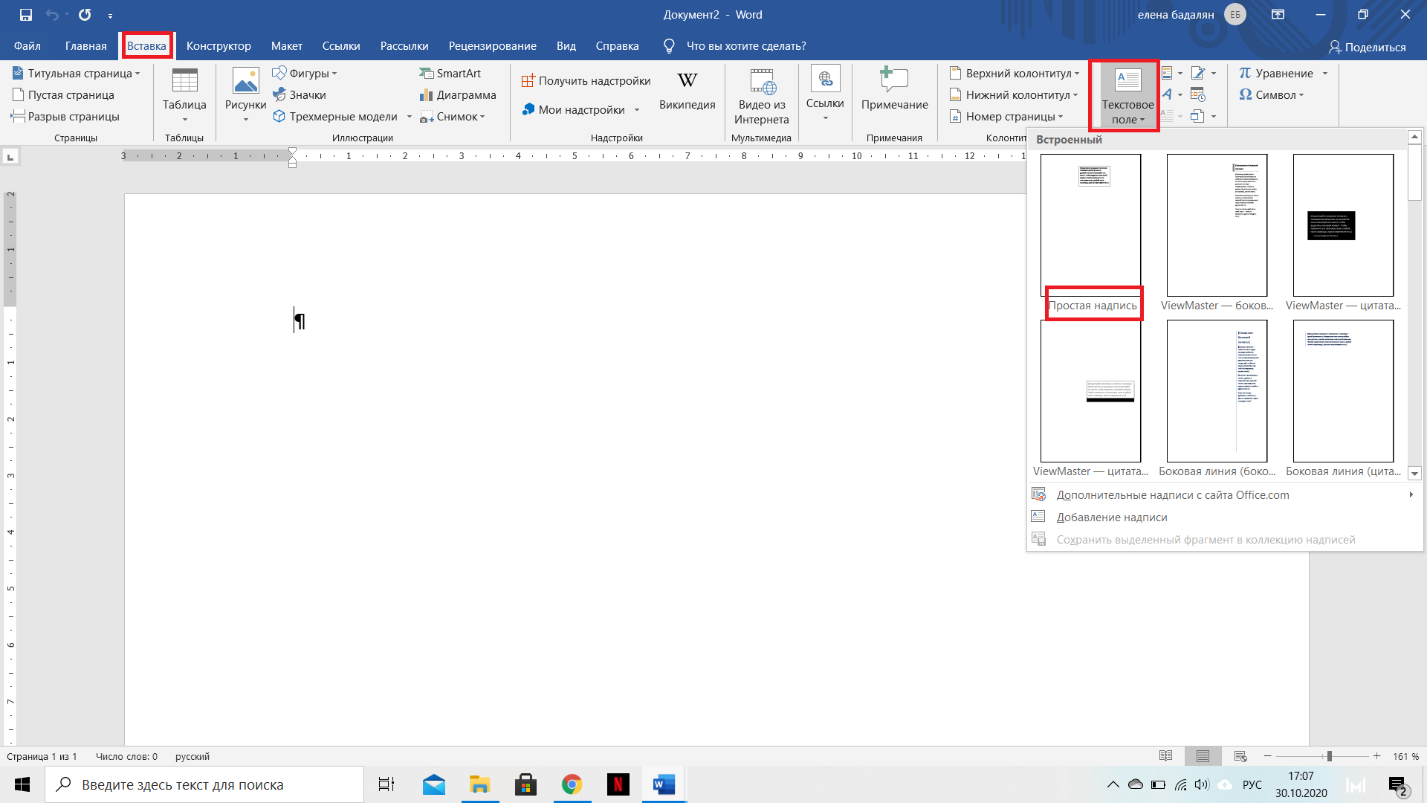
Переворачивать текст можно при помощи опции добавления на страницу текстового поля. Она находится во вкладке Вставка. В зависимости от ваших целей можно выбрать различные стили оформления текстового поля и его расположения на странице. В большинстве случаев подойдет вставка простой надписи. На вашей странице отобразится прямоугольник, внутри которого будет стандартный текст.
Удалите его и вставьте или наберите нужный текст.
Поворот текста происходит вместе с поворотом текстового поля.
Поворот на 90 и 270 градусов
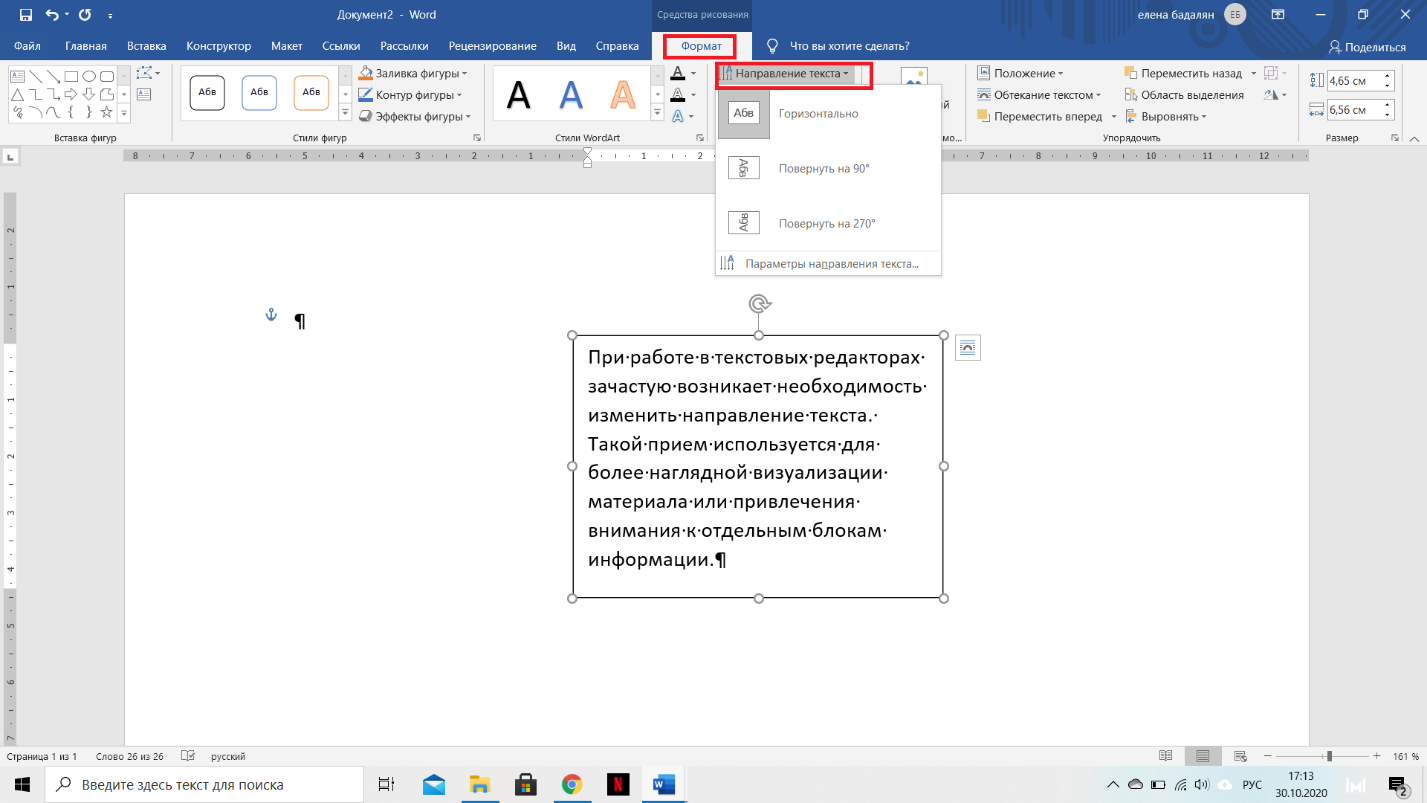
Эта функция становится доступна при вводе текста в поле на вкладке Формат и обозначена как «Направление текста». В результате текст будет направлен либо сверху вниз, либо снизу вверх.
Поворот на 90, 270 и 360 градусов
На главной панели перейдите во вкладку Макет. Найдите среди закладок ту, что называется Повернуть. Вам предложат 3 варианта автоматического поворота: 90 градусов на лево, 90 градусов на право и отразить сверху вниз. Данные варианты релевантны повороту на 90, 270 и 360 градусов.
Поворот на произвольный градус
Такой поворот возможен в ручном и в автоматическом режиме.
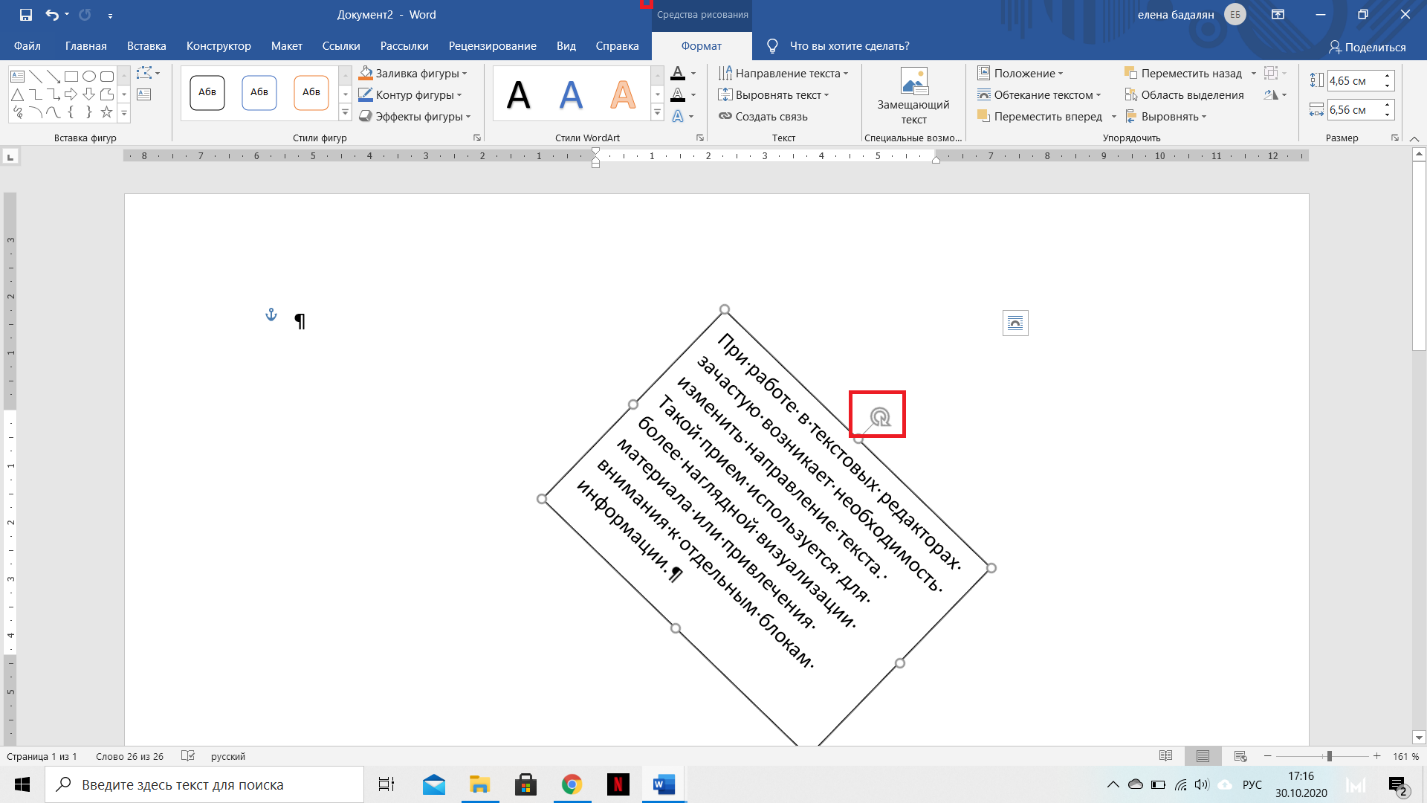
• В ручном режиме необходимо навести курсор на круговую стрелку вверху текстового поля, зажать клавишу мыши и повернуть на необходимый угол. Это очень быстрый способ, его единственное неудобство – невозможность установить градус поворота и все зависит от вашего глазомера. То же самое действие с одновременно зажатой клавишей Shift приведет к повороту поля с шагом в 15 градусов.
• В автоматическом режиме установить произвольный угол поворота можно при помощи функции Дополнительные параметры разметки. Вызвать диалоговое окно этой функции можно тремя способами:
• щелкнуть правой кнопкой мышки на любой грани или узле рамки текстового поля;
• перейти во вкладку Макет и щелкнуть мышкой по закладке Положение;
• перейти во вкладку Средства рисования/Формат и щелкнуть мышкой на закладке Поворот.
В появившемся окне нас интересует страница Размер. Среди прочих параметров вы найдете Поворот. В пустое поле напротив введите число в диапазоне от 0 до 360, которое будет соответствовать градусу поворота текстового поля.
Для того чтобы убрать рамку текстового поля переходим в закладку Контур фигуры и выбираем «Без контура». В этой же закладке можно изменить цвет и толщину рамки. Если фон текста документа цветной, то так же необходимо убрать заливку текстового поля, которая по умолчанию белая.
Поворот текста с помощью вставки надписи
Есть еще один способ в Word перевернуть текст. Он мало чем отличается от предыдущего. Для этого необходимо так же выбрать на главной панели вкладку Вставка. Перейти на закладку Фигуры и выбрать картинку Надпись. После чего необходимо щелкнуть мышкой в любом месте документа.
Появится прямоугольная форма, в которую можно вставить текст или набрать непосредственно внутри.
Дальнейшие шаги аналогичны первому варианту.
Поворот текста при помощи Таблиц
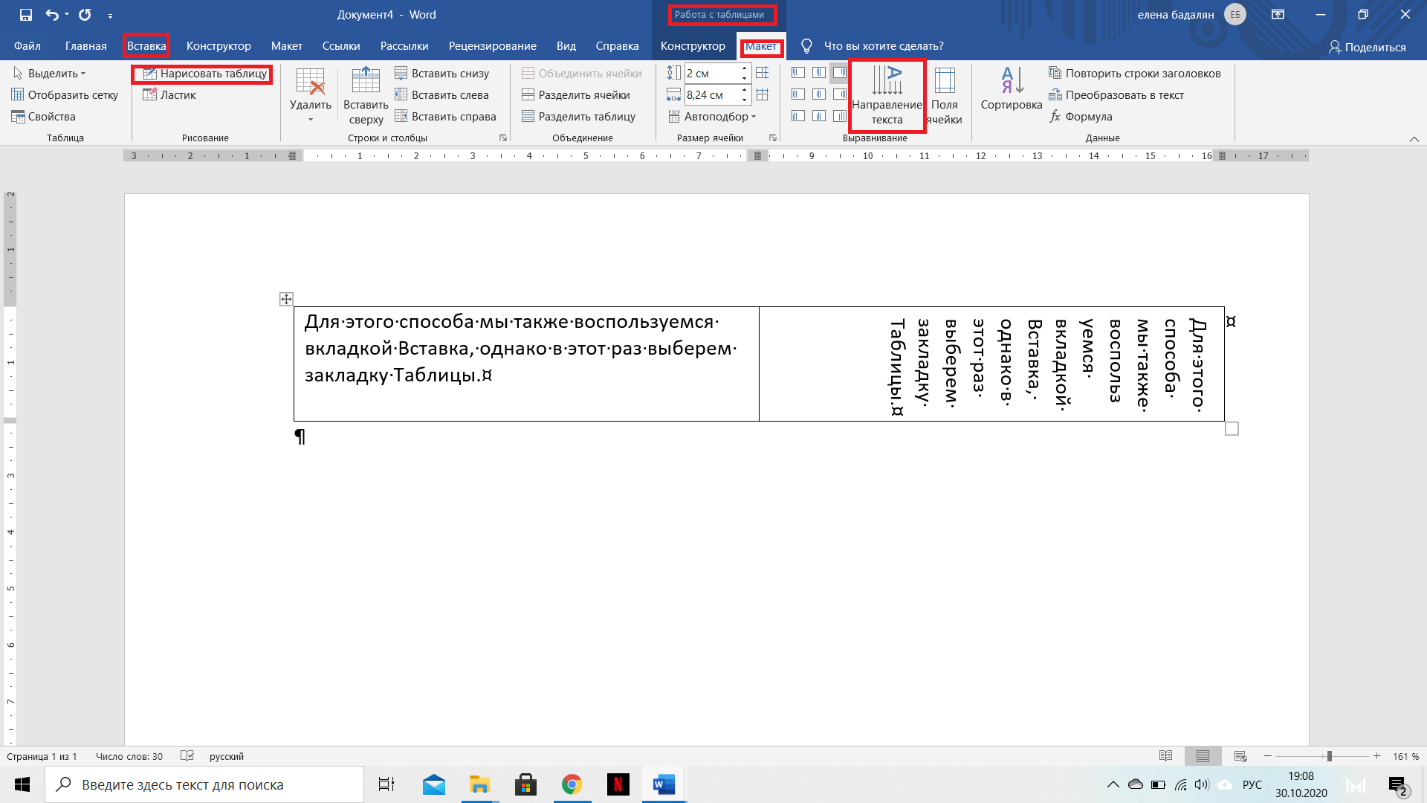
Для этого способа мы Воспользуемся вкладкой Вставка, однако в этот раз выберем закладку Таблицы. Если нам необходимо повернуть одиночный текст, то берем одну ячейку. Вводим или вставляем в нее необходимый текст. Когда курсов находится в ячейке, становятся доступны функции работа с таблицами, где необходимо выбрать опцию Направление текста. Поворот текста осуществляется по умолчанию на 90 и 270 градусов.
Существенной особенностью работы с таблицами, а иногда и преимуществом, является возможность поворачивать текст только в одной ячейке. Например, вам необходима таблица, состоящая из нескольких столбцов. При вставке выбираете необходимое количество, вводите текст в каждую ячейку. Далее устанавливаете курсор в ту ячейку, где необходимо перевернуть тест и нажимаете на Направление текста. Текст в этой ячейке перевернется, а в других останется неизменным.
Поворот текста при помощи объектов SmartArt
Как всегда, идем во вкладку Вставка и далее выбираем объекты СмартАрт. Вам предложат несколько структур на выбор, которые, по сути, будут состоять из нескольких текстовых полей. Использование этого способа оправдано, когда текст необходимо разбить на несколько блоков и задать им разное направление. Иначе излишние фигуры придется удалять, и в итоге мы получим одно текстовое поле.
Управление объектами SmartArt с вставленным текстом происходит либо в ручном режиме, либо через вкладку Макет/Положение/Дополнительные параметры разметки/Размер. Куда так же вносим числовое значение угла поворота (более подробно процедура описана выше в подпункте Поворот на произвольный градус).
Как вы видите, существуют разные способы поворота текста в Word, выбор конкретного варианта зависит от целей и структуры документа.



