

Как перевернуть текст в Ворде?
В повседневности часто приходится сталкиваться с нестандартным оформлением документов – вставлять ссылки, настраивать разметку страницы, а сколько всего делаем с текстом. При попытке перевернуть текст в Ворде, идет кругом голова. Чтобы без паники приступить к работе в Ворде, стоит уделить немного времени и внимательно учить материал. Бывают ситуации, когда срочно нужно повернуть текст на 90 градусов, а читать, огромные статьи нет времени. Ниже будут приведены всевозможные способы, переворачивания слова «вверх ногами», описанные вкратце.
Слово в таблице вертикально
При создании отчета в табличном виде, где следует указывать номер телефона или номер страхования, очень часто необходимо изменять направление текста, делая его по вертикали. Следующие шаги последовательно приведут к нужному результату. Итак, начинаем:
- Создаем соответствующую таблицу по количеству строк и столбцов – раздел «Вставка» — «Таблица» и выбираем количество строк и столбцов.
![]()
- Указать курсором мыши в том месте, где будет располагаться надпись сверху вниз. Вставить или напечатать слово и перейти во вкладку «Работа с таблицами» — «Макет».

- Нажать на кнопку «Направление текста», указать нужный вариант выравнивания. В нашем случае «Выравнивание текста по верхнему правому углу ячейки».

Допускается вариант, что можно не печатать надпись, а сразу перейти в следующую ячейку и нажать на «Направление…» выбрать выравнивание и писать слово уже сверху вниз.

Данная вариация написания чисел и фраз вертикально будет актуальна для версий Майкрософт Ворд 2007, 2010.
Если надо перевернуть таблицу в Word
В текстовом редакторе не просто перевернуть таблицу на 180 или 45 градусов, но сделать это реально, благодаря многофункциональности Майкрософт Ворд. Не всем известна кнопка «Надпись» для ворда 2007, 2010 и «Текстовое поле» для 2013 и 2016 Ворда, будет спасением в такой ситуации. Чтобы перевернуть таблицу делаем последовательные шаги:
- Найти «Надпись» во вкладке «Вставка» выбрать «Простая надпись»;

- Удаляем весь текстовый фрагмент в рамке;

- Следующие шаги — «Вставка» — «Таблица» и указываем количество ячеек.

- Заполняем все ячейки.
- Над таблицей появится «Зеленый круг», кликаем по нему дважды, при этом удерживая мышь, и двигаем влево или вправо. Угол поворота может быть любым, но если зажать кнопку «Shift», то повороты будут осуществляться пошагово.

- Чтобы удалить лишнюю рамку вокруг таблицы, кликаем по жирной линии под зеленой кнопкой и нажимаем правую клавишу мыши, далее выбираем «Формат фигуры».

- В новом открывшемся окне в разделе «Заливка» нужно указать «Нет заливки». В разделе «Цвет линии» — «Нет линий».


- Жмём «Закрыть» и вот всё готово! Сделать перевернутый текст оказалось не сложно.
Если необходимо развернуть текст в ячейках, то воспользуйтесь советами в начале данной статьи.
SmartArt и поворот букв
Когда создаем рисунок в SmartArt, то слова, что добавляются в блоках автоматически, чаще всего пребывают в горизонтальном положении. А требовательный преподаватель просит написать текст вертикально, а для этого потребуется всего лишь изменить направление текста. Смотрим и повторяем:
Таким образом, добавляем более подходящий рисунок в SmartArt.

Чтобы повернуть текст на 90 градусов нужно:
- Стрелка мыши на блоке, где нужно перевернуть буквы или слово.
- Правой кнопкой мыши нажимаем и выбираем «Формат фигуры».

- Во всплывшем окне переходим на раздел «Надпись» и осталось выбрать «Повернуть текст на 90 градусов» в разделе «Направление текста».

Чтобы написать текст горизонтально или повернуть на 270 градусов, просто надо нажать на соответствующий вариант. Учтите, что также можно сделать выравнивание в этом же окне в секции «Вертикальное выравнивание».
Как в Ворде перевернуть текст — Microsoft Word
При работе в текстовых редакторах зачастую возникает необходимость изменить направление текста. Такой прием используется для более наглядной визуализации материала или привлечения внимания к отдельным блокам информации. Текстовый редактор Microsoft Word не содержит прямой функции поворота текста, однако изменить его направление можно при помощи других инструментов. Существует несколько способов это сделать.
Поворот текста при помощи текстового поля
Переворачивать текст можно при помощи опции добавления на страницу текстового поля. Она находится во вкладке Вставка. В зависимости от ваших целей можно выбрать различные стили оформления текстового поля и его расположения на странице. В большинстве случаев подойдет вставка простой надписи. На вашей странице отобразится прямоугольник, внутри которого будет стандартный текст.
Удалите его и вставьте или наберите нужный текст.
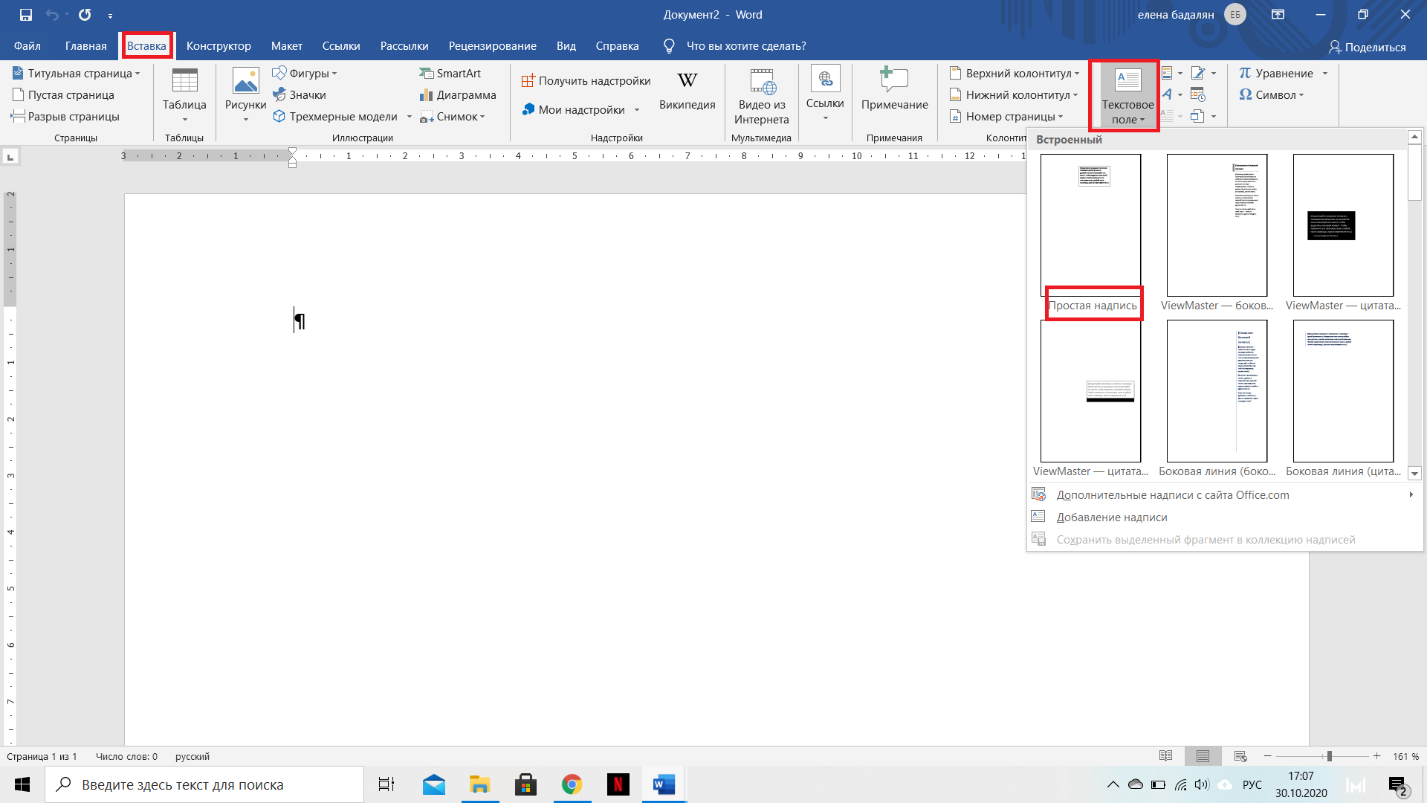
Поворот текста происходит вместе с поворотом текстового поля.
Поворот на 90 и 270 градусов
Эта функция становится доступна при вводе текста в поле на вкладке Формат и обозначена как «Направление текста». В результате текст будет направлен либо сверху вниз, либо снизу вверх.
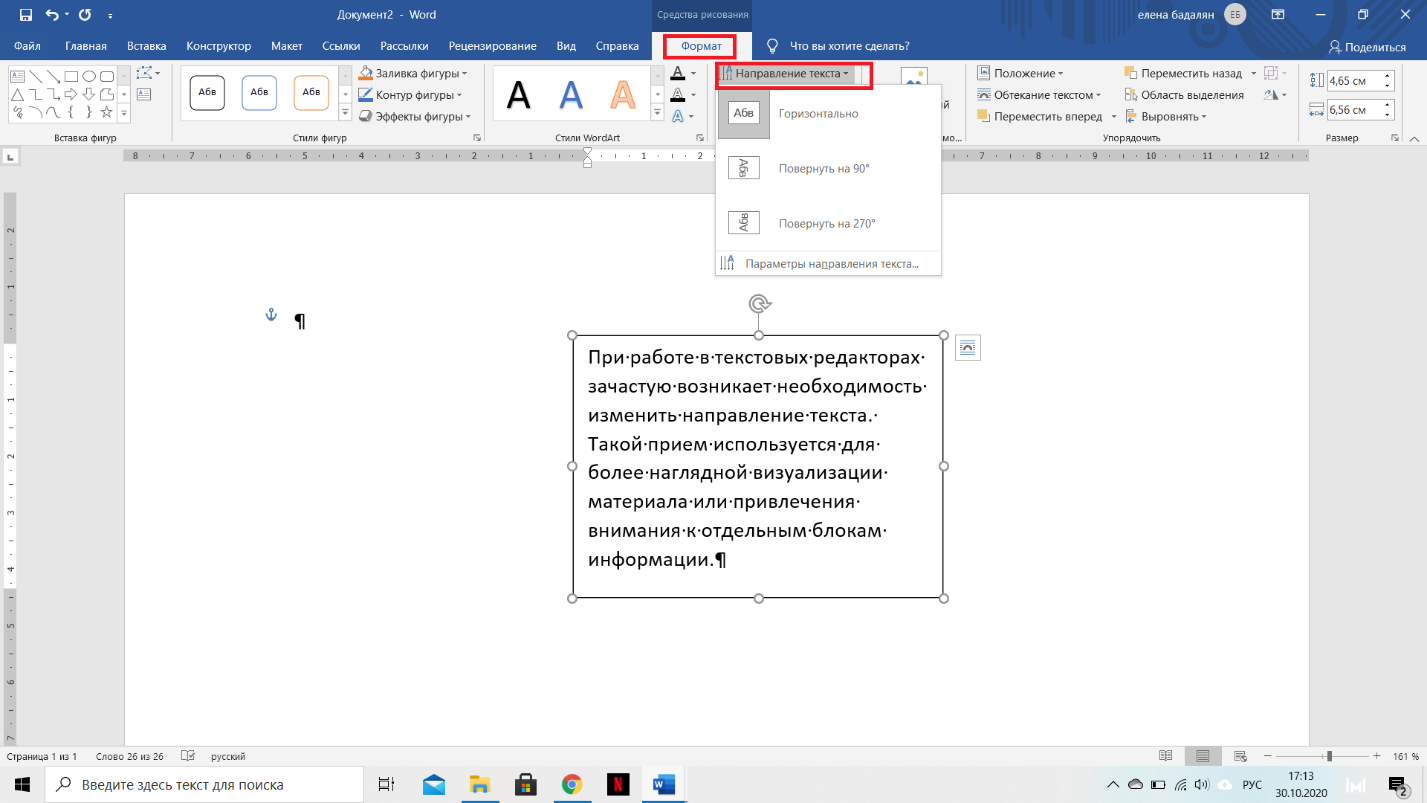
Поворот на 90, 270 и 360 градусов
На главной панели перейдите во вкладку Макет. Найдите среди закладок ту, что называется Повернуть. Вам предложат 3 варианта автоматического поворота: 90 градусов на лево, 90 градусов на право и отразить сверху вниз. Данные варианты релевантны повороту на 90, 270 и 360 градусов.
Поворот на произвольный градус
Такой поворот возможен в ручном и в автоматическом режиме.
• В ручном режиме необходимо навести курсор на круговую стрелку вверху текстового поля, зажать клавишу мыши и повернуть на необходимый угол. Это очень быстрый способ, его единственное неудобство – невозможность установить градус поворота и все зависит от вашего глазомера. То же самое действие с одновременно зажатой клавишей Shift приведет к повороту поля с шагом в 15 градусов.
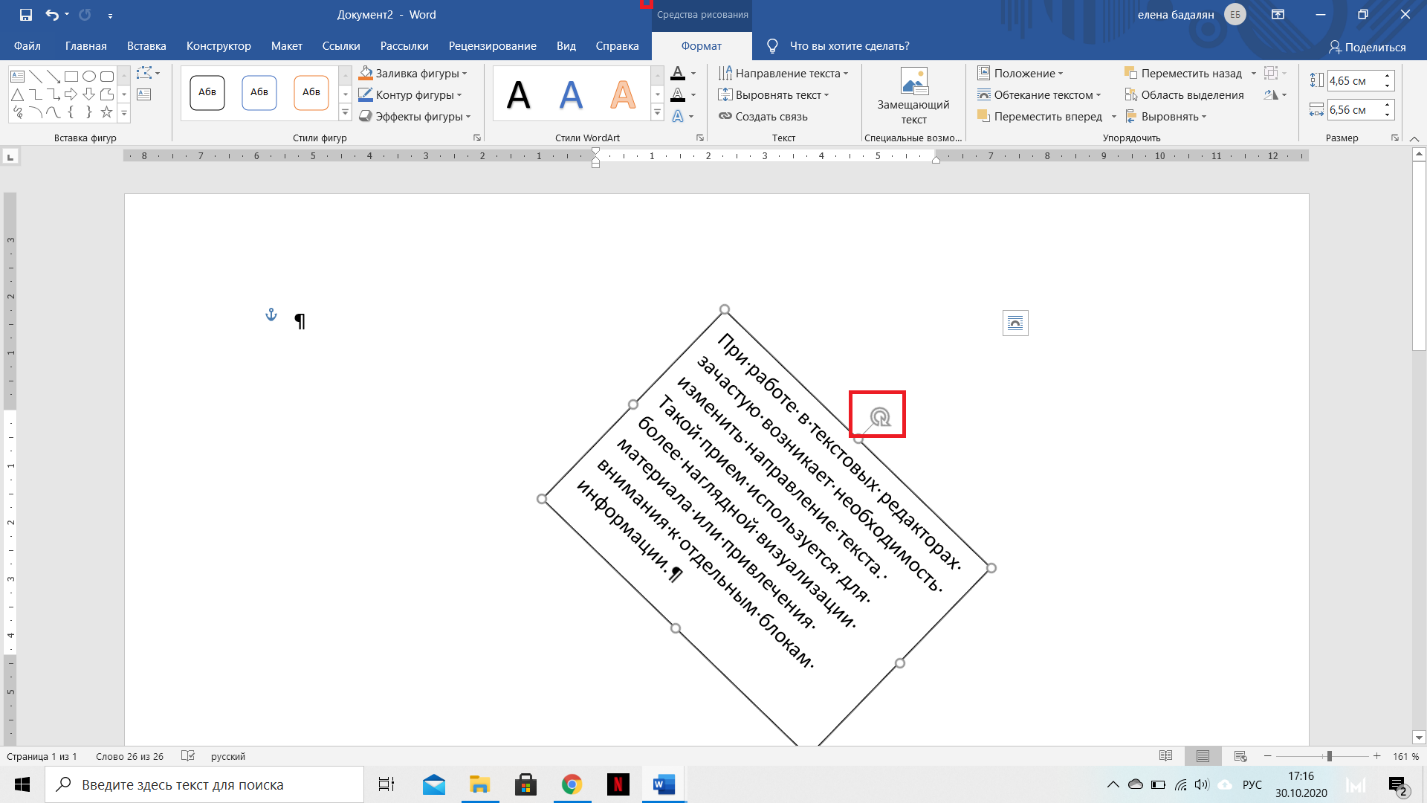
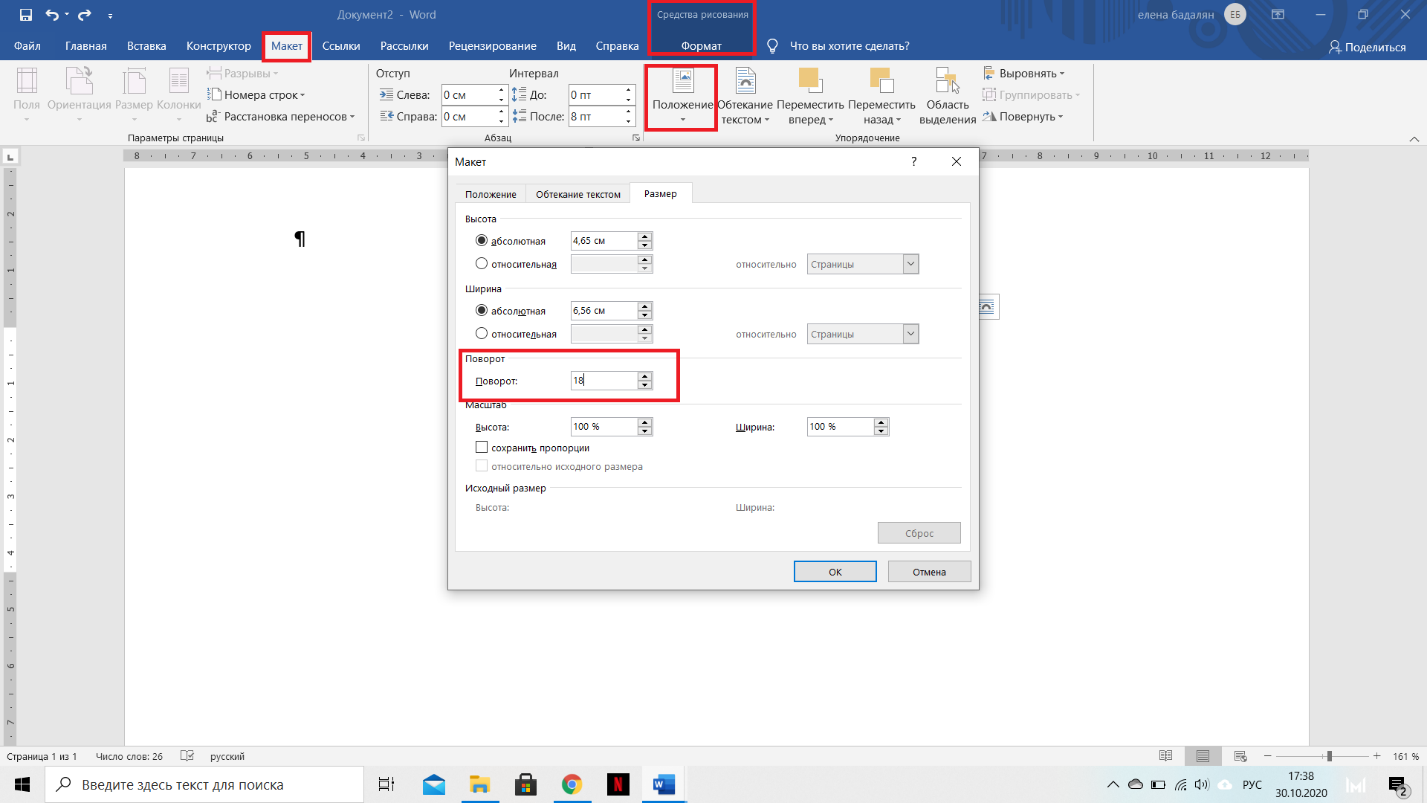
• В автоматическом режиме установить произвольный угол поворота можно при помощи функции Дополнительные параметры разметки. Вызвать диалоговое окно этой функции можно тремя способами:
• щелкнуть правой кнопкой мышки на любой грани или узле рамки текстового поля;
• перейти во вкладку Макет и щелкнуть мышкой по закладке Положение;
• перейти во вкладку Средства рисования/Формат и щелкнуть мышкой на закладке Поворот.
В появившемся окне нас интересует страница Размер. Среди прочих параметров вы найдете Поворот. В пустое поле напротив введите число в диапазоне от 0 до 360, которое будет соответствовать градусу поворота текстового поля.
Для того чтобы убрать рамку текстового поля переходим в закладку Контур фигуры и выбираем «Без контура». В этой же закладке можно изменить цвет и толщину рамки. Если фон текста документа цветной, то так же необходимо убрать заливку текстового поля, которая по умолчанию белая.
Поворот текста с помощью вставки надписи
Есть еще один способ в Word перевернуть текст. Он мало чем отличается от предыдущего. Для этого необходимо так же выбрать на главной панели вкладку Вставка. Перейти на закладку Фигуры и выбрать картинку Надпись. После чего необходимо щелкнуть мышкой в любом месте документа.
Появится прямоугольная форма, в которую можно вставить текст или набрать непосредственно внутри.
Дальнейшие шаги аналогичны первому варианту.
Поворот текста при помощи Таблиц
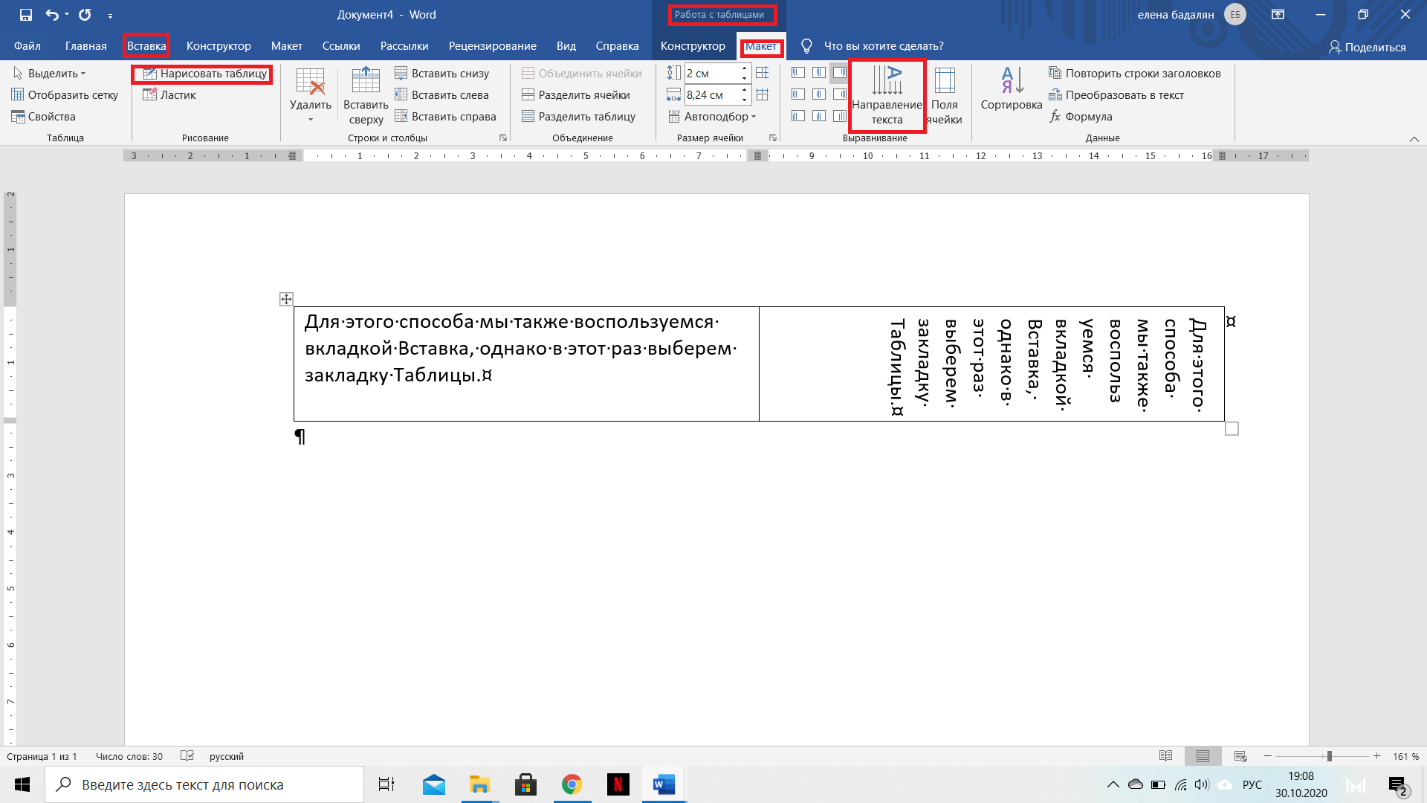
Для этого способа мы Воспользуемся вкладкой Вставка, однако в этот раз выберем закладку Таблицы. Если нам необходимо повернуть одиночный текст, то берем одну ячейку. Вводим или вставляем в нее необходимый текст. Когда курсов находится в ячейке, становятся доступны функции работа с таблицами, где необходимо выбрать опцию Направление текста. Поворот текста осуществляется по умолчанию на 90 и 270 градусов.
Существенной особенностью работы с таблицами, а иногда и преимуществом, является возможность поворачивать текст только в одной ячейке. Например, вам необходима таблица, состоящая из нескольких столбцов. При вставке выбираете необходимое количество, вводите текст в каждую ячейку. Далее устанавливаете курсор в ту ячейку, где необходимо перевернуть тест и нажимаете на Направление текста. Текст в этой ячейке перевернется, а в других останется неизменным.
Поворот текста при помощи объектов SmartArt
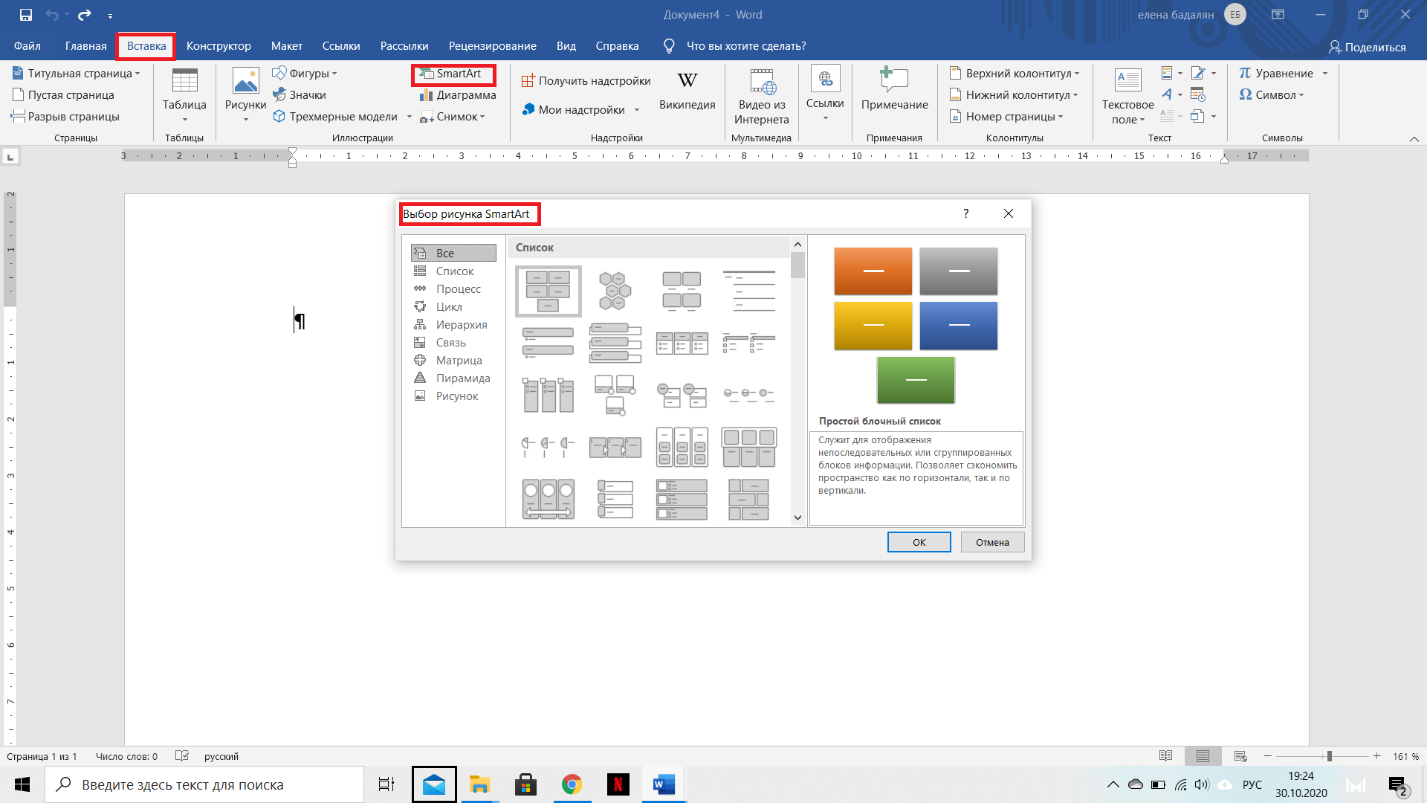
Как всегда, идем во вкладку Вставка и далее выбираем объекты СмартАрт. Вам предложат несколько структур на выбор, которые, по сути, будут состоять из нескольких текстовых полей. Использование этого способа оправдано, когда текст необходимо разбить на несколько блоков и задать им разное направление. Иначе излишние фигуры придется удалять, и в итоге мы получим одно текстовое поле.
Управление объектами SmartArt с вставленным текстом происходит либо в ручном режиме, либо через вкладку Макет/Положение/Дополнительные параметры разметки/Размер. Куда так же вносим числовое значение угла поворота (более подробно процедура описана выше в подпункте Поворот на произвольный градус).
Как вы видите, существуют разные способы поворота текста в Word, выбор конкретного варианта зависит от целей и структуры документа.
Как в Ворде написать текст вертикально
В документах MS Word может возникнуть необходимость развернуть текст по вертикали, например, во время заполнения таблицы. Или может понадобится добавить его на картинку или в какую-нибудь схему.
Вот сейчас мы и рассмотрим, каким образом можно в Ворде повернуть текст вертикально, в том числе и в таблице, и как напечатать слова по вертикали в Ворде. Показывать буду в Ворде 2010, но если у Вас установлен Word 2007, 2013 или 2016, то данные рекомендации так же подойдут.
Как перевернуть текст вертикально
Давайте сделаем вертикальным первый абзац в примере. Поставьте курсор в конец текста, перейдите на вкладку «Вставка» и нажмите на кнопку «Таблица» .

Нам понадобится всего одна ячейка. Поэтому выделите один квадрат и кликните по нему. Внизу сразу вставится одна строка.

Затем выделите напечатанное, в примере, это весь первый абзац, и скопируйте его – нажмите «Ctrl+C» . Поставьте курсор в добавленную ячейку и нажмите «Ctrl+V» .

Выделите все в ячейке, откройте «Работа с таблицами» – «Макет» и в группе «Выравнивание» выберите «Направление текста» . Нажимайте несколько раз, чтобы выбрать, какое направление подойдет больше.

Теперь нужно изменить ширину ячейки, чтобы слова в ней не были так растянуты. Наведите курсор на маркер, расположенный на рамке, в правом нижнем углу. Когда он примет вид стрелок, нажмите и удерживайте левую кнопку мышки, и изменяйте ширину ячейки.

Если Вам не нужна рамка, тогда, кликом по ней, выделите ее. Перейдите на вкладку «Работа с таблицами» – «Конструктор» , в группе «Стили таблиц» поочередно нажмите на маленькую стрелочку на кнопках «Заливка» и «Границы» . Дальше из выпадающего списка выберите «Нет заливки» и «Нет границ» . После этого белый цвет заливки ячейки и границы пропадут.

Как в таблице написать текст вертикально
Если у Вас в документе создана таблица, или Вы делаете ее, и необходимо в некоторых ячейках сделать слова по вертикали, тогда поставьте курсив в нужную ячейку. Дальше откройте вкладку «Работа с таблицами» – «Макет» и нажимайте на кнопку «Направление текста» , пока он не будет иметь нужный Вам вид.

Вот так можно повернуть слова вертикально.

Как повернуть надпись по вертикали
Различные способы, как в Ворде сделать надпись, можете прочесть в статье, перейдя по ссылке. Там же написано, и как с ними работать.
Итак, Вы добавили нужный блок в свой документ и что-то в нем напечатали. Вертикальная надпись в MS Word делается следующим образом. Поставьте курсив в сам текст, откройте «Средства рисования» – «Формат» и в группе «Текст» кликните по маленькой стрелочке возле кнопки «Направление текста» .

Затем в открывшемся меню выберите один из вариантов: повернуть на 90 или 270 градусов.

У меня блок переместился, чтобы поместить его в другое место документа, наведите курсор на его границу, чтобы он изменился на стрелки, зажмите и удерживайте левую кнопку мышки. Перетащите блок.

Я ее поместила на верх рисунка.

В Ворде перевернуть надпись вертикально можно и другим способом. Выделите ее рамку. Вверху появится зеленый маркер (если у Вас Ворд 2016, тогда круговая стрелка). Нажмите на него мышкой и поворачивайте в нужном направлении.

Когда повернете, может пропасть часть слов, как в примере. Для этого нужно растянуть блок – используете для этого маркеры, которые есть в углах рамки.

После того, как текст будет полностью виден, можете переместить его в любое другое место на листе, наведя курсив на границу, чтобы он стал в виде четырех стрелочек.

Как напечатать текст по вертикали
Если Вам не нужно, чтобы текст целиком переворачивался, а нужно, чтобы он был написан именно вертикально, тогда писать каждую букву необходимо с новой строки.
Сначала покажу, как это делается в блоке «Надпись» . Чтобы его создать, откройте вкладку «Вставка» и нажмите на соответствующую кнопку. Выберите из открывшегося списка «Простая надпись» .

Удалите текст примера, нажав кнопку «Delete» на клавиатуре.

Напечатайте нужное слово. После каждой буквы нажимайте «Enter» , чтобы писать следующую, с новой строки.

Если в слове Вам не нужно, чтобы все буквы были заглавные, тогда выделите их и нажмите «Shift+F3» .

Дальше выделите рамку блока, кликнув по нему мышкой, и открыв вкладку «Средства рисования» – «Формат» уберите заливку и контур для блока. Выбирайте в соответствующих списка «Нет границы» и «Нет контура» соответственно.

Переместите надпись в нужное место документа.

Чтобы она смотрелась интереснее, можно применить к ней один из готовых стилей. Подробнее почесть про это можно в статье: как сделать надпись, ссылка на которую приведена в предыдущем пункте.

Теперь давайте изменим размер шрифта и интервал между буквами. Выделите слово и на вкладке «Главная» укажите подходящий размер шрифта, в примере «24» . Затем в группе «Абзац» нажмите на «Интервал» и выберите или один вариант из списка, или нажмите «Другие варианты междустрочных интервалов» .

Откроется окно «Абзац» . В нем в разделе «Интервал» поставьте галочку в поле «Не добавлять интервал между абзацами одного стиля» и установите подходящее значение – у меня «0,8» . Нажмите «ОК» .

Вот такой вертикальный текст у меня получилось написать поверх картинок в Ворд.

Вертикальную надпись можно сделать и просто в документе, ничего для этого не используя. Достаточно напечатать каждую букву слова с новой строки. Потом выделите те буквы, которые не должны быть заглавными (большими) и нажмите «Shift+F3» , чтобы поменять регистр букв.

Выделите напечатанное слово и перейдите на вкладку «Главная» . Измените размер шрифта и междустрочный интервал.

Выбрав «Другие варианты междустрочных интервалов» в открывшемся окне сделайте все так, как было описано выше: поставьте галочку напротив «Не добавлять интервал между абзацами одного стиля» и выберите значение «0,8» .

Вот такой текст, написанный по вертикали, можно напечатать.

Вот так мы разобрались, как сделать направление текста в Ворде вертикально, и как можно вставить в документ блок Надпись и развернуть ее по вертикали.



