
В процессе работы с текстовыми файлами часто возникает необходимость в создании таблиц. Таблицы являются отличным средством для структурирования больших объемов данных. Более того, если информация представлена в виде таблицы, ее можно быстро перенести в электронную таблицу Excel для дальнейшего анализа.
Как перевернуть таблицу в Word 2007, 2010, 2013 и 2016
Для того чтобы отредактировать таблицу в Word, откройте вкладку «Вставка», кликните по кнопке «Надпись» (или выберите «Текстовое поле») и выберите опцию «Простая надпись».
После этого перед вами появится рамка с текстом (как на скриншоте ниже). Текст, который изначально находится в этом кадре, нам не нужен, поэтому мы его сразу выделяем мышкой и удаляем.
После удаления текста вы получите пустую область, куда можно вставить текст, таблицу или изображение. Главное преимущество этой области заключается в том, что вы можете расположить её в любом месте документа. При этом она может изменять свои размеры и поворачиваться вокруг своей оси. Поэтому, чтобы изменить таблицу в Ворде, необходимо скопировать её и вставить в созданный фрейм.
В итоге у вас должен получиться похожий макет на представленный скриншот ниже. То есть стол внутри фрейма.
Теперь можно перевернуть стол вместе с рамой. Для этого нажмите левой кнопкой мыши на зеленую точку на столе и, не отпуская левую кнопку мыши, начните двигать мышь вправо или влево. Таким образом, вы можете перевернуть стол в любое положение.
Если отсутствует зеленая точка и рамка не вращается, то причина, вероятно, кроется в старом формате документа DOC. Рекомендуем создать новый файл формата DOCX и попробовать снова. Имейте в виду, что необходимо именно новое сохранение в формате DOCX, преобразование старого DOC в DOCX может оказаться неэффективным.
Чтобы повернуть таблицу в Word на ровно 90 градусов и установить ее вертикально, удерживайте клавишу SHIFT во время поворота. Это обеспечит вращение рамки со столешницей только под заданным углом, что упростит выравнивание в вертикальном положении.
В будущем перевернутый стол можно адаптировать под ваши предпочтения. Для этого выделите рамку, содержащую таблицу, и перейдите на вкладку «Формат».
Здесь вы можете настроить внешний вид рамки, положение рамки, обтекание рамки текстом и т д
Как перевернуть текст внутри таблицы
В некоторых случаях может потребоваться перевернуть текст в таблице. К счастью, это намного проще, чем листать всю таблицу. Для этого выделите ячейки таблицы, в которых хотите отразить текст, затем перейдите на вкладку «Макет» и нажмите там кнопку «Направление текста».
Таким образом можно получить таблицу, в которой текст перевернут по вертикали (как на скриншоте ниже).
Обратите внимание, что при использовании функции «Направление текста» вам не нужно сразу переворачивать текст во всей таблице. Вместо этого вы можете переворачивать текст только в нужных ячейках.
Таблица в альбомной ориентации страницы
Если вам нужна большая полностраничная таблица, возможно, будет удобнее изменить ориентацию страницы, на которой вы находитесь, а не переворачивать таблицу. Сделав страницу альбомной, вы перевернете таблицу, разместив ее поперек страницы. На скриншоте ниже показано, как это будет выглядеть.
Как перевернуть таблицу в Ворде?
Переворот таблицы в Ворде:
Краткая инструкция: Создайте и настройте таблицу, и скопируйте ее в буфер обмена. На вкладке «Вставка» выберите пункт меню «Текстовое поле» и увеличьте его до размера таблицы. Вставьте таблицу из буфера в текстовое поле. Выделите текстовое поле и поверните на необходимый угол.
Вертикальная таблица в Ворде должна создаваться с нуля, так как в таблице стандартными способами можно только поменять направление текста, а все столбцы и строки останутся прежними. У нас же задача развернуть таблицу в Ворде со всеми имеющимися данными и для этого мы воспользуемся таким объектом, как «текстовое поле».

«Текстовое поле» добавляется на лист в качестве объекта и предоставляет возможность размещать в нём текст, таблицы, изображения и другие элементы. Рекомендуется предварительно создать и настроить таблицу на листе, а затем скопировать и перенести её в текстовое поле. Это связано с тем, что размер вставляемого объекта будет подстраиваться под размеры текстового поля. Перед добавлением объекта целесообразно установить необходимые размеры текстового поля, хотя корректировать его размеры можно и после вставки, что позволит одновременно изменить размер добавленного объекта.


По умолчанию текстовое поле имеет рамку, которую легко поменять или вовсе убрать в настройках.
Для этого нажимаем правой кнопкой мыши на текстовое поле и в появившемся меню в графе «Контур», выбираем «Нет контура».

Остается дело за малым, перевернуть таблицу в Word. Для этого активируем наше текстовое поле простым нажатием на него и пользуемся значком вверху в виде круговой стрелки. При этом таблицу можно повернуть в любом направлении и на любой угол.

При входе в режим редактирования вставленного объекта текстовое поле разворачивается и в нашем случае таблица будет иметь свой первоначальный вид.
Подробно о том, как повернуть в «Ворде» таблицу
В данном материале мы ответим на вопрос, как повернуть таблицу в «Ворде» на 90 градусов, не меняя ориентацию. Переделывать готовую работу весьма неприятно. Однако ситуации, когда это необходимо, случаются при создании различных документов, которые имеют сложное форматирование и обрабатываются посредством текстового редактора Microsoft Word.
Здесь задачи часто связаны с оформлением таблиц большого размера. Сперва заготовка кропотливо наполняется значениями, а после пользователь осознает, что она на странице не помещается.
Инструкция
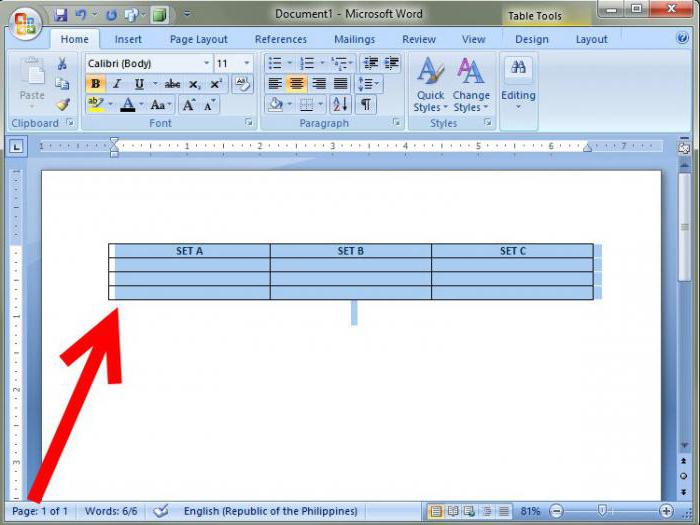
В описанных выше обстоятельствах и возникает вопрос, как повернуть таблицу в «Ворде» на 90 градусов. Для решения такой задачи необходимо последовательно выполнить описанные ниже шаги.
Открываем документ с таблицей, которая нуждается в переворачивании. Проверяем, чтобы под ней имелось достаточно свободного места. Выделяем таблицу. Для этого подводим указатель к ее верхнему левому углу. Возникает значок управления.
Затем щелкаем левой кнопкой мыши.
Далее вырезаем всю таблицу. Для этого используем сочетание клавиш Ctrl + X. Аналогичную операцию можно выполнить посредством контекстного меню. Для этого на произвольном участке выделенной области делаем правый щелчок мышью. Возникает меню, в котором выбираем пункт «Вырезать».
Текстовый редактор
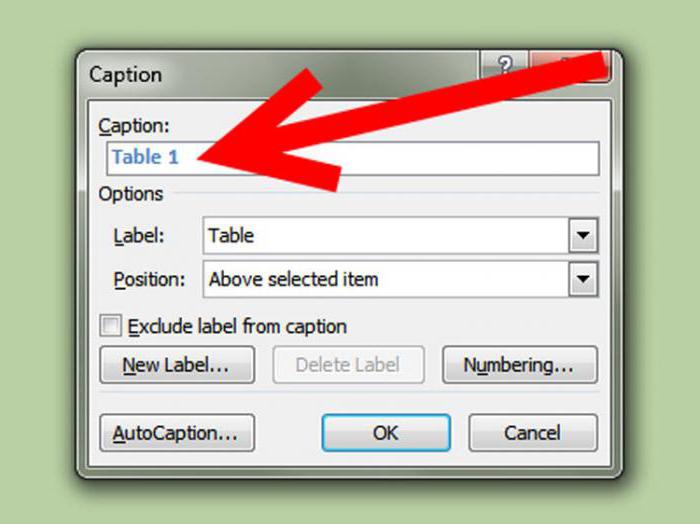
Переходим к следующему этапу решения вопроса, как повернуть в «Ворде» таблицу. Используем главное меню нашего текстового редактора. Переходим в раздел «Вставка». Нажимаем кнопку «Надпись». На следующем этапе решения вопроса, как повернуть в «Ворде» таблицу, перед нами возникает список вариантов. Выбираем первый из них.
Она озаглавлен «Простая надпись». Удаляем значение, используемое редактором для образца в рамке. Для этого нажимаем клавишу Delete.
Переходим к следующему этапу решения вопроса, как повернуть в «Ворде» таблицу. Увеличиваем размер возникшей текстовой рамки. Для этого передвигаем ее стороны за особые маркеры. Размер рамки должен примерно соответствовать таблице. Более точную подгонку можно произвести позднее.
Сохранение
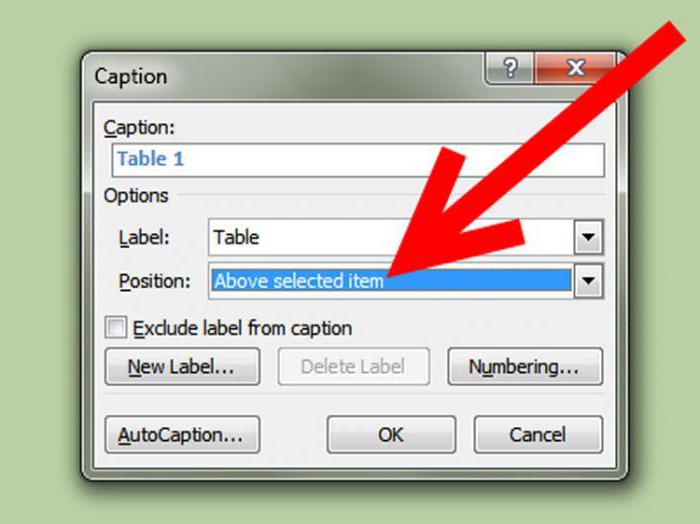
На следующем этапе решения вопроса, как повернуть в «Ворде» таблицу, устанавливаем внутри рамки курсор. Используем сочетание клавиш Ctrl + V. Это позволит вставить таблицу, которая была ранее скопирована. Соответствующую операцию можно повторить при помощи контекстного меню. Для этого нажимаем на правую кнопку мыши.
В возникшем контекстном меню выбираем пункт под названием «Параметры вставки». Нажимаем кнопку «Сохранить исходное форматирование». Таблица вставлена.
По умолчанию у нее присутствует обрамляющая рамка. Нажимаем на нее правой кнопкой мыши. В возникшем окне выбираем пункт «Формат фигуры». Используем «Цвет линии» в левой части. Выбираем вариант «Нет линий». Нажимаем кнопку «Закрыть».
Обрамляющая рамка исчезает. Теперь переворачиваем таблицу, используя верхний зеленый маркер, который отвечает за поворот фигуры.
Чтобы внести дополнения или корректировки, необходимо воспользоваться нажатием на левую кнопку мыши. Таким образом можно вернуться к редактированию текстового поля.



