
Музыка – это одно из самых прекрасных искусств, способное затронуть душу каждого человека. А песни — это эмоциональный мост, соединяющий нас с любимыми мелодиями и словами. Если вы хотите создать особое место, где можно хранить свои любимые песни и стихи, то сделайте себе красивый песенник своими руками.
Самодельный песенник – это не только удобное хранилище для песен, но и прекрасный предмет декора, который украсит ваш дом своим неповторимым видом. Вы можете воплотить все свои творческие идеи в этом проекте, используя различные материалы, цвета и элементы декора.
Для создания красивого песенника вам потребуется немного времени, умения и воображение. В этой статье мы предлагаем вам пошаговую инструкцию, которая поможет вам воплотить вашу мечту в реальность. Кроме того, мы предлагаем несколько идей для творчества, чтобы вы могли выбрать свой уникальный дизайн песенника.
Как создать уникальный песенник своими руками: подробная инструкция
- Выберите материал для обложки. Может быть картона, ткани, картонки или что-то другое — вам решать. Подумайте о цветах и узорах, которые хотите использовать.
- Измерьте нужные размеры и вырежьте обложку песенника.
- Подумайте о том, как вы хотите оформить обложку. Можете использовать надписи, вырезы или наклейки — ваши возможности неограничены.
- Создайте странички для песенника. Можете взять простую бумагу и вырезать ее на нужный размер. Если хотите, чтобы песенник был более устойчивым, используйте картон или акварельную бумагу.
- Скрепите странички вместе. Для этого можете использовать кольца, пластиковые пружины или палочки для шашлыка.
- Приступайте к оформлению страничек песенника. Можете добавить текст песен, ноты, иллюстрации, фотографии и все, что захотите. Дайте волю своему воображению и делайте его по-настоящему уникальным.
- Не забудьте добавить оглавление, чтобы было легко найти нужную песню. Можете написать его на отдельной страничке или на задней стороне обложки.
Готово! Теперь у вас есть уникальный песенник, в котором собраны ваши любимые песни и стихи. Не забудьте поделиться своим творением с друзьями и близкими, возможно, они тоже захотят создать свой собственный песенник.
Пошаговый алгоритм для воплощения идеи
Хотите создать красивый песенник своими руками? Следуйте этому пошаговому алгоритму:
| Шаг 1: | Найдите подходящую тему для вашего песенника. Может быть, это будет тема любви, путешествий или природы – выбор за вами. |
| Шаг 2: | Подготовьте материалы. Вам понадобятся картонные листы в нужном размере, бумага, клей, ножницы, нитки или скрепки для скрепления страниц. |
| Шаг 3: | Разделите песенник на разделы. Создайте содержание для каждого раздела. Удостоверьтесь, что у вас есть достаточно страниц для всех песен. |
| Шаг 4: | Напечатайте тексты песен на бумаге. Вы можете использовать компьютер или написать их вручную. Обрежьте тексты песен до необходимого размера. |
| Шаг 5: | Украсьте страницы песенника. Добавьте иллюстрации, стикеры или другие элементы, чтобы сделать его более привлекательным и персональным. |
| Шаг 6: | Соберите песенник. Начните с размещения страниц в правильном порядке. Скрепите каждую страницу вместе с помощью ниток или скрепок. |
| Шаг 7: | Украсьте обложку и задайте ей название песенника. Используйте свою фантазию и креативность, чтобы создать уникальный дизайн. |
| Шаг 8: | Проверьте свою работу. Пересмотрите каждую страницу, удостоверьтесь, что тексты песен читабельны, и исправьте любые ошибки, если они есть. |
| Шаг 9: | Готово! Теперь у вас есть красивый и персональный песенник, который можете использовать для пения любимых песен в любое время. |
Следуйте этому пошаговому алгоритму, и вы сможете создать потрясающий песенник своими руками. Получите удовольствие от творчества и наслаждайтесь пением!
Вдохновляющие идеи для оригинального дизайна песенника
Когда дело касается оформления песенника, важно проявить свою фантазию и креативность. Уникальный дизайн может сделать песенник не только функциональным, но и стильным аксессуаром. Вдохновляйтесь следующими идеями и создайте свой неповторимый песенник.
1. Тематический дизайн: Создайте песенник, соответствующий вашей любимой теме или хобби. Например, если вы любите море, использование морской палитры цветов и украшений связанных с морской тематикой, добавит песеннику особый шарм.
2. Использование обложки из ткани: Вместо обычной бумажной обложки, вы можете создать обложку из красивой и качественной ткани. Выберите ткань с интересным рисунком или вышивкой, чтобы сделать свой песенник еще более уникальным.
3. Вышивка или аппликация: Добавьте шарм и оригинальность песеннику, вышив или наклеив на обложку интересный рисунок или аппликацию. Это способ передать свою индивидуальность и стиль.
4. Использование стихов или цитат: Вы можете добавить красоту и вдохновение в песенник, выбрав свои любимые стихи или цитаты. Напишите их на каждой странице или на обложке, используя красивый шрифт и украшения.
5. Ручная роспись: Если вы любите рисовать или имеете талант к живописи, можете добавить в песенник свои собственные рисунки. Подберите качественные карандаши или акварель, чтобы создать волшебные образы.
6. Вкладыши с текстами: Добавьте в песенник небольшие вкладыши с текстами песен. Это не только удобно, но и придает особый стиль и оригинальность.
7. Использование страз: Добавьте немного блеска в песенник, используя стразы или другие блистательные элементы. Можете разместить их на обложке или на отдельных страницах для придания дополнительного визуального эффекта.
| Пример оригинального песенника с использованием ткани и аппликации | Пример песенника с рисунками и стихами |
Креативные способы оформления и украшения
- Добавьте украшения из бумаги. Вы можете использовать разноцветную бумагу, чтобы вырезать и приклеить на страницы разные фигуры или узоры. Можно Вырезать буквы, чтобы сделать заголовки или акцентировать важные слова.
- Используйте цветные маркеры. Вы можете подчеркнуть важные слова или фразы, нарисовать небольшие рисунки или добавить акценты с помощью ярких цветов.
- Раскрашивайте края страниц. Если вы хотите добавить некоторый фоновый рисунок своему песеннику, покрасьте края страниц разными цветами. Это создаст интересные переходы между страницами и сделает ваш песенник более привлекательным.
- Продолжайте тему в оформлении страниц. Если ваш песенник имеет определенную тему, например, лето или осень, вы можете использовать соответствующие элементы оформления, такие как листья или цветы, чтобы продолжить тему на страницах песенника.
- Добавьте фотографии или картинки. Вы можете добавить фотографии, напечатанные изображения или нарисованные картинки, чтобы сделать песенник более персональным и уникальным.
- Используйте разные шрифты и стили написания. Вы можете использовать разные шрифты и стили написания для разных песен, чтобы создать интересный визуальный эффект. Это позволит выделить каждую песню и сделать ее более запоминающейся.
Не бойтесь экспериментировать и использовать свою фантазию. Ваш песенник – это ваше творение, и эти креативные способы помогут сделать его особенным и уникальным. Надеемся, что эти идеи вдохновят вас и помогут создать красивый и эстетически приятный песенник, который будет радовать вас и ваших близких.
Как Чайнику издать свою книжку, ч. 2

Итак, начнём верстать нашу книжку. Всё, что нам для этого необходимо, это хотя бы немного владеть редактором текстов Word, эта программа входит в перечень офисных программ каждого персонального компьютера. К сожалению, для тех, кто данным редактором совсем не владеет (а таких авторов Стихи.ру мне встречать приходилось!), моя статья будет бесполезна.
Оценим общий фронт работы.
Вёрстка — это дорогостоящая услуга, иногда она обходится нам дороже, чем стоимость печати тиража, включая стоимость материалов. Например, по расценкам издательской системы Стихи.Ру, вёрстка книги стихов из 158 страниц стоила бы мне при самом скромном дизайне и при минимальных требованиях — 5 740 рублей, а с полной дизайнерской версткой — аж 11 480 рублей! И эта сумма — ещё без учета затрат на редактирование текстов и на создание обложки!
Издатели, оказывая услуги авторам, верстают их книги с помощью специальных профессиональных издательских программ. Но почти то же самое можно сделать с помощью текстового редактора Word, файл которого по завершению работы можно переформатировать готовый макет книги в файл с расширением pdf. Подозреваю, что для издателей подойдут и другие форматы, но pdf годится точно!
Свёрстанный нашими руками макет книги — это файл в формате pdf. Перевод текста, созданного на Word в pdf — пустяшная операция, но она — финал процесса, на пути к которому нас ждут множество необходимых и очень важных этапов работы на Word:
— отбор стихов для публикации и распределение их по разделам книги, — редактирование текстов стихов по двум уровням: а) редактирование текстов, смысловая правка их, б) корректура написания текстов, — дизайнерское оформление страниц — колонтитулы, вензеля, нумерация страниц. — разметка полей страницы и поштучное центрирование текстов стихов и их заглавий, — корректное распределение местоположения отдельных стихов по страницам, — составление оглавления с простановкой конкретных страниц, — включение авторской фотографии и текста об авторе, если есть на то желание, — повторная сверка и считывание макета книги.
Только, когда все эти этапы будут вами пройдены, вы сможете перевести файл макета книги в формат pdf и отнести последний в издательство. Готовый, тщательно подготовленный вручную макет книги, снизит ваши затраты на издание книги (вы не поверите!) тысяч так на двадцать — двадцать пять, если не больше, тут всё зависит только от вас самих! Так что, для тех, кто не богат и не бездельник, есть прямой смысл как следует потрудиться!
А теперь по порядку.
1. Отбор стихов с авторской страницы сайта
Сначала создадим то место, куда будем отбирать стихи — откроем новый файл с расширением doc. или docx. (новый файл на Word). Назовем его — Книга. Но листы этой книги сформированы в стандартном формате А3 (удобном для печати на принтере), а нам сейчас нужен формат А5. Как в него перейти? Войдем в меню Word: Разметка страницы/Размер/ А5 и нажатием Enter узаконим нужный нам формат страниц.
Прикинем, из каких разделов будет организована наша будущая книга (например: "О любви", "О природе", "О разном") и, написав первый заголовок "О любви", отправимся на сайт Стихи Ру, чтобы оттуда последовательно скопировать в наш файл "Книга" те ваши стихи о любви , которые вы хотите издать. Пока — без всякого редактирования: подряд и в тех размерах шрифта, в каком они написаны на сайте. Заполнив таким образом 20 или 30 страниц вашими любимыми стихами на выбранную тему, напишем второй заголовок — "О природе" и начнём копировать (отбирать с сайта) другие ваши стихи. И так — все те, какие вы считаете заслуживающими того, чтобы их издать и чтобы по пришествию лет вам не было за них стыдно.
Важно, чтобы нам было из чего выбрать стихи. Например, если на нашей авторской странице всего 90-100 стихов, которые хоть и дороги сердцу автора, как память, но весьма далеки от совершенства, то лучше не спешить с изданием своей книги. Через год-другой вы напишите новые стихи — другие, лучше и интереснее этих, — зачем торопиться?
Если мы тренируем свои умения, то они растут, а не уменьшаются, а мы сами — умнеем. Издавать свой личный сборник стихов имеет смысл лишь тогда, когда на вашей странице (или в вашем архиве) уже более 1000 стихов, половину из которых вы даже не помните! Шучу. Впрочем, у меня — именно такая ситуация! )))
Разумнее отобрать для издания сразу много хороших стихов — собрать книгу страниц эдак на 100-200 и, желательно, по какой-то объединяющей их единой тематике, которая закрепится и в названии вашей будущей книги. Издаваться мелкими "плевками" — тонкими брошюрками, где темы и жанры стихов идут вперемешку, мне кажется, не стоит: в итоге издательство нескольких брошюр для вас обойдётся дороже, чем одна качественная книга. Впрочем, что именно отбирать по качеству и по количеству — это решать только вам!
Хорошо бы в вашей Книге сразу создать нумерацию страниц: Вставка/ Номер страницы/внизу страницы. Пусть это пока ещё не окончательная нумерация, но все же она вам пригодится для получения общего представления об объеме вашей будущей книжки.
Здесь же самое время подумать и о шрифтах. Лично мне больше всего понравился Arial 11 для текстов стихов и Arial 12 для заголовков. А разметку всех страниц советую установить на Word : Разметка страницы/Параметры страницы/ по 2 см слева, справа, сверху и снизу. Будет нормально!
При такой разметке и таких шрифтах вы уже сможете узнать более точное число страниц в вашей книге.
На этом первый этап подготовки рукописи завершён. Начинается самое интересное.
2. Чтение отобранных стихов и авторская правка
Этот этап — процесс, конца не имеющий. Казалось бы, отобраны старые, проверенные временем и конкурсами стихи, а как начнёшь в них вчитываться, так сразу то тут хочется что-то изменить, то там исправить, а кое-где и вовсе строфу выкинуть. Глаз на своё замылился, и некоторые лексические недочёты не сразу замечаются. И ты начинаешь в очередной раз оттачивать свое стихотворение! А иногда просто строй фразы вдруг начинает тебя раздражать — искусственно, с инверсией порядка слов, слова не те, что хочется.
LTC Адрес: LUyT9HtGjtDyLDyEbLJZ8WZWGYUr537qbZ
USDT (ERC-20) Адрес: 0x7d046a6eaa1bd712f7a6937b042e9eee4998f634
Яндекс Деньги: 410013576807538
Записать и распечатать ноты на компьютере
Задал себе вопрос, а как же написать, а затем распечатать ноты на компьютере? Я, конечно, не музыкант и в нотной записи понимаю мало, поэтому моё исследование свелось лишь к практической части, а именно, не к профессиональным платным программам, а к доступным и, надеюсь, понятным для большинства начинающих или студентов. Есть три способа делать нотные записи: распечатать нотную тетрадь и в традициях старых мастеров делать это от руки, повторяя красивые изгибы скрипичных ключей; использовать программу установленную на компьютере с обширным функционалом; превратить нажатие клавиш в ноты – расширение для браузера google chrome. Об этих способах и поговорим отдельно.
Способ первый • Ручная запись
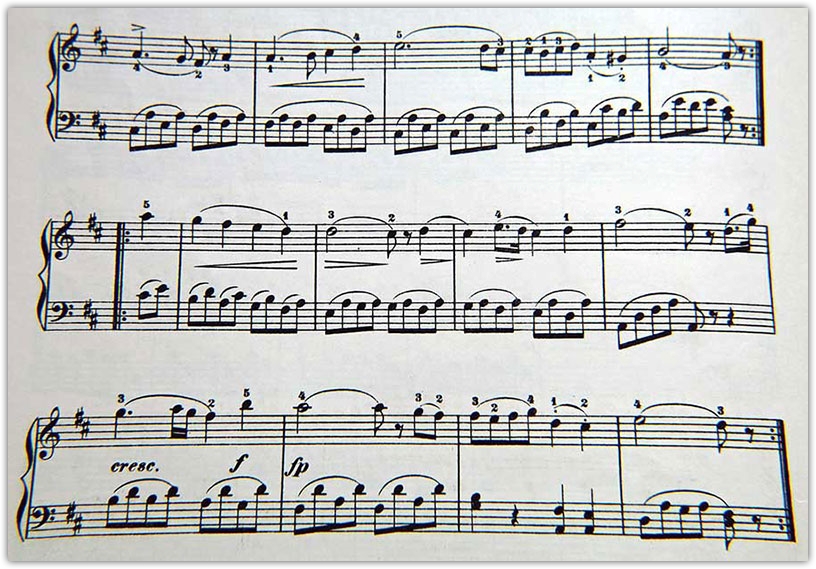
Отличный сервис всевозможных шаблонов, которые доступны для скачивания, generatedpaper.com о нем я уже рассказывал. Так вот тут есть прекрасный раздел для музыкантов, есть и просто нотная тетрадь, но бланки для записи аккордов скачивайте в в формате PDF и распечатывайте.
Способ второй • Программа MuseScore
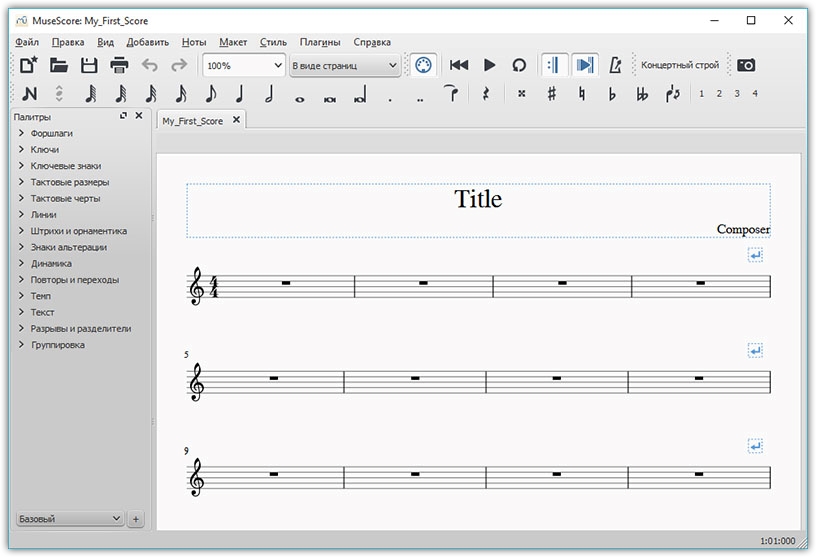
Популярная программа с богатым функционалом работы с нотным станом, также есть поддержка MIDI файлов. Вы можете сразу прослушать результат. Инструкции по работе с программой и весь функционал описан на этой странице, к сожалению, не все инструкции переведены на русский язык, но думаю встроенный переводчик вам поможет исправить недостающий текст. А несколько видео-уроков наглядно покажут работу программы.
Способ третий • приложение google chrome
Когда почти все задачи переместились в облака, и главным инструментом становится браузер, а, по моему мнению, google chrome лучший представитель. В богатом выборе приложений нашлось место и для музыкантов, которые могут творить композиции, записывая произведения в ноты, не прибегая к помощи программ.
Flat, красота материального дизайна приложения и его возможности могут соперничать с профессиональными программами и, честно говоря, меня просто восхитили. Все абсолютно понятно, при том, что русского языка нет, к сожалению. Установка в один клик, регистрация через аккаунт google или facebook, и вам доступен мир творчества и сообщество музыкантов по всему миру. Вы можете поделится музыкой или послушать произведения других авторов. Можете использовать приложение, или просто добавить сайт в закладки.
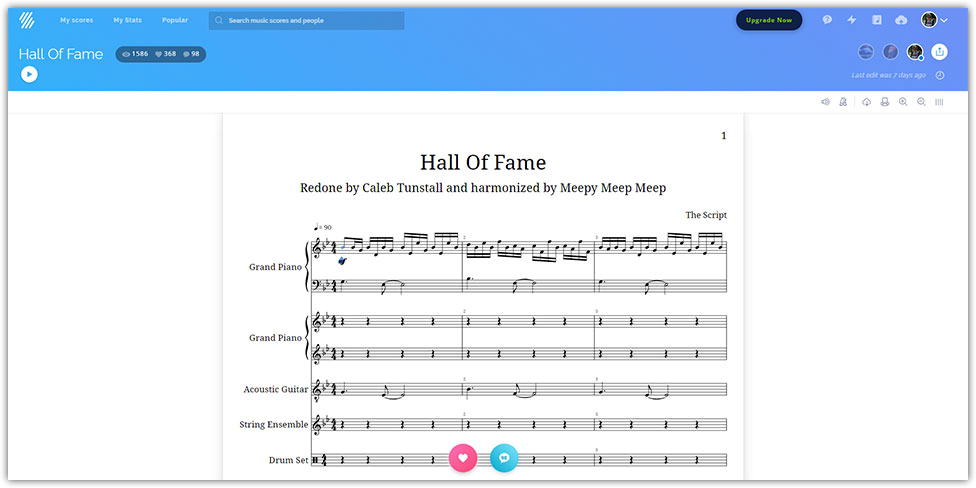
В итоге лучшим на мой взгляд является последний Flat особенно его последнее преображение, которое сделало его еще стильней и удобней, а платная, хотя и не совсем дешевая делает этот замечательный сервис и вовсе для профессионалов.
Распознать ноты и сохранить на смартфоне
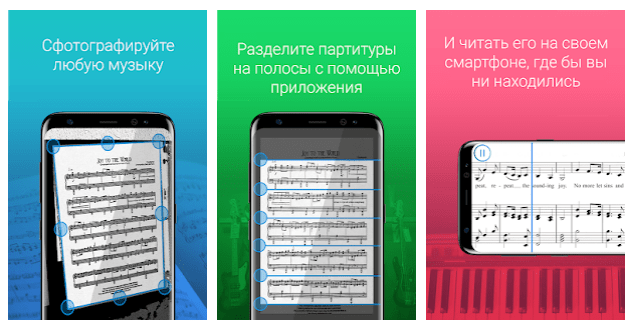
Нашел приложение My Sheets Music (Мои музыкальные партитуры), которое поможет отсканировать нотный лист и хранить его в электронном виде. Другими словами, всякий раз, когда вы захотите изучить новую мелодию или просто поиграть на музыкальном инструменте, не имея под рукой планшета с большим экраном, просто откройте это приложение, выберите понравившуюся нотную запись и начните играть.
Как в ворде написать ноты
Как вставить музыкальный символ, ноты в Word
Знаете ли вы, что существуют музыкальные символы (ноты) которые вы можете вставить в Microsoft Word без добавления графических изображений? Давайте взглянем на них.
Начните с того, что установите указатель (курсор) в то место в документе, куда хотите вставить символ ноты. Во вкладке «Вставка» кликните на кнопку «Символ» и затем из раскрывающегося меню выберите «Другие символы»:

В окне символов откройте выпадающее меню «Шрифт» и выберите шрифт «MS Gothic»:

Откройте выпадающее меню «Набор» и там выберите опцию «Разные символы»:

Пролистните немного (четыре или пять строк) и вы увидите музыкальные символы:

Кликните на выбранную музыкальную ноту и затем кликните «Вставить» (или просто дважды кликните по символу) для вставки.
Вы можете вставить столько нот, сколько хотите пока открыто окно символов. Когда вы закончите вставлять ноты, нажмите кнопку «Отмена».

В этом примере я вставил восьмеричную ноту. Размер вставленного символа зависит от размера исходного шрифта в вашем документе. Чтобы увеличить размер символа, выберите символ, кликните «Размер шрифта» в выпадающем списке и выберите больший размер шрифта. В этом примере я выбрал размер 48 точек.

Вы можете пойти дальше и скопировать-вставить ваш символ несколько раз, чтобы создать изящную музыкальную границу для вашего документа.

Это было просто? Тогда у меня в запасе ещё парочка трюков для вас!
Знаете ли вы, что можете вставлять в Word ноты, если зажмёте клавишу Alt, а на цифровом блоке наберёте 14 или 13? То есть сочетания клавиш Alt + 14 или Alt + 13 выведут ноты! Но у вас должен быть цифровой блок на клавиатуре — есть не у всех.
Знаете ли вы, что для любого символа вы можете набрать шестнадцатеричный код Юникода, а затем с помощью сочетания клавиш Alt + x превратить его в символ?
Например, наберите в документе символы 2669, а затем нажмите Alt + x и эти цифры превратятся в ноту.
Коды всех музыкальных символов в Ubucode:
Между прочим, и это ещё не всё! Вы можете найти значок ноты на одном из многочисленных сайтов и скопировать-вставить его в свой документ Word — это также сработает.
Вот теперь действительно всё!
ОБНОВЛЕНИЕ : Смотрите продолжение в статье «Как вставить скрипичный ключ и любой другой музыкальный символ в Word, Excel и PowerPoint» в которой показано ещё больше способов и видов музыкальных символов, которые можно добавить в офисный документ!
Записать и распечатать ноты на компьютере
Задал себе вопрос, а как же написать, а затем распечатать ноты на компьютере? Я, конечно, не музыкант и в нотной записи понимаю мало, поэтому моё исследование свелось лишь к практической части, а именно, не к профессиональным платным программам, а к доступным и, надеюсь, понятным для большинства начинающих или студентов. Есть три способа делать нотные записи: распечатать нотную тетрадь и в традициях старых мастеров делать это от руки, повторяя красивые изгибы скрипичных ключей; использовать программу установленную на компьютере с обширным функционалом; превратить нажатие клавиш в ноты — расширение для браузера google chrome. Об этих способах и поговорим отдельно.
Способ первый • Ручная запись

Отличный сервис всевозможных шаблонов, которые доступны для скачивания, generatedpaper.com о нем я уже рассказывал. Так вот тут есть прекрасный раздел для музыкантов, есть и просто нотная тетрадь, но бланки для записи аккордов скачивайте в в формате PDF и распечатывайте.
Способ второй • Программа MuseScore

Популярная программа с богатым функционалом работы с нотным станом, также есть поддержка MIDI файлов. Вы можете сразу прослушать результат. Инструкции по работе с программой и весь функционал описан на этой странице, к сожалению, не все инструкции переведены на русский язык, но думаю встроенный переводчик вам поможет исправить недостающий текст. А несколько видео-уроков наглядно покажут работу программы.
Способ третий • приложение google chrome
Когда почти все задачи переместились в облака, и главным инструментом становится браузер, а, по моему мнению, google chrome лучший представитель. В богатом выборе приложений нашлось место и для музыкантов, которые могут творить композиции, записывая произведения в ноты, не прибегая к помощи программ.
Flat, красота материального дизайна приложения и его возможности могут соперничать с профессиональными программами и, честно говоря, меня просто восхитили. Все абсолютно понятно, при том, что русского языка нет, к сожалению. Установка в один клик, регистрация через аккаунт google или facebook, и вам доступен мир творчества и сообщество музыкантов по всему миру. Вы можете поделится музыкой или послушать произведения других авторов. Можете использовать приложение, или просто добавить сайт в закладки.

В итоге лучшим на мой взгляд является последний Flat особенно его последнее преображение, которое сделало его еще стильней и удобней, а платная, хотя и не совсем дешевая делает этот замечательный сервис и вовсе для профессионалов.
Распознать ноты и сохранить на смартфоне
Нашел приложение My Sheets Music (Мои музыкальные партитуры), которое поможет отсканировать нотный лист и хранить его в электронном виде. Другими словами, всякий раз, когда вы захотите изучить новую мелодию или просто поиграть на музыкальном инструменте, не имея под рукой планшета с большим экраном, просто откройте это приложение, выберите понравившуюся нотную запись и начните играть.
Нотный редактор встраиваемый в Microsoft Office Word
Думаю, что кому-то пригодится.
Программа, которая встраивается в Ворд и можно набирать ноты прямо в Ворде.http://narod.ru/disk/24210374000/MusMakWorfr.rar.html
Теперь при открытии вордовского документа, у вас есть кнопка вставки нот в текст.У меня она здесь: После нажатия на кнопку в документе появится один такт нотного стана:
 Дважды щелкаем по нему левой кнопкой мышки и откроется нотный редактор.
 Дальше щелкаем кнопку помощь и читаем как пользоваться программой. Помощь на русском языке и довольно подробно всё описывает.



