
Текстовый редактор Word
В последнее время все большую популярность среди широкого круга пользователей завоевывает текстовый процессор Word для Windows. Прежде всего из-за высококачественных издательских свойств этого продукта фирмы «Microsoft». Несмотря на то, что большинство людей, работающих с WinWord, используют далеко не все его возможности, они могут создавать красиво оформленные, хорошего качества документы, разрабатывать фирменные бланки, визитки, создавать элементы фирменного стиля, рекламные документы. Возможность вставлять таблицы, рисунки, графики, формулы в тексты, создаваемые в Word, также способствует завоеванию абсолютного первенства этого программного продукта.
Word – это многофункциональная программа обработки текстов, настольная издательская система. Ее предназначение:
• набор, редактирование, верстка текста и таблиц;
• управление всеми пунктами меню, опциями и командами с помощью мыши;
• просмотр на дисплее готового к печати документа без затраты бумаги на дополнительную распечатку;
• вставка рисунков и слайдов;
• заготовка бланков, писем и других документов;
• обмен информацией с другими программами;
• проверка орфографии и поиск синонимов.
Для запуска текстового процессора дважды «щелкните» левой клавишей мыши на значке запускаемой программы. Редактор имеет пиктографическое меню. Пиктографическое меню – это строка пиктограмм, состоящая из полей кнопок с изображением той или иной операции на них. В большинстве случаев кнопки дублируют наиболее часто используемые операции, доступные и в обычных меню.
Первоначальные версии текстового процессора Microsoft Word относятся к восьмидесятым годам и, соответственно, к операционной системе MS-DOS. Последней версией процессора для неграфической операционной среды была версия Microsoft Word 5.0. Она позволяла создавать, редактировать и распечатывать форматированные текстовые документы.
Поскольку операционная система MS-DOS не является графической, данная версия программы не могла соблюдать принятый ныне принцип соответствия экранного изображения печатному (принцип WYSIWYG) и операции форматирования документа выполнялись в известной степени “вслепую”. Однако возможность просмотра документа в “натуральном” виде все-таки была. Она реализовывалась специальным режимом предварительного просмотра (preview), который сохранился и в современных версиях программы, хотя и не имеет уже решающего значения.
Основным преимуществом текстового процессора Word 5.0, отличавшим эту программу от конкурентных продуктов, была возможность встраивания в текст графических объектов, правда, без взаимодействия текста и графики (обтекания графических изображений текстом). Сегодня текстовым процессором Word 5.0 продолжают пользоваться при работе на устаревшем оборудовании (IBM PC AT 286).
Принцип WYSIWYG впервые был реализован в следующей версии программы, которая называлась Microsoft Word for Windows (Word 6.0). Благодаря этому принципу значительно упростились и стали наглядными приемы форматирования документов. Будучи приложением Windows 3.1, программа получила возможность использовать системный буфер обмена, а пользователи получили мощное и удобное средство для создания комплексных документов.
Следующая версия программы называлась Microsoft Word 95 (Word 7.0). Она была ориентирована на графическую операционную систему Windows 95. Основным достижением этой версии стало то, что после нее текстовый процессор уже не рассматривается только как отдельное приложение. В состав мощного офисного пакета Microsoft Office входит несколько приложений (с каждой новой версией пакета этот состав расширяется), и на процессор Microsoft Word возлагаются дополнительные функции интеграции прочих приложений. Он занимает центральное положение в системе и позволяет организовать эффективный обмен данными между составляющими приложениями, что позволило в значительной степени автоматизировать разработку офисных документов разной содержательности и сложности.
Еще одним важным нововведением седьмой версии стало управление взаимодействием текста со встроенными объектами, что значительно расширило набор возможностей при форматировании документов. А особенный успех этой версии программы в России (она очень широко используется и сегодня) завоевали встроенные средства поддержки русского языка (автоматическая проверки орфографии и грамматики).
Восьмая версия программы Microsoft Word 97 (Word 8.0), вошедшая в состав пакета Microsoft Office 97, внесла относительно мало практически полезных изменений для повседневной офисной работы. Так, например, ее жесткая ориентация на использование шрифтов UNICODE затруднила обмен данными с большинством приложений, выпущенных “третьими” фирмами, и создала пользователям проблемы при печати материалов на большинстве печатающих устройств. Дополнительные средства оформления текстовых документов, представленные в этой версии, имели практическое значение только при разработке электронных (экранных) документов. Возможность сохранения документов в “электронных” форматах HTML и PDF, рассчитанная на публикацию документов в Интернете, осталась проработанной не до конца и не вошла в практику Web-дизайнеров.
Начиная с этой версии текстовый процессор Microsoft Word можно рассматривать как средство автоматизации авторской деятельности (authoring system). При использовании этой программы следует четко определять целевой объект – документ электронный или печатный. Для разных типов документов используют разные средства, приемы и методы. Применение неадекватных средств значительно усложняет последующие этапы работы с документом. В итоге, в качестве средства разработки электронных документов Word 97 не заменил Web-редакторы, а в качестве средства создания печатных документов внес ряд неудобств по сравнению с предыдущей версией Word 95.
Следущей является версия текстового процессора Microsoft Word 2000 (Word 9.0), входящая в состав пакета Microsoft Office 2000. В ней устранены основные недостатки предыдущей версии, заметно улучшена система управления и введены мощные средства поддержки сетевых режимов работы. Предполагается, что основным стилем производительной работы с текстовым процессором Word 2000 должна стать совместная деятельность рабочих групп над общими проектами в рамках корпоративных сетей.
Начиная с шестой версии, Microsoft Word поддерживает несколько режимов представления документов.
В обычном режиме представляется только содержательная часть документа без реквизитных элементов оформления, относящихся не к тексту, а к печатным страницам (колонтитулы, колонцифры, подстраничные сноски и т. п.). Этот режим удобен на ранних этапах разработки документа (ввод текста, редактирование, рецензирование), а Во всех случаях, когда содержательная часть документа имеет более высокое значение, чем внешнее представление. В этом режиме операции с объемными документами проходят быстрее, что важно при работе на малопроизводительных компьютерах.
В режиме Web-документа экранное представление не совпадает с печатным. Это отступление от принципа WYSIWYG, но оно характерно для электронных публикаций в World Wide Web, поскольку заранее не известно, каким средством просмотра и на каком оборудовании будет отображаться документ. Понятие печатной страницы для электронных документов не имеет смысла, поэтому назначенные параметры страницы не учитываются, а форматирование документа на экране является относительным. В этом режиме разрабатывают электронные публикации.
В режиме разметки экранное представление документа полностью соответствует печатному, вплоть до назначенных параметров печатной страницы. Этот режим удобен для большинства работ, связанных с форматированием текста, предназначенного для печати.
В режиме структуры документ отображается с утрированным выделением его структуры. Режим полезен в тех случаях, когда разработку документа начинают с создания плана содержания. Он отличается тем, что при его включении на панели инструментов автоматически открывается вспомогательная панель Структура, элементы управления которой позволяют править структуру документа.
Выбор одного из четырех вышеуказанных режимов представления документа выполняют с помощью командных кнопок, расположенных в левом нижнем углу окна приложения, или командами меню Вид.
Через меню Вид доступно также специальное представление (пятый режим) – Схема документа, при котором окно приложения имеет две рабочие панели. На левой панели представляется структура документа, а на правой – сам документ. Этот режим, сочетающий достоинства режима разметки и режима структуры, полезен при навигации по объемному документу – его удобно использовать не при создании, а при просмотре документов сложной структуры.
Во всех версиях, предшествующих Word 2007 были меню, панели инструментов, панели. В Word 2007 всего этого нет. В Word 2007 вообще нет меню. Есть только одна мини панель инструментов.
Вместо меню и панелей инструментов используется нечто, названное лентой (Ribbon). Вкладки напоминают прежние меню, но их команды представлены в виде графических кнопок. При щелчке на одних кнопках выполняются команды, а на других – открываются меню. Такой вариант работы вначале казался слишком сложным, но некоторые операции можно выполнить за меньшее количество действий, чем в предыдущих интерфейсах Word. Однако это, безусловно, не упрощает работы с новой версией.
Кроме изменения интерфейса программа Word стала более требовательной к стилям и форматированию. Преимуществом является быстрый предварительный просмотр (instant preview) – возможность увидеть результат операции правки или изменения форматирования до выполнения самой операции. Для этого достаточно навести указатель мыши на возможный вариант форматирования, представленный на ленте. Основным режимом работы в Word является режим Разметка страницы (Print Layout).
При переходе к новой версии Word многие команды вообще исчезли. В Word 2007 вы нет следующих команд, вкладок и встроенных программ: Автоформат, Закрыть все, Анимация, Поиск файлов, Помощник, Сохранить все, Сохранить как веб-страницу, Кадр, Мастера, Справка по WordPerfect.
Кращения)
Пиктографические меню (панели инструментов) выводятся на экран пользователем с помощью ко-манды Вид>Панели инструментов операционного меню. После активизации команды Панели инстру-ментов открывается окно, в котором пользователь может выбрать нужные ему панели инструментов (стандартная, форматирование, рисование, обрамление и др.).
Главное пиктографическое меню (Стандартная панель инструментов) расположено под строкой ме-ню и состоит из кнопок с пиктограммами, набор кнопок с пиктограммами зависит от пользователя и оп-ределяется с помощью команды меню Сервис>Настройка. Для вставки кнопки на панель инструментов следует войти в меню Сервис, активизировать команду Настройка, в открывшемся окне в поле Панели инструментов выбрать нужную категорию меню и с помощью мыши отбуксировать выбранную кнопку на панель инструментов. С каждой кнопкой связана некоторая команда, а рисунок на этой кнопке пере-дает суть этой команды. Кнопки дублируют команды доступные в меню. Вызов команды с помощью пиктограммы гораздо быстрее, чем выбор в меню.
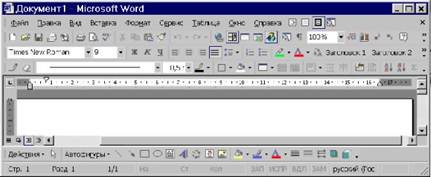
РИС. 5.1.1 ВНЕШНИЙ ВИД ОКНА WORD
Пиктографическое меню Форматирование. Панель инструментов Форматирование расположена под главным пиктографическим меню и, как правило, содержит следующие Пиктограммы (команды):
обычный || _ Список стилей активного документа, открывается с помощью кнопки со стрелкой,
направленной вниз (кнопка находится справа от списка).
| Times New Roman ~~| _ В этом поле отображается название шрифта активного документа. Открыть список с помощью кнопки, выбрать нужный шрифт и выполнить на нем щелчок мышкой.
9 — В данном поле отображается установленное значение размера шрифта в пунктах. Для из-
менения размера шрифта следует выбрать нужное значение в списке или ввести его клавиатуры.
Н к ы I — Установка начертания символов (жирного, курсивного, задание подчеркивания) начертания.
* S _ Выравнивание (влево, центрирование, вправо, по ширине) маркированного фрагмента текста или абзаца, в котором находится курсор ввода.
в : = — Добавление (либо удаление) нумерации и маркировки выделенных абзацев.
Все эти команды выполняются для выделенного (маркированного) текста. Выделить текст можно с помощью мыши и с помощью клавиш.
Выделить весь текст (документ) можно нажав кнопку мыши и, удерживая ее нажатой, провести по диагонали текста; удерживая клавишу [Ctrl] нажатой, один раз нажать левую кнопку мыши (указатель мыши находится слева от текста); нажав комбинацию клавиш клавиш Ctrl+Ф.
Одну строку можно выделить один раз, щелкнув мышью (указатель мыши находится слева от строки).
Абзац выделяют двумя щелчками мышью, когда она находится слева от абзаца.
Одно слово выделяют двумя щелчками мышью на слове.
Установка межстрочного интервала (из меню): войти в меню Формат, загрузить команду Абзац, в появившемся окне установить требуемый интервал в поле Интервал в строке Межстрочный и, если необходимо, в строке Значение установить точное значение межстрочного интервала в пунктах или зна-чение множителя.
Операционные меню. Строка меню содержит имена меню (Файл, Правка, Вид, Формат, Сервис, Таблица, Окно, Справка), которые можно открыть как с помощью мыши, так и посредством клавиату-ры.
Для открытия меню с помощью мыши следует зафиксировать ее указатель на имени нужного меню. Для вызова команды с помощью мыши необходимо выполнить щелчок на ее имени.
Меню Файл содержит все команды для работы с файлами, например, Сохранить, Открыть,а так-же команды, обеспечивающие печать документа и т.п. Кроме того, в нижней части меню Файл распо-ложен список нескольких последних файлов из числа тех, с которыми работал пользователь. Конкрет-ное число файлов устанавливается пользователем с помощью команды Сервис >Параметры. Для от-крытия одного из них при развернутом меню достаточно щелкнуть мышью на его имени в этом списке.
Основные команды меню Файл следующие:
Создать – позволяет открыть новый документ со стандартным шаблоном.
Открыть – появляется диалоговое окно, позволяющее выбрать подлежащий открытию документ.
Закрыть – закрывает окно документа.
Сохранить – сохраняет документ.
Сохранить как – сохраняет текущий файл под другим именем.
Свойства – выдает информацию об открытом документе (когда создан, сколько места занимает на диске и др.).
Параметры страницы – с ее помощью можно задать поля страницы, способ подачи бумаги, ее формат, ориентацию, а также параметры колонтитулов документа и т.д.
Предварительный просмотр – позволяет увидеть, как будет выглядеть распечатанный документ.
Печать – позволяет распечатать документ (как весь, так и избранное количество листов и экземп-ляров).
Выход – завершает сеанс работы с Word.
Меню Правка. Первые две команды этого меню позволяют отменить или восстановить несколько операций, выполненных последними.
Стандартная группа команд копирования – Вырезать, Копиро-вать, Вставить и Удалить (Очистить) (удаленная информация может быть восстановлена только с помощью команды Отменить ввод меню Правка) – предназначены для манипуляций с маркированным фрагментом с использованием буфера промежуточного хранения. Специальная вставка – осуществля-ется вставка с организацией связей.
Выделить все – применяется для маркировки всего документа. Ко-манды Найти и Заменить предназначены для поиска и замены фрагментов текста. Перейти – предос-тавляет возможность позиционировать курсор на нужной странице, сноске, колонтитуле и т.д. Связи – обновляет связи объектов.
Меню Вид содержит команды и опции, позволяющие изменять внешний вид Word-экрана или спо-соб отображения документа. Например, с помощью команд меню Вид можно задать отображение на эк-ране пиктографических меню, линейки форматирования и т.д., а также установить колонтитулы, сноски и примечания.
Комады Обычный, Структура и Разметка страницы предназначены для выбора режима изобра-жения: нормального режима, режима эскиза (просмотра структуры документа) и режима макета. Для данных команд существуют пиктограммы.
Команды меню Вставка позволяют вставить в документ разделители Разрыв, номера страниц Но-мера страниц, ссылки Примечение, дату и время Дата и время, Ссылки (Сноска, Оглавление и указате-ли и т.д.), поле подстановки Поле, символ из любого шрифта Символ. Команда Поле формы позволяет вставлять в активный документ текстовые поля, переключатели и поля с раскрывающимся списком.
Команды последней группы позволяют вставить в документ рамку Кадр, иллюстрацию Рисунок, объект Объект или файл Файл.
Меню Формат. Команды первой группы предназначены для задания межстрочных интервалов, размера и вида шрифта Шрифт, форматирования абзацев Абзац, расстановки табулостопов Табуляция, рисовании контурных линий и определения вида фона Обрамление и заливка. С помощью команды Ко-
лонки, устанавливается число колонок в документе. Команды Регистр и Буквица позволяют задать способ написания символов и первой буквы параграфа. Команда Список предоставляет возможность пронумеровать абзацы и установить для них символы перечисления. Нумерация заголовков — для нумерации заголовков.
Вызов команды Автоформат приведет к автоматическому форматированию документа. Команды Библиотека стилей и Стиль применяются при форматировании документов. Команды Кадр и Рисунок предназначены форматирования кадров и иллюстраций. Команда Графический объект задает вид линии, цвет, узор заполнения, размеры и позицию графического объекта, создаваемого пользователем.
Меню Сервис содержит команды, позволяющие проверить текущий документ на наличие ошибок правописания, подобрать синонимы к словам, изменить символы нумерации и перечисления, создать почтовые конверты и т.п., установить защиту документа (от вставок, исправлений), создать макросы, настроить панели инструментов, меню, клавиатуру и установить необходимые параметры документа.
Меню Окно. В меню находятся команды, позволяющие упорядочивать окна документов, создавать новые и переходить из одного окна в другое. Команда Расположить все располагает на экране все открытые документы без перекрытия (окна занимают одинаковую площадь). С помощью команды Разделить рабочую область окна можно разбить на две части.
Меню Справка содержит команды Вызов справки и О программе.
Динамические меню. При выделении некоторых элементов (текста, рисунка, таблицы и т.д.) можно открыть динамическое меню с командами, относящимися к выделенному элементу. Эти меню открываются в окне документа рядом с указанным объектом.
Для отображения динамического меню на экране необходимо установить курсор на обрабатываемом элементе документа и нажать правую кнопку мыши или клавиши Shift+F10. Чтобы выбрать команду в динамическом меню, следует щелкнуть мышью на ее имени. Для закрытия динамического меню — нажать клавишу Esс или выполнить щелчок вне динамического меню.
5.1.4 Таблицы в Word
Для создания таблицы следует поместить курсор ввода в то место, где должна быть таблица, и выполнить фиксацию на пиктограмме вставки таблицы. На экране появится прототип таблицы, в нем мышью указать требуемое число столбцов (колонок) и строк.
Перемещая указатель мыши при нажатой кнопке, можно изменять размер таблицы. Если, удерживая кнопку мыши нажатой, переместить курсор мыши за пределы сетки прототипа, ее размер увеличится. Таблица (в виде сетки) вставится в документ, когда Вы отпустите кнопку мыши.
Наиболее просто создать и откорректировать таблицу можно с помощью пиктограмм J — рисование линий,
Способы перемещения курсора в таблице следующие:
— с помощью мышки;
— Enter — ввод нового абзаца в ячейке;
— Shift+Tab — позиционирование курсора ввода в предыдущей ячейке текущей строки;
— Alt+Home — позиционирование курсора ввода в первой ячейке текущей строки;
— Alt+PgUp — позиционирование курсора ввода в первой ячейке текущего столбца;
— Alt+PgDn — позиционирование курсора ввода в последней ячейке текущего столбца;
— ↓ — перемещение курсора ввода на одну строку вверх;
— — перемещение курсора ввода на одну строку вниз;
— Alt+End — позиционирование курсора ввода в последней ячейке текущей строки;
— Ctrl+Tab – ввод позиции табулятора в ячейке. Вставка строки в таблицу осуществляется следующим образом:
— маркировать целиком столько строк таблицы, сколько нужно вставить (поместить указатель мы-ши слева от таблицы и при нажатой кнопке переместить его по вертикале вдоль маркируемых таблиц);
— выбрать в меню Таблица команду Вставить строки. Если такой команды в меню нет (она долж-на быть первой), то маркировка выполнена неверно.
Для вставки строк в самом конце таблицы следует поместить курсор ввода в начале абзаца, сле-дующего за таблицей, и выбрать команду Вставить строки в меню Таблица, или помесить курсор на последней строке таблицы за таблицей и нажать клавишу Enter. Формат ячеек добавляемых строк соот-ветствует формату ячеек столбца, в котором они располагаются.
Вставка столбцов:
— маркировать в таблице нужное количество столбцов (сколько необходимо вставить). Для этого требуется установить курсор на верхней границе столбца (он примет вид черной стрелки, направленной вниз), нажать левую кнопку мыши и, удерживая ее, переместить указатель мыши по горизонтали;
— выбрать команду "Вставить столбцы" в меню Таблица.
— Новые столбцы будут вставлены в таблицу слева от маркированных. После вставки новые столбцы маркируются. Чтобы расширить таблицу вправо следует разместить курсор ввода за последней ячейкой первой строки, выбрать в меню Таблица команду Выделить столбец, а затем команду Вста- вить столбцы.
Изменение ширины столбца. Ширину столбца можно изменить с помощью мыши, без меню. Для этого требуется разместить указатель мыши на разделительной линии изменяемого столбца. Указатель мыши примет вид двойной горизонтальной стрелки. Удерживая нажатой левую кнопку, буксировать разделительную линию в нужную сторону (влево/вправо) до получения необходимой ширины столбца.
Другой способ изменения ширины столбца заключается в использовании координатной линейки. Позиции вертикальных разделительных линий между столбцами таблицы обозначаются на координат-ной линейке маркерами столбцов таблицы. Для перемещения разделительной линии достаточно с по-мощью мыши отбуксировать соответствующий маркер столбца таблицы на координатной линейке. Не-зависимо от способа изменения ширины столбца, общая ширина таблицы остается неизменной.
Более точно размер столбца устанавливается из меню Таблица – команда Высота и ширина ячейки. В результате откроется диалоговое окно, в котором в разделе Столбец пользователь может установить точную ширину столбца.
Изменение высоты строки. Высота строки определяется объемом введенного текста и величиной расстояния между абзацами в ячейке. Иногда необходимо устанавливать отличную от стандартной вы-соту строки, для этого:
— маркировать изменяемую строку;
— открыть диалоговое окно команды Высота и ширина ячейки меню Таблица и выбрать в нем раз-дел Строка;
— в диалоговом окне установки высоты строки выбрать способ определения высоты: Авто – авто-матически, Минимум – менее указанного в поле Сколько, Точно – точно как указано в поле Сколько. Значение высоты вводится в поле Сколько. После нажатия кнопки ОК на экране отобразится изменен-ная таблица.
Изменение расстояния между столбцами. Расстояние между столбцами, а точнее, расстояние меж-ду содержимым соседних столбцов устанавливается следующим образом:
— маркировать изменяемый столбец;
— выбрать раздел Столбец в диалоговом окне команды Высота и ширина ячейки меню Таблица;
— в появившемся диалоговом окне установки ширины столбца в поле Интервал между задать нуж-ную величину;
— нажать кнопку ОК. Сортировка. Полная сортировка данных таблицы, сопровождающаяся перестановкой целых строк,
выполняется с помощью команды Сортировка меню Таблица. Если сортируемые данные находятся не в таблице, эта команда в меню Таблица называется Сортировка текста. Для проведения полной сортировки:
— маркировать строки для сортировки. Строку заголовка, содержимое которой не подлежит сорти- ровке, не маркируют;
— вызвать команду Сортировка меню Таблица. В поле Тип определить тип данных, подлежащих сортировке (Текст, Число или Дата). С помощью селекторных кнопок По возрастанию и По убыванию установить вид сортировки;
— в случае необходимости изменить опции сортировки в диалоговом окне Опции;
— нажать кнопку ОК. Сортировка данных в столбце:
— вызвать команду Сортировка из меню Таблица. В полях Сортировать>Затем открывшегося окна установить номера столбцов, содержимое которых будет использовано при сортировке. В поле Тип задать тип данных подлежащих сортировке (Текст – сортировка текста, Число – сортировка цифр, Дата – сортировка дат), а с помощью селекторных кнопок По возрастанию и По убыванию определить ха- рактер сортировки;
— в случае необходимости изменить опции сортировки в диалоговом окне Опции;
— нажать кнопку ОК. Добавление ячеек. Маркировать в таблице столько ячеек, сколько необходимо добавить, в меню
Таблица выбрать команду Вставать ячейки, в диалоговом окне вставки ячеек выбрать один из четырех возможных способов: Сдвигать ячейки вправо; Сдвигать ячейки вниз; Вставить целую строку; Вста-вить целый столбец, нажать кнопку ОК.
Для объединения ячеек следует маркировать все объединяемые ячейки строки и вызвать команду Объединить ячейки из меню Таблица. Для разделения объединенной ячейки на составляющие – марки-ровать объединенную ячейку и выбрать в меню Таблица команду Разбить ячейки.
Удаление ячеек, строк и столбцов. Для удаления ячеек, строк или столбцов необходимо маркиро-вать соответствующие области в таблице и в меню Таблица вызвать нужную команду: Удалить ячейки, Удалить строки, Удалить столбцы.
Маркированные области нельзя удалить с помощью клавиш Del и Backspace. Эти клавиши удаляют только содержимое ячеек.
Разделение таблицы. Таблицу можно разделить на две части. Это необходимо, если между частями таблицы должен быть вставлен текст или рисунок, если таблица располагается на нескольких страни-цах. Деление проводят по горизонтали – на стыке двух строк. Для разделения надлежит установить кур-сор в первой строке второй части и нажать Ctrl+Shift+Enter (или использовать команду Разбить табли-цу меню Таблица).
Установка контурных линий. Для того, чтобы снабдить ячейки таблицы контурными линиями, т.е. провести разделительные линии между ячейками, необходимо:
— маркировать всю таблицу (выполнить щелчок левой кнопкой мыши при нажатой клавише Ctr ], указатель мыши поместить в поле маркировки – т.е. левее таблицы);
— вызвать команду Обрамление и заполнение меню Формат. В открывшемся диалоговом окне вы-брать раздел Обрамление;
— в группе пиктограмм для оформления контуров Тип выполнить фиксацию на пиктограмме Сет-ка;
— в поле Стиль выбрать самую тонкую линию. Нажать ОК. В результате вокруг отдельных ячеек появятся контурные линии. Их также можно провести только
в части таблицы, маркировав ее.
Провести разделительные линии в таблице можно быстрее, применив команду Автоформат меню Таблица. Для этого:
— маркировать всю таблицу или ту ее часть, в которой нужно провести разделительные линии;
— вызвать команду Автоформат из меню Таблица;
— в открывшемся диалоговом окне команды в списке Форматы выбрать формат, наиболее соот-ветствующий характеру данных таблице. После фиксации указателя мыши на названии формата в рас-положенном рядом поле Пример отображается образец таблицы, оформленной в соответствии с вы-бранным форматом;
— после просмотра предложенных Word форматов таблиц указать формат (без фонового оформления) для проведения контурных линий. Нажать ОК.



